Vergleichen Sie die besten Firefox VPNs: kostenlose Optionen, Browser-Erweiterungen, Installation, Datenschutz, Geschwindigkeit und klare Empfehlungen für jeden Bedarf.
Kurzüberblick: Ein Firefox VPN (Browser-Erweiterung oder Plugin) schützt nur den Datenverkehr des Browsers und ist eine schnelle Möglichkeit, Geoblocking zu umgehen, Tracking zu reduzieren und die Privatsphäre beim Surfen zu verbessern. In diesem Ratgeber prüfen wir, welche kostenlosen Firefox VPN-Erweiterungen sinnvoll sind, wie sicher Browser-VPNs wirklich sind, welche Testkriterien wichtig sind und wie Sie ein Firefox VPN korrekt einrichten. Am Ende finden Sie eine FAQ-Sektion mit Antworten auf häufige Fragen zu Firefox VPN.

Viele Nutzer fragen sich, ob privates Surfen in Firefox ausreicht. Ein Firefox VPN erhöht die Privatsphäre, aber es gibt Unterschiede zwischen Browser-Level-Schutz und systemweiten Lösungen.

Ein Firefox VPN schützt ausschließlich den Netzwerkverkehr, der über den Browser läuft. Andere Anwendungen (Mail-Clients, Torrent-Programme, Spiele) nutzen weiterhin die normale Verbindung, wenn Sie nur ein Firefox VPN als Erweiterung verwenden. Ein systemweites VPN schützt dagegen den gesamten Internetverkehr. Wenn Sie vollständigen Schutz wünschen, ist ein systemweites VPN der richtige Weg; für schnelle IP-Wechsel oder reines Browsing ist ein Firefox VPN praktisch und ressourcenschonend.
Selbst mit einem Firefox VPN bleiben Sicherheitslücken: WebRTC kann die echte IP offenlegen, wenn nicht deaktiviert; Tracker und Drittanbieter-Cookies sammeln dennoch Daten, sofern nicht zusätzlich geblockt wird. Ein Firefox VPN reduziert Risiko und Tracking, ersetzt aber nicht alle Datenschutzmaßnahmen.

Ein Firefox VPN verschleiert Ihre IP, doch Browser-Fingerprinting, gespeicherte Login-Cookies und aktive Konten können weiterhin Rückschlüsse auf Ihre Identität geben. Nutzen Sie Firefox VPN zusammen mit Tracking-Blockern und datensparenden Einstellungen für einen effektiven Schutz.
Beim Vergleich von Firefox VPN-Erweiterungen sind diese Kriterien maßgeblich:
Privatsphäre & Verschlüsselung: Starke Protokolle und keine Logs. Ein Firefox VPN sollte klar kommunizieren, was geloggt wird.
Entsperrung & Geoblocking: Kann das Firefox VPN Streaming-Dienste und regionale Inhalte freigeben?
Geschwindigkeit & Latenz: Wie stark drosselt das Firefox VPN die Surfgeschwindigkeit?
Serverauswahl: Mehr Server und Länder bedeuten bessere Chancen, Geosperren mit einem Firefox VPN zu umgehen.
Benutzerfreundlichkeit: Installation, Bedienung und automatische Verbindungen—ein Firefox VPN muss leicht zu bedienen sein.
Kostenlimits: Viele Free-Pläne für Firefox VPN limitierten Traffic oder Serverzugang; transparente Grenzwerte sind wichtig.
Sicherheitsergänzungen: WebRTC-Blocker, Kill-Switch (bei Desktop-Clients), DNS-Leak-Protection — auch für Firefox VPN empfohlen.

8,000,000 Downloads
8,000,000 Downloads
Nach unseren Tests eignen sich unterschiedliche Firefox VPN-Angebote für verschiedene Nutzergruppen. Die folgende Zusammenfassung hilft bei der schnellen Auswahl:
Für Einsteiger / Gelegenheitsnutzer: Leichte, ressourcenschonende Firefox VPN-Erweiterungen mit einfacher Aktivierung.
Für Streaming-Fans: Firefox VPN-Erweiterungen mit zuverlässiger Entsperrung (meist limitiert im Free-Plan).
Für Datenschutz-Bewusste: Anbieter, die keine Logs speichern und WebRTC blocken.
Tabelle (Kurz, exemplarisch)
Hinweis: In der Tabelle steht iTop VPN stellvertretend als Beispiel für eine benutzerfreundliche Firefox VPN-Erweiterung, die sich durch einfache Bedienung, breite Plattformunterstützung und transparente Nutzungsbedingungen auszeichnet.
Im Folgenden beschreiben wir vier populäre Namen, die häufig im Kontext Firefox VPN genannt werden. Jede Beschreibung folgt dem Schema: Kurzbeschreibung → Free/Pay Unterschiede → Vorteile → Nachteile → Für wen geeignet?
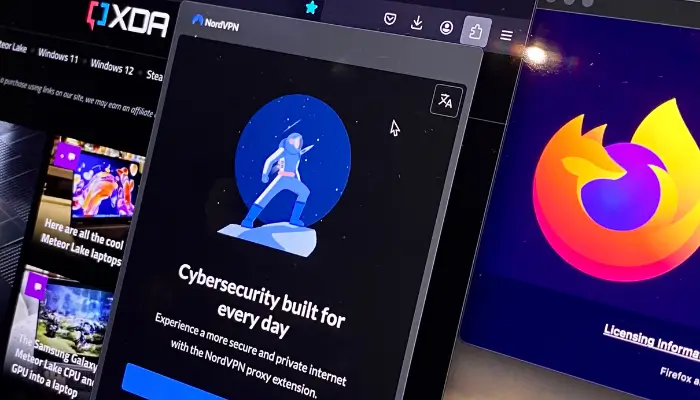
Kurz: NordVPN bietet eine robuste Erweiterung für Firefox und starke Sicherheitsfunktionen.
Free/Pay: NordVPN ist primär ein kostenpflichtiger Dienst; die Extension bietet begrenzte Free-Features.
Vorteile: starke Verschlüsselung, viele Server, gute Performance.
Nachteile: Voller Funktionsumfang nur im Paid-Plan.
Geeignet für: Nutzer, die eine sichere und performante Firefox VPN-Erweiterung mit Premium-Anspruch suchen.
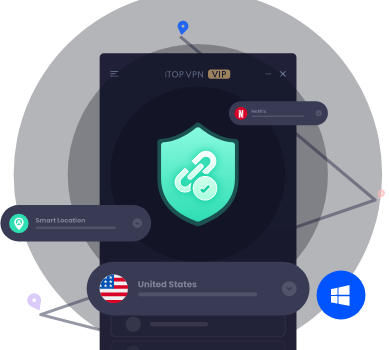
Kurz: iTop VPN bietet eine leicht zu installierende Firefox-VPN-Erweiterung sowie eine vollwertige VPN-Windows-App für umfassenderen Geräteschutz.
Free/Pay: Gratis-Nutzung möglich; Paid-Upgrade für mehr Server, höhere Geschwindigkeit und zusätzliche Funktionen unter VPN Windows.
Vorteile: einfache Bedienung, schnelle Einrichtung, gute Auswahl für Browser-Protection und Windows-Systemschutz.
Nachteile: Free-Tier kann Limits haben; für intensive Nutzung unter VPN Windows empfiehlt sich ein Upgrade.
Geeignet für: Einsteiger, die rasch ein Firefox VPN nutzen möchten und später optional auf VPN Windows wechseln wollen, ohne komplexe Einrichtung.

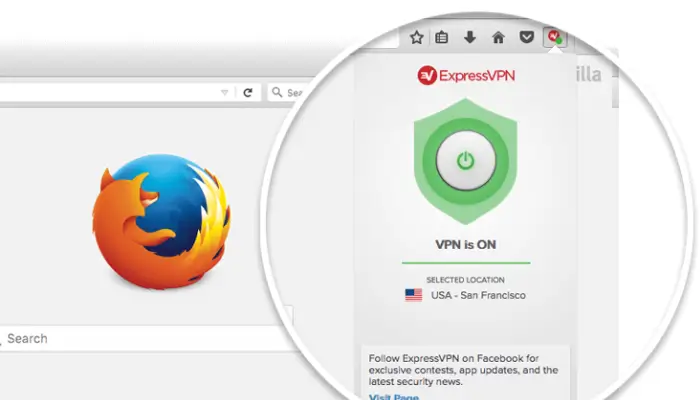
Kurz: ExpressVPN ist für Geschwindigkeit und Zuverlässigkeit bekannt.
Free/Pay: Kein dauerhaftes Free-Modell; Trial/Limit möglich.
Vorteile: hohe Stabilität, gute Entsperrung von Streaming-Inhalten.
Nachteile: teuer im Vergleich.
Geeignet für: Nutzer mit hohen Anforderungen an Performance und Streaming-Zuverlässigkeit.、
Kurz: Kosteneffizient, oft mit unbegrenzten Geräten im Paid-Plan.
Free/Pay: Extension oft als Ergänzung zum Client.
Vorteile: gutes Preis-Leistungs-Verhältnis, viele Funktionen.
Nachteile: Free-Funktionalität limitiert.
Geeignet für: Nutzer mit mehreren Geräten, die flexible Lösungen suchen.
Viele Anbieter stellen VPN kostenlos nutzbare Erweiterungen bereit, darunter Proton, Hide.me, Windscribe, Hotspot Shield, Browsec und weitere. Diese Firefox VPN-Erweiterungen sind leicht installierbar, schützen den Surf-Traffic im Browser und ermöglichen schnelle IP-Wechsel.Vorteile & Grenzen kostenloser Erweiterungen
Vorteile:
Sofortige Aktivierung im Browser
Geringe Systemlast
Ideal für Geoblocking oder gelegentliche Anonymität
Nachteile:
Schutz nur für den Browser, nicht systemweit
Oft begrenzter Serverzugang und Geschwindigkeit
Manchmal Werbung oder Monetarisierung im Free-Plan
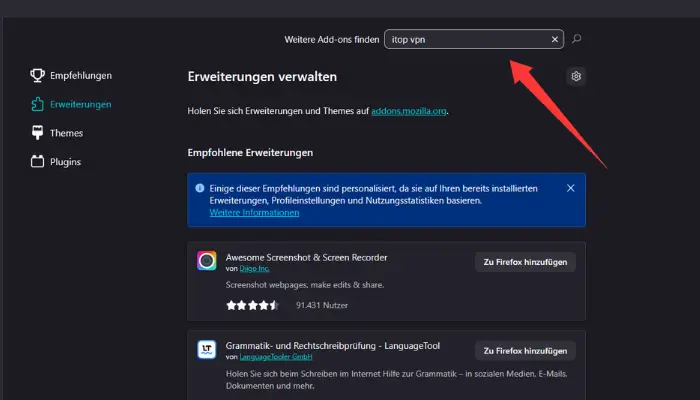
Öffnen Sie Firefox → Add-ons → Suche nach dem gewünschten Firefox VPN.
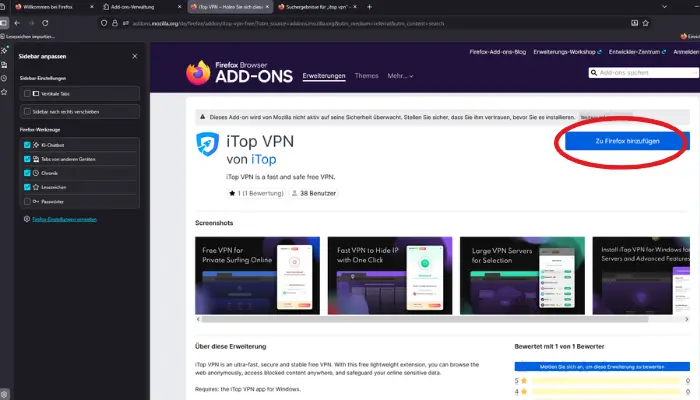
Klicken Sie auf „Zu Firefox hinzufügen“ → Erlauben Sie notwendige Berechtigungen.
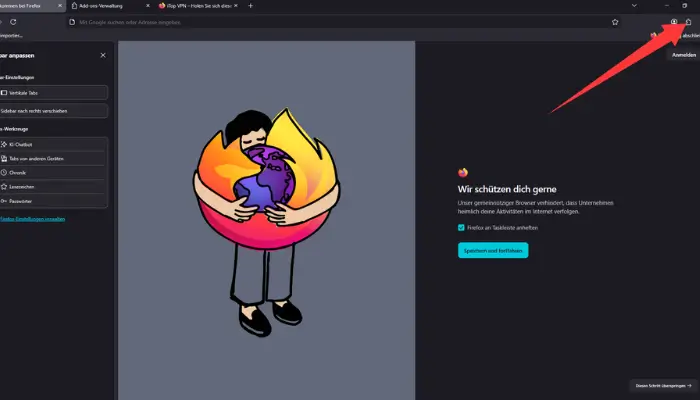
Legen Sie Ihr Konto an (bei iTop VPN: oft auch ohne Anmeldung testbar).
Wählen Sie ein Land/Server aus und aktivieren Sie das Firefox VPN.
WebRTC deaktivieren oder WebRTC-Blocker installieren, um IP-Leaks zu verhindern.
Cookies und Third-Party-Tracker blockieren.
Server wechseln (manchmal ist ein bestimmter Server blockiert).
Cache löschen und Seite neu laden.
Erweiterung neu installieren oder Browser neustarten.
Prüfen, ob Firewall/Antivirus das Firefox VPN blockiert.
Ideal, wenn Sie nur Web-Inhalte anonymisieren möchten.
Schnell, ressourcenschonend, praktisch für einzelne Tabs.
Notwendig für Torrent/P2P, Spiele oder komplette Gerätesicherheit.
Besser für Streaming-Stability und vollständige Verschleierung.
Wenn Sie hauptsächlich surfen, genügt oft ein Firefox VPN. Wer jedoch Streams in hoher Qualität sehen, Torrents nutzen oder alle Apps schützen möchte, sollte ein systemweites VPN in Betracht ziehen.
Viele Free-Pläne drosseln Daten oder bieten nur kleine Kontingente. Testen Sie Ihr Firefox VPN vor wichtigen Sessions.
Überprüfen Sie die Privacy-Policy: Ein seriöses Firefox VPN protokolliert keine Nutzerdaten oder speichert nur minimale Logs.
Freie Server sind oft überlaufen — das beeinflusst Firefox VPN-Performance. Wechseln Sie bei Problemen den Server oder Upgraden Sie bei Bedarf.
Beliebte Optionen sind solche mit klarer No-Logs-Policy und ausreichenden Free-Servern. Suchen Sie nach „VPN Firefox free“, „VPN plugin Firefox“ oder „Firefox VPN extension“ in den Add-on-Stores und prüfen Sie die Bewertungen.
Wenn Sie nur Browserdaten schützen möchten oder gezielt Inhalte per Firefox VPN freischalten wollen. Für systemweiten Schutz ist ein Client besser.
Kostenlose free VPN Firefox-Erweiterungen funktionieren oft für einzelne Inhalte, die Qualität und Entsperrung sind jedoch begrenzt. Für zuverlässiges Streaming empfiehlt sich meist ein Paid-Plan.
Ja, manche Seiten erkennen VPN-User und verlangen zusätzliche Verifizierung. Wechseln Sie in diesem Fall den Server oder deaktivieren Sie das Firefox VPN temporär.
Alle Begriffe beschreiben kostenlose Erweiterungen bzw. Plugins, darunter auch Optionen als VPN kostenlos ohne Anmeldung. Achten Sie dabei stets auf die jeweiligen Bedingungen wie Datenlimit, verfügbare Server und die erlaubte kommerzielle Nutzung.
Einige ja, viele nein. Wählen Sie Anbieter mit transparenter Datenschutzpolitik. Begriffe wie „VPN Firefox kostenlos“ oder „Firefox VPN kostenlos“ finden viele Ergebnisse — prüfen Sie stets die Authentizität.


Ein Firefox VPN ist eine praktische, schnelle Lösung für mehr Privatsphäre beim Surfen. Für die meisten Anwender gilt:
Für Einsteiger & Gelegenheitsnutzer: Verwenden Sie eine leicht zu bedienende Firefox VPN-Erweiterung wie iTop VPN, die einen einfachen Einstieg bietet.
Für Streaming & Leistung: Nutzen Sie ein systemweites VPN oder ein Premium-Abo, da Extensions oft limitiert sind.
Für maximale Privatsphäre: Kombinieren Sie Firefox VPN mit Tracking-Blockern, deaktiviertem WebRTC und datensparenden Browsereinstellungen.
Kurzempfehlung: Testen Sie ein Firefox VPN im Free-Modus, prüfen Sie Geschwindigkeit und Leak-Tests, und entscheiden Sie dann, ob ein Upgrade nötig ist. Priorisieren Sie Anbieter mit transparenter No-Logs-Politik und klaren technischen Features.

Browser mit VPN? 5 beste Browser mit integriertem VPN

[Kostenlose Installation] Die 5 besten Browser VPN 2024

Sind sichere Browser allein ausreichend?

Ist Tor Browser sicher? Eine detaillierte Einführung in den Tor-Browser

9 sichere Browser in Vergleich

Google Pixel 7 pro test & Hinweise - So geht es!

Abonnieren Sie unseren Newsletter
Melden Sie sich für unseren Newsletter an, um jede Aktualisierung zu erhalten.






Hinterlassen Sie einen Kommentar Ihre E-Mail Adresse wird nicht veröffentlicht.