Was ist eine VPN-Verbindung und wie lässt sie sich einrichten? Erfahren Sie, wie Sie Ihren VPN-Zugang unter Windows und iOS sicher konfigurieren.
Eine VPN-Verbindung (Virtuelles Privates Netzwerk) verschlüsselt Ihren gesamten Datenverkehr im Internet und schützt Ihre Privatsphäre vor den Blicken Dritter. Wer eine sichere Internet-VPN-Verbindung einrichten möchte, steht jedoch oft vor technischen Hürden. Egal ob Sie Geoblocking umgehen, Ihr Homeoffice absichern oder in öffentlichen Netzwerken geschützt surfen wollen: Das Einrichten einer VPN-Verbindung ist unter Windows, iOS oder Android in wenigen Minuten erledigt. In dieser Anleitung erfahren Sie präzise, wie Sie Ihren VPN-Zugang manuell konfigurieren oder per Software-Klick starten.

Um zu verstehen, wie die Einrichtung funktioniert, hilft zunächst die Klärung der Frage: Was ist eine VPN-Verbindung eigentlich genau?
Ganz einfach ausgedrückt: Eine Verbindung über VPN funktioniert wie ein digitaler, blickdichter Tunnel. Wenn Sie sich ohne Schutz mit dem Internet verbinden, sind Ihre Daten – darunter Passwörter, IP-Adresse und Ihr Surfverhalten – für Internetanbieter, Hacker im selben WLAN oder Werbenetzwerke sichtbar. Sobald Sie sich jedoch mit einem VPN verbinden, wird Ihr Datenstrom verschlüsselt an einen externen Server weitergeleitet. Für die aufgerufene Website agiert dieser Server als Absender. Ihre echte IP-Adresse bleibt verborgen.

Was bedeutet eine VPN-Verbindung für Sie in der Praxis? Der Einsatz bringt im Wesentlichen drei fundamentale Vorteile mit sich:
Sicherheit in öffentlichen Netzwerken: Ob im Café, am Flughafen oder im Hotel – öffentliche Hotspots sind oft unverschlüsselt. Ein VPN verhindert, dass Kriminelle Ihre sensiblen Daten abfangen.
Umgehen von länderspezifischen Sperren (Geoblocking): Viele Streaming-Dienste, Mediatheken oder Gaming-Plattformen sperren Inhalte basierend auf Ihrem Standort. Mit einem aktiven VPN-Zugang wechseln Sie Ihre virtuelle Position per Mausklick und greifen beispielsweise auch im Ausland auf deutsche Inhalte zu.
Schutz vor Data Tracking: Da Ihre IP-Adresse maskiert wird, können Werbetreibende und Plattformen kein klares Nutzerprofil von Ihnen erstellen.
8,000,000 Downloads
8,000,000 Downloads

Moderne Betriebssysteme bringen von Haus aus eigene Clients mit, um eine VPN-Verbindung einzurichten. Das bedeutet, dass Sie nicht zwingend externe Software installieren müssen, sofern Ihnen die Serverdaten (z. B. vom Arbeitgeber oder einem privaten Netzwerk) vorliegen.
Windows bietet eine solide integrierte Plattform, um ein VPN einzurichten. Sie benötigen dafür die Serveradresse sowie die entsprechenden Anmeldedaten.
Öffnen Sie die Einstellungen über die Tastenkombination Windows-Taste + I.
Navigieren Sie zu Netzwerk und Internet und wählen Sie im linken Menü den Punkt VPN.

Klicken Sie auf die Schaltfläche VPN-Verbindung hinzufügen.
Konfigurieren Sie die Maske wie folgt:
VPN-Anbieter: Wählen Sie „Windows (integriert)“.

Verbindungsname: Vergeben Sie einen frei wählbaren Namen (z. B. „Büro“ oder „Heimnetz“).
Servername oder -adresse: Tragen Sie hier die Domain oder IP-Adresse des Zielservers ein.
VPN-Typ: Wählen Sie das entsprechende Protokoll (häufig L2TP/IPsec oder SSTP).

Anmeldeinformationen: Wählen Sie meist „Benutzername und Kennwort“ und tragen Sie Ihre Daten ein.

Klicken Sie auf Speichern.
Über das Netzwerksymbol in der Taskleiste können Sie sich nun jederzeit mit dem neu angelegten Netzwerk mit dem VPN verbinden.
Das könnte Sie interessieren: One Piece auf Deutsch mit VPN streamen
Auch auf dem Smartphone lässt sich das Einrichten einer VPN-Verbindung ohne Zusatz-App über die Systemeinstellungen realisieren.
VPN-Verbindung einrichten unter Mac:
Öffnen Sie die Einstellungen > Allgemein > VPN und Geräteverwaltung.


Tippen Sie auf VPN und anschließend auf VPN-Konfiguration hinzufügen.
Wählen Sie den Typ aus (z. B. IKEv2, IPsec oder L2TP).

Geben Sie die Beschreibung, den Server und die Remote-ID ein.
Tragen Sie Ihre Authentifizierungsdaten (Benutzername und Passwort) ein und bestätigen Sie oben rechts mit Fertig.
Aktivieren Sie den Schieberegler, um das VPN auf dem iPhone zu verbinden.
Das könnte Sie interessieren: Anonym chatten online
VPN-Verbindung unter Android einrichten:
Gehen Sie in die Einstellungen und wählen Sie dort den Menüpunkt „Verbindungen” oder „Netzwerk & Internet” aus.
Suchen Sie nach dem Punkt VPN (oft unter „Weitere Verbindungen“).
Tippen Sie auf das Plus-Zeichen (+), um ein neues Profil anzulegen.
Geben Sie Name, VPN-Typ und Serveradresse ein und speichern Sie das Profil ab.
Für viele deutsche Nutzer bildet die AVM FritzBox das Herzstück des Heimnetzwerks. Das Einrichten von VPN-Verbindungen auf der FritzBox ist besonders sinnvoll, wenn Sie von unterwegs sicher auf Ihre Netzwerkfestplatten (NAS), Smart-Home-Geräte oder Drucker zugreifen möchten.
Neuere FritzBox-Modelle (ab Fritz!OS 7.50) unterstützen das moderne und extrem schnelle Protokoll WireGuard. Die Einrichtung erfolgt unkompliziert über die Benutzeroberfläche des Routers unter Internet -> Freigaben -> VPN (WireGuard). Dort lässt sich ein QR-Code generieren, den Sie einfach mit Ihrem Smartphone einscannen, um die Verbindung in Sekundenschnelle zu konfigurieren.
Die manuelle Einrichtung über das Betriebssystem hat einen entscheidenden Nachteil: Sie müssen jeden Server, jede IP-Adresse und jedes Protokoll einzeln von Hand konfigurieren. Wer flexibel zwischen verschiedenen Ländern wechseln möchte oder keinen eigenen Server betreibt, greift besser zu einer dedizierten VPN-Software.
Ein spezialisierter VPN-Client nimmt Ihnen die gesamte Arbeit ab. Sie müssen sich weder mit Protokolltypen wie L2TP oder OpenVPN auseinandersetzen noch kryptische Serveradressen abtippen. Zudem bieten Software-Lösungen wichtige Zusatzfunktionen, die den Schutz des gesamten Datenverkehrs überhaupt erst alltagstauglich machen:
Kill-Switch (Notausschalter): Sollte die Verbindung zum VPN-Server unerwartet abbrechen, blockiert die Software sofort den gesamten Datenverkehr. Dadurch wird verhindert, dass unbemerkt Daten über Ihre echte IP-Adresse geleitet werden.
Split-Tunneling: Sie können festlegen, welche Anwendungen (z. B. Ihr Browser) über den VPN-Tunnel laufen und welche Apps (z. B. das lokale Online-Banking) die normale, direkte Internetleitung nutzen.
Ein exzellentes Beispiel für eine schlanke und benutzerfreundliche Lösung ist iTop VPN. Die Software richtet sich vor allem an Anwender, die Wert auf eine unkomplizierte Handhabung ohne technisches Vorwissen legen.
Laden Sie iTop VPN herunter und installieren Sie die Software auf Ihrem Gerät.
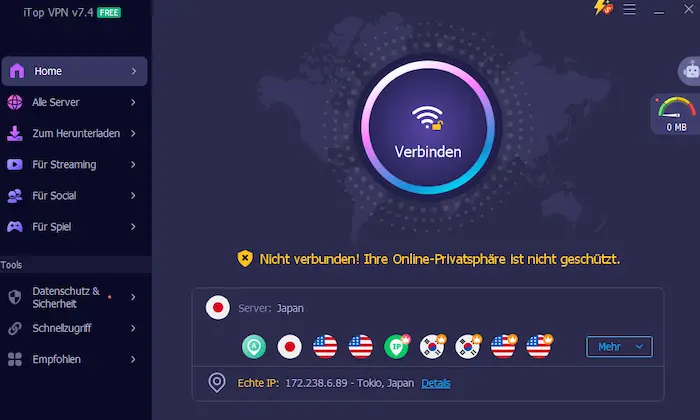
Öffnen Sie das Programm und melden Sie sich an.
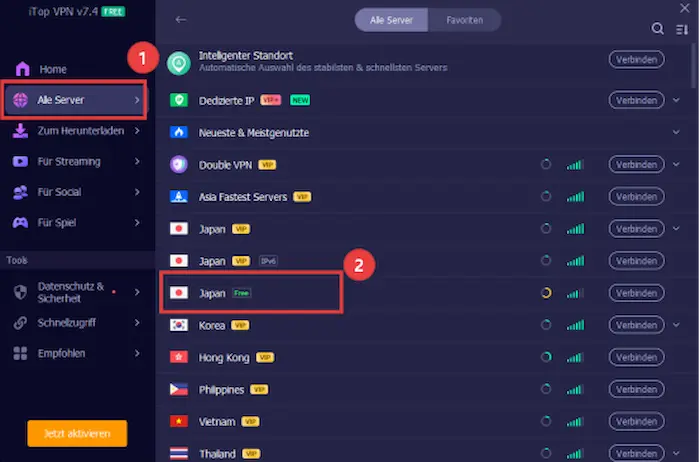
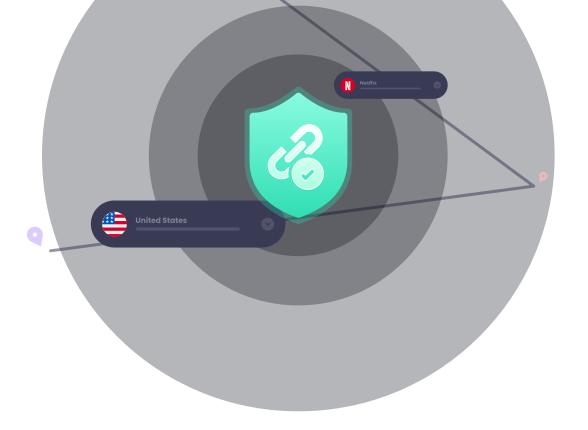
Wählen Sie einen Streaming-Server aus, zum Beispiel USA, Japan oder Großbritannien. (In einigen Regionen kostenlos, mit einem täglichen Freikontingent)
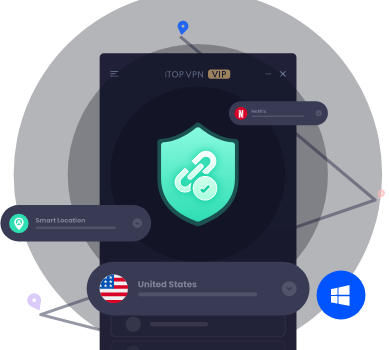
Aktivieren Sie die VPN-Verbindung mit einem Klick.
Öffnen Sie anschließend Netflix erneut und laden Sie die Inhalte neu.
iTop VPN setzt auf moderne Verschlüsselungsstandards (AES-256) und unterstützt protokollseitig schnelle Verbindungen, die sich sowohl für das alltägliche Surfen als auch für datenintensive Anwendungen eignen. Durch die integrierte No-Log-Politik wird sichergestellt, dass keine Aktivitäten des Nutzers auf den Servern protokolliert werden.
Oft werden die Begriffe VPN und Proxy-Server fälschlicherweise synonym verwendet. Obwohl beide Technologien Ihre IP-Adresse ändern, gibt es fundamentale Unterschiede im Bereich der Sicherheit und des Funktionsumfangs.
Fazit zum Vergleich: Ein Proxy eignet sich lediglich für das schnelle Ändern der IP-Adresse im Browser, bietet jedoch keinerlei echten Schutz für sensible Daten. Wer eine ganzheitliche Absicherung wünscht, kommt um eine echte Internet-VPN-Verbindung nicht herum.
Das könnte Sie interessieren: Ist Bilibili TV legal?
Selbst bei sorgfältiger Konfiguration kann es vorkommen, dass die VPN-Verbindung nicht geht. In den meisten Fällen liegt die Ursache an kleinen Einstellungsfehlern oder Netzwerk-Konflikten. Hier sind die gängigsten Lösungsansätze:
Überprüfen Sie die Anmeldedaten: Bei der manuellen Konfiguration schleichen sich schnell Tippfehler bei Hostnamen, Pre-Shared Keys oder Passwörtern ein.
Wechseln Sie das Protokoll: Einige Netzwerke (z. B. restriktive Firmen-WLANs oder öffentliche Hotspots) blockieren bestimmte Ports, die von älteren Protokollen wie L2TP genutzt werden. Stellen Sie in den Einstellungen auf OpenVPN oder WireGuard um.
Firewall und Antivirensoftware prüfen: Gelegentlich blockieren Windows-Sicherheitseinstellungen oder Drittanbieter-Suiten den Aufbau des VPN-Tunnels. Testen Sie die Verbindung kurzzeitig mit deaktivierter Firewall, um diese Fehlerquelle auszuschließen.
Server wechseln: Wenn Sie eine VPN-Software nutzen, kann der gewählte Server überlastet oder temporär offline sein. Ein Wechsel auf einen anderen Standort löst das Problem meist sofort.
Das könnte Sie interessieren: Paywall umgehen
Das Thema „Einrichten einer VPN-Verbindung” klingt im ersten Moment komplizierter, als es in der Praxis ist. Zwar kommt die manuelle Einrichtung über Windows oder die Konfiguration von VPN-Verbindungen auf der FritzBox ohne Zusatzsoftware aus, doch sie erfordert einiges an technischem Verständnis.
Wer im Alltag flexibel, schnell und unkompliziert geschützt surfen möchte, ist mit einer spezialisierten Software-Lösung meist besser beraten. Programme wie iTop VPN vereinen Sicherheit auf hohem Niveau mit einem echten Komfort-Gewinn: Ein Klick genügt, um die eigene Privatsphäre abzuriegeln und das Internet grenzenlos zu nutzen.


Fußballspiel von FC Bayern München sehen

Geoblocking umgehen: so geht es!

Bestes VPN für sichere Unternehmensnetzwerke nutzen!

Was ist IPv6 und IPv6 VPN? Was sind die Vorteile von VPN mit IPv6?

[3 nützliche Tools] Verhinderung von Phishing-Angriffen

Die 5 besten VPN 2024: um Anime und Manga online zu schauen
FritzBox VPN einrichten: So nutzen Sie iTop VPN für maximale Sicherheit

Die 5 besten kostenlosen VPN-Clients für Mac zum Schutz Ihres Internets 2024

Abonnieren Sie unseren Newsletter
Melden Sie sich für unseren Newsletter an, um jede Aktualisierung zu erhalten.





Hinterlassen Sie einen Kommentar Ihre E-Mail Adresse wird nicht veröffentlicht.