-
iTop Easy Desktop – Die Nr. 1 Desktop-Organizer für Windows
-
Organisieren und personalisieren Sie Ihren Windows-Desktop automatisch. Sorgen Sie in Sekundenschnelle für einen aufgeräumten und professionellen Look.
-
Für Windows 11/10/8/7

Was ist Stardock Fences — und die Fences Alternative
Erfahre, was Stardock Fences kann, warum Nutzer Alternativen suchen und welche Fences Alternative (z. B. iTop Easy Desktop) für Windows 10/11 empfehlenswert ist.
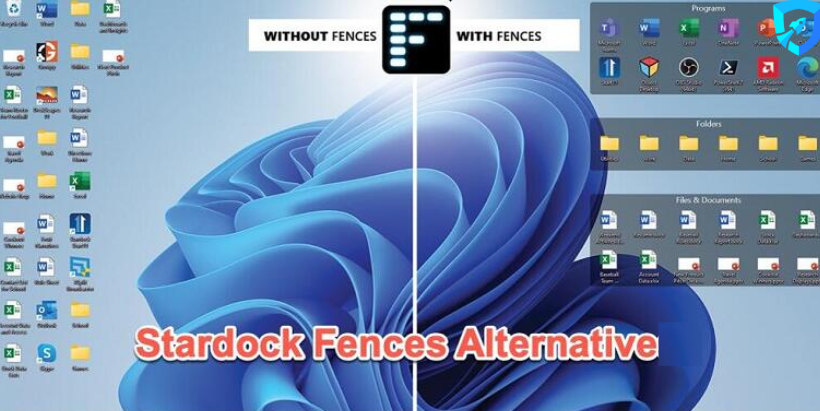
Fences ist eine beliebte Desktop-Organiser-Software für Windows, mit der Nutzer Icons in beschrifteten „Boxen“ auf dem Desktop gruppieren, Ordnung schaffen und per Doppelklick Flächen ein-/ausblenden können. Viele Anwender suchen heute nach einer fences alternative, weil sie eine sparsamere, leichtere oder modernere Lösung wollen — etwa eine stardock fences alternative mit besserer Performance unter Windows 10/11 oder eine fences software alternative ohne Abo-Zwang.
Fences — Kernfunktionen
Fences bietet automatische Desktop-Sortierung, transparent beschriftete Bereiche, Snap-Funktionen und Multi-Monitor-Unterstützung. Die Boxen lassen sich per Drag & Drop anpassen, verschieben und mit Shortcuts verknüpfen.
Warum Nutzer nach einer Fences-Alternative suchen
Gründe sind vor allem Performance (speziell auf älteren Systemen), Preisgestaltung (Abo vs. Einmalkauf), und der Wunsch nach zusätzlichen Features wie modernen Wallpaper-Management, 4K-Unterstützung oder besserer Integration mit aktuellen Windows-Versionen. Viele suchen eine windows fences alternative oder eine fences alternative windows 11, die ressourcenschonender ist oder mehr Designoptionen bietet.
Auswahlkriterien: Wie erkenne ich eine gute Fences Alternative? (fences alternative)
Beim Vergleich einer fences alternative solltest du konkrete Kriterien anlegen, damit die Software zu deiner Arbeitsweise passt.
Funktionsumfang (Boxen, Snap, Multi-Monitor)
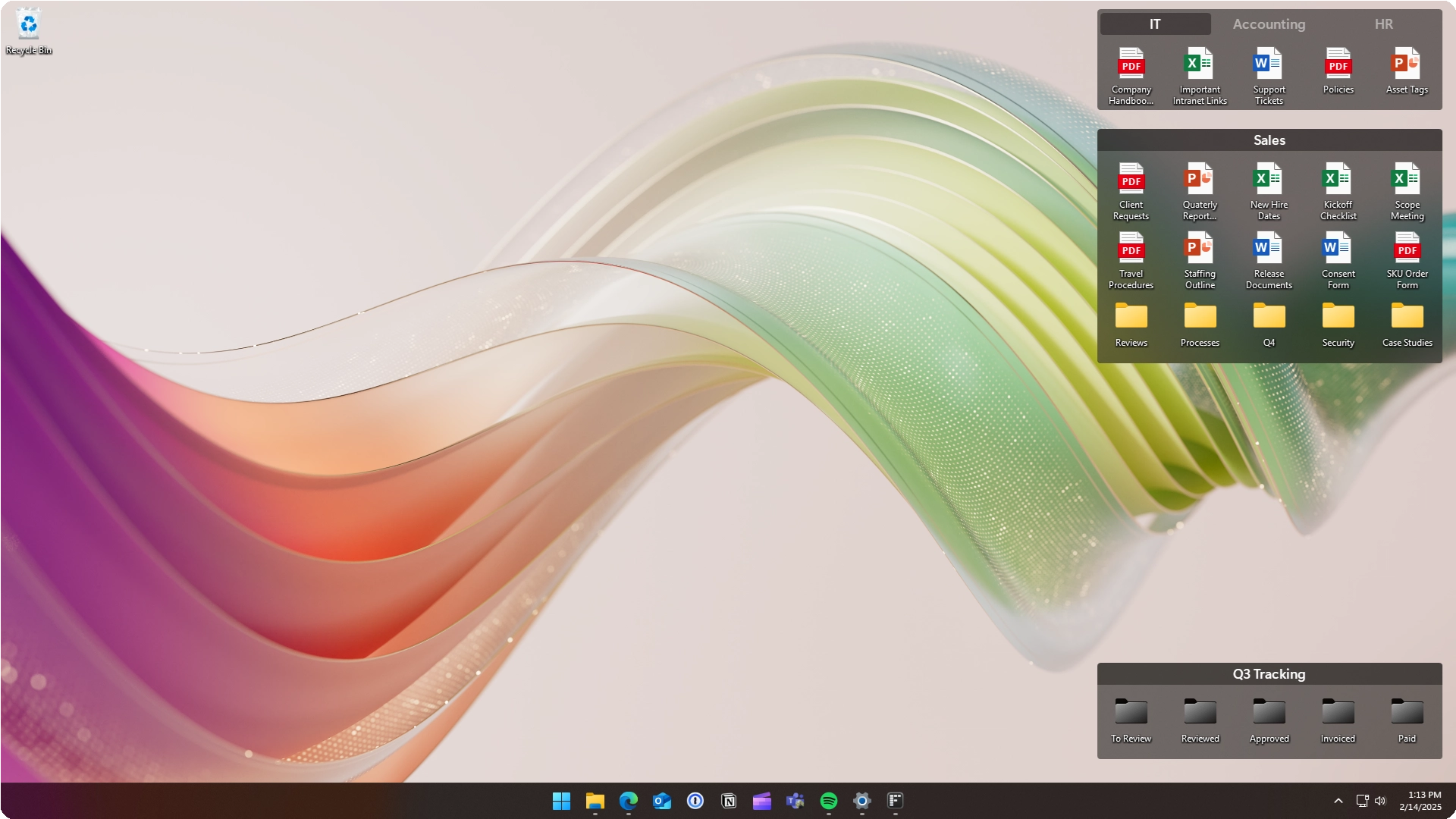
Wichtig sind flexible Boxen, Snap-Optionen, Mehrfach-Monitor-Support und Shortcuts. Eine gute fences alternative windows 10 sollte auch Unterstützung für Scale/HiDPI bieten.
Bedienkomfort & Design (Drag & Drop, Themes)
Intuitive Drag-&-Drop-Funktionen, anpassbare Themes und responsive UI verbessern die tägliche Nutzung. Viele suchen eine fences free alternative, die trotzdem modern wirkt.
Performance
Leichter Ressourcenverbrauch ist ein Plus. Nutzer von älteren Laptops bevorzugen eine fences alternative kostenlos oder eine schlanke fences software free alternative, die wenig RAM beansprucht.
Datenschutz & Datensicherheit
Achte auf lokale Speicherung der Einstellungen (kein Upload in die Cloud) und transparente Telemetrie-Optionen. Gerade Unternehmen wollen keine unerwünschten Datenübertragungen.
Preis & Lizenzmodell
Ob Free, Einmalkauf oder Abo — das Lizenzmodell entscheidet mit. Eine überzeugende stardock fences alternative windows 11 bietet oft eine kostenlose Basisversion plus bezahlte Pro-Funktionen.
Es gibt viele Optionen: Open-Source-Projekte, kommerzielle Tools und multifunktionale Desktop-Manager. Im deutschen Markt sind Stabilität, deutsche Sprachunterstützung und einfacher Support oft ausschlaggebend.
iTop Easy Desktop — Fokus: Desktop-Organizer & Wallpaper (Empfehlung für Deutschland)
iTop Easy Desktop kombiniert Desktop-Boxen, intelligentes Sortieren, Widgets und ein umfangreiches Wallpaper-Management (inkl. 4K). Als fences alternative punktet iTop Easy Desktop besonders für Nutzer, die neben aufgeräumten Icon-Bereichen auch dynamische Hintergründe und Widgets wünschen. Für deutsche Anwender ist die lokale Speicherung und die einfache Bedienung ein großer Vorteil gegenüber manch schwerfälliger fences software alternative.

- iTop Easy Desktop – Ordnung auf Ihrem Schreibtisch
-
- Desktop-Symbole und Dateien mühelos in Boxen sortieren
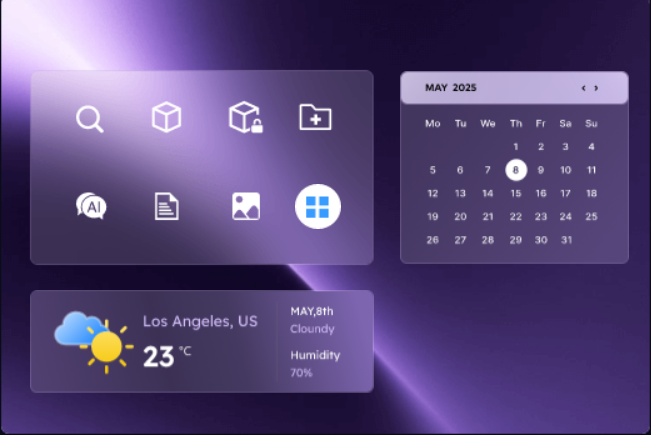
- Haftnotizen, Termine und andere Widgets auf dem Desktop hinzufügen
- Desktop mit Live-Hintergrundbildern ansprechend gestalten
- Chat-KI, Suchfeld und weitere Tools für mehr Produktivität
Vergleichstabelle: Funktionen und Preis (Auszug) (fences alternative)
Hauptfunktionen & Vorteile gegenüber Fences

iTop Easy Desktop bietet Desktop-Boxen ähnlich wie Fences, ergänzt um 4K-Wallpaper, automatische Kachel-Layouts, Drag-&-Drop-Kategorisierung und Widgets (Uhr, Wetter). Vorteil gegenüber herkömmlicher fences alternative windows 10: modernes UI, geringerer Speicherverbrauch und zusätzliche Personalisierungsoptionen.
Installation & erste Einrichtung
Die Installation ist selbsterklärend: Setup starten → Desktop-Boxen aktivieren → Layout wählen. Deutsche Nutzer schätzen die lokalisierten Menüs und die Möglichkeit, Voreinstellungen schnell zu importieren.
Praktische Tipps: Boxen, 4K-Wallpaper & Widgets konfigurieren
Thematische Boxen anlegen: Erstelle Boxen wie „Arbeit“, „Medien“, „Tools“; nutze Farbmarkierung und klare Namen für schnellen Überblick. Temporäre Projekt-Boxen nach Abschluss löschen.
Automatisches Sortieren & Raster: Regeln für Dateitypen aktivieren (z. B. *.docx → Arbeit, *.mp4 → Medien) und ein Raster für saubere Icon-Ausrichtung nutzen.
Shortcuts & Profile: Hotkeys zum Ein-/Ausblenden von Layouts festlegen; unterschiedliche Profile für Laptop/Mehrschirm-Setups anlegen.
4K-Wallpapers gezielt einsetzen: Ruhige, hochauflösende Bilder für Fokus; Slideshow-Intervalle zeitgesteuert nutzen; bei älteren Systemen auf statische Bilder statt animierter Hintergründe setzen.
Widgets sinnvoll platzieren: Produktivitäts-Widgets (Kalender, To-Do) nahe Arbeits-Boxen; Ambient-Widgets (Wetter, Uhr) auf Nebenmonitor. Aktualisierungsintervalle moderat wählen.
Backup & Multi-Monitor: Layout exportieren/importieren; für jeden Monitor eigene Box-Sets und Wallpaper definieren.
(Tipp: Tools wie iTop Easy Desktop bieten viele dieser Funktionen integriert und erleichtern das Anlegen von Profillayouts.)
Typische Anforderungen aus deutschen Foren/Reddit
Deutsche Nutzer fordern oft geringe CPU-Last, einfache Bedienung, gute Multi-Monitor-Unterstützung und transparente Datenschutzregeln — und dazu konkrete Alltagstauglichkeit: etwa dass das Programm beim Systemstart nicht spürbar bremst, wenig RAM beansprucht und auch auf älteren Notebooks flüssig läuft. Viele Anwender legen Wert auf eine klare, deutschsprachige Oberfläche, schnelle Drag-&-Drop-Funktionen sowie sinnvolle Voreinstellungen, damit sich das Tool ohne lange Einarbeitung nutzen lässt. Für Nutzer mit mehreren Bildschirmen sind zuverlässige Monitor-Profile, unterschiedliche Layouts pro Screen und saubere Skalierungsoptionen (HiDPI) entscheidend. Zudem wird häufig die Möglichkeit gefordert, Einstellungen zu exportieren/importieren oder zwischen Geräten zu synchronisieren — insbesondere, wenn man Desktop-Layouts beruflich nutzt. Aus Datenschutzsicht wünschen sich viele, dass alle Daten lokal gespeichert werden und optionale Telemetrie klar abschaltbar ist.
Positive Erfahrungen & Kritik — kurz
Positiv hervorgehoben werden eine intuitive UI, schnelle Einrichtung und gute Performance auch auf schwächeren Rechnern. Nutzer loben zudem, wenn eine Alternative regelmäßige Updates liefert und deutsche Hilfe/Support vorhanden ist. Kritik richtet sich dagegen häufig gegen fehlende oder rudimentäre Sync-Optionen, mangelnde Feineinstellungen (z. B. Transparenz, Randabstände, Shortcut-Anpassungen) und bei einigen kostenlosen Lösungen eine zu spärliche Individualisierung. iTop Easy Desktop erhält in der Community oft Lob für seine einfache Bedienung, das gute Preis-Leistungs-Verhältnis und die praktische Wallpaper-Integration; als Wunsch äußern Nutzer bei iTop gelegentlich mehr Optionen zur Layout-Synchronisation und tiefere Anpassungsmöglichkeiten für Power-User.
„Kann iTop Easy Desktop mein Fences-Layout ersetzen?“
Ja. iTop bietet vergleichbare Boxen und zusätzliche Personalisierung, sodass viele Anwender ihr Fences-Layout 1:1 abbilden können.
„Gibt es eine kostenlose Testversion?“iTop Easy Desktop bietet eine Gratisbasis mit optionalen Pro-Funktionen; somit ist es eine praktikable fences free alternative.
„Sind meine Einstellungen und Wallpaper sicher?“Standardmäßig werden Einstellungen lokal gespeichert; Pro-Features bieten optionale Backup-Funktionen. Datenschutz und lokale Speicherung machen iTop zu einer vertrauenswürdigen fences alternative windows 11.
Wer eine zeitgemäße fences alternative sucht, findet mit iTop Easy Desktop eine vielseitige, performante und für deutsche Nutzer gut angepasste Lösung. Ob kostenlos testen oder zur Pro-Version wechseln: iTop kombiniert Desktop-Boxen, 4K-Wallpaper, Widgets und ressourcenschonende Performance. Für Nutzer, die eine windows fences alternative mit moderner Oberfläche und solidem Datenschutz wollen, stellt iTop Easy Desktop eine der besten Optionen dar — sowohl als fences alternative kostenlos-Einstieg als auch als vollwertige fences software alternative für Windows 10 und Windows 11.

- iTop Easy Desktop – Personalisieren Sie Ihren Desktop-Hintergrund
-
- Entdecken Sie beeindruckende Hintergrundbilder in einer Vielzahl von Stilen
- Animieren Sie Ihren Desktop mit kostenlosen HD/4K-Live-Hintergründen
- Wenden Sie Desktop-Hintergründe mit einem Klick an und ändern Sie sie
- Erstellen Sie eine Favoritensammlung für eine einfachere Verwaltung
- Ähnliche Artikel als Referenz