

Channel 4 ist eine britische öffentlich-rechtliche Sendeanstalt. Er bietet viele interessante Fernsehsendungen und -serien, die man in einem Rutsch ansehen kann. Aber für einige Leute, die keine Zeit haben, um ihre Lieblingssendungen anzusehen, ist es dann am besten, sie mit einem Bildschirmrekorder aufzunehmen, damit sie offline anzusehen können. Wenn Sie das auch wollen, zeigen wir Ihnen in dieser Schritt-für-Schritt-Anleitung verschiedene Möglichkeiten, wie Sie den Bildschirm von Channel 4 aufnehmen können.

- Channel 4 unter Windows aufnehmen
- Channel 4 auf dem Mac aufnehmen
- Sendungen von Channel 4 auf dem iPhone/iPad aufnehmen
- Channel 4 auf Android-Geräten aufnehmen
- Häufig gestellte Fragen zur Channel 4
- Fazit
Channel 4 unter Windows aufnehmen
Ehrlich gesagt, können Sie auch direkt den in Windows integrierten Bildschirmrekorder verwenden, um Channel 4 aufzuzeichnen, aber dies kann zu Verzögerungen und gelegentlich zu einem schwarzen Bildschirm führen. Was noch schlimmer ist, dass integrierte Bildschirmrekorder oft über eine geringere Videoqualität verfügt und nur begrenzte Funktionen und Exportformate bieten.
Um diese Einschränkungen zu umgehen, können Sie iTop Screen Recorder verwenden, mit dem Sie Channel 4, Netflix, Amazon Prime Video, Facebook Live, BBC iPlayer und andere Inhalte aufnehmen können, die Sie möchten. Es gibt kein Zeitlimit für die Aufnahme, was ein Vorteil ist, um Firestick oder andere Videos für längere Zeiträume aufzunehmen. Darüber hinaus können Sie mit iTop Screen Recorder die Aufnahmeeinstellungen anpassen, indem Sie die Einstellungen, Exportformate, Videogröße und mehr einstellen.
Hier sind die Schritte, wie Sie Channel 4 unter Windows 10 aufnehmen können.
Schritt 1. Laden Sie iTop Screen Recorder herunter und starten Sie es auf Ihrem Windows 7,8,10,11.
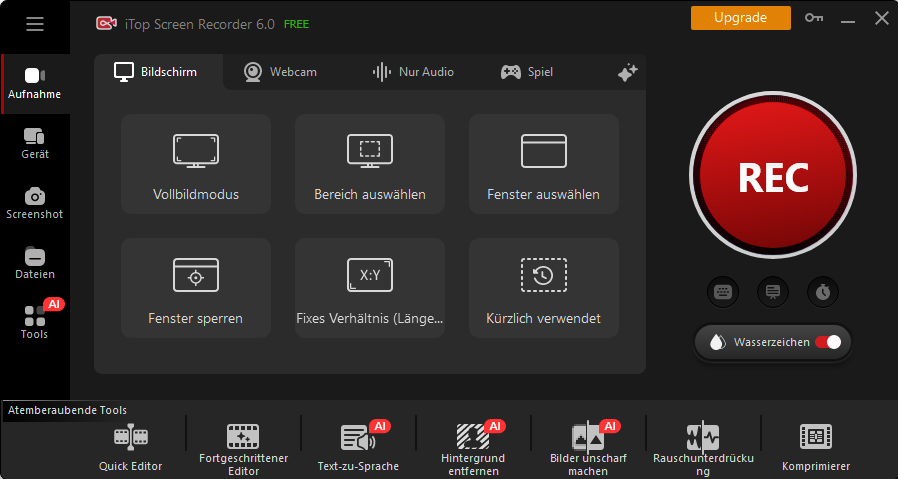
Schritt 2. Öffnen Sie iTop Screen Recorder und spielen Sie das Video ab, das Sie aufnehmen möchten. Gehen Sie zu iTop Screen Recorder und wählen Sie Aufnehmen > Bildschirm und dann wählen Sie den Bereich, den Sie aufnehmen möchten. Klicken Sie anschließend auf REC, um die Aufnahme zu starten.
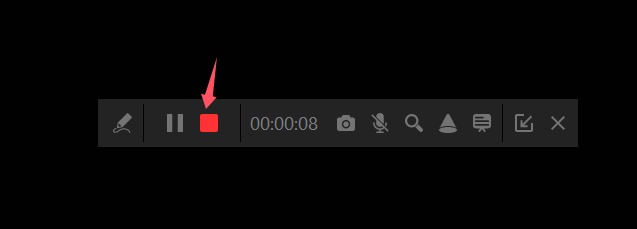
Schritt 3. Sobald Sie die gewünschte Aufnahme fertig haben, klicken Sie bitte auf das Ende-Symbol, um den Aufnahmeprozess zu beenden.
Schritt 4. Ihre Aufnahmen werden dann unter Dateien > Video gespeichert. Dann können Sie sie durch Anklicken bearbeiten.

Zusätzlich zu den Kanälen kann iTop Screen Recorder auch die folgenden schaffen.
- Zoom-Meetings oder andere Meetings mit flexiblen Optionen aufzeichnen.
- Den Bildschirm mit Ihrer Webcam aufzeichnen, um Tutorials zu erstellen.
- Spiele ohne Verzögerung oder FPS-Einbrüche aufzeichnen. Das macht es einfach zu lernen, wie man auf dem PC schneidet.
- Aufzeichnung von Streaming-Audio und Musik von YouTube, Spotify, SoundCloud, usw.
Channel 4 auf dem Mac aufnehmen
Auf dem Mac können Sie Channel 4 am schnellsten mit dem QuickTime Player aufzeichnen. Der QuickTime Player ist ein eingebetteter Multimediaplayer, mit dem Sie Videos einfach abspielen, aufzeichnen oder bearbeiten können. Allerdings bietet er nur einige grundlegende Aufnahmefunktionen. Wenn Sie fortgeschrittenere Optionen wünschen, sollten Sie einige Bildschirmaufzeichnungsprogramme von Drittanbietern ausprobieren, aber solche Tools haben auch potenzielle Risiken in Bezug auf Malware und Datenschutz. Prüfen Sie daher vor dem Herunterladen besser die Bewertungen des Programms.
Schritt 1. Starten Sie den QuickTime Player aus Ihrem Anwendungsordner.
Schritt 2. Wählen Sie in der Menüleiste „Datei“ und dann „Neue Bildschirmaufnahme“.
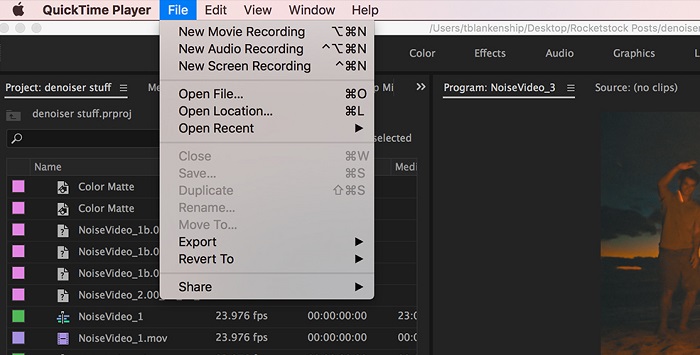
Schritt 3. Bevor Sie mit der Aufnahme beginnen, können Sie auf den Pfeil neben der Schaltfläche „Aufnahme“ klicken, um Einstellungen wie Mikrofon und Audiolautstärke anzupassen.
Schritt 4. Klicken Sie anschließend auf die Schaltfläche „Aufnehmen“ und wählen Sie den Bereich aus, den Sie aufzeichnen möchten.
Schritt 5. Sobald Sie den gewünschten Clip aufgenommen haben, klicken Sie bitte auf die Schaltfläche Beenden in der Menüleiste oder drücken Sie Befehl + Steuerung + Escape, um die Aufnahme zu beenden.
Zu den beliebtesten Bildschirmaufzeichnungsprogrammen von Drittanbietern gehören OBS Studio, Snagit, Loom, Apowersoft Screen Recorder, usw.
Sendungen von Channel 4 auf dem iPhone/iPad aufnehmen
Ebenso verfügt iOS oder iPadOS über eine eingebettete Funktion zur Bildschirmaufnahme. Diese Methode ist sehr einfach zu befolgen, bietet aber grundlegende Aufnahmefunktionen ohne erweiterte Bearbeitungsoptionen. Im Gegensatz zum iTop Screen Recorder, der über einen eigenen Video-Editor verfügt, fehlen dem integrierten Bildschirmrekorder von iPhone/iPad Werkzeuge zum Zuschneiden, Hinzufügen von Übergängen oder Anwenden visueller Effekte. Außerdem kann es sein, dass er aus urheberrechtlichen Gründen die Aufnahme einiger Apps wie Netflix nicht unterstützt.
Beachten Sie, dass die maximale Länge des Videos, das Sie aufzeichnen möchten, vom verbleibenden Speicherplatz Ihres Geräts abhängt, stellen Sie sicher, dass Sie über genügend Speicherkapazität verfügen. Folgen Sie nun diesen Schritten, um Channel 4 iPhone aufzunehmen.
Schritt 1. Öffnen Sie Ihr iPhone oder iPad, öffnen Sie Channel 4, und spielen Sie die Sendung ab, die Sie aufnehmen möchten.
Schritt 2. Tippen Sie auf die graue Aufnahmetaste im Kontrollzentrum und warten Sie, bis iPhone von drei herunterzählt. Dann beginnt die Aufnahme.
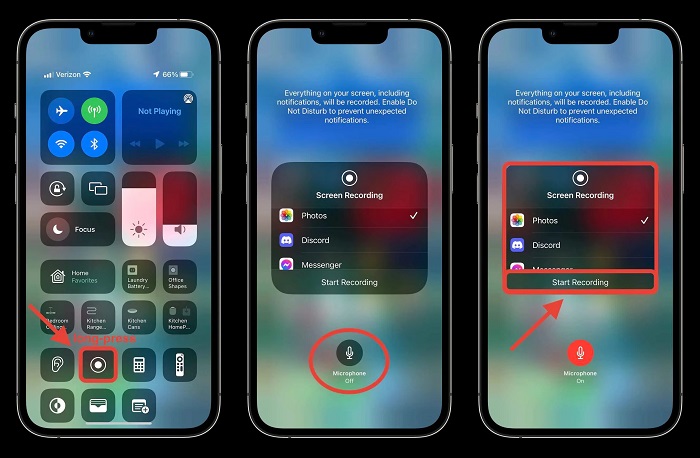
Schritt 3. Wenn Sie die Aufnahme beenden möchten, tippen Sie auf den roten Kreis am oberen Bildschirmrand und dann auf Beenden.
Schritt 4. Nach der Aufnahme können Sie Ihre Aufnahmen in der Fotos-App finden.
Aufgrund des geistigen Eigentums bietet Apple App Store nur selten Software von Drittanbietern für Bildschirmaufzeichnung an. Selbst wenn Sie den Bildschirm aufzeichnen können, können Sie nur bestimmte Apps aufzeichnen. Sobald Sie die App beenden, wird auch die Aufnahme gestoppt.
Channel 4 auf Android-Geräten aufnehmen
Kann ich Channel 4 auf Android aufzeichnen? Natürlich, JA. Wenn Ihr Gerät mit Android 11 oder höherer Version läuft, können Sie direkt den integrierten Bildschirmrekorder verwenden, um Channel 4 auf Android aufzunehmen. Für ältere Telefone können Sie einige Drittanbieter-Apps verwenden, um die Aufgabe zu erledigen. Der Aufnahmeprozess ist bei verschiedenen Geräten weitgehend ähnlich. Nehmen wir Samsung als Beispiel und schauen wir mal an, wie Sie Channel 4 auf Samsung aufnehmen können.
Schritt 1. Öffnen Sie auf einem Samsung-Gerät Channel 4.
Schritt 2. Öffnen Sie das Menü mit den Schnelleinstellungen und tippen Sie auf das Symbol für den Bildschirmrekorder, um den Aufnahmevorgang zu starten.
Schritt 3. Übrigens: Sie können diese Taste auch gedrückt halten, um die Audioaufnahme, die Videoqualität und die Größe des Selfie-Videos zu personalisieren.
Schritt 4. Wählen Sie anschließend Aufnahme starten. Es wird eine Symbolleiste angezeigt, mit der Sie auf dem Bildschirm zeichnen, die Aufnahme anhalten oder beenden können.
Schritt 5. Wenn Sie die Aufnahme beenden möchten, klicken Sie einfach auf die Schaltfläche Beenden und dann können Sie die Aufnahmen in Ihrer Galerie oder Google Fotos-Bibliothek finden.
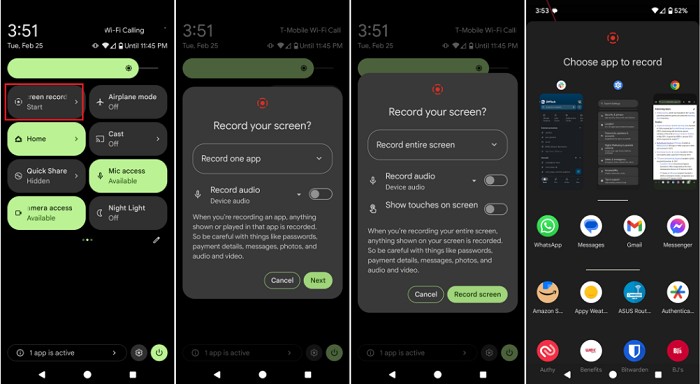
Wenn Ihnen die integrierte Bildschirmaufzeichnungssoftware nicht ausreicht, können Sie auch einige von Drittanbietern ausprobieren, wie AZ Screen Recorder, Mobizen, ADV Screen Recorder und XRecorder.
Häufig gestellte Fragen zur Channel 4
1. Warum kann Channel 4 nicht aufgenommen werden?
Es gibt viele Gründe, warum Sie Channel 4 nicht aufzeichnen können. Zu den möglichen Gründen gehören der Urheberrechtsschutz, die Erkennung von Inaktivität, plattformspezifische Einschränkungen und technische Probleme. Genauer gesagt ergreift Channel 4 strenge Maßnahmen, um die unerlaubte Aufzeichnung und Verbreitung seiner Inhalte zu verhindern, und setzt deshalb Maßnahmen ein, um Bildschirmaufnahmen zu verhindern. Manchmal kann Channel 4 die Aufzeichnung automatisch unterbrechen oder stoppen, wenn es einen Mangel an Benutzerinteraktion feststellt.
2. Gibt es eine Möglichkeit, Streaming-Kanäle aufzuzeichnen?
Es gibt mehrere Möglichkeiten, Streaming-Kanäle aufzuzeichnen. Sie können DVR-Dienste, DVRs von Drittanbietern, Bildschirmaufzeichnungssoftware oder Browsererweiterungen verwenden. Sie können sich je nach Vorliebe für eine Möglichkeit entscheiden.
3. Wie können Sie den Telegram-Kanal aufzeichnen?
Es gibt viele Möglichkeiten, den Telegram-Kanal aufzuzeichnen. Auf einem Windows-Computer können Sie einen Bildschirmrekorder für PC verwenden, mit dem Sie jede Bildschirmaktivität mühelos aufzeichnen können. Auf einem Mac ist der QuickTime Player auf jeden Fall die beste Option. Für iPhone und Android-Geräte ist die integrierte Software für die Bildschirmaufzeichnung in der Regel eine gute Option.
Fazit
Um den Bildschirm von Channel 4 kostenlos aufzuzeichnen, können Sie verschiedene Methoden verwenden: iTop Screen Recorder, QuickTime Player für macOS-Nutzer, den integrierten Bildschirmrekorder auf iOS und den integrierten Bildschirmrekorder auf Android. Jede Option bietet einzigartige Funktionen, mit denen Sie Ihre Lieblingsinhalte aufnehmen können. Für die beste Erfahrung, wird das kostenlose Herunterladen von iTop Screen Recorder empfohlen, verwenden Sie es, um jede Bildschirmaktivität, die Sie wollen, zu erfassen.





Hinterlasse einen Kommentar Deine E-Mail Adresse wird nicht veröffentlicht.