
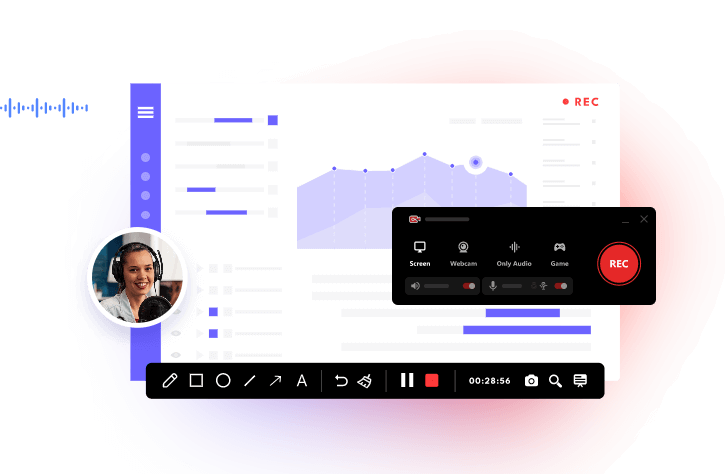
Sie möchten ein CapCut Video speichern, wissen aber nicht genau, wie das funktioniert? In der Regel können Sie Ihre fertigen Videos direkt über die Exportfunktion von CapCut auf Ihrem Handy oder PC speichern.
Wenn der direkte Export jedoch nicht funktioniert oder Sie ein CapCut-Video aufnehmen möchten, das bereits auf dem Bildschirm abgespielt wird, können Sie auch einen Screen Recorder wie iTop Screen Recorder verwenden.
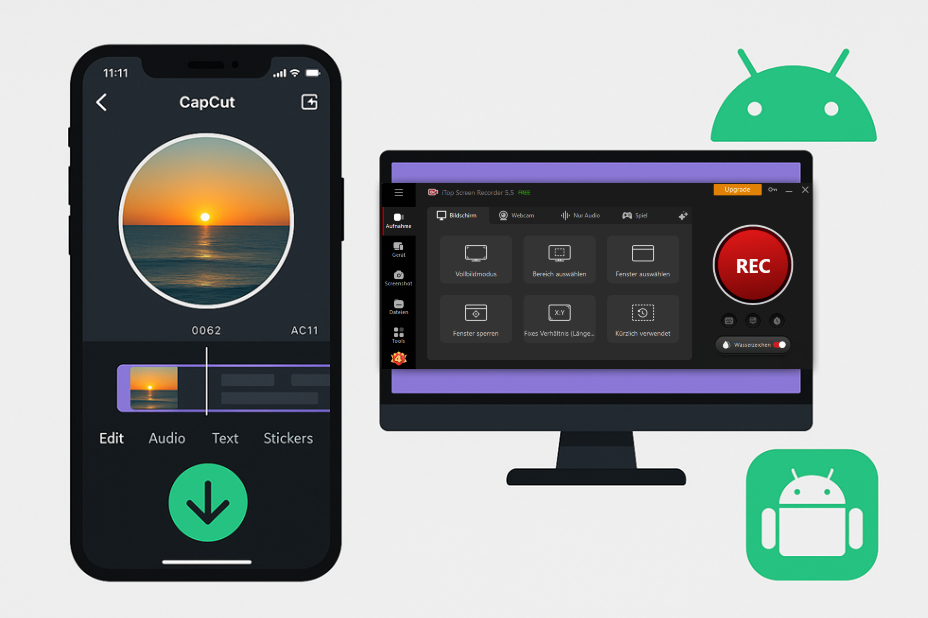
In diesem Artikel zeigen wir Ihnen, wie Sie ein CapCut Video kostenlos speichern, exportieren und auf verschiedenen Geräten sichern können.
- CapCut Video speichern – Schnell erklärt
- CapCut Video auf dem Handy speichern
- CapCut Video auf dem PC speichern
- CapCut Video exportieren kostenlos – wenn der direkte Export nicht reicht
- CapCut Videos herunterladen oder speichern?
- CapCut Video lässt sich nicht speichern – was tun?
- Häufig gestellte Fragen: CapCut Video speichern
- Fazit
CapCut Video speichern – Schnell erklärt
Wenn Sie Ihr eigenes Video in CapCut fertig bearbeitet haben, können Sie es direkt über Exportieren auf Ihrem Gerät speichern.
Der Ablauf ist grundsätzlich einfach:
- Öffnen Sie Ihr fertiges Projekt in CapCut.
- Tippen oder klicken Sie auf Exportieren.
- Wählen Sie die gewünschte Auflösung und Bildrate.
- Starten Sie den Export.
- Nach Abschluss wird das Video auf Ihrem Gerät gespeichert.
Je nach Gerät und CapCut-Version können die Bezeichnungen und Speicherorte etwas unterschiedlich sein.
CapCut Video auf dem Handy speichern
Sie können ein CapCut Video auf dem Handy speichern, nachdem Sie die Bearbeitung abgeschlossen haben. Die mobile App bietet dafür direkt eine Exportfunktion.
So speichern Sie ein CapCut Video auf Android oder iPhone
- Öffnen Sie die CapCut-App und wählen Sie das gewünschte Projekt aus.
- Bearbeiten Sie Ihr Video wie gewohnt.
- Tippen Sie oben rechts auf Exportieren.
- Wählen Sie die gewünschte Videoqualität und Bildrate.
- Tippen Sie erneut auf Exportieren, um das Video zu speichern.
Nach dem Export finden Sie das fertige Video normalerweise in der Medien- bzw. Galerie-App Ihres Smartphones.
CapCut weist außerdem darauf hin, dass bestimmte Vorlagen- und Speicherfunktionen nur in der mobilen App verfügbar sein können.
Welche Videoqualität sollte ich wählen?
Für die meisten Social-Media-Videos reicht 1080p völlig aus. Wenn Ihr Originalmaterial eine höhere Auflösung besitzt und Ihr Gerät dies unterstützt, können Sie auch eine höhere Auflösung wählen.
Eine höhere Auflösung und Bildrate erzeugt allerdings normalerweise auch größere Dateien. Wählen Sie daher die Einstellungen passend zum ursprünglichen Videomaterial und zum gewünschten Verwendungszweck.
CapCut Video auf dem PC speichern
Auch am PC können Sie Ihr bearbeitetes CapCut Video direkt exportieren.
So geht's:
- Öffnen Sie CapCut auf Ihrem PC.
- Öffnen Sie das gewünschte Projekt.
- Klicken Sie oben rechts auf Exportieren.
- Legen Sie die gewünschten Exporteinstellungen fest.
- Starten Sie den Export.
- Wählen Sie bei Bedarf den Speicherort für die fertige Videodatei.
CapCut beschreibt den Export am Desktop ebenfalls als Möglichkeit, das fertige Video herunterzuladen bzw. lokal zu speichern.
CapCut Video exportieren kostenlos – wenn der direkte Export nicht reicht
Für die meisten eigenen Projekte reicht die Exportfunktion von CapCut aus. Es gibt jedoch Situationen, in denen Sie den Inhalt nicht direkt als fertige Videodatei exportieren können oder ein bestimmtes CapCut-Fenster aufnehmen möchten.
In diesem Fall kann eine Bildschirmaufnahme eine praktische Alternative sein.
Mit iTop Screen Recorder können Sie beispielsweise ein bestimmtes Fenster, einen ausgewählten Bereich oder den gesamten Bildschirm aufnehmen. Auch der Systemton kann zusammen mit dem Bild aufgenommen werden.
CapCut Video mit iTop Screen Recorder speichern
- iTop Screen Recorder starten: Öffnen Sie den Screen Recorder auf Ihrem Windows-PC.
- CapCut öffnen: Starten Sie CapCut und öffnen Sie das gewünschte Projekt.
- Aufnahmebereich auswählen: Wählen Sie die Fensteraufnahme oder den gewünschten Bildschirmbereich.
- Systemton aktivieren: Wenn der Ton des CapCut-Videos mit aufgenommen werden soll, aktivieren Sie die entsprechende Audiooption.
- Aufnahme starten: Starten Sie die Aufnahme und spielen Sie das gewünschte Video ab.
- Aufnahme beenden: Stoppen Sie die Aufnahme nach dem Ende des Videos.
- Video speichern oder bearbeiten: Anschließend können Sie die Aufnahme prüfen und bei Bedarf weiterbearbeiten.
Warum iTop Screen Recorder für CapCut praktisch ist
Die Bildschirmaufnahme eignet sich besonders dann, wenn der direkte Export über CapCut nicht die gewünschte Lösung bietet. Mit iTop Screen Recorder können Sie:
- ein bestimmtes CapCut-Fenster aufnehmen
- einen ausgewählten Bildschirmbereich aufnehmen
- Systemton und Bildschirm gleichzeitig aufnehmen
- die Aufnahme in hoher Qualität erstellen
- das aufgenommene Video anschließend bearbeiten und speichern
So können Sie CapCut-Inhalte auf dem PC als normale Videodatei sichern, ohne den Bildschirm manuell mit einem Smartphone abzufilmen.
CapCut Videos herunterladen oder speichern?
Die Begriffe „CapCut Video speichern“ und „CapCut Videos herunterladen“ werden häufig für denselben Vorgang verwendet. Wenn es sich um Ihr eigenes Projekt handelt, exportieren Sie das fertige Video und speichern die resultierende Datei auf Ihrem Gerät.
Wenn der direkte Export nicht funktioniert oder Sie einen auf dem Bildschirm wiedergegebenen Inhalt sichern möchten, können Sie stattdessen eine Bildschirmaufnahme erstellen.
Beachten Sie bei Videos anderer Personen immer die jeweiligen Urheberrechte und Nutzungsbedingungen.
CapCut Video lässt sich nicht speichern – was tun?
Wenn sich Ihr CapCut Video nicht speichern oder exportieren lässt, können verschiedene Ursachen infrage kommen.
1. Speicherplatz prüfen
Stellen Sie sicher, dass auf Ihrem Handy oder PC ausreichend Speicherplatz vorhanden ist.
2. Exportqualität reduzieren
Wenn ein Export mit hoher Auflösung oder Bildrate fehlschlägt, versuchen Sie zunächst niedrigere Einstellungen.
3. CapCut aktualisieren
Prüfen Sie, ob eine neue Version der App oder Desktop-Version verfügbar ist.
4. Alternative Bildschirmaufnahme verwenden
Wenn der direkte Export weiterhin nicht funktioniert, können Sie das CapCut-Fenster mit einem Screen Recorder aufnehmen und die Aufnahme anschließend als Videodatei speichern.
Häufig gestellte Fragen: CapCut Video speichern
Wie kann ich ein CapCut Video speichern?
Öffnen Sie Ihr Projekt, klicken Sie bzw. tippen Sie auf Exportieren, wählen Sie die gewünschten Einstellungen und starten Sie den Export. Anschließend wird das fertige Video auf Ihrem Gerät gespeichert.
Kann man CapCut Videos kostenlos speichern?
Ja, eigene Videos können über die Exportfunktion gespeichert werden. Welche Exportoptionen kostenlos verfügbar sind, kann jedoch je nach CapCut-Version und Funktion variieren.
Wo werden gespeicherte CapCut Videos auf dem Handy gespeichert?
Nach dem Export wird das Video normalerweise in der Medien- bzw. Galerie-App Ihres Smartphones angezeigt. Der genaue Speicherort kann je nach Gerät und Betriebssystem unterschiedlich sein.
Wie kann ich ein CapCut Video auf dem PC speichern?
Öffnen Sie Ihr Projekt in der Desktop-Version von CapCut und klicken Sie oben rechts auf Exportieren. Nach Abschluss des Exports wird die Videodatei lokal auf Ihrem PC gespeichert.
Wie kann ich ein CapCut Video herunterladen?
Wenn es sich um Ihr eigenes bearbeitetes Video handelt, können Sie es über Exportieren lokal auf Ihr Handy oder Ihren PC speichern. Bei bestimmten CapCut-Vorlagen ist in der mobilen App außerdem die Option Video speichern verfügbar.
Fazit
Ein CapCut Video zu speichern ist normalerweise unkompliziert: Öffnen Sie Ihr Projekt, wählen Sie Exportieren, legen Sie die gewünschten Einstellungen fest und speichern Sie das fertige Video auf Ihrem Gerät. Ob auf Handy oder PC, der integrierte Export ist für die meisten Nutzer der einfachste Weg. Wenn der Export nicht funktioniert, helfen häufig ausreichend Speicherplatz, eine aktuelle CapCut-Version und angepasste Exportoptionen.





Hinterlasse einen Kommentar Deine E-Mail Adresse wird nicht veröffentlicht.