
Möchten Sie ein lustiges Discord-Mem, eine Direktnachricht, bevor sie verschwindet, oder einen Moment in einem Sprachkanal festhalten? Damit sind Sie nicht allein. Auch heute wissen einige Nutzer noch nicht, wie sie Discord Screenshots machen können. Aber machen Sie keine Sorge, dieser Leitfaden wird alle zuverlässigen Methoden für Windows, Mac, Android und iOS zusammenfassen. Sie finden hier integrierte Tastenkombinationen und ein kostenloses professionelles Tool, mit dem Sie alle ihre Discord-Inhalte mühelos erfassen kannst. Lass Ihnen das nicht entgehen!
Wie können Sie Discord Screenshots unter Windows 10 machen
Für Windows-Nutzer, die einen Screenshot von Discord erstellen möchten, gibt es im Allgemeinen zwei Methoden. Sie können entweder die integrierte Screenshot-Funktion von Windows nutzen oder sich für ein spezielles Tool zur Bildschirmaufnahme entscheiden. Im Folgenden stellen wir Ihnen zwei Methoden mit klaren Anleitungen und Tipps für optimale Ergebnisse vor.
1. Windows Snipping Tool
Wie können Sie Discord Screenshots kostenlos machen? Verwenden Sie einfach das in Windows integrierte „Snipping Tool“. Damit können Sie schnell einen ausgewählten Bereich, ein Fenster oder den gesamten Bildschirm erfassen, das ist ideal, um Discord-Chats oder Memes zu speichern, ohne zusätzliche Software installieren zu müssen.
Wie können Sie Discord Screenshots unter Windows mit dem „Snipping Tool“ machen.
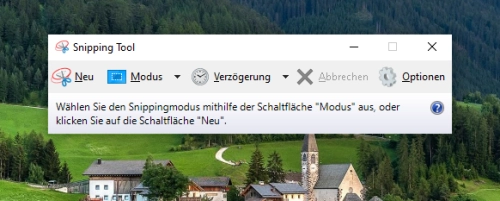
Schritt 1. Öffnen Sie Discord und gehen Sie zu dem Chat, der Direktnachricht oder dem Server, den Sie erfassen möchten. Drücken Sie dann die Tastenkombination: Win + Umschalt + S.
Schritt 2. Wählen Sie den Bereich aus - Rechteck, Fenster oder Vollbild, mit dem Sie einen Discord-Screenshot machen möchten. Der Screenshot wird dann in die Zwischenablage kopiert.
Schritt 3. Fügen Sie ihn (Strg + V) in Paint, Discord oder eine andere App ein, um ihn zu speichern oder zu teilen.
2. iTop Screen Recorder
Sie wissen schon, wie Sie auf Discord direkt Screenshots erstellen können. Das Snipping-Tool ist zwar schnell und kostenlos, bietet jedoch keine erweiterten Bearbeitungs- und Aufnahmeoptionen. Aber machen Sie keine Sorge. iTop Screen Recorder ist eine leistungsstärkere Lösung, mit der Sie alles (Bild/Audio/Video) auf Discord einfach aufzeichnen können.
Wie können Sie mit iTop Screen Recorder Screenshots auf Discord unter Windows machen
Schritt 1. Laden Sie iTop Screen Recorder herunter. Befolgen Sie dann die Anweisungen, um es auf deinem Windows-PC zu installieren.
Schritt 2. Starten Sie das Programm. Gehen Sie bitte zu „Screenshot“ und wählen Sie einen Aufnahmemodus: „Anpassen“, „Vollbild“, „Aktives Fenster“ oder „Scrollendes Fenster“.
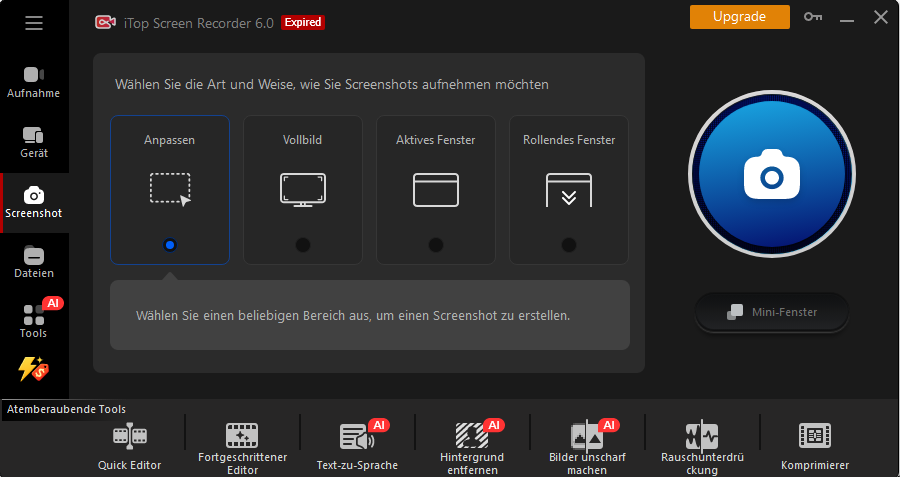
Schritt 3. Dann ziehen Sie den Cursor, um einen Screenshot des Discord-Chats/Kanals zu erstellen. Und gehen Sie zur Registerkarte „Dateien“, um deinen Screenshot zu finden, und Sie können ihn nach Belieben mit den integrierten Tools bearbeiten.
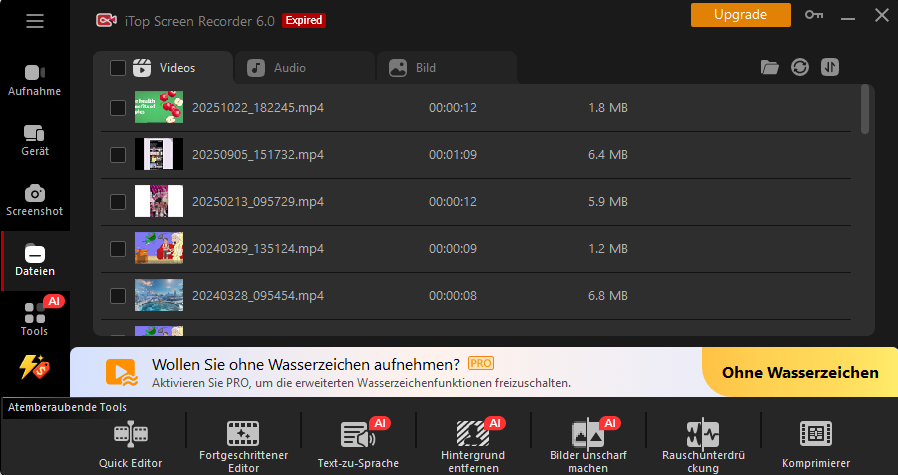
Besondere Funktionen von iTop Screen Recorder
- Aufnahme von Discord-Video- und Audioclips: Bei iTop Screen Recorder geht es nicht nur um Screenshots, sondern ermöglicht das Programm Ihnen auch, Discord-Streaming-Sessions, Sprachkanäle, Videoanrufe usw. aufzunehmen! Sie können den Bildschirm mit bis zu 4K/1080p und 120 fps ohne Verzögerung und ohne FPS-Einbruch aufnehmen.
- Spiegelung und Aufzeichnung des Handybildschirms: Was das Programm auszeichnet, ist die Möglichkeit, Ihr Mobilgerät auf deinen PC zu spiegeln und die Aktivitäten der Discord-App direkt aufzuzeichnen. Im Folgenden zeigen wir Ihnen, wie Sie Discord-Nachrichten ohne Benachrichtigung aufzeichnen oder Screenshots davon machen. Es ist besonders nützlich, wenn Sie private Inhalte diskret speichern möchten.
- Echtzeit-Stimmenverzerrer für Discord-Aufnahmen: Dank eines integrierten, hochentwickelten KI-Stimmenverzerrers kann der Recorder Ihre Stimme mit über 10 Filtern verändern. Sie können aus Stilen wie Roboter, Cartoon oder Geschlechtsvariationen wählen, um die Erstellung von Inhalten zu verbessern oder Spaß bei Gaming-Sessions zu haben!
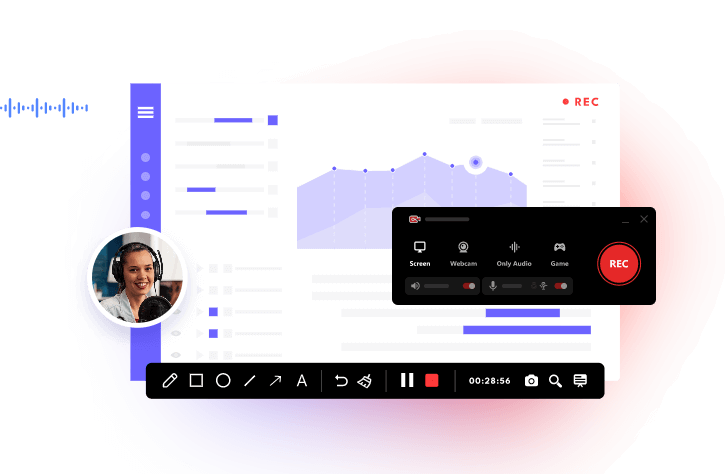
- Individuelle und vielseitige Aufnahmeoptionen: Als ein fortschrittliche Bildschirmrekorder bietet er flexible Aufnahmemodi: Bildschirm, Webcam, nur Audio und Spiel. Sie können verschiedene Aufnahmebereiche auswählen, den Hintergrund der Audioaufnahme entstören und Ausgabeformate, Bildraten und Auflösung nach Ihrem Bedarf anpassen.
Wie können Sie Discord Screenshots auf Android und iOS machen
Sie wissen schon, wie Sie auf dem Desktop einen Screenshot in Discord machen. Aber wie sieht es mit Mobilgeräten aus? Das ist sehr einfach: Nutzen Sie einfach die integrierten Bildschirmaufzeichnungsfunktionen deines Geräts. Dann schauen wir uns an, wie Sie auf Android- und iOS-Geräten einen Screenshot in Discord einfach machen können.
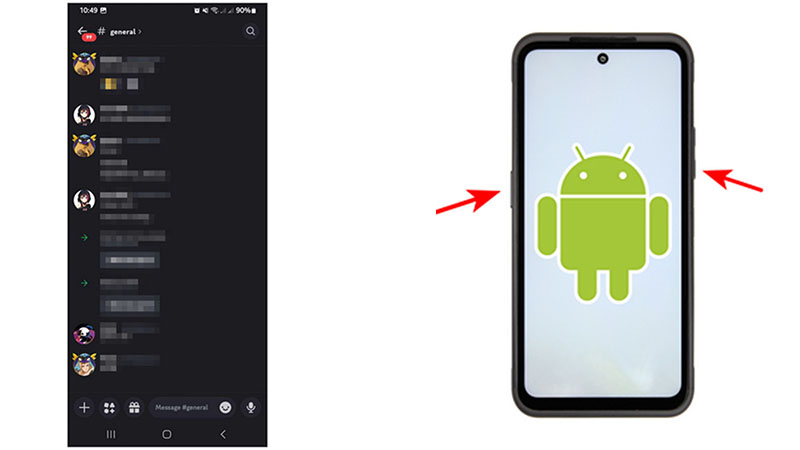
Wie können Sie Discord Screenshots auf Android machen
Schritt 1. Öffnen Sie Discord und navigieren Sie zu dem Chat, der Direktnachricht oder dem Bildschirm, den Sie aufnehmen möchten.
Schritt 2. Drücken Sie gleichzeitig die Ein-/Aus-Taste und die Leiser-Taste und halten Sie sie kurz gedrückt.
Schritt 3. Der Bildschirm blinkt und der Screenshot wird in Ihrer Galerie gespeichert.
Wie können Sie Discord Screenshots auf iOS machen
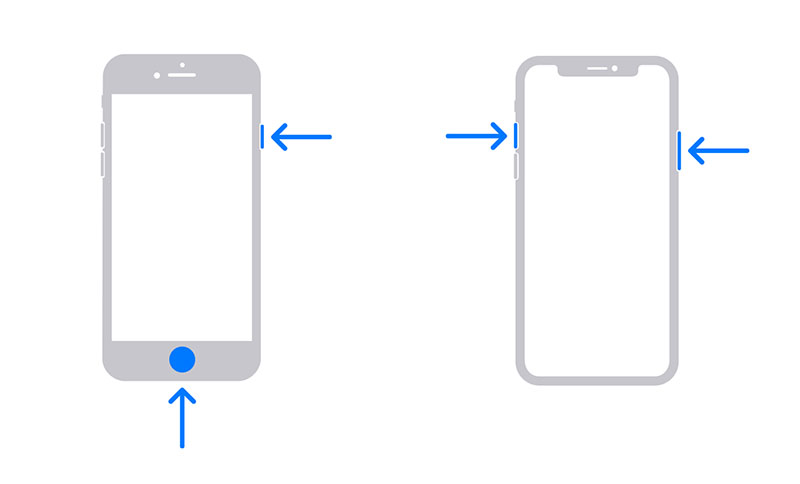
Schritt 1. Öffnen Sie Discord und öffnen Sie die Inhalte, die Sie aufnehmen möchten.
Schritt 2. Drücken Sie gleichzeitig die Seitentaste und die Lauter-Taste. Auf einem iPhone mit Home-Taste halten Sie die Standby-Taste (Ein-/Aus-Taste) gedrückt und drücken Sie dann gleichzeitig kurz die Home-Taste.
Schritt 3. Der Bildschirm blinkt und eine Miniaturansicht erscheint. Klicken Sie dann darauf, um den Screenshot zu bearbeiten, oder lassen Sie ihn automatisch in Ihrem Album speichern.
Wie können Sie Discord Screenshots unter macOS machen
Unter macOS ist es genauso einfach, um einen Screenshot zu erstellen. Hier erfahren Sie, wie Sie mit den Tastaturkürzeln von Discord einen Screenshot machen.
Schritt 1. Öffnen Sie Discord und navigieren Sie zu dem Bildschirm, den Sie aufnehmen möchten. Stellen Sie sicher, dass alles, was Sie benötigen, sichtbar ist, bevor Sie den Screenshot machen.
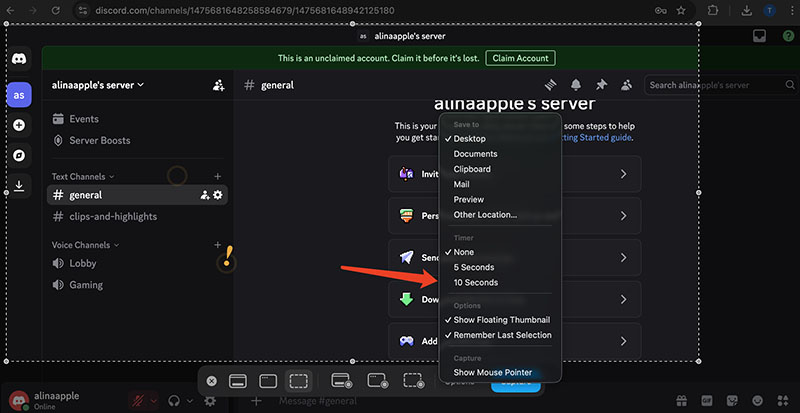
Schritt 2. Drücken Sie Befehlstaste + Umschalttaste + 5, um die vollständige Screenshot-Symbolleiste mit den Optionen zur Bildschirmaufnahme zu öffnen. Sie können auch Befehlstaste + Umschalttaste + 4 zusammendrücken. Ihr Cursor verwandelt sich dann sofort in ein Fadenkreuz-Auswahlwerkzeug.
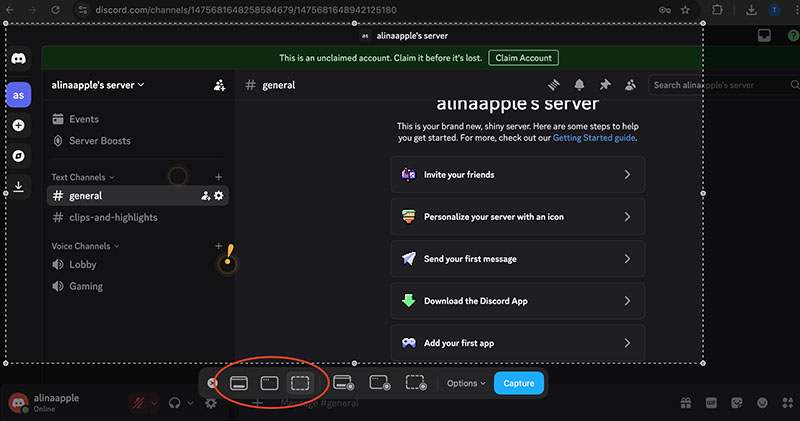
Schritt 3. Und Sie können den Aufnahmemodus, den Aufnahmebereich und andere Einstellungen auswählen. Ziehen Sie den Cursor, um den Discord-Bereich auszuwählen, von dem Sie einen Screenshot machen möchten. Das Bild wird dann automatisch auf Ihrem Desktop gespeichert.
Häufig gestellte Fragen zum Erstellen von Discord Screenshots
1. Benachrichtigt Discord bei Screenshots?
Nein. Stand 2026 versendet Discord keine Benachrichtigungen, wenn jemand einen Screenshot von Direktnachrichten, Servern, Gruppenchats oder Sprachkanälen macht. Im Gegensatz zu einigen Social-Media-Plattformen, die Benachrichtigungen auslösen, erlaubt Discord seinen Nutzern, Konversationen frei zu screenshotten. Sie können Discord-Nachrichten oder geteilte Inhalte bedenkenlos erfassen, ohne dass jemand darüber benachrichtigt wird.
2. Wie machen Sie Discord Screenshots?
Auf dem Desktop ziehen Sie die Bilddatei nach dem Erstellen des Screenshots einfach per Drag & Drop direkt in ein beliebiges Discord-Chatfenster. Sie können die Datei auch über das Plus-Symbol hochladen und versenden. Auf dem Handy können Sue eine Bilddatei wie gewohnt versenden.
3. Verfügt Discord über eine integrierte Bildschirmaufnahmefunktion?
Discord bietet keine integrierte Screenshot-Schaltfläche innerhalb der App. Sie müssen auf die integrierten Tools Ihres Geräts oder auf Software von Drittanbietern zurückgreifen. Allerdings gibt es in Sprachkanälen die Funktion „Clips“, die dazu dient, kurze Momente des Spiels festzuhalten. Außerdem gibt es eine „Go Live“-Funktion für die Bildschirmfreigabe.
4. Können Sie Discord mit OBS aufzeichnen?
Ja, mit OBS Studio können Sie Audio und Video auf Discord aufzeichnen. Sie können sogar Einstellungen für Audio und Bildschirmaufnahmen konfigurieren. OBS ist jedoch bekannt für seine komplizierte Einrichtung und Benutzeroberfläche, was für Nutzer nicht einfach ist. iTop Screen Recorder ist hingegen ein benutzerfreundlicheres Tool für Screenshots und Aufzeichnungen auf Discord.
Fazit
Wie können Sie einen Screenshot auf Discord machen? Dieser Beitrag stellt Ihnen eine umfassende Anleitung für Windows, macOS und Mobilgeräte vor. Jetzt können Sie Chats, Direktnachrichten, Server oder Momente in Sprachkanälen schnell und einfach festhalten, ohne den Überblick zu verlieren. Wenn Sie nach erweiterten Funktionen, hochwertigen Bildschirmaufnahmen, Audioaufnahmen und Effekten zur Stimmveränderung suchen, ist iTop Screen Recorder eine weitaus vielseitigere Lösung. Sie können Discord-Video und -Audio reibungslos aufnehmen und Dateien in professioneller Qualität mühelos exportieren. Laden Sie iTop Screen Recorder herunter und erfassen Sie jetzt mühelos alles auf Discord!





Hinterlasse einen Kommentar Deine E-Mail Adresse wird nicht veröffentlicht.