
Flickr ist eine Plattform, auf der Nutzer Fotos und Videos hochladen, teilen und organisieren können. Es bietet Fotografen einen Ort, an dem sie ihre Bilder zeigen können, und bietet auch Menschen, die Fotografie lieben, die Möglichkeit, ihre Lieblingsbilder herunterzuladen. Aber nicht alle Fotos sind zum Herunterladen verfügbar; deshalb haben wir diesen Leitfaden zusammengestellt.
In diesem Leitfaden zeigen wir Ihnen, wie Sie ein Foto von Flickr speichern können, egal, ob es zum Herunterladen verfügbar ist oder nicht. Beginnen wir nun mit der Erforschung, wie Sie Fotos von Flickr speichern können.
- Methode 1. Fotos von Flickr speichern – anderes Fotostream
- Methode 2. Fotos von Flickr speichern - Ihr Fotostream
- Methode 3. Geschützte Fotos von Flickr speichern [einfach]
- Fazit
Methode 1. Fotos von Flickr speichern – anderes Fotostream
Flickr verfügt über eine Funktion zum Speichern von Fotos aus dem Fotostream einer beliebigen Person. Mit nur wenigen Klicks finden Sie auf Flickr die Schaltfläche zum Herunterladen und können die Bildgröße individuell einstellen.
Folgen Sie der Schritt-für-Schritt-Anleitung, um ein gewünschtes Flickr-Foto zu speichern.
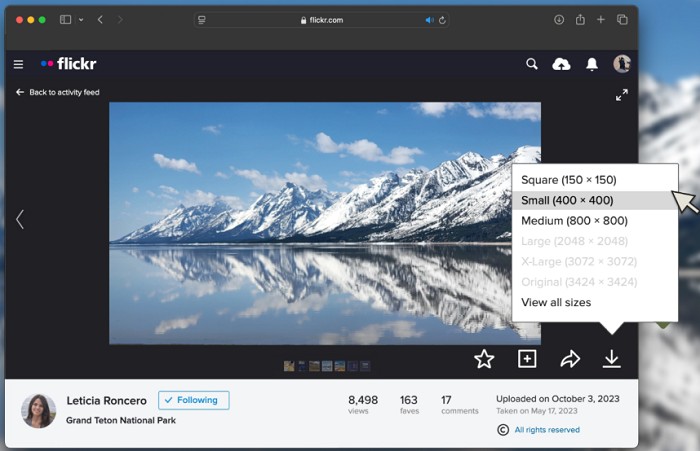
Schritt 1. Öffnen Sie Flickr und suchen Sie das Foto, das Sie herunterladen möchten.
Schritt 2. Klicken Sie auf das Download-Symbol in der unteren rechten Ecke. Daraufhin öffnet sich ein Pop-up-Menü, in dem Sie verschiedene Größen auswählen können.
Schritt 3. Wählen Sie die Größe, die Sie speichern möchten, und klicken Sie auf Herunterladen die [Größe] dieses Fotos.
Tipp: Können Sie Fotos von Flickr in der Kamerarolle auf dem iPhone speichern?
Direkte Antwort: Ja. Die Download-Funktion ist verfügbar, egal, ob Sie Flickr auf einem Computer oder einem Mobiltelefon verwenden.
- Öffnen Sie Flickr auf Ihrem Handy und suchen Sie das Foto.
- Klicken Sie oben auf das Foto und wählen Sie das Symbol Teilen.
- Wählen Sie "Bild speichern". Dann wird das Foto in Ihrer Kamerarolle gespeichert.
Methode 2. Fotos von Flickr speichern - Ihr Fotostream
Wenn Sie Fotos aus Ihrem Fotostream herunterladen möchten, finden Sie hier die entsprechenden Schritte. Ob Sie ein einzelnes Foto oder ein Flickr-Album herunterladen möchten, im Folgenden finden Sie die Antwort.
Wie speichern Sie ein Foto aus dem Fotostream Flickr
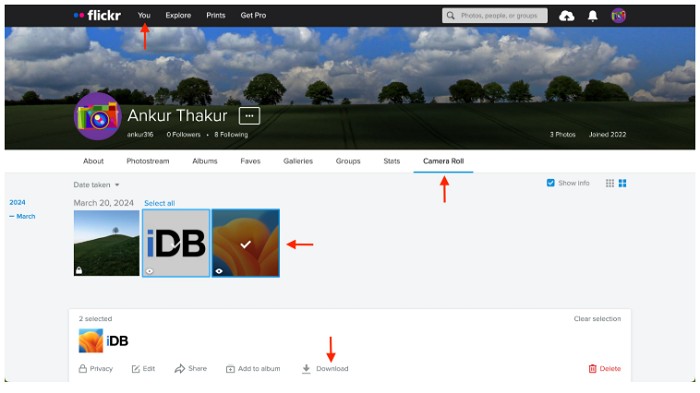
Schritt 1. Klicken Sie oben in Flickr mal und gehen Sie zu Kamerarolle.
Schritt 2. Klicken Sie auf einzelne Fotos, indem Sie auf sie klicken, und klicken Sie im Popup-Menü unten auf Herunterladen.
Schritt 3. Wenn Sie sich für den Download eines Fotos entscheiden, können Sie es sofort speichern. Wenn Sie mehrere Bilder herunterladen, werden diese in Form einer ZIP-Datei heruntergeladen. Die ZIP-Datei wird dann Ihnen per FlickrMail zugesandt.
Wie können Sie Flickr-Alben aus dem Fotostream speichern
Schritt 1. Klicken Sie oben auf Ihrem Bildschirm und wählen Sie Alben.
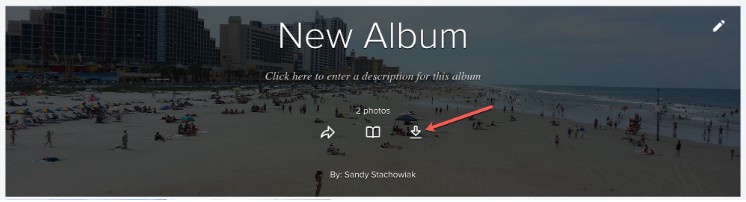
Schritt 2. Klicken Sie auf die Schaltfläche Herunterladen, um Fotos herunterzuladen. Wenn Ihr Album nur ein einziges Bild enthält, wird es direkt auf Ihre Fotos heruntergeladen. Wenn es viele Bilder enthält, wird eine ZIP-Datei erstellt und per Flickrmail an Sie gesendet.
Methode 3. Geschützte Fotos von Flickr speichern [einfach]
In einigen Fällen gibt es Einschränkungen, um zu verhindern, dass andere bestimmte Fotos von Flickr herunterladen, um das Urheberrecht zu schützen und Missbrauch zu vermeiden. In der Regel ist die Schaltfläche zum Herunterladen ausgegraut oder unsichtbar, wenn das Foto deaktiviert ist. Wie können Sie ein geschütztes Foto von Flickr noch speichern? Ein Screenshot des Fotos ist eine 100% funktionierende Lösung.
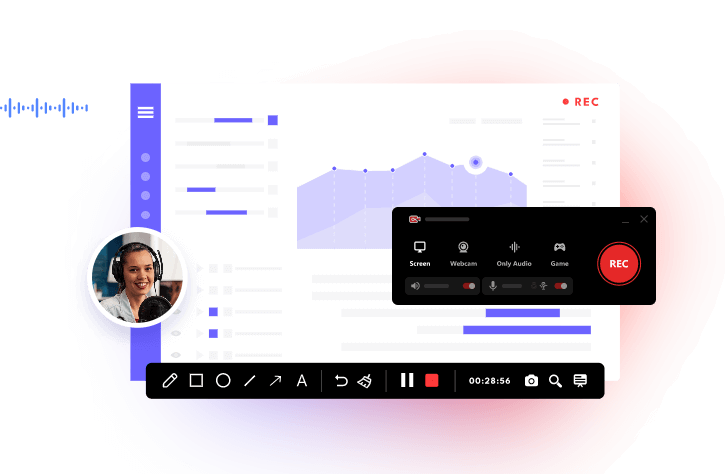
iTop Screen Recorder, ein All-in-One-Dienstprogramm für Bildschirmaufnahmen und Screenshots, hilft Ihnen dabei, Screenshots von Fotos und anderen Inhalten auf Flickr zu machen und dabei die Originalqualität zu erhalten. Es bietet flexible Optionen zur Aufnahme des gesamten Bildschirms oder eines Teils davon. Außerdem können Sie mit dem Bildlaufmodus eine ganze Webseite als Screenshot aufnehmen. Das Programm enthält auch Werkzeuge, mit denen Sie Text, Formen, Pfeile usw. hinzufügen können, um wichtige Informationen hervorzuheben.
Wie können Sie einen Screenshot von Flickr machen, um geschützte Fotos zu speichern? Lesen Sie bitte weiter.
Schritt 1. Laden Sie iTop Screen Recorder herunter und starten Sie es auf Ihrem Computer.
Schritt 2. Starten Sie das Programm und öffnen Sie das Foto, das Sie auf Flickr speichern möchten.
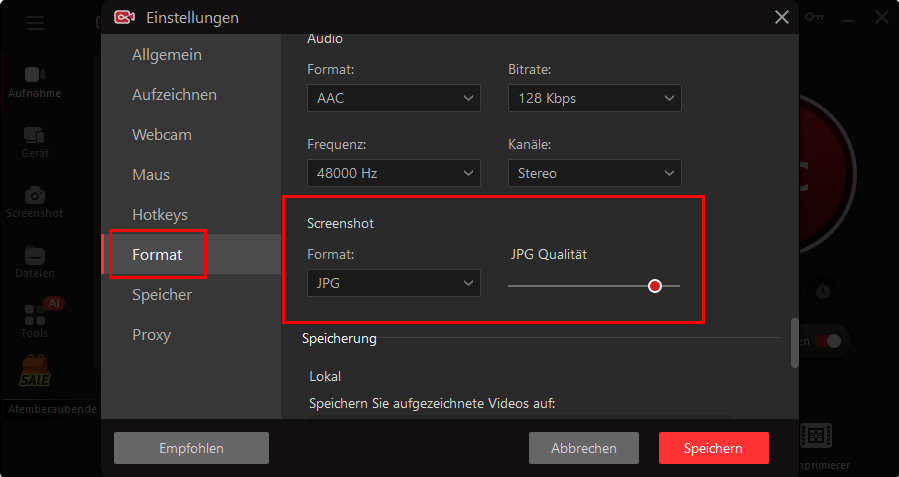
Bevor Sie einen Screenshot machen, passen Sie die Einstellungen an, falls es nötig ist. Klicken Sie auf das dreizeilige Symbol und wählen Sie Einstellungen. Gehen Sie zu Format > Screenshot. Wählen Sie das Ausgabeformat und passen Sie die Qualität an.
Schritt 3. Gehen Sie zum Startbildschirm und wählen Sie Screenshot, dann wählen Sie die Art und Weise, wie Sie einen Screenshot unter Windows erstellen möchten, z. B. Anpassen, um einen Screenshot eines ausgewählten Bereichs zu erstellen. Klicken Sie dann auf die Schaltfläche Screenshot.
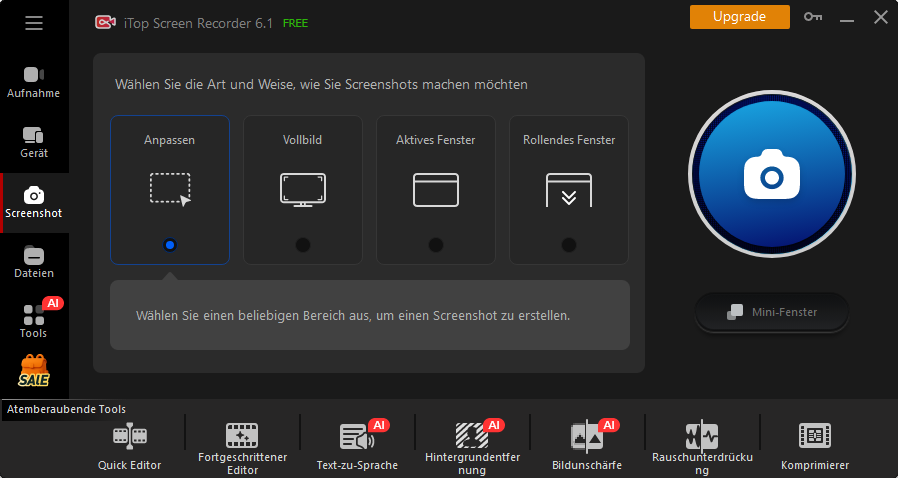
Außerdem können Sie das Minifenster aktivieren, um das Screenshot-Werkzeug zu einer schwebenden Leiste zu machen, damit es nicht den gewünschten Screenshot-Bereich verdeckt.
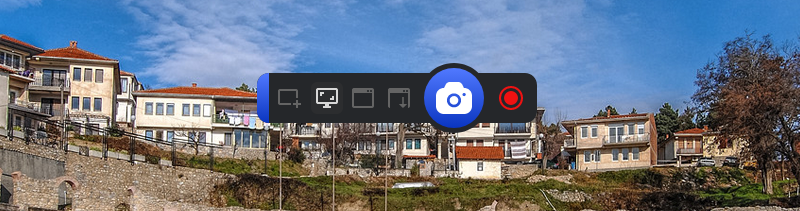
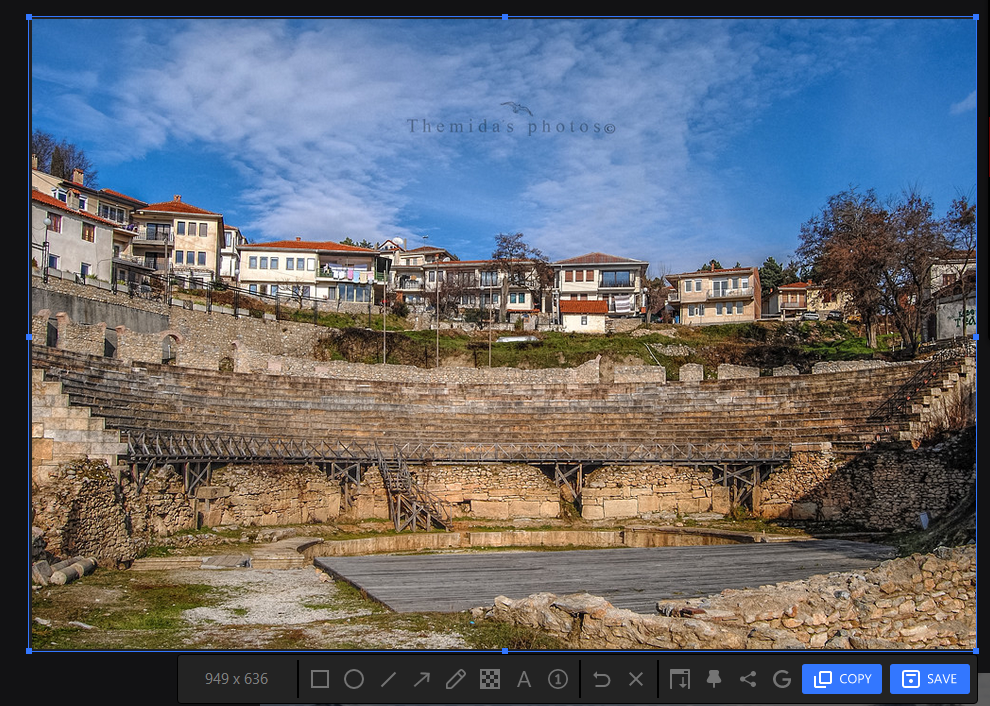
Schritt 4. Bewegen Sie die Maus, um einen Bereich auszuwählen. Daraufhin wird eine Symbolleiste angezeigt. Sie können bei Bedarf Anmerkungen zum Screenshot hinzufügen. Klicken Sie dann auf Speichern, um den Screenshot auf Ihrem Computer zu speichern.
Neben Screenshots können Sie mit iTop Screen Recorder auch Flickr-Videos mit Audio für den persönlichen Gebrauch aufzeichnen. Er bietet eine reibungslose Leistung, um HD- und sogar 4K-Videos aufzunehmen, ohne die Qualität zu beeinträchtigen. Dank des erweiterten Modus können Sie geschützte Videos von Streaming- und Social-Media-Diensten ohne schwarzen Bildschirm aufzeichnen. Wenn Sie ein Video von Flickr herunterladen möchten, ist der Bildschirmrecorder einen Versuch wert.
Fazit
Egal, ob Sie die Fotos anderer Personen oder Ihren eigenen Fotostream von Flickr speichern möchten, erfahren Sie jetzt die richtige Lösung, um die Aufgabe zu erledigen. In den meisten Fällen können Sie Bilder direkt von Flickr herunterladen, indem Sie auf die Schaltfläche „Download“ klicken. Wenn Sie jedoch Bilder herunterladen möchten, die nicht heruntergeladen werden können, können Sie gerne einen Screenshot zu machen. iTop Screen Recorder ist ein zuverlässiger Bildschirmrecorder und ein Screenshot-Tool, mit dem Sie jedes Foto von Flickr ohne Qualitätsverlust aufnehmen können. Sie können das Tool auch verwenden, um Videos davon aufzunehmen, um alle gewünschten Inhalte ohne Aufwand zu speichern.






Hinterlasse einen Kommentar Deine E-Mail Adresse wird nicht veröffentlicht.