
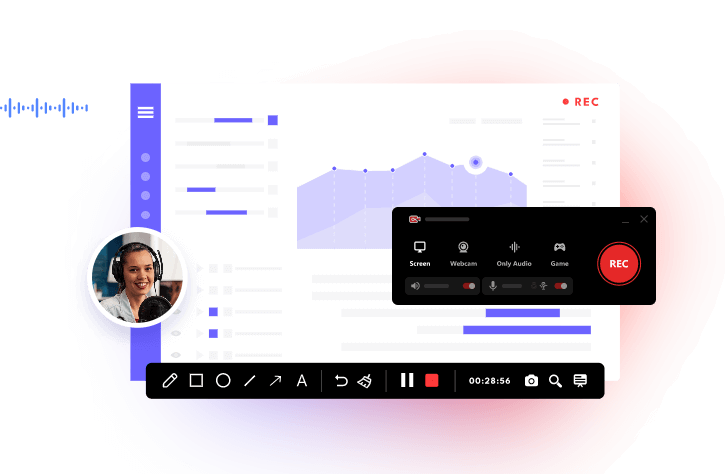
Egal, ob Sie ein erfahrener Remixer sind, ein angehender Produzent, der eigene Samples erstellt, oder einfach nur Ihre Lieblingssongs beim Karaoke-Abend schmettern möchten – es kann ein toller Trick sein, Gesang aus Lied zu entfernen. Aber ist es überhaupt möglich, die Stimme vollständig zu entfernen? Die Antwort lautet definitiv Ja. Von Online-Tools bis hin zu Softwares gibt es eine ganze Reihe von Methoden, Gesang aus Lied kostenlos zu entfernen. Es kann zwar schwierig sein, Gesang vollständig zu entfernen, ohne die Instrumentalspur zu verändern, aber hier finden Sie die einfachsten Methoden.

- Ist es möglich, Gesang aus Lied zu entfernen?
- Gesang aus Lied entfernen - online kostenlos
- Gesang aus Lied entfernen - kostenlos auf dem PC
- Bonus: Wie können Sie Audio mit Rauschunterdrückung aufnehmen
- Fazit
Ist es möglich, Gesang aus Lied zu entfernen?
Ja, es ist möglich, Gesang aus Lied zu entfernen und einen reinen Instrumental-Track zu erstellen. Dank der Fortschritte in der Audiobearbeitungssoftware und dem Aufkommen von KI-gestützten Stimmenentfern ist es heute einfacher, die Stimme und Hintergrundmusik aus einem Lied zu entfernen. Früher war es ein komplexer und zeitaufwändiger Prozess, zu lernen, wie Sie die Stimme aus Musik entfernen, um eine perfekte Instrumentaltrennung zu erzielen. Traditionelle Methoden beinhalteten oft die Manipulation des Stereofeldes oder die Phasenauslöschung, was sich negativ auf den verbleibenden Ton auswirken konnte.
Heute bieten KI-gestützte Stimmenentferner eine benutzerfreundliche und effiziente Möglichkeit, Gesang aus Lied zu entfernen – ideal für Remixes, Sampling oder einfach für Karaoke-Abend. Probieren Sie einen Online KI Stimmenentferner aus und lernen Sie, wie Sie Hintergrundmusik aus einem Lied entfernen können.
Gesang aus Lied entfernen - online kostenlos
Vidnoz AI Stimmen Entferner wird aufgrund seiner fortschrittlichen AI-Algorithmen empfohlen. Das Tool analysiert Ihre Audiodatei und erkennt präzise die Gesangsstimme, minimiert Artefakte und bewahrt die Klarheit der Instrumentalspur. Es unterstützt die gängigsten Audioformate, darunter MP3, WAV, M4A, OGG und FLAC, wodurch eine gute Kompatibilität mit den meisten Musikdateien in Ihrer Sammlung gewährleistet ist.
Sie können es verwenden, um die Stimme kostenlos aus einem Lied mit einer Größe von bis zu 50 MB zu entfernen. Mit nur einem Klick kann Vidnoz die Stimme und die Hintergrundmusik (BGM) präzise aus einem Lied entfernen. Verwenden Sie die folgende Anleitung, um die Stimme mit Vidnoz KI Stimmenentferner kostenlos online aus einem Lied zu entfernen.
Wie können Sie die Stimme aus einem Lied online kostenlos entfernen
Befolgen Sie die folgenden Schritte, um zu erfahren, wie Sie die Stimme mit Vidnoz aus Musik online entfernen können.
Schritt 1: Ziehen Sie Ihre Audiodatei einfach per Drag & Drop direkt auf die Benutzeroberfläche des Vidnoz Online KI Stimmenentferner. Achten Sie bitte darauf, dass die Dateigröße unter 50 MB sein soll.
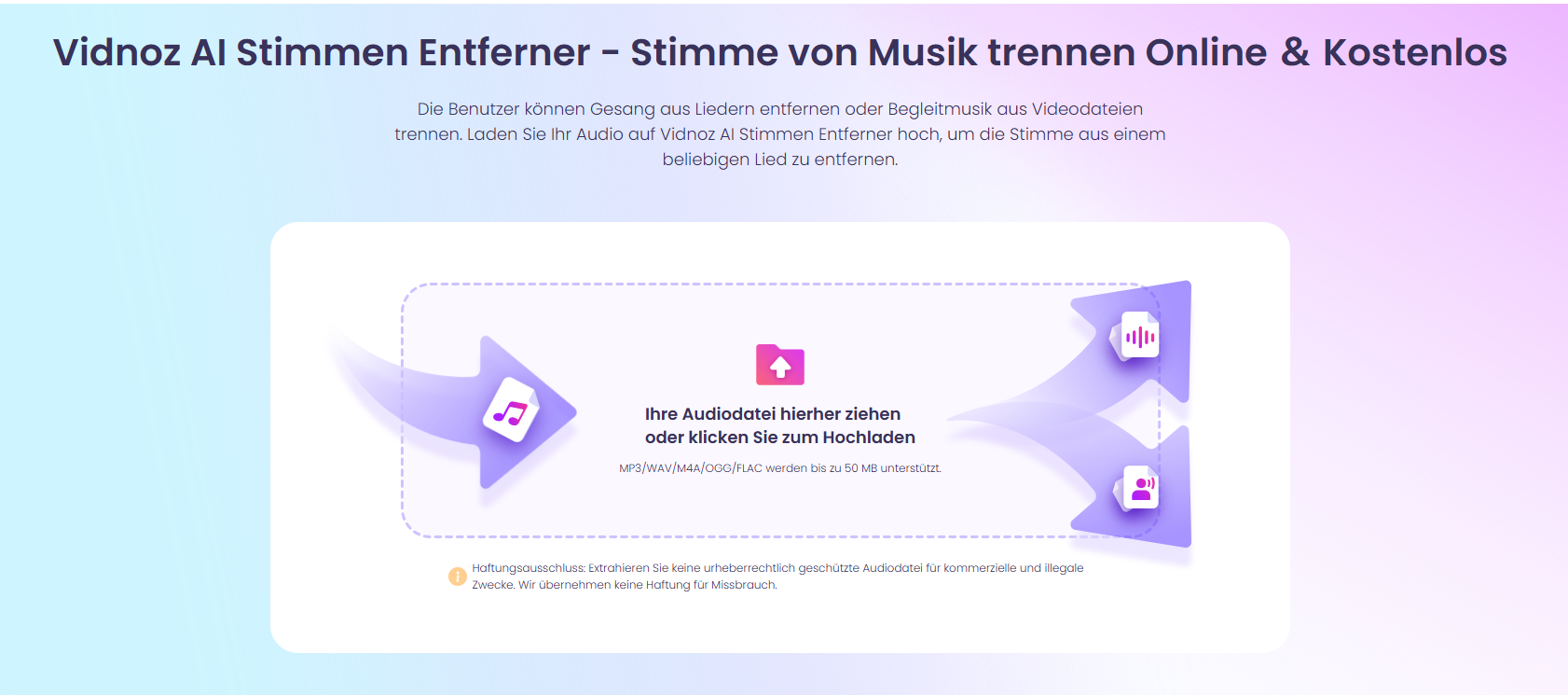
Schritt 2: Vidnoz analysiert Ihre Audiodatei automatisch und trennt die Stimme präzise von der Hintergrundmusik.
Schritt 3: Sobald die Trennung abgeschlossen ist, können Sie sowohl die extrahierte Instrumentalspur als auch die isolierte Stimme direkt auf der Plattform in der Vorschau anhören. Klicken Sie dann auf das Download-Symbol, um die Lieddatei zu speichern.
Gesang aus Lied entfernen - kostenlos auf dem PC
Während Online-Tools wie Vidnoz AI Stimmen Entferner eine gute Lösung bieten, ist für diejenigen, die mehr Kontrolle über den Prozess der Stimmentrennung wünschen, eine kostenlose Audiobearbeitungssoftware wie Audacity die bessere Wahl, um Gesang aus Lied zu entfernen. Die Stimme nimmt oft die Mitte des Stereofeldes ein. Durch die Umkehrung eines der Monokanäle und deren perfekte Ausrichtung in Audacity können sich die Stimmen theoretisch gegenseitig aufheben, sodass nur die Instrumente verbleiben. Die Spektralbearbeitungsansicht von Audacity ermöglicht es Ihnen auch, die Frequenzen Ihrer Audiodatei zu visualisieren.
Allerdings ist Audacity keine perfekte Option, um Gesang aus Lied zu entfernen, insbesondere bei komplexen Mixes. Es kann zu Artefakten führen oder die verbleibenden Instrumente leicht verändern.
Wie können Sie mit Audacity die Stimme aus einem Lied auf dem PC entfernen
Schritt 1: Laden Sie Audacity herunter, installieren Sie es und starten Sie es auf Ihrem Computer. Klicken Sie auf „Datei“ > „Importieren“ > „Audio“ und wählen Sie das Lied aus, aus dem Sie den Gesang isolieren möchten.

Schritt 2: Wählen Sie die gesamte Audiospur (Strg+A) oder einen bestimmten Abschnitt aus, in dem die Stimme vorhanden ist. Navigieren Sie dann zu „Effekt“ > „Gesangsreduzierung und -isolierung“. Wählen Sie „Gesang entfernen“ aus dem Dropdown-Menü „Aktion“.
Schritt 3: Wenn Sie mit der Trennung zufrieden sind, klicken Sie dann bitte auf „Datei“ > „Exportieren“ und wählen Sie Ihr bevorzugtes Ausgabeformat. Jetzt haben Sie eine Instrumentalversion Ihres Liedes.

Anstatt vorhandene Audioaufnahmen zu bearbeiten, sollten Sie sich lieber überlegen, wie Sie von vornherein hochwertige Audioaufnahmen erstellen können. Wenn Sie Instrumentalmusik oder andere Audioaufnahmen ohne menschliche Stimmen oder Hintergrundgeräusche aufnehmen möchten, ist ein professioneller Audiorecorder sehr wichtig.
Bonus: Wie können Sie Audio mit Rauschunterdrückung aufnehmen
iTop Screen Recorder, ein All-in-One Audio- und Videorekorder für den PC, bietet eine umfassende und benutzerfreundliche Lösung zur Aufnahme der Lieder, Audiospuren, Podcasts und anderen Arten von Audiodateien in hoher Qualität. Er ist aufgrund seiner Benutzerfreundlichkeit, der hochwertigen Audioausgabe, der Option zur Rauschunterdrückung und anderer Funktionen zum Remixen und Bearbeiten von Audio eine erstklassige Wahl.
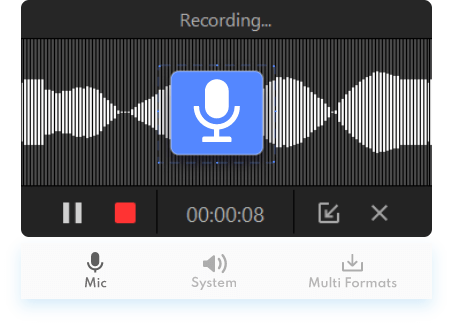
• Kostenlose Audio- und Videoaufzeichnung auf dem PC. Im Gegensatz zu vielen anderen Audioaufzeichnungsprogrammen mit Einschränkungen ist iTop Screen Recorder völlig kostenlos. Bei der Aufnahme von Audio oder Bildschirmvideos auf einem PC gibt es keine Adware, Weiterleitungen oder Pop-ups.
- Systemaudio und Mikrofonstimme in hoher Qualität aufnehmen. Mit dem HD-Bildschirmrekorder können Sie System-Audio und Mikrofonstimmen in HQ aufnehmen, wodurch er sich für die Aufnahme von klaren Instrumentalstücken, Vorträgen, Podcasts und anderen Audioquellen eignet.
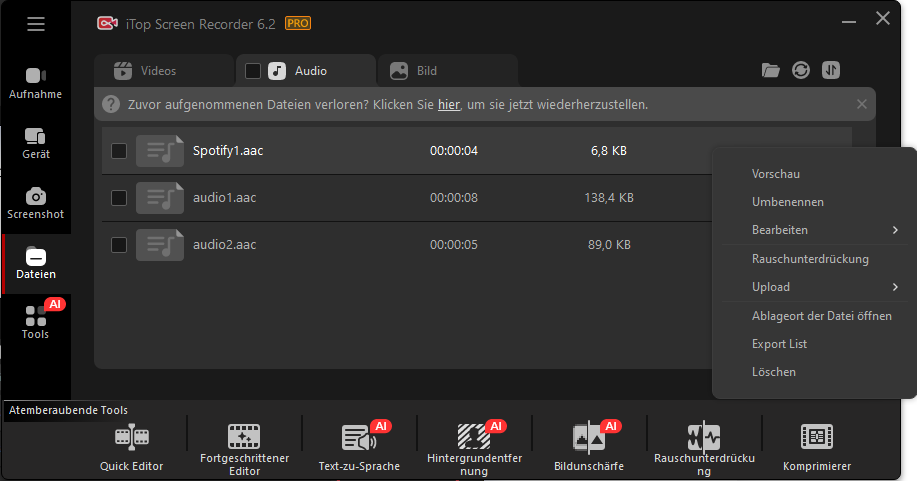
- Störgeräusche direkt aus Ihren Audioaufnahmen entfernen. Der iTop Screen Recorder geht dieses Problem mit einer integrierten Rauschunterdrückungsfunktion direkt an. Nach der Audioaufnahme können Sie mit der rechten Maustaste auf die Audiodatei klicken und die Rauschunterdrückungsfunktion auswählen, um Hintergrundgeräusche mit einem Klick aus der Audioaufnahme zu entfernen.
- Audiodateien in verschiedenen Formaten aufnehmen. Der Bildschirmrekorder bietet eine gute Flexibilität und Kompatibilität mit Unterstützung für verschiedene Audioaufzeichnungsformate. Sie können Ausgabeformate wie MP3, FLAC und WAV auswählen, um die Aufnahmen weiter zu bearbeiten und auf verschiedenen Geräten wiederzugeben.
- Weitere nützliche Funktionen zum Remixen und Bearbeiten von Audio. Mit den integrierten grundlegenden und erweiterten Audiobearbeitungswerkzeugen können Sie kleinere Anpassungen an Ihren Aufnahmen vornehmen. Schneiden Sie unerwünschte Stille oder bestimmte Abschnitte direkt in dieser Software.
Wie können Sie mit iTop Screen Recorder Audio ohne Rauschen aufnehmen
iTop Screen Recorder macht den Audioaufzeichnungsprozess einfach und effizient. Hier ist eine kurze 3-Schritte-Anleitung, um makelloses Audio ohne unerwünschte Geräusche aufzunehmen.
Schritt 1. Laden Sie iTop Screen Recorder kostenlos herunter und installieren Sie es auf Ihrem PC. Starten Sie das Programm und wählen Sie im Hauptfenster den Aufnahmemodus „Nur Audio“ aus.
Schritt 2. Aktivieren Sie je nach Bedarf die System-Audio- oder Mikrofon-Eingabe.
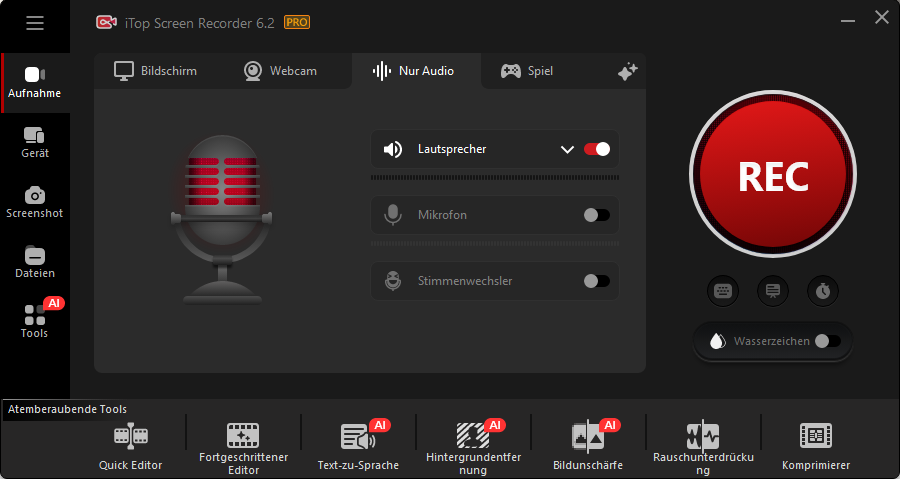
Schritt 3. Klicken Sie auf die große rote „REC”-Taste, um die Audioaufnahme zu starten. Klicken Sie bitte dann auf die rote Stopp-Taste, sobald die Aufnahme beendet ist. Klicken Sie dann auf „Dateien” > „Audio”, um Ihre Audioaufnahme zu finden. Danach klicken Sie mit der rechten Maustaste auf die Audiodatei und wählen Sie „Rauschen entfernen”, „Bearbeiten” oder „Hochladen” für Ihre Audioaufnahmen.
Fazit
Es gibt mehrere Methoden, um Gesang aus Lied zu entfernen, je nachdem, wie Sie das Lied bearbeiten möchten. Sie können die Stimme gelegentlich kostenlos online entfernen, wenn die Musikdatei kleiner als 50 MB ist. Audacity ist auch eine gute Möglichkeit dafür. Vergessen Sie bitte nicht, bei der Audioaufnahme Rauschunterdrückung zu starten. Laden Sie iTop Screen Recorder, einen erstklassigen Bildschirmrekorder für Windows 10, kostenlos herunter und nutzen Sie die Funktionen zur Rauschunterdrückung, Audio-Remixing und Bearbeitung, die perfekt für diese Aufgabe geeignet sind.







Hinterlasse einen Kommentar Deine E-Mail Adresse wird nicht veröffentlicht.