
Hintergründe von Bildern oder Videos manuell zu entfernen, kostet zu viel Zeit, und die Ergebnisse wirken nicht immer sauber. Deshalb verwenden viele Nutzer einen kostenlosen Hintergrundentferner also ein Tool, das den Aufwand reduziert und Bilder oder Videos sauber hält. Mit dem passenden Hintergrundentferner für PC, den wir unten vorstellen, wird das Ausschneiden von Hintergründen zu einem einfachen Schritt statt zu einer zeitaufwendigen Aufgabe.
- Die 3 besten Bild-Hintergrundentferner für PC
- Die 3 besten Hintergrundentferner für Videos
- Bildhintergrund auf dem PC kostenlos entfernen: Schritt-für-Schritt-Anleitung
- iTop Screen Recorder: Mehr als ein Hintergrundentferner für PC
- Fazit
Die 3 besten Bild-Hintergrundentferner für PC
Einen guten Hintergrundentferner kostenlos zu finden, ist nicht immer einfach. Viele Nutzer suchen nach dem besten kostenlosen Hintergrundentferner online, doch webbasierte Tools bieten oft nur eingeschränkte Funktionen oder laden Bilder auf externe Server hoch. Wer Wert auf Datenschutz, stabile Leistung und komfortable Bearbeitung legt, ist mit einer Desktop-Lösung häufig besser beraten. Im Folgenden stellen wir drei der besten Hintergrundentferner für Windows vor.
1. iTop Screen Recorder – der beste kostenlose Hintergrundentferner für PC
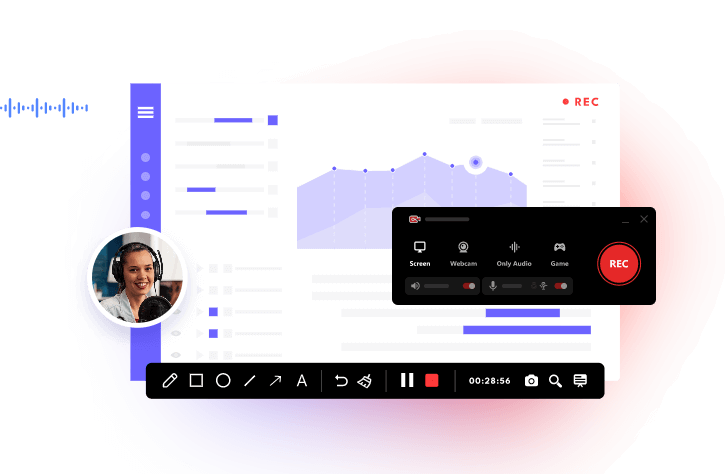
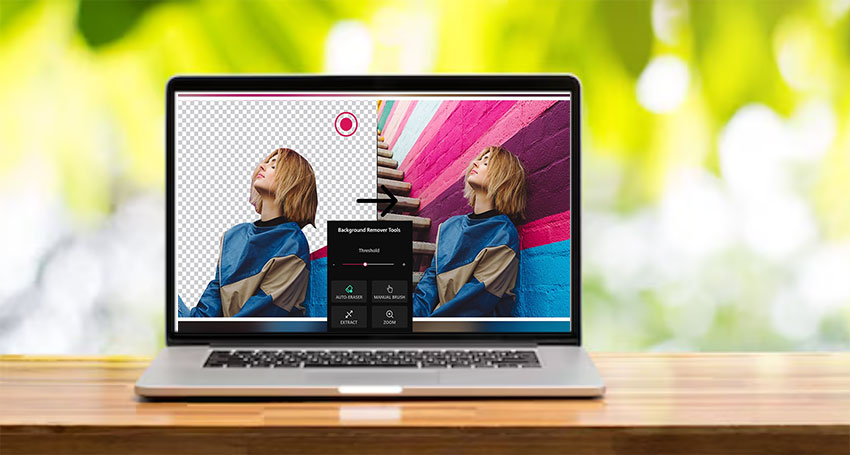
iTop Screen Recorder ist nicht nur ein Bildschirmrekorder, sondern bietet auch praktische KI-Tools zur Bildbearbeitung. Mit der integrierten Funktion zum Entfernen von Bildhintergründen lassen sich Motive automatisch freistellen und unerwünschte Hintergründe mit nur wenigen Klicks entfernen. Anschließend können Sie einen transparenten oder neuen Hintergrund hinzufügen und Ihre Bilder professionell bearbeiten.
Im Gegensatz zu vielen Online-Diensten funktioniert iTop Screen Recorder direkt auf dem PC. Dadurch bleiben Ihre Bilder lokal gespeichert und Sie sind nicht dauerhaft auf eine Internetverbindung angewiesen. Dank der einfachen Bedienung eignet sich die Software sowohl für Einsteiger als auch für erfahrene Nutzer. Wenn Sie einen kostenlosen Hintergrundentferner für Windows suchen, gehört iTop Screen Recorder zu den besten Optionen.
2. Remove.bg Desktop App – schneller Hintergrundentferner für einzelne Bilder
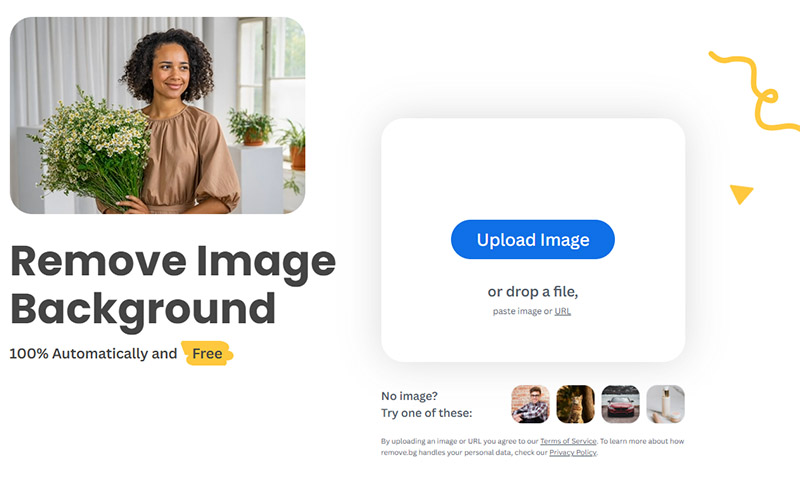
Die Desktop-Version von Remove.bg überzeugt durch ihre schnelle und unkomplizierte Hintergrundentfernung. Besonders bei einzelnen Fotos liefert das Tool innerhalb weniger Sekunden saubere Freistellungen und eignet sich gut für Standardaufgaben. Darüber hinaus lässt sich Remove.bg mit Programmen wie Photoshop kombinieren, um Bilder anschließend weiterzubearbeiten.
Die kostenlose Version ist jedoch bei der Bildauflösung eingeschränkt, sodass für hochwertige Ergebnisse häufig ein kostenpflichtiger Tarif erforderlich ist. Wer nur gelegentlich einen Hintergrund entfernen möchte, erhält mit Remove.bg dennoch eine einfache und effiziente Lösung.
3. GIMP – der beste Open-Source-Hintergrundentferner mit präziser manueller Bearbeitung
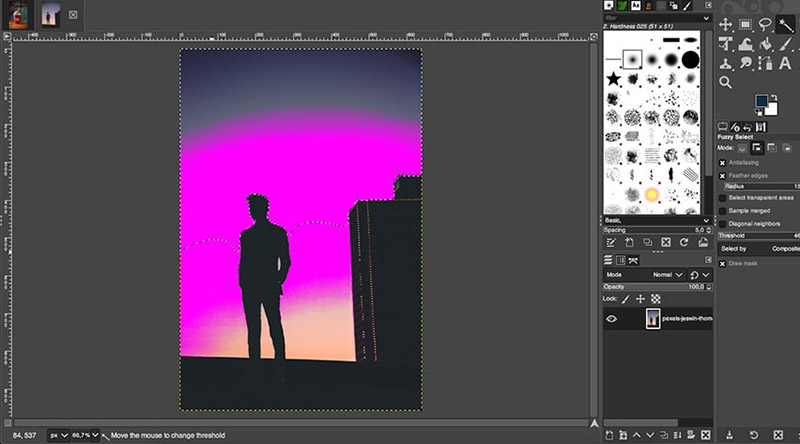
GIMP ist ein leistungsstarker Open-Source-Bildeditor, der zahlreiche Werkzeuge zum Entfernen von Bildhintergründen bietet. Mit Funktionen wie Foreground Select und Select by Color lassen sich Motive präzise freistellen und Hintergründe manuell entfernen. Im Vergleich zu KI-gestützten Hintergrundentfernern erfordert GIMP zwar etwas mehr Zeit und Einarbeitung, bietet dafür aber deutlich mehr Kontrolle über das Endergebnis.
Als kostenloser Hintergrundentferner für Windows eignet sich GIMP besonders für Nutzer, die Wert auf flexible Bearbeitungsmöglichkeiten legen und ihre Bilder detailliert nachbearbeiten möchten. Wenn Sie einen leistungsstarken Hintergrundentferner kostenlos suchen und eine etwas steilere Lernkurve nicht scheuen, ist GIMP eine ausgezeichnete Wahl.
Die 3 besten Hintergrundentferner für Videos
Früher war zum Entfernen eines Videohintergrunds oft ein Greenscreen oder professionelle Videobearbeitungssoftware erforderlich. Dank moderner KI-Technologien und intelligenter Bearbeitungsfunktionen ist es heute deutlich einfacher, den Hintergrund eines Videos zu entfernen oder auszutauschen. Im Folgenden stellen wir drei empfehlenswerte Hintergrundentferner für PC vor, mit denen sich Videohintergründe schnell und unkompliziert bearbeiten lassen.
1. Camtasia - Bildschirmrekorder mit integriertem Hintergrundentferner
Camtasia ist vor allem für Bildschirmaufnahmen und Tutorials bekannt, enthält aber auch eine praktische Funktion zur Hintergrundentfernung. Mit dem Chroma-Key-Effekt können Nutzer ihr Videomaterial bereinigen und Hintergründe durch Bilder oder Farben ersetzen. Zwar ist es nicht die fortschrittlichste App zum Entfernen von Videohintergründen für PC, doch für Präsentationen, Demo-Videos und Schulungsinhalte funktioniert sie reibungslos. Dafür ist ein deutlicher Kontrast zwischen Hintergrund und Hauptmotiv im Video erforderlich. Da Aufnahme und Bearbeitung integriert sind, vereinfacht Camtasia den Arbeitsablauf und macht es leichter, fertige Videos an einem Ort zu erstellen.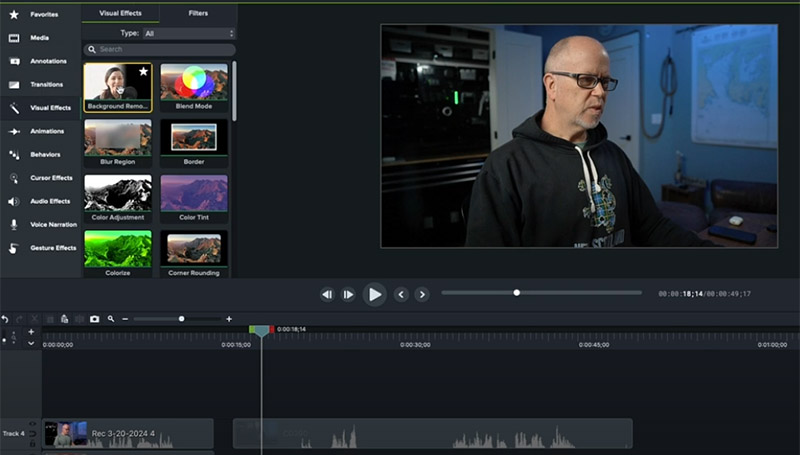
2. OpenShot – kostenloser Videoeditor zum Entfernen von Videohintergründen
OpenShot ist ebenfalls ein Open-Source-Videoeditor, der sich an Einsteiger richtet. Die Oberfläche ist übersichtlich und bietet Chroma-Key-Effekte sowie grundlegende Hintergrundbearbeitung, ohne den Nutzer zu überfordern. Das Programm ist auf mehreren Plattformen verfügbar und kann auch als leichte Software zum Entfernen von Fotohintergründen für Windows genutzt werden. Mit OpenShot können Sie Effekte hinzufügen, Farben anpassen und den Schwellenwert fein abstimmen. Obwohl es nicht so ausgereift ist wie kostenpflichtige Tools, ist es ein guter Einstieg für das Entfernen einfarbiger Hintergründe.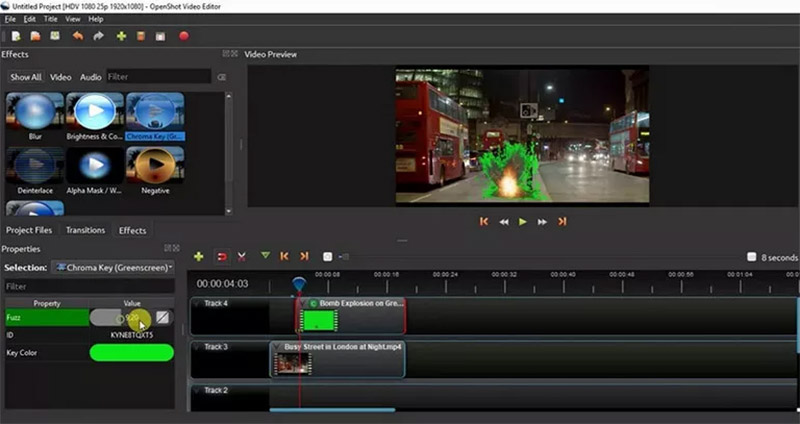
3. VSDC Free Video Editor – leistungsstarker Hintergrundentferner für Chroma-Key-Effekte
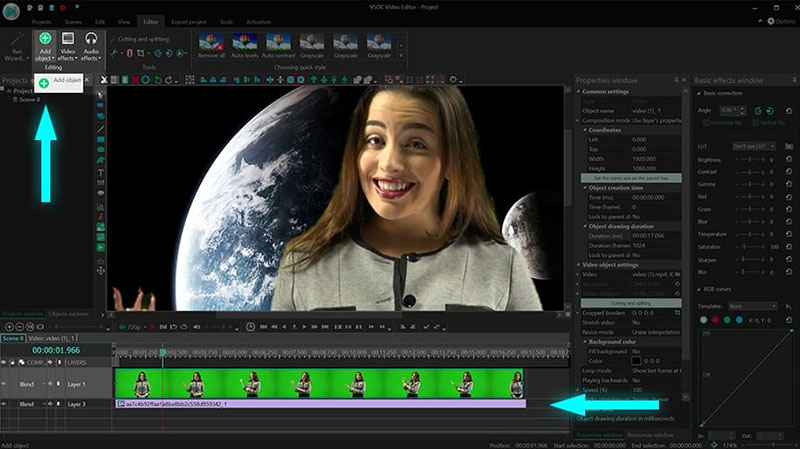
VSDC ist ein kostenloser und funktionsreicher Videoeditor für Windows. Mit YUV-Chroma-Key- und Maskierungswerkzeugen können Nutzer Videohintergründe präzise entfernen oder ersetzen. Obwohl die Oberfläche etwas Einarbeitung erfordert, bleibt VSDC eine der flexibelsten und besten kostenlosen Hintergrundentferner für PC. Für die erweiterte HSL-Chroma-Key-Funktion mit genauerer Entfernung sollten Sie auf die Pro-Version der Hintergrundradierer-App für PC upgraden. Für alle, die einen kostenlose Hintergrundradierer für PC suchen, ist VSDC eine praktische Option.
Bildhintergrund auf dem PC kostenlos entfernen: Schritt-für-Schritt-Anleitung
Mit iTop Screen Recorder können Sie den Hintergrund eines Bildes auf dem PC schnell und einfach entfernen. Der integrierte Hintergrundentferner erkennt das Motiv automatisch und stellt es frei, ohne dass eine manuelle Bearbeitung erforderlich ist. Im Folgenden zeigen wir Ihnen, wie Sie mit iTop Screen Recorder kostenlos den Bildhintergrund entfernen.
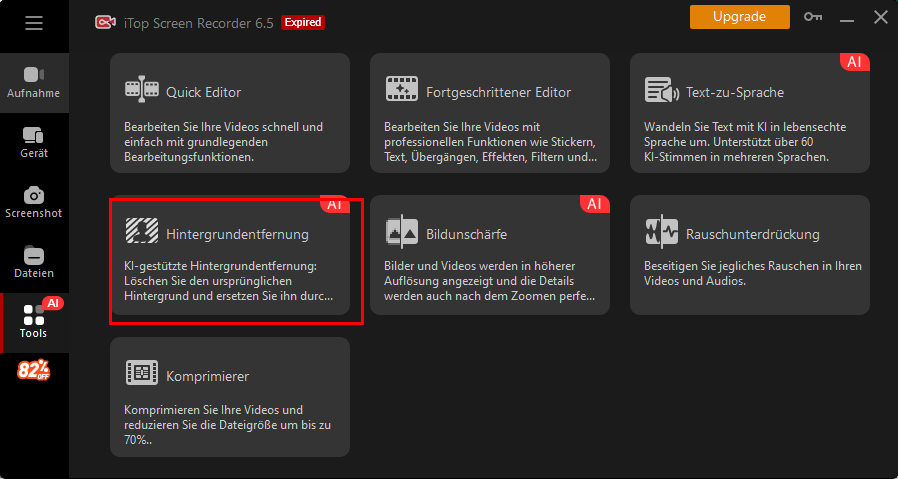
Schritt 1. Laden Sie iTop Screen Recorder kostenlos von der offiziellen Website herunter und starten Sie das Programm. Klicken Sie im linken Menü auf „Tools“ und wählen Sie anschließend „Hintergrundentfernung“ aus.
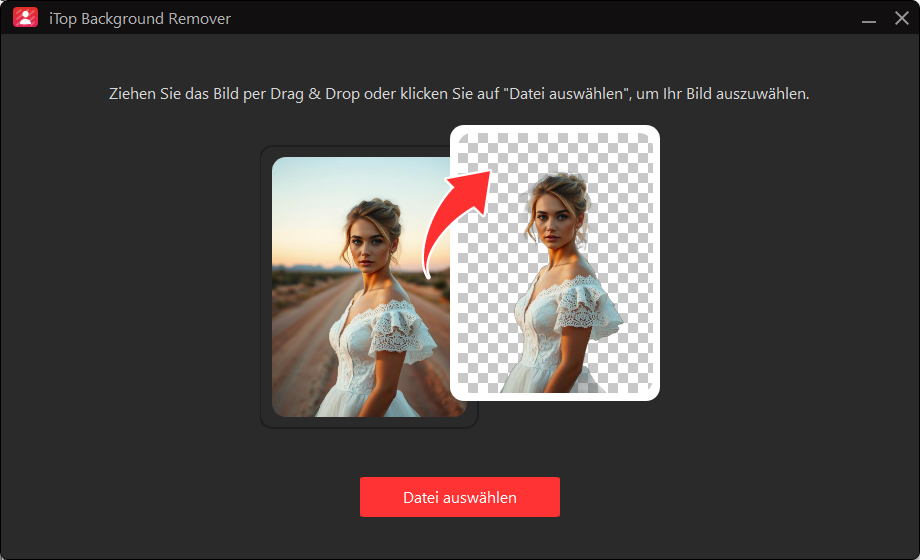
Schritt 2. Laden Sie das Bild hoch, das Sie bearbeiten möchten, indem Sie auf „Datei auswählen“ klicken oder sie in das Fenster ziehen.
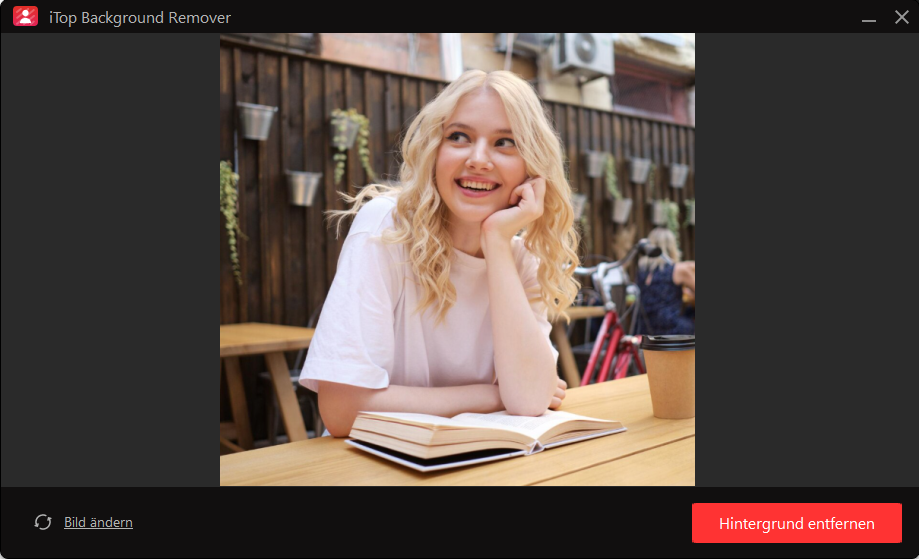
Schritt 3. Klicken Sie auf „Hintergrund entfernen“, damit das Tool den unerwünschten Hintergrund automatisch entfernt.
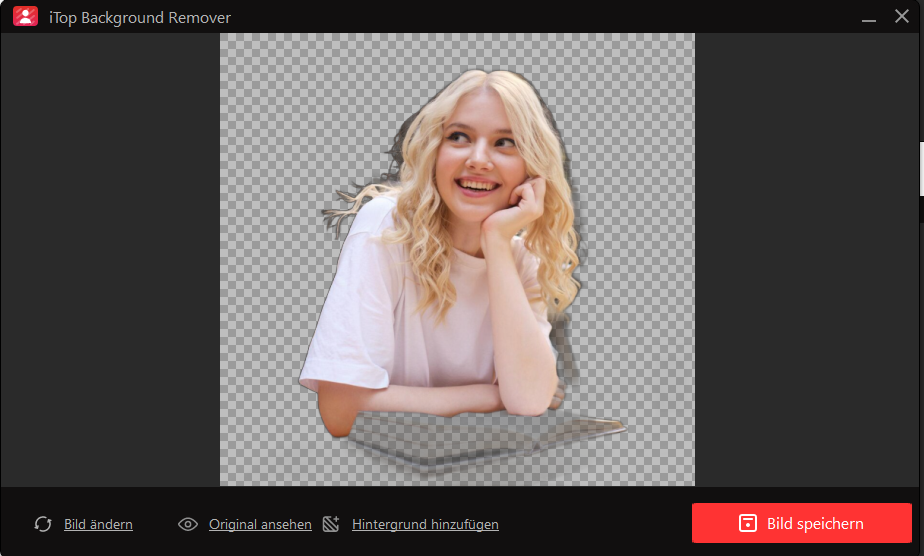
Schritt 4. Klicken Sie auf „Bild speichern“, wenn Sie eine transparente Version speichern möchten, oder wählen Sie „Hintergrund hinzufügen“, um einen neuen Hintergrund einzufügen.
iTop Screen Recorder: Mehr als ein Hintergrundentferner für PC
Wenn Nutzer nach einem kostenlosen Hintergrundentferner suchen, erwarten viele ein Tool, das mehr kann, als störende Elemente aus Bildern oder Videos zu entfernen. iTop Screen Recorder erfüllt diese Erwartung vollständig. Das Programm vereint leistungsstarke Aufnahme-, Bearbeitungs- und sogar Hintergrundänderungsfunktionen an einem Ort. Das bedeutet: Sie entfernen nicht nur Ablenkungen, sondern erhalten auch einen vielseitigen Arbeitsbereich, mit dem Sie professionelle Videos einfach erstellen können.
Hauptmerkmale:
- Anpassbare Bildschirmaufnahme mit Audio und Webcam
Egal, ob Sie Tutorials, Gameplay-Clips oder Präsentationsanleitungen erstellen möchten: Mit iTop Screen Recorder können Sie jeden Bereich des Bildschirms mit Systemaudio und Webcam-Overlay aufnehmen. In Kombination mit der Funktion Webcam-Hintergrund verwischen können Sie sofort sauberere und ablenkungsfreie Videos erstellen, ohne zusätzliche Schritte auszuführen.
- Flüssige 4K/1080p-Aufnahme mit bis zu 120 fps
iTop Screen Recorder ist darauf entwickelt, Aufnahmen mit bis zu 4K UHD und 120 fps ohne Frame-Drops zu erfassen. Jede schnelle Bewegung wird sauber aufgenommen. Spieler erhalten scharfe Spiele, und Profis bekommen mit dem 1080p-Bildschirmrekorder zuverlässiges Video. Ihre hochauflösenden Videoaufnahmen wirken hochwertig und sind bereit zur Veröffentlichung oder zum Teilen.
- Sofortige, hochwertige und flexible Screenshots
Mit nur einem Klick können Sie Vollbild-, Scroll- oder Bereichs-Screenshots direkt vom Desktop aufnehmen. Nach der Aufnahme ermöglicht der integrierte Editor schnelle Anpassungen, zum Beispiel das Hinzufügen von Text, Pfeilen, Formen usw. So sind die Screenshots sofort für Berichte, Präsentationen oder Online-Unterricht geeignet.
- Integrierte nützliche und leistungsstarke Bearbeitungstools
Neben der Aufnahme ist die Hintergrundentferner für PC mit einem schnellen und erweiterten Videoeditor ausgestattet. Videos können geschnitten, zusammengeführt, aufgeteilt oder für verschiedene Formate angepasst werden. Effekte, Untertitel, Bilder und Text-Overlays lassen sich direkt hinzufügen, sodass das Video ohne Wechsel zu anderen Tools sofort geteilt werden kann.
Fazit
Die besten Hintergrundentferner für PC zeigen, dass Hintergrundbearbeitung auf verschiedene Weise erfolgen kann - von einfachen Ein-Klick-Freistellungen bis hin zu Tools mit tieferen manuellen Bearbeitungsmöglichkeiten. iTop Screen Recorder geht noch einen Schritt weiter, indem es Hintergrundentfernung mit hochwertiger Bildschirmaufnahme und integrierter Bearbeitung kombiniert. Für alle, die nach der besten Hintergrundentferner für PC suchen, bleibt es eine zuverlässige All-in-One-Option. Laden Sie es jetzt kostenlos herunter und vereinfachen Sie Ihren Hintergrund-Entfernungsworkflow auf dem PC.





Hinterlasse einen Kommentar Deine E-Mail Adresse wird nicht veröffentlicht.