
Joyn bietet zahlreiche Filme, Serien, Reality-Shows und Live-TV. Doch wie kann man Joyn aufnehmen oder Filme und Folgen herunterladen, um sie später offline anzusehen? Dafür gibt es verschiedene Möglichkeiten: Mit Joyn+ können Sie ausgewählte Inhalte direkt auf Ihr Smartphone oder Tablet herunterladen. Wenn Sie Joyn auf einem PC nutzen möchten, können Sie für geeignete Inhalte auch eine Bildschirmaufnahme verwenden.
In diesem Artikel erfahren Sie, wie Sie Joyn-Filme und -Folgen herunterladen, Joyn-Streams aufnehmen und welche Möglichkeiten es auf Windows, iPhone und Android gibt.

- Joyn Filme und Folgen herunterladen – So funktioniert es
- Joyn aufnehmen oder herunterladen – Was ist der Unterschied?
- Methode 1: Joyn aufnehmen auf Windows mit iTop Screen Recorder
- Methode 2: Joyn aufnehmen online – mit iTop Online Recorder
- Methode 3: Joyn aufnehmen auf iPhone (iOS)
- Methode 4: Joyn aufnehmen auf Android
- FAQs zum Aufnehmen und Herunterladen von Joyn
- Fazit
Joyn Filme und Folgen herunterladen – So funktioniert es
Seit April 2026 bietet Joyn+ eine offizielle Download-Funktion. Damit können Sie ausgewählte Filme, Serien und Folgen direkt auf Ihr Smartphone oder Tablet herunterladen und später ohne Internetverbindung ansehen.
Die Funktion ist allerdings an einige Voraussetzungen gebunden:
- Sie benötigen ein kostenpflichtiges Joyn+-Abonnement.
- Downloads sind nur über die Joyn-App für iOS und Android möglich.
- Nicht alle Filme und Folgen stehen zum Download bereit.
- Es können maximal 10 Inhalte gleichzeitig gespeichert werden.
- Heruntergeladene Inhalte sind bis zu 30 Tage verfügbar. Nach dem ersten Abspielen bleiben 48 Stunden, um die Wiedergabe abzuschließen.
So laden Sie Joyn-Folgen und Filme herunter
- Öffnen Sie die Joyn-App auf Ihrem iPhone oder Android-Gerät.
- Melden Sie sich mit Ihrem Joyn+-Konto an.
- Suchen Sie den gewünschten Film oder die gewünschte Serie.
- Öffnen Sie die Folgenübersicht und tippen Sie auf das Drei-Punkte-Symbol neben dem gewünschten Inhalt.
- Wenn die Option „Herunterladen“ angezeigt wird, tippen Sie darauf.
- Ihre Downloads finden Sie anschließend unter „Mein Account“ und „Downloads“.
Wichtig: Wenn kein Download-Symbol angezeigt wird, ist der betreffende Inhalt möglicherweise nicht für den Offline-Modus freigegeben. Die Downloads bleiben außerdem innerhalb der Joyn-App und können nicht als normale Videodateien exportiert werden.
Joyn aufnehmen oder herunterladen – Was ist der Unterschied?
Wenn Sie Joyn-Inhalte offline ansehen möchten, haben Sie je nach Gerät und Inhalt unterschiedliche Möglichkeiten.
Mit Joyn+ können Sie ausgewählte Filme und Serien direkt in der mobilen App herunterladen. Diese Funktion ist besonders praktisch, wenn Sie unterwegs ohne Internetverbindung schauen möchten.
Eine Bildschirmaufnahme ist dagegen eine Möglichkeit, Bildschirminhalte auf einem PC aufzuzeichnen. Dafür können Sie einen Bildschirmrekorder wie iTop Screen Recorder verwenden. Beachten Sie jedoch, dass geschützte Streaming-Inhalte durch DRM eingeschränkt sein können und eine Aufnahme nicht immer möglich ist.
Welche Methode geeignet ist, hängt also davon ab, ob Sie Joyn auf dem Smartphone oder am Computer nutzen.
Rechtlicher Hinweis: Das Aufzeichnen von Inhalten aus Streaming-Diensten wie Joyn kann gegen Nutzungsbedingungen oder Urheberrechte verstoßen. Diese Anleitung dient nur zu Informationszwecken. Bitte verwenden Sie die Methoden ausschließlich für eigene, legale Zwecke (z. B. private Mitschnitte eigener Videokonferenzen, frei verfügbare Streams).
Methode 1: Joyn aufnehmen auf Windows mit iTop Screen Recorder
Obwohl Joyn keine Aufnahmefunktion anbietet, können wir Joyn Live TV aufnehmen, indem wir die Software eines Drittanbieters verwenden. Hier stellen wir Ihnen iTop Screen Recorder vor, einen professionellen Bildschirmrekorder, der alle Streaming-Videos, Online-Meetings, Videospiele und andere Computer-Bildschirminhalte einschließlich Joyn in HD-Qualität aufnehmen kann. Sie können damit TV-Sendungen oder Filme auf Joyn einfach und schnell aufnehmen.
Wie nimmt man mit iTop Screen Recorder Joyn auf?
Schritt 1: Laden Sie iTop Screen Recorder herunter und installieren Sie ihn auf Ihrem PC.
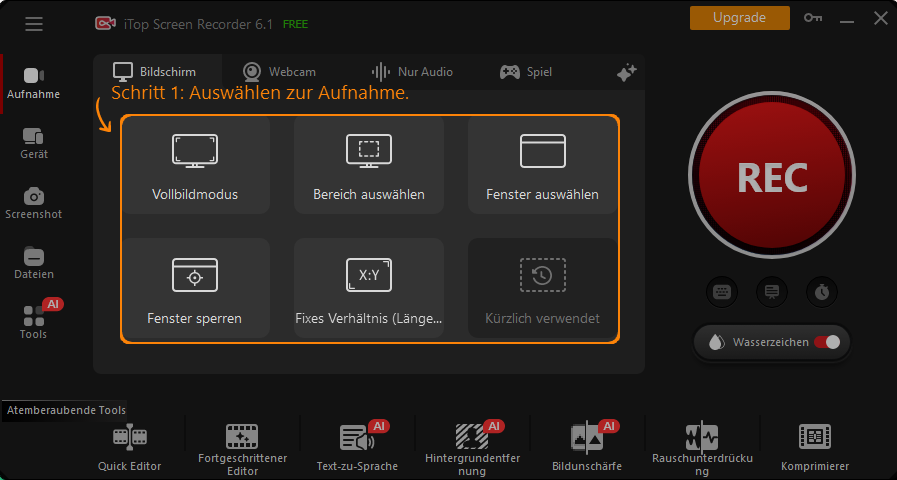
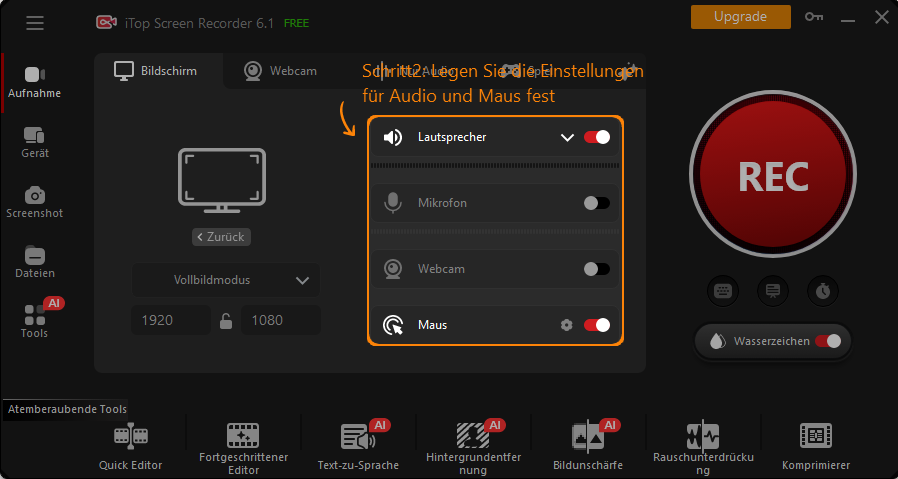
Schritt 2: Öffnen Sie iTop Screen Recorder und wählen Sie das Joyn Fenster als Aufnahmebereich. Dann können Sie die Einstellungen für die Aufnahme in den Einstellungen anpassen, wie z.B. die Qualität der Videoaufzeichnung, Format und Pfad, usw.
Schritt 3: Öffnen Sie Joyn und spielen Sie die TV-Show, den Film oder die Reality-Show ab, die Sie aufnehmen möchten.
Schritt 4: Klicken Sie auf REC, um die Aufnahme zu starten, und dann auf Fertigstellen, um die Aufnahme zu beenden, wenn Sie sie beenden möchten. Sie können auch Tastenkombinationen verwenden, um einen Screenshot des Bildschirms zu machen oder die Aufnahme zu unterbrechen/fortzusetzen.
Schritt 5: Nach der Aufnahme wird das Video automatisch lokal auf dem PC gespeichert. Sie finden es in der linken Menüleiste unter Datei und können es dann direkt bearbeiten oder teilen.
Warum sollten Sie iTop Screen Recorder wählen?
- 4K HD-Aufnahme ohne Latenz
iTop Screen Recorder hat eine hervorragende Aufnahmeleistung und kann 4K HD Videos ohne Verzögerung aufnehmen. Die mit iTop Screen Recorder aufgenommenen Videos haben keine unklare Bildqualität oder Verzögerungsprobleme.
- Mehrere Videoformate werden unterstützt
Unabhängig davon, ob Sie iTop Screen Recorder zum Aufnehmen von Joyn oder Samsung TV verwenden, können Sie das aufgenommene Video in mehreren Formaten wie MP4, AVI, MKV und mehr speichern. Dies hilft Ihnen, Ihre Lieblingsvideos auf jedem Gerät abzuspielen und anzusehen.
- Einfach zu bedienen
Im Vergleich zu anderen professionellen Bildschirmrecordern hat iTop Screen Recorder eine einfache und intuitive Benutzeroberfläche. So ist es einfacher, ihn für die Aufnahme von Joyn zu verwenden, und selbst unerfahrene Computerneulinge können mit ihm problemlos TV-Sendungen auf Joyn aufnehmen.
- Aufgenommene Videos bearbeiten
iTop Screen Recorder hat einen eingebauten kostenlosen Video-Editor, mit dem Sie das aufgenommene Video bearbeiten können. Zum Beispiel können Sie Untertitel, Sticker, Hintergrundmusik hinzufügen oder Videorauschen entfernen. Sie können das Video auch bearbeiten, um unerwünschte Videoteile zu entfernen.
Sie können iTop Screen Recorder verwenden, um Sendungen von Joyn kostenlos und ohne Werbung aufzuzeichnen. Sie können auch auf die PRO-Version upgraden, um erweiterte Aufnahmefunktionen zu nutzen, wie z.B. das Entfernen von Video-Wasserzeichen, das Aufnehmen von Videos nach einem Zeitplan, usw.
Joyn hat eine kostenlose Joyn-Version und eine kostenpflichtige Joyn Plus-Version, und iTop Screen Recorder kann alle TV-Sendungen oder Filme auf beiden Versionen mitschneiden.
Methode 2: Joyn aufnehmen online – mit iTop Online Recorder
Obwohl iTop Screen Recorder nur Windows-PCs unterstützt, brauchen Mac-Benutzer nicht traurig zu sein, denn Sie können auch seine Online-Version verwenden, um Joyn auf Ihrem Browser kostenlos aufzunehmen. iTop Online Screen Recorder ist eine kostenlose Online-Screen-Recording-Website von iTop, die es Ihnen ermöglicht, Livestream auf Joyn kostenlos und schnell aufzunehmen. Es ist eine absolut saubere und sichere Website, Sie brauchen sich nicht anzumelden, um die Aufnahme zu starten und es gibt keine lästige Werbung auf der Seite.
Die Aufnahme von Joyn mit iTop Online Screen Recorder ist frei von Wasserzeichen und völlig kostenlos. Allerdings gibt es nicht so viele Optionen wie bei der Desktop-Version, was die Auflösung und das Format der aufgenommenen Videos angeht. Wenn Sie Joyn also auf einem Windows PC verwenden, empfehlen wir Ihnen, die Desktop-Version von iTop Screen Recorder zu verwenden, um Joyn Live TV aufzunehmen.
Hier sind die einfachen Schritte, um Joyn online aufzunehmen:
Schritt 1: Öffnen Sie Ihren Browser und besuchen Sie die offizielle Website von iTop Online Screen Recorder.
Schritt 2: Wählen Sie „Bildschirm" und „Systemsound", um sicherzustellen, dass Sie sowohl den Bildschirm als auch den Ton der Sendungen bei Joyn aufnehmen können.
Schritt 3: Klicken Sie auf „Aufnahme starten", wählen Sie das Joyn-Fenster als Aufnahmebereich aus und klicken Sie auf „Teilen". Die Aufnahme startet automatisch nach drei Sekunden.

Schritt 4: Klicken Sie auf „Stopp", um die Aufnahme zu beenden. Sie können Ihr aufgenommenes Video in der Vorschau ansehen und auf „Herunterladen" klicken, um es offline auf Ihrem Computer lokal zu speichern.
iTop Online Screen Recorder verfügt nicht über die Funktion der Videobearbeitung. Wenn Sie Ihr Joyn-Video nach der Aufnahme weiter bearbeiten möchten, können Sie den eingebauten Editor von iTop Screen Recorder verwenden. iTop Screen Recorder als DRM-Bildschirmrecorder kann problemlos jedes geschützte Video aufnehmen. Wenn Sie gerne unterwegs TV-Serien oder Filme ohne Internet anschauen, ist er ein unverzichtbarer Reisebegleiter.
Methode 3: Joyn aufnehmen auf iPhone (iOS)
Joyn ist nicht nur als Website auf Windows- oder Mac-Computern zugänglich, sondern auch als App für mobile Kunden. Eine beträchtliche Anzahl von Joyn-Nutzern verwendet es auf Mobiltelefonen wie dem iPhone. Wie kann man also eine Joyn TV-Sendung oder einen Film auf dem iPhone aufnehmen? Vielleicht ist die Antwort etwas einfacher, als Sie denken. Sie können Fernsehsendungen auf Joyn ganz einfach mit Hilfe der Bildschirmaufnahmefunktion Ihres iPhones aufnehmen. Es funktioniert so:

Schritt 1: Als Erstes müssen Sie sicherstellen, dass die Bildschirmaufzeichnung Ihres iPhones im Kontrollzentrum hinzugefügt wurde. Hier erfahren Sie, wie Sie sie hinzufügen:
- Für iPhone-Benutzer mit iOS 18.0 oder niedriger: Öffnen Sie die iPhone-Einstellungen, gehen Sie zum Kontrollzentrum und tippen Sie auf das Pluszeichen hinter „Bildschirmaufnahme“, um die Funktion zum Kontrollzentrum hinzuzufügen.
- Für iPhone-Nutzer mit iOS 18.0 oder höher: Wischen Sie von der oberen rechten Ecke des Telefondisplays nach unten und drücken Sie dann lange auf einen leeren Bereich des Bildschirms. Tippen Sie dann auf „Steuerung hinzufügen“, wählen Sie „Bildschirmaufnahme“ und tippen Sie dann auf einen beliebigen leeren Bildschirmbereich, um das Hinzufügen zu beenden.
Schritt 2: Öffnen Sie die Joyn APP, schauen Sie sich einen beliebigen Inhalt an, schieben Sie dann den Bildschirm nach unten und tippen Sie auf Bildschirmaufnahme, die Aufnahme wird nach drei Sekunden gestartet.
Schritt 3: Am Ende der Sendung klicken Sie auf den roten Punkt in der oberen linken Ecke des Bildschirms und dann auf Stopp, um die Aufnahme zu beenden.
Methode 4: Joyn aufnehmen auf Android
Wenn Sie ein Android-Nutzer sind, können Sie auch die Joyn APP von Google Play herunterladen und damit Ihre Lieblingssendungen, Filme oder Varietés auf Ihrem Telefon ansehen. Natürlich gibt es auch viele kostenlose Aufnahme Apps für Android, die Ihnen helfen kann, Ihre Lieblings-TV-Sendungen auf Joyn aufzunehmen, so dass Sie sie offline ansehen können. Mit AZ Screen Recorder zum Beispiel können Sie Spiele, Live-Streaming-Videos, Joyn Live TV und alle anderen Bildschirminhalte aufnehmen.

Hier sind die Schritte, um Videoinhalte auf Joyn aufzunehmen:
Schritt 1: Laden Sie AZ Screen Recorder von Google Play herunter und installieren Sie es auf Ihrem Android-Handy.
Schritt 2: Öffnen Sie Joyn und spielen Sie das Video ab, das Sie aufnehmen möchten.
Schritt 3: Öffnen Sie AZ Screen Recorder und wählen Sie Joyn als Aufnahmebereich aus, dann klicken Sie auf Aufnahme starten und nachdem die Aufnahme beendet ist, klicken Sie auf Aufnahme stoppen. Jetzt können Sie Ihre Lieblingssendungen von Joyn jederzeit und überall offline ansehen.
Wenn Sie Joyn nicht mit der Aufnahmemethode offline speichern möchten, gibt es natürlich auch einige Joyn-Downloader. Allerdings ist das Herunterladen von Joyn Folgen mit einem Video-Downloader nicht kostenlos und die meisten Joyn Downloader sind nicht billig.
FAQs zum Aufnehmen und Herunterladen von Joyn
1. Kann man Joyn kostenlos herunterladen?
Die offizielle Download-Funktion ist nur mit einem Joyn+-Abonnement verfügbar. Kostenlose Joyn-Nutzer können ausgewählte Inhalte zwar online streamen, aber nicht über die offizielle Download-Funktion offline speichern.
2. Wie kann man Joyn-Folgen herunterladen?
Mit Joyn+ können Sie ausgewählte Folgen direkt über die Joyn-App auf Ihr iPhone oder Android-Gerät herunterladen. Öffnen Sie dazu die Folgenübersicht, tippen Sie auf das Drei-Punkte-Symbol neben der gewünschten Folge und wählen Sie „Herunterladen“.
3. Gibt es einen Joyn Video Downloader für PC?
Joyn bietet derzeit keine offizielle Download-Funktion für Windows-PCs oder Mac-Computer an. Die offizielle Offline-Funktion ist auf die mobilen Apps beschränkt. Unabhängige Downloader sollten Sie hinsichtlich ihrer Sicherheit und Rechtmäßigkeit sorgfältig prüfen.
4. Kann man Joyn auf dem PC aufnehmen?
Ja, Sie können geeignete Bildschirminhalte auf einem Windows-PC mit einem Bildschirmrekorder wie iTop Screen Recorder aufzeichnen. Bei DRM-geschützten Inhalten kann die Aufnahme jedoch eingeschränkt sein oder nicht funktionieren.
5. Kann man Joyn-Filme ohne Joyn+ herunterladen?
Nein, die offizielle Download-Funktion setzt ein Joyn+-Abonnement voraus. Sie steht außerdem nur für ausgewählte Inhalte in der mobilen App zur Verfügung.
Fazit
Ob Sie Joyn-Filme herunterladen oder Joyn-Streams aufnehmen möchten, hängt vor allem davon ab, welches Gerät Sie verwenden und welche Inhalte Sie speichern möchten. Mit Joyn+ können Sie ausgewählte Filme und Serien direkt in der mobilen App herunterladen und offline ansehen. Wenn Sie Joyn am PC nutzen, können Sie mit einem Bildschirmrekorder geeignete Inhalte aufzeichnen.
Mit iTop Screen Recorder können Sie Ihren Bildschirm unter Windows in hoher Qualität aufnehmen. Neben Joyn eignet sich das Programm auch für Tutorials, Online-Meetings, Präsentationen und andere Bildschirminhalte. Laden Sie iTop Screen Recorder kostenlos herunter und entdecken Sie die verschiedenen Aufnahmefunktionen!








Hinterlasse einen Kommentar Deine E-Mail Adresse wird nicht veröffentlicht.