
Haben Sie schon einmal daran gedacht, Lieder mit Hintergrundmusik aufzunehmen, um Ihre Fähigkeiten, Ihr Talent oder einfach Interesse zu zeigen? Sobald Sie das passende Tool auswählen, wissen Sie schnell, wie Sie ein Lied mit Hintergrundmusik aufnehmen können.

Hier finden Sie alle Faktoren, die Sie bei der Auswahl der besten App zum Aufnehmen Ihres Liedes mit Hintergrundmusik beachten sollten. Lesen Sie bitte weiter und folgen Sie der Anleitung, um die passende App für die Aufnahme von Liedern mit Hintergrundmusik zu finden.
- Was sollten Sie beachten?
- Apps zum Aufnehmen von Stimme mit Hintergrundmusik vergleichen
- 1. Lied mit Hintergrundmusik auf dem PC aufzunehmen
- 2. Lied auf dem iPhone aufnehmen
- 3. Audacity verwenden, um ein Lied auf dem Mac aufzunehmen
- Tipps, wie Sie eigenen Gesang besser aufnehmen können
- Fazit
Was sollten Sie beachten?
Im Folgenden finden Sie alle Kriterien für die Auswahl eines Tools zur Liedaufnahme mit Hintergrundmusik, damit es Ihren Anforderungen entspricht.
Nutzerfreundlich. Eine App mit einfachem Design und leichter Bedienung ist für Einsteiger besonders geeignet, die wissen möchten, wie sie ein Lied mit Hintergrundmusik aufnehmen können.
All-in-One. Eine umfassende Lösung ist sinnvoll, damit Sie mit wenigen Klicks bessere Ergebnisse erzielen können, ohne ständig zwischen verschiedenen Tools wechseln zu müssen.
Budgetfreundlich. Wenn Sie danach suchen, wie Sie ein Lied zu Hause mit Hintergrundmusik aufnehmen können, sollten Sie zunächst einen kostenlosen Bildschirmrekorder mit grundlegenden Funktionen in Betracht ziehen. Achten Sie bitte darauf, ein gutes Gleichgewicht zwischen Preis und Funktion zu finden.
Hohe Qualität. Die Audioqualität ist beim Aufnehmen eines Liedes mit Hintergrundmusik sehr wichtig. Eine gute App sollte Funktionen oder Einstellungen bieten, die eine hochwertige Audioausgabe gewährleisten.
Apps zum Aufnehmen von Stimme mit Hintergrundmusik vergleichen
Basierend auf den oben genannten Kriterien hat dieser Artikel viele Apps getestet und die folgenden 3 Tools für diese Aufgabe ausgewählt. Sehen Sie sich zunächst die kurze Vergleichsübersicht unten an und erfahren Sie anschließend genauer, wie Sie jeweils ein Lied mit Hintergrundmusik aufnehmen können.
| Benutzerfreundlich | Rauschunterdrückung | Kostenlos | Bearbeiten | Stabilität | Plattform | |
| iTop Screen Recorder | ★★★ | ✔ | ✔ | ✔ | Stabil | PC |
| Integrierter Bildschirmrekorder | ★★☆ | ✘ | ✘ | ✘ | Stabil | iPhone |
| Audacity | ★☆☆ | ✔ | ✔ | ✔ | Gelegentliche Abstürze | Windows, Mac, Linux |
1. Lied mit Hintergrundmusik auf dem PC aufzunehmen
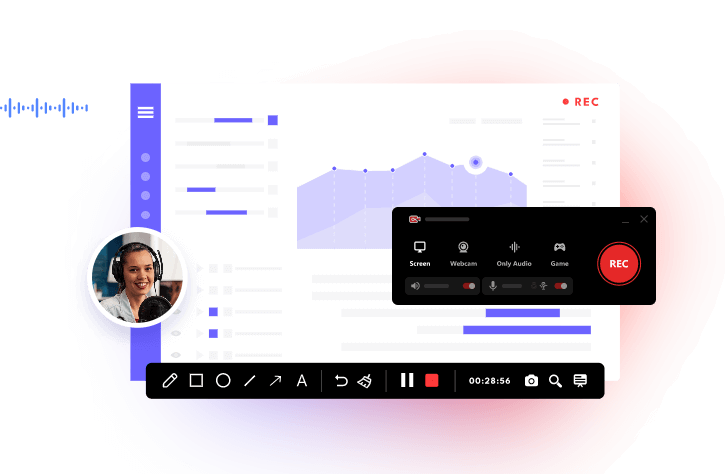
Wie können Sie ein Lied mit Hintergrundmusik auf einem Windows-PC aufnehmen? iTop Screen Recorder ist dafür eine konkurrenzfähige App. Das Programm bietet nützliche Aufnahme- und Bearbeitungsfunktionen, hochwertige Ergebnisse und weitere Optionen, mit denen Sie Ihre Aufnahme einfach und kreativ gestalten können.
- Ein Lied mit Hintergrundmusik mit einem Klick aufnehmen.
iTop Screen Recorder verfügt über eine intuitive und einfache Benutzeroberfläche. Daher brauchen Sie keine lange Einarbeitung, wenn Sie wissen möchten, wie Sie ein Lied zu Hause mit Hintergrundmusik aufnehmen können. Sie können Ihre Stimme mit nur einem Klick aufnehmen.
- Lautsprecher und Mikrofon kostenlos gleichzeitig aufnehmen.
Sie können sowohl Lautsprecher- als auch Mikrofon-Audio kostenlos aufnehmen, ohne Registrierung, Anmeldung oder Bankdaten anzugeben. Alle nützlichen Funktionen wie Editor und Rauschunterdrücker sind kostenlos verfügbar.
- Hochwertige Sprachaufnahme ohne Rauschen.
Das Programm gibt kristallklare Sprachaufnahmen mit bis zu 320 kbps aus und reduziert störende Hintergrundgeräusche. So können Sie die Audioqualität verbessern und Ihre stimmliche Leistung ohne zusätzliche Drittanbieter-Tools präsentieren.
- Audio- und Videodateien in verschiedenen Formaten exportieren.
Der HD-Bildschirmrekorder unterstützt zahlreiche Audio- und Videoformate, darunter MP3, AAC, FLAC usw., damit Sie Ihre Dateien ohne Formatbeschränkungen auf verschiedenen Plattformen abspielen und teilen können.
- Video- und Audioclips einfach bearbeiten.
Dank der gut gestalteten Bearbeitungsfunktionen war es nie so einfach, Video- und Audioaufnahmen zu bearbeiten. Sie können Aufnahmen bequem trimmen, schneiden, zusammenführen, Hintergrundgeräusche reduzieren, Effekte hinzufügen und weitere Bearbeitungsschritte durchführen.
So haben Sie die Möglichkeit, Ihre Gesangsaufnahme mit Instrumentalbegleitung in ein saubereres und professionelleres Ergebnis zu verwandeln.
Wie können Einsteiger ein Lied mit Hintergrundmusik einfach aufnehmen?
iTop Screen Recorder wird hier besonders empfohlen, weil das Programm auch für Einsteiger sehr leicht zu bedienen ist. Im Folgenden erfahren Sie, wie Sie mit iTop Screen Recorder ein Lied mit Hintergrundmusik auf einem Windows-PC aufnehmen können.
Schritt 1. Laden Sie iTop Screen Recorder herunter und installieren Sie das Programm auf Ihrem Windows-PC. Starten Sie anschließend das Programm.
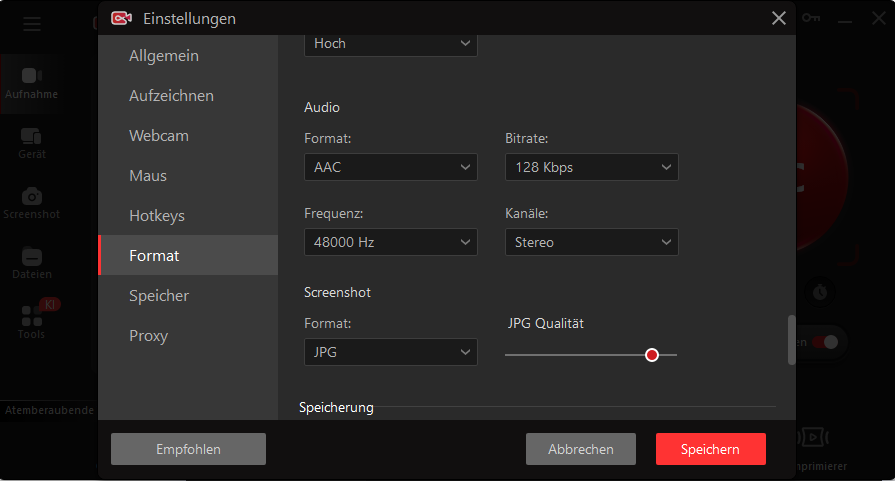
Schritt 2. Passen Sie die Einstellungen für die Liedaufnahme an. Klicken Sie auf „Einstellungen“ > „Format“ > „Audio“ und legen Sie Audioformat, Qualität, Bitrate, Frequenz und Kanäle nach Ihren Bedürfnissen fest. Klicken Sie auf die Schaltfläche „Speichern“, um die Einstellungen zu speichern und das Fenster zu schließen.
Schritt 3. Wählen Sie auf der Hauptoberfläche den Modus „Nur Audio“ für die Audioaufnahme aus. Verbinden Sie Ihr Mikrofon mit dem PC und aktivieren Sie Mikrofon und Sprecher. Öffnen Sie die Hintergrundmusik auf Ihrem PC und spielen Sie sie ab. Wenn alles eingerichtet ist, klicken Sie dann auf die rote REC-Schaltfläche, um die Aufnahme eines Liedes mit Hintergrundmusik zu starten.
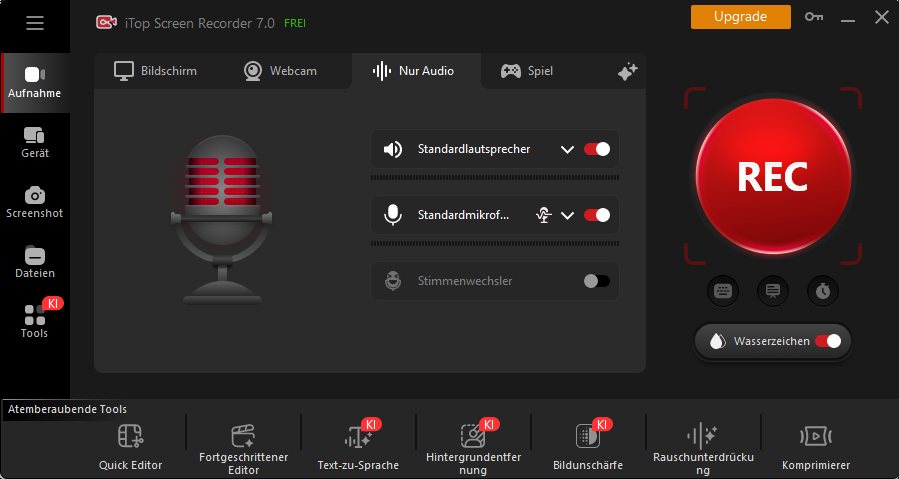
Schritt 4. Klicken Sie auf die rote quadratische Schaltfläche, um die Aufnahme zu stoppen, wenn die Liedaufnahme abgeschlossen ist. Gehen Sie zu Files > Audio, um die Aufnahme abzuspielen und zu bearbeiten. Klicken Sie mit der rechten Maustaste auf die Liedaufnahmedatei, um sie in der Vorschau anzusehen, hochzuladen oder zu bearbeiten.
2. Lied auf dem iPhone aufnehmen
Wie können Sie ein Lied mit Hintergrundmusik auf dem iPhone aufnehmen? Die integrierte Sprachmemos-App des iPhones eignet sich zwar gut für Audioaufnahmen, unterstützt jedoch keine Aufnahme während der Musikwiedergabe auf dem iPhone. Die Funktion „Bildschirmaufnahme“ auf dem iPhone hilft dabei, Musik einfacher aufzunehmen.
Der Nachteil besteht darin, dass Sie ein zusätzliches Tool benötigen, um die Videoaufnahme in Audio umzuwandeln. Im Folgenden erfahren Sie, wie Sie ein Lied mit Hintergrundmusik aufnehmen können. Achten Sie bitte darauf, das Mikrofon zu aktivieren, damit der Ton, einschließlich Ihres Gesangs oder Ihrer Stimme, vollständig aufgenommen wird.
Schritt 1. Tippen Sie auf Ihrem iPhone auf „Einstellungen“ und wählen Sie „Kontrollzentrum“ aus.
Schritt 2. Tippen Sie auf „Steuerelemente anpassen“ und wählen Sie „Bildschirmaufnahme“ aus. Stellen Sie bitte sicher, dass die Funktion aktiviert ist.

Schritt 3. Öffnen Sie das Lied im Hintergrund auf Ihrem iPhone und spielen Sie es ab. Wischen Sie vom oberen rechten Bildschirmrand nach unten, um das Kontrollzentrum zu öffnen.
Schritt 4. Tippen Sie auf „Bildschirmaufnahme“ und halten Sie die Aufnahmetaste gedrückt. Tippen Sie anschließend unten auf die Mikrofontaste, um Ihre Stimme und den Bildschirm mit Hintergrundmusik auf dem iPhone aufzunehmen. Tippen Sie auf das Aufnahmesymbol, wenn die Aufnahme abgeschlossen ist.
Diese Methode kann leicht zu Hintergrundgeräuschen sowie zu geringerer Genauigkeit und Qualität führen.
Schritt 5. Wandeln Sie das Video mit einem Online-Tool eines Drittanbieters in ein Audioformat um, um die Stimme mit Hintergrundmusik zu behalten, zum Beispiel mit FreeConvert iPhone Audio Converter. Das Tool bietet kostenlos eine maximale Dateigröße von 1 GB. Damit wissen Sie, wie Sie sich selbst mit Hintergrundmusik auf dem iPhone aufnehmen können. Wenn Sie die Audiodatei bearbeiten möchten, benötigen Sie zusätzliche Videobearbeitungssoftware für das iPhone.
3. Audacity verwenden, um ein Lied auf dem Mac aufzunehmen
Wenn Sie herausfinden möchten, wie Sie ein Lied zu Hause mit Hintergrundmusik auf dem Mac aufnehmen können, können Sie Audacity in Betracht ziehen. Audacity ist ein kostenloses Open-Source-Programm. Es bietet einige grundlegende Bearbeitungsfunktionen und unterstützt viele verschiedene Audioformate.
Allerdings ist der Aufnahmeprozess für Einsteiger etwas schwierig und das Programm kann unerwartet abstürzen. Außerdem funktioniert es möglicherweise nicht richtig, wenn Sie mit Audacity einen Teil Ihres Bildschirms aufnehmen möchten. Folgen Sie der Anleitung, um zu erfahren, wie Sie mit Audacity Stimme über Musik auf einem Mac aufnehmen können.
Schritt 1. Laden Sie Audacity von der offiziellen Website herunter und starten Sie das Tool auf Ihrem Mac-Computer.
Schritt 2. Gehen Sie zu „Datei “ > „Import“ > „Audio“ und wählen Sie die Hintergrundmusik aus, die Sie aufnehmen möchten.
Schritt 3. Klicken Sie oben in der Menüleiste auf „Einstellungen“ und wählen Sie „Aufnahme“ aus. Wählen Sie anschließend die Option „Während der Aufnahme andere Titel abspielen“.

Schritt 4. Verbinden Sie den Kopfhörer mit dem Mac-Computer. Klicken Sie in Audacity auf die Schaltfläche „Aufnahme starten“, um ein Lied auf dem Mac mit der importierten Audiospur als Hintergrundmusik aufzunehmen. Klicken Sie auf die Schaltfläche „Beenden“, wenn der Aufnahmevorgang beendet ist.
Schritt 5. Exportieren Sie die Aufnahme aus Audacity. Klicken Sie dazu auf „Datei“ > „Exportieren als“ und wählen Sie „Exportieren als MP3“ aus.
Tipps, wie Sie eigenen Gesang besser aufnehmen können
Sie sollten wissen, wie Sie Ihre Stimme mit Musik im Hintergrund in guter Qualität aufnehmen können, um späteren Aufwand bei der Nachbearbeitung zu vermeiden. Hier finden Sie einige nützliche Tipps für bessere Aufnahmeergebnisse. Für die Aufnahme von Streaming-Videos, zum Beispiel bei TikTok oder YouTube Shorts, lesen Sie bitte die Tipps zur Aufnahme von TikTok Live.
✔ Einen ruhigen Ort finden.
Wählen Sie eine Umgebung ohne störende Geräusche und starten Sie dort Ihre Aufnahme, um unerwünschte Hintergrundgeräusche zu reduzieren. Als Alternative können Sie einen leistungsstarken Recorder mit Rauschunterdrückung verwenden, wie iTop Screen Recorder, den besten Screen Recorder für Windows 10/Windows 11.
✔ Ein geeignetes Mikrofon auswählen.
Ein geeignetes Mikrofon ist ebenfalls wichtig, um einen breiten Frequenzbereich aufzunehmen. Stellen Sie sicher, dass Sie das richtige Mikrofon haben, bevor Sie lernen, wie Sie Stimme mit Hintergrundmusik aufnehmen.
✔ Die Stimme vorher aufwärmen.
Stimmübungen helfen dabei, beim Singen eine bessere Leistung zu erzielen.
✔ Den Liedtext vorbereiten.
Bereiten Sie Ihren Liedtext gut vor und üben Sie gut, um einen reibungslosen Aufnahmeprozess zu gewährleisten. iTop Screen Recorder verfügt über eine Teleprompter-Funktion, mit der Sie beim Aufnehmen den Überblick behalten können.

Fazit
Wie können Sie ein Lied mit Hintergrundmusik aufnehmen? Das ist im Grunde alles. Wenn Sie eine einfache Lösung mit hoher Klangqualität bevorzugen, ist iTop Screen Recorder dann die beste Wahl. Laden Sie diesen kostenlosen Bildschirmrekorder herunter, um eine gute Klangqualität und effektive Bearbeitungsfunktionen für Ihre Liedaufnahmen zu erhalten.





Hinterlasse einen Kommentar Deine E-Mail Adresse wird nicht veröffentlicht.