
Mit der zunehmenden Verbreitung von Remote-Arbeit, Online-Lernen und Content-Erstellung ist die Bildschirmaufnahme für viele Mac-Nutzer zu einem unverzichtbaren Werkzeug geworden. Ob Sie Online-Meetings speichern, Tutorials erstellen, Präsentationen aufnehmen oder wichtige Inhalte festhalten möchten – eine MacBook Pro Bildschirmaufnahme kann Ihren Arbeits- und Lernalltag deutlich erleichtern.

Wenn Sie nach einer einfachen Möglichkeit suchen, den Bildschirm Ihres MacBook Pro aufzunehmen, sind Sie hier genau richtig. Egal, ob Sie den gesamten Bildschirm, ein bestimmtes Fenster oder Bildschirmaufnahmen mit Ton aufnehmen möchten – auf dem Mac stehen Ihnen mehrere praktische Methoden zur Verfügung.
In diesem Artikel stellen wir Ihnen 3 kostenlose Methoden zur MacBook Pro Bildschirmaufnahme mit detaillierten Schritt-für-Schritt-Anleitungen vor.
- Methode 1: MacBook Pro Bildschirmaufnahme über die Screenshot-Toolbar
- Methode 2: Bildschirmaufnahme auf dem MacBook Pro mit QuickTime Player
- Methode 3: MacBook Pro Bildschirmaufnahmen mit iTop Screen Recorder
- Fazit
Methode 1: MacBook Pro Bildschirmaufnahme über die Screenshot-Toolbar
Glücklicherweise müssen Sie keine Werkzeuge, Programme oder Erweiterungen von Drittanbietern installieren, um den Bildschirm Ihres MacBook Pro aufnehmen zu können. Mit der Einführung von macOS 10.14 Mojave im Jahr 2018 hat Apple eine integrierte App zur Bildschirmaufnahme namens Screenshots eingeführt, mit der die Benutzer ein Video und Audio ihres Mac-Bildschirms speichern können. Wenn Sie macOS Mojave, Catalina, Big Sur oder Monterey (kommt diesen Herbst) verwenden, können Sie auf diese Funktion zugreifen.
So nehmen Sie Ihren Bildschirm auf dem MacBook Pro auf:
Schritt 1: Drücken Sie die Tasten Shift + Command + 5 gleichzeitig, um die Screenshot-Steuerleiste aufzurufen. Die Steuerungsleiste kann auch über Launchpad > Andere Ordner > Screenshot geöffnet werden.

Schritt 2: Klicken Sie auf "Gesamten Bildschirm aufnehmen" oder "Ausgewählten Bereich aufnehmen". Wenn Sie "Ausgewählten Bereich aufnehmen" wählen, wird Ihr Cursor zu einer Achse, die Sie ziehen müssen, um zu entscheiden, welchen Bereich Sie auf Ihrem Bildschirm aufnehmen möchten. Vor der Aufnahme können Sie die Aufnahmeeinstellungen anpassen, indem Sie auf "Optionen" klicken.

Schritt 3: Klicken Sie in der Kontrollleiste auf "Aufnehmen", um die Aufnahme zu starten. Wenn Sie den Timer gewählt haben, wird ein Countdown auf dem Bildschirm angezeigt. Wenn nicht, beginnt die Aufnahme sofort.

Schritt 4: Beenden Sie die Aufnahme, indem Sie auf die quadratische Schaltfläche oben rechts in der Menüleiste klicken oder die Tasten Command + Control + Esc gleichzeitig drücken.
Eine Miniaturansicht der Aufnahme wird automatisch in der unteren rechten Ecke des Bildschirms angezeigt und die Aufnahme wird auf dem Schreibtisch Ihres MacBook Pro gespeichert.

Methode 2: Bildschirmaufnahme auf dem MacBook Pro mit QuickTime Player
Wenn Sie einen älteren Mac haben oder Ihr Betriebssystem nicht auf macOS 10.14 oder höher aktualisiert haben, ist der QuickTime Player Ihre einzige Möglichkeit, Mac-Bildschirmvideos aufzunehmen. Der QuickTime Player ist Ihnen sicher als Standard-Videoplayer auf einem Mac bekannt, aber er ist auch eine einfache und bequeme App, um Bildschirmaufnehmen auf dem Mac aufzunehmen und zu bearbeiten.
So nehmen Sie Ihren Bildschirm auf dem MacBook Pro mit QuickTime auf:
Schritt 1: Gehen Sie zu Finder > Programme > QuickTime Player, klicken Sie dann mit der rechten Maustaste darauf und öffnen Sie es.

Schritt 2: Klicken Sie auf "Datei" in der oberen linken Ecke der Menüleiste und wählen Sie "Neue Bildschirmaufnahme".
Wenn Sie ein MacBook Pro mit macOS 10.14 oder höher verwenden, sehen Sie auf dem Bildschirm dieselbe Kontrollleiste wie die Kontrollleiste der Screenshot-App. Wenn Sie ein MacBook Pro verwenden, das unter macOS 10.13 oder älter läuft, sehen Sie eine Kontrollleiste darunter.

Schritt 3: Klicken Sie auf die Schaltfläche mit dem roten Punkt in der Mitte, um die Bildschirmaufnahme zu starten. Sie können auch die Aufnahmeeinstellungen ändern, indem Sie auf den Pfeil neben der Aufnahmetaste klicken.
Schritt 4: Beenden Sie die Aufnahme, indem Sie auf die quadratische Schaltfläche oben rechts in der Menüleiste klicken oder die Tasten Command + Control + Esc gleichzeitig drücken.

Wie können Sie Ihren Bildschirm auf dem MacBook Pro ohne integrierte Anwendungen aufnehmen? Lesen Sie weiter.
Methode 3: MacBook Pro Bildschirmaufnahmen mit iTop Screen Recorder
Die in den Mac integrierten Apps sind sehr praktisch, wenn Sie den Bildschirm schnell aufnehmen möchten, aber die Aufnahmeoptionen sind im Vergleich zu Online-Bildschirmrecordern und Desktop-Bildschirmrecordern begrenzter. Zum Beispiel können die Screenshot-App und die QuickTime Player-App den Mac-Bildschirm nur im MOV-Format aufnehmen.
Teil 1: MacBook Pro Bildschirmaufnahme online und ohne Installation
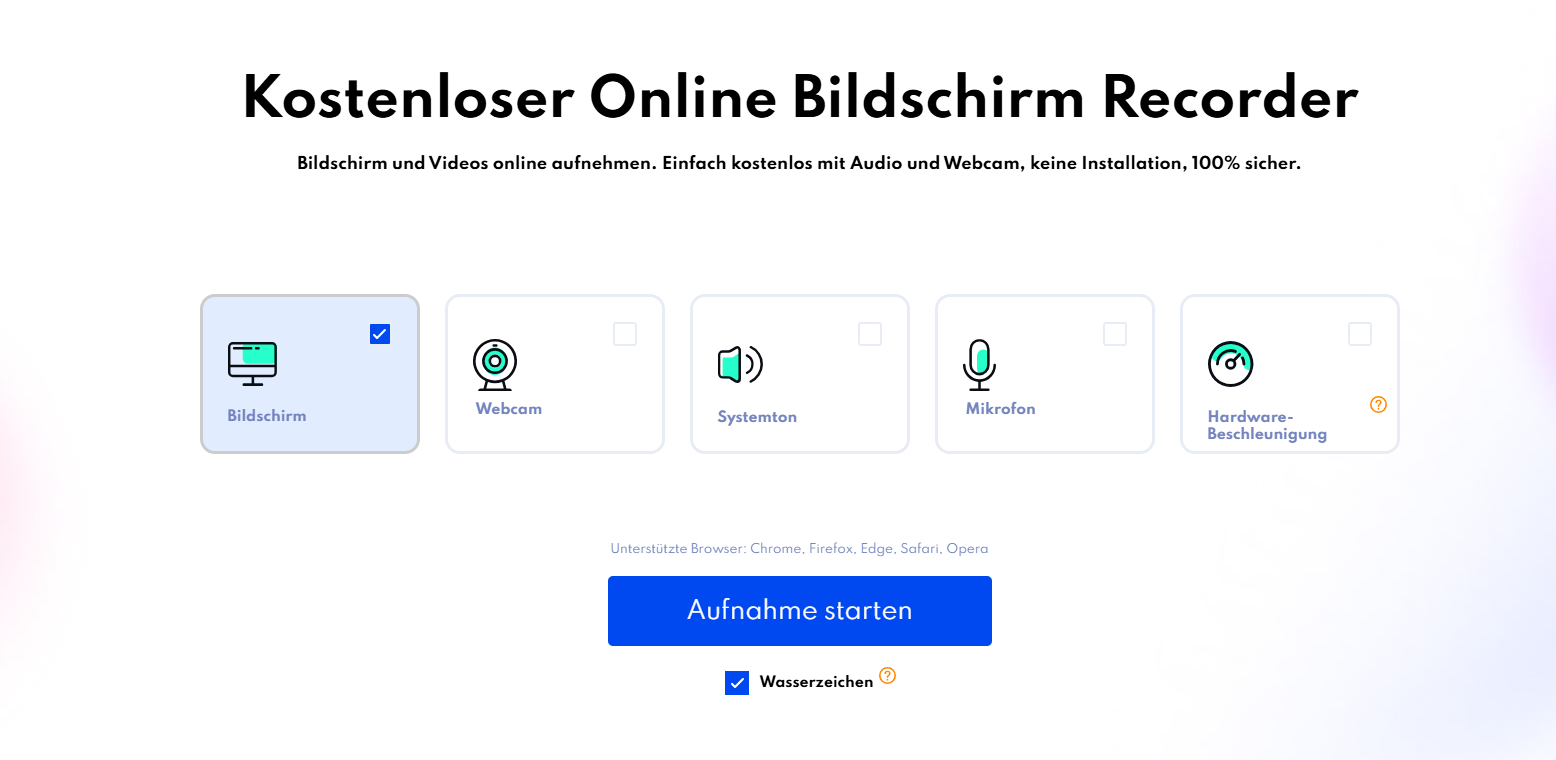
Online Screen Recorder ist ein kostenloses, webbasiertes Werkzeug für Bildschirmaufnahme, das verschiedene Aufnahmemodi und Exportformatoptionen bietet. Es bietet eine sofortige Aufnahmeerfahrung – und kein Herunterladen, keine Installation, keine Anmeldung und keine Verpflichtung. Es ist vollständig kompatibel mit gängigen Browsern wie Chrome und Firefox.
So nehmen Sie Ihren Bildschirm auf dem MacBook Pro kostenlos mit Online Bildschirmrekorder auf:
Schritt 1: Gehen Sie auf die Webseite dieses Aufnahme-Werkzeuge.
Schritt 2: Klicken Sie auf "Aufnahme jetzt starten".
Schritt 3: Folgen Sie den Einstellungen auf dem Bildschirm, um zu entscheiden, ob Sie Audio, den gesamten Bildschirm, ein Webfenster usw. aufnehmen möchten, und klicken Sie dann zur Bestätigung auf "Teilen".
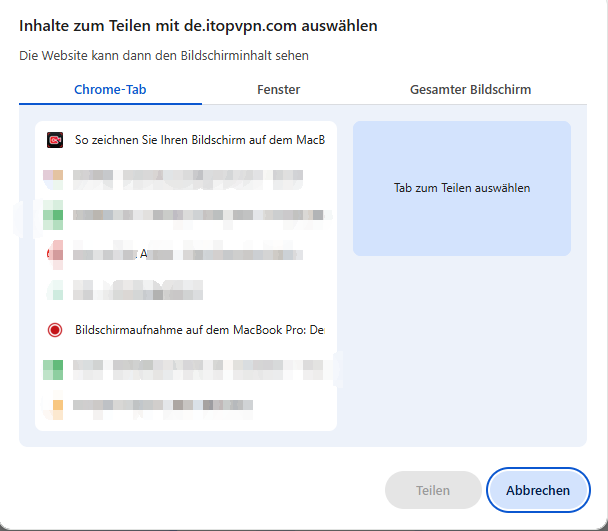
Schritt 4: Klicken Sie auf die Schaltfläche "Rec" auf dem Bildschirm, um die Aufnahme zu starten.
Schritt 5: Beenden Sie die Aufnahme mit der gleichen Schaltfläche und laden Sie die Aufnahme im WebM-Format herunter.
Online Screen Recorder verfügt auch über eine Windows-Version, die Sie auf Ihrem PC für die Bildschirmaufnahme installieren können. Verglichen mit der in Windows eingebauten Bildschirmaufnahmefunktion bietet iTop Screen Recorder mehr Möglichkeiten. Zum Beispiel unterstützt er die Aufnahme von Facecams. Er verfügt über einen leichten Video-Editor und ermöglicht es dem Benutzer, das Video direkt auf Videokanäle hochzuladen. Dieser vielseitige PC-Bildschirmrekorder verfügt außerdem über verschiedene Aufnahmemodi und Videoformate.
Teil 2: Professionelle Bildschirmaufnahme auf dem MacBook Pro mit Desktop-Software
So verwenden Sie iTop Screen Recorder, um den PC-Bildschirm aufzunehmen:
Schritt 1: Laden Sie die Anwendung herunter, installieren Sie sie und öffnen Sie sie auf dem PC, indem Sie dem Assistenten auf dem Bildschirm folgen.
Schritt 2: Nehmen Sie vor der Aufnahme Einstellungen vor. Sie können einen Aufnahmemodus, einen Audioeingang und andere Aufnahmeeinstellungen auswählen.
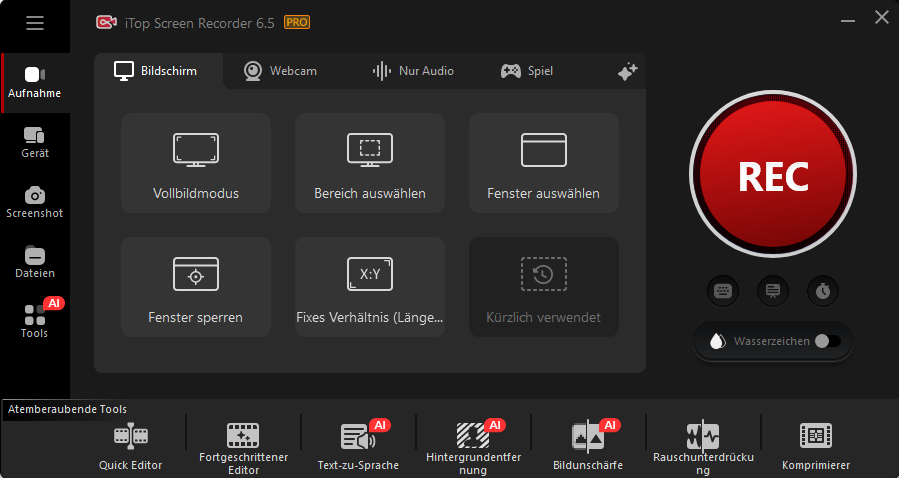
Schritt 3: Klicken Sie auf "REC", um die Aufnahme zu starten.
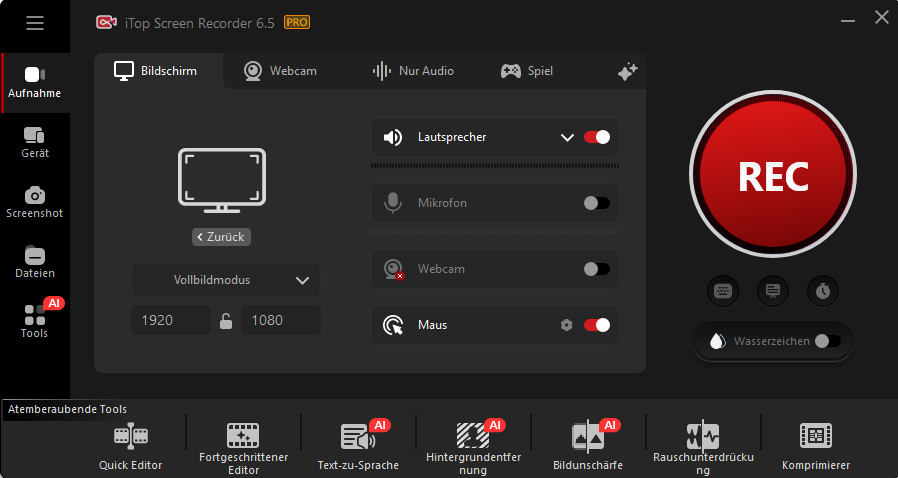
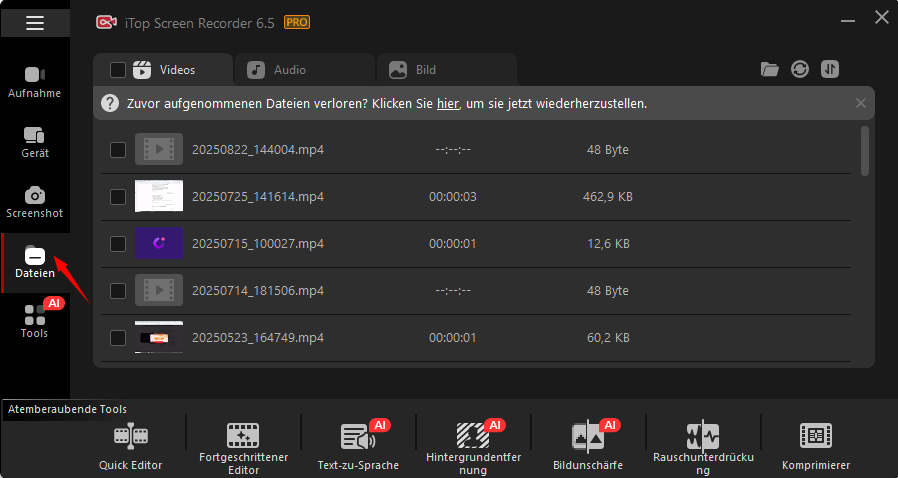
Schritt 4: Beenden Sie die Aufnahme mit dem Overlay und finden Sie Ihre Aufnahme unter "Meine Erstellung" > "Video".
Fazit
Das MacBook Pro ist ein leistungsstarkes Notebook für Studium, Beruf und kreative Projekte. Ob Sie Tutorials erstellen, Online-Meetings aufzeichnen oder Live-Streams speichern möchten – eine zuverlässige MacBook Pro Bildschirmaufnahme ist dabei besonders wichtig.
Von allen oben vorgestellten Methoden empfehlen wir besonders einen Online-Bildschirmrekorder, da Sie damit den Bildschirm auf Ihrem MacBook Pro kostenlos und ohne Softwareinstallation aufnehmen können. Zudem profitieren Sie von flexiblen Aufnahmeeinstellungen und einer einfachen Bedienung.
Wenn Sie einen Windows-PC verwenden, können Sie alternativ den iTop Screen Recorder nutzen, um Ihren Bildschirm kostenlos und in hoher Qualität aufzunehmen.





Hinterlasse einen Kommentar Deine E-Mail Adresse wird nicht veröffentlicht.