
Wer einen spannenden Film, eine neue Serie oder ein Live-Sportereignis bei MagentaTV entdeckt, möchte das Erlebnis vielleicht mit Freunden teilen. Discord bietet dafür eine praktische Möglichkeit: Sie können Ihren Bildschirm übertragen, sich währenddessen mit anderen austauschen und gemeinsam Inhalte ansehen. Doch wie lässt sich Magenta auf Discord streamen, ohne dass der Bildschirm schwarz bleibt, der Ton fehlt oder die Wiedergabe ständig ruckelt?
In diesem Artikel erfahren Sie, wie Sie Magenta TV auf Discord streamen, welche Vorbereitungen erforderlich sind und wie Sie typische Probleme beheben. Außerdem stellen wir Ihnen mit iTop Screen Recorder eine Alternative vor, mit der Sie Magenta TV problemlos aufnehmen und teilen können. So finden Sie die passende Lösung, um Ihr Streaming-Erlebnis besser zu organisieren.
Was sollten Sie vor dem Streaming beachten?
Nicht jeder Streaming-Dienst erlaubt die Weitergabe seiner Inhalte über eine externe Plattform. MagentaTV kann je nach Inhalt, Wiedergabegerät und App technische Kopierschutzmechanismen einsetzen. Diese können dazu führen, dass das Video bei einer Bildschirmfreigabe schwarz bleibt, obwohl die Benutzeroberfläche sichtbar ist.
Auch Discord kann die Bildqualität und Bildrate abhängig von Ihrem Tarif, Ihren Einstellungen und den verfügbaren Ressourcen begrenzen. Darüber hinaus sind die Nutzungsbedingungen des Streaming-Anbieters und die Rechte an den jeweiligen Inhalten zu beachten. Eine funktionierende Bildschirmfreigabe bedeutet nicht automatisch, dass eine öffentliche oder private Weiterübertragung rechtlich erlaubt ist.
Für ein möglichst reibungsloses Erlebnis sollten Sie daher zunächst die technische Einrichtung überprüfen und anschließend testen, ob sich der gewünschte Inhalt auf zulässige Weise übertragen lässt.
Magenta auf Discord streamen: Eine ausführliche Schritt-für-Schritt-Anleitung
Wenn Sie Magenta auf Discord streamen möchten, empfiehlt sich zunächst ein Windows-PC oder Mac mit der installierten Discord-Desktop-App. Die genaue Verfügbarkeit einzelner Funktionen kann je nach Betriebssystem und Discord-Version variieren. Im Folgenden konzentrieren wir uns auf eine typische Einrichtung am Windows-PC.
Welche Vorbereitungen sind erforderlich?
- Bevor Sie MagentaTV auf Discord streamen, sollten Sie die folgenden Voraussetzungen überprüfen:
- Ein MagentaTV-Zugang: Sie benötigen ein aktives Konto und gegebenenfalls das passende Abonnement für den gewünschten Inhalt.
- Discord: Installieren Sie die aktuelle Desktop-Version oder öffnen Sie Discord in einem unterstützten Browser.
- Ein kompatibler Browser: Verwenden Sie eine aktuelle Version eines Browsers, der die Wiedergabe von MagentaTV unterstützt.
- Eine stabile Internetverbindung: Eine kabelgebundene Verbindung ist häufig zuverlässiger als WLAN, insbesondere bei hochauflösenden Videos.
- Ein Discord-Server oder Direktanruf: Sie benötigen einen Sprachkanal oder einen geeigneten Anruf, in dem Sie Ihren Bildschirm freigeben dürfen.
- Ein funktionierendes Audiogerät: Kopfhörer oder ein Headset helfen dabei, Rückkopplungen und störende Hintergrundgeräusche zu vermeiden.
Prüfen Sie außerdem, ob Ihr Computer genügend Arbeitsspeicher und freie Systemressourcen zur Verfügung hat. Wenn der Browser bereits mehrere anspruchsvolle Anwendungen ausführt, kann die zusätzliche Bildschirmübertragung zu Leistungseinbußen führen.
Hier sind die Schritte, wie Sie Magenta auf Discord streamen können.
Schritt 1: MagentaTV im Browser öffnen
Rufen Sie die offizielle MagentaTV-Website auf und melden Sie sich an. Wählen Sie den gewünschten Inhalt aus und starten Sie die Wiedergabe.
Prüfen Sie, ob Bild und Ton funktionieren. Schließen Sie nicht benötigte Browser-Tabs und Programme, um Systemressourcen freizugeben.
Schritt 2: Einen Discord-Sprachkanal betreten
Öffnen Sie anschließend Discord und wählen Sie den Server aus, auf dem Sie gemeinsam mit Freunden streamen möchten. Treten Sie einem Sprachkanal bei, in dem Sie die erforderlichen Berechtigungen besitzen. In der Regel verfügen nur Administratoren über die Berechtigung, Live-Videos zu übertragen.
Schritt 3: Die Bildschirmfreigabe starten
Sobald Sie sich im Sprachkanal befinden, können Sie die Übertragung vorbereiten.
1. Bildschirmübertragung öffnen
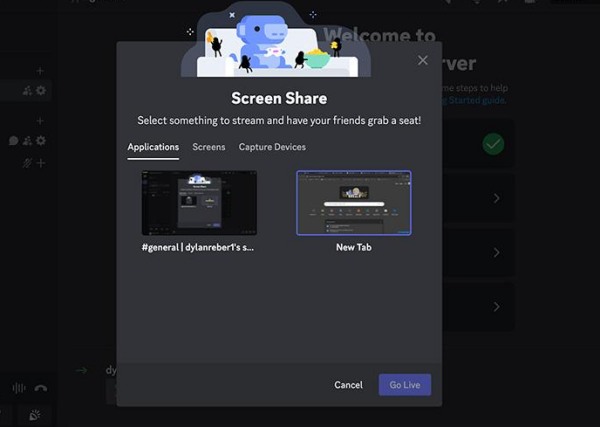
Suchen Sie in der Discord-Oberfläche nach der Schaltfläche zur Bildschirmfreigabe beziehungsweise „Bildschirm übertragen“ oder „Go Live“. Die genaue Bezeichnung kann je nach Version abweichen.
2. Das richtige Fenster auswählen
Wählen Sie das Browserfenster mit MagentaTV aus, sofern es als Freigabequelle angeboten wird. Dadurch bleiben andere geöffnete Fenster und persönliche Informationen eher außerhalb der Übertragung.
3. Übertragungsqualität einstellen
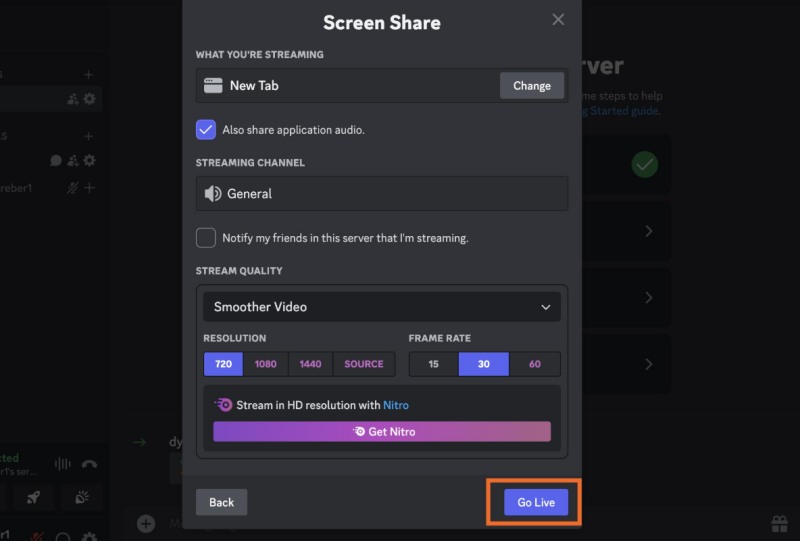
Wählen Sie eine verfügbare Auflösung und Bildrate, die zu Ihrer Internetverbindung und Ihrem Tarif passen. Falls Ihre Verbindung instabil ist, beginnen Sie mit einer niedrigeren Qualität.
4. Freigabe starten und testen
Starten Sie die Übertragung und bitten Sie einen Teilnehmer, Bild und Ton zu prüfen. Kontrollieren Sie insbesondere, ob der Ton des Videos übertragen wird und ob das Bild tatsächlich sichtbar ist.
Typische Probleme beim Magenta Discord Streamen und ihre Lösungen
Wenn wir Magenta auf Discord streamen, stoßen wir oft auf einige Probleme. Hier finden Sie eine Liste mit häufig gestellten Fragen und Lösungen, die Ihnen als Referenz dienen können.
| Problem |
Mögliche Ursache |
Sinnvolle Maßnahme |
| Schwarzes Videobild |
DRM- oder HDCP-Schutz |
Wiedergabekompatibilität prüfen; Schutzmaßnahmen nicht umgehen |
| Kein Ton |
Falsche Audioquelle oder stummgeschalteter Stream |
Audioausgabe und Stream-Lautstärke kontrollieren |
| Ruckelnde Wiedergabe |
Hohe Systemlast oder instabiles Netzwerk |
Andere Programme schließen und Stream-Qualität reduzieren |
| Browserfenster fehlt |
Ungeeignete Freigabequelle oder veraltete Anwendung |
Discord neu starten und Freigabeoptionen erneut prüfen |
| Stream bricht ab |
Verbindungsprobleme oder Ressourcenmangel |
Netzwerk überprüfen und unnötige Anwendungen beenden |
Wenn die Übertragung trotz dieser Maßnahmen nicht funktioniert, kann eine technische Einschränkung des jeweiligen Streaming-Inhalts vorliegen. In diesem Fall ist es sinnvoller, eine offiziell unterstützte Wiedergabemöglichkeit zu nutzen, statt wiederholt Einstellungen zu verändern, die den Kopierschutz nicht aufheben können.
Das Live-Streaming von Magenta auf Discord ist fehlgeschlagen, aber Sie möchten dennoch die Filme und Fernsehsendungen von Magenta TV mit Ihren Freunden teilen? Im Folgenden stellen wir Ihnen eine alternative Möglichkeit vor.
Magenta auf Discord aufnehmen: iTop Screen Recorder als Alternative
Nicht immer ist es notwendig, MagentaTV live über Discord zu übertragen. Vielleicht möchten Sie eine Präsentation, einen eigenen Stream, eine erlaubte Wiedergabe oder eine technische Demonstration aufzeichnen, um sie später erneut anzusehen. In solchen Fällen kann eine Bildschirmaufnahmesoftware eine praktische Ergänzung sein.
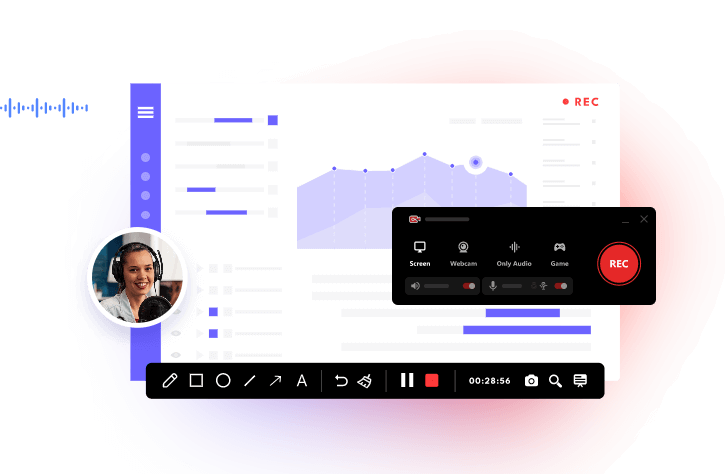
Eine mögliche Lösung ist der iTop Screen Recorder. Das Programm bietet verschiedene Aufnahmemodi und ermöglicht es, Bildschirminhalte sowie je nach Konfiguration den Systemton und das Mikrofon aufzuzeichnen. Es eignet sich beispielsweise für Software-Tutorials, Videokonferenzen, Gameplay und andere Bildschirmaktivitäten.
Warum ist iTop Screen Recorder eine interessante Wahl?
Wenn Sie versuchen, Magenta TV auf Discord zu streamen, dies aber nicht funktioniert, heißt das dann, dass Sie die Folgen nicht mit Ihren Freunden teilen können? Nein, das ist nicht der Fall – Sie haben noch eine bessere Alternative. Sie können Magenta TV direkt aufnehmen, die Aufzeichnung lokal speichern und sie dann mit Ihren Freunden teilen.
Mit iTop Screen Recorder können Sie all das umsetzen: Sie können jedes geschützte Video in 4K-HD-Qualität aufnehmen und es in gängigen Videoformaten wie MP4 oder AVI speichern, sodass Sie es auf einer externen Festplatte speichern oder mit Freunden teilen können.
Beachten Sie, dass eine lokal gespeicherte Datei nicht automatisch frei weitergegeben werden darf. Urheberrecht, Lizenzbedingungen und gegebenenfalls Datenschutzvorgaben gelten unabhängig davon, ob ein Video live übertragen oder als Datei gespeichert wird.
Häufig gestellte Fragen zum Thema Magenta auf Discord streamen
Beim Versuch, MagentaTV auf Discord zu streamen, können unterschiedliche technische Schwierigkeiten auftreten. Die folgenden Antworten helfen Ihnen dabei, die häufigsten Ursachen einzugrenzen und geeignete Lösungen auszuprobieren.
1. Warum wird beim Streaming ein schwarzer Bildschirm angezeigt?
Eine mögliche Ursache ist der DRM-Kopierschutz. Dabei kann die Browseroberfläche sichtbar sein, während das eigentliche Video schwarz bleibt.
Prüfen Sie zunächst die lokale Wiedergabe, aktualisieren Sie Ihren Browser und testen Sie die Bildschirmfreigabe mit einem ungeschützten Inhalt. Bleibt nur das geschützte Video schwarz, liegt möglicherweise eine technische Einschränkung vor. In diesem Fall können Sie versuchen, einen DRM-Bildschirmrekorder wie den iTop Screen Recorder zu verwenden, um Ihre Lieblingssendungen aufzunehmen und zu teilen.
2. Kann ich MagentaTV auf Discord mit dem Smartphone streamen?
Ja. Discord bietet auch auf Mobilgeräten Bildschirmfreigabefunktionen. Die verfügbaren Möglichkeiten hängen jedoch vom Betriebssystem, der App-Version und der jeweiligen Anwendung ab.
3. Ist es möglich, Magenta auf Discord in 1080p oder 4K zu streamen?
Die tatsächlich erreichbare Bildqualität hängt von mehreren Faktoren ab: der Auflösung des Ausgangsvideos, der Leistung Ihres Computers, Ihrer Internetverbindung und den verfügbaren Discord-Streamingoptionen.
Selbst wenn MagentaTV ein Video in hoher Auflösung wiedergibt, wird es nicht automatisch in derselben Qualität an alle Teilnehmer übertragen. Discord kann die Auflösung und Bildrate abhängig von den verfügbaren Funktionen und Ihrem Tarif begrenzen.
4. Darf ich MagentaTV über Discord streamen oder aufnehmen?
Das hängt vom Inhalt, den geltenden Nutzungsbedingungen und der Art der Weitergabe ab. Ein Abonnement berechtigt nicht automatisch dazu, urheberrechtlich geschützte Filme oder Serien an andere Personen zu übertragen oder dauerhaft aufzuzeichnen. Prüfen Sie deshalb vorab die geltenden Rechte und Bedingungen.
Fazit
Wenn Sie Magenta auf Discord streamen möchten, benötigen Sie einen geeigneten Browser, Discord, eine stabile Internetverbindung und die richtigen Freigabeeinstellungen. Mit einer sorgfältigen Vorbereitung lassen sich viele Probleme mit Bild, Ton und Übertragungsqualität vermeiden. Für lokale Bildschirmaufnahmen eignet sich iTop Screen Recorder als Ergänzung. Die Software bietet flexible Aufnahmemodi, Audiooptionen und Videobearbeitungsfunktionen für geeignete Inhalte. Ob Sie Magenta TV auf Discord streamen oder eine Bildschirmaufnahme erstellen möchten: Wählen Sie die Methode passend zu Ihrem Bedarf, prüfen Sie die technische Kompatibilität und beachten Sie die geltenden Nutzungsrechte.





Hinterlasse einen Kommentar Deine E-Mail Adresse wird nicht veröffentlicht.