
Netflix ist heute der weltweit bekannteste Streaming-Dienst. Er hat nicht nur den kostenpflichten Streaming-Dienst, sondern auch viele Filme und Serien angeboten. In den letzten Jahren sind viele beliebte Filme und Fernsehserien auf der ganzen Welt von Netflix produziert geworden, wie z. B. Don’t Look Up, The Glory und viele mehr.
Wie alle wissen, ist Netflix eine Online-Streaming-Plattform, auf der Sie jeden Film, den Sie mögen, online ansehen können. Aber was sollten Sie tun, wenn Sie einen Netflix Film offline ansehen möchten? Ist man erlaubt, Netflix-Filme herunterzuladen?

Wie kann man Netflix-Filme herunterladen? Kann man Netflix Download dauerhaft speichern? Wenn Sie ein ähnliches Problem haben, dann sind Sie hier genau richtig. In diesem Artikel erfahren Sie, wie Sie Netflix-Filme auf Ihren PC, MacBook, Laptop, Ihr Android-Handy und iPhone herunterladen können. Dieser Artikel zeigt Ihnen auch, wie Sie Netflix-Filme und -Sendungen dauerhaft speichern können, so dass Sie Ihre Lieblings-Netflix-TV-Sendungen jederzeit offline genießen können.
- Netflix Filme auf PC unter Windows herunterladen und dauerhaft speichern
- Netflix Filme auf MacBook herunterladen und dauerhaft speichern
- Wie kann man Filme bei Netflix herunterladen auf Handy
- Häufig gestellte Fragen zum Herunterladen von Netflix-Filmen und -TV-Serien:
- Fazit
Netflix Filme auf PC unter Windows herunterladen und dauerhaft speichern
In den meisten Situationen benutzen die Leute ihre PC und Laptops, um Netflix-Filme anzuschauen, weil PC größere Bildschirme und eine höhere Bildschirmauflösung haben. Und Netflix-Filme auf Ihrem PC oder Laptop zu downloaden, um sie offline anzuschauen, ist sehr praktisch. Hier gibt es 2 Möglichkeiten, Netflix Filme/Serien auf dem Laptop oder PC herunterzuladen.
Möglichkeit 1. Netflix-App verwenden, um Netflix Filme und Serien herunterzuladen.
Für die Leute, die einen Computer unter Windows 8/10/11 erhalten, stellt die Netflix-App zur Verfügung. Es ist die einfachste Methode, um Netflix Filme auf dem Laptop herunterzuladen. Die Netflix-App ist kostenlos zu downloaden. Aber nur die Netflix-Abonnenten können mit Netflix-App Filme und TV Sendungen herunterladen. Hier sind die Schritte, wie Sie mit Netflix-App Filme und TV-Show downloaden können.
Schritt 1. Laden Sie Netflix-App und installieren Sie sie auf Ihrem Computer oder Laptop.
Schritt 2. Loggen Sie sich mit Ihrem Netflix-Account in die Netflix-App ein.

Schritt 3. Suchen Sie nach dem gewünschten Film, den Sie downloaden möchten, und dann spielen Sie ihn.
Schritt 4. Klicken Sie unten auf die Schaltfläche "Herunterladen", dann wird dieser Film automatisch heruntergeladen.
Schritt 5. Wählen Sie das Menü und dann öffnen Sie "Meine Downloads". Sie können alle heruntergeladenen Netflix-Filme und Serien hier finden. Dann können Sie diese Netflix-Filme offline anschauen.
Bitte beachten Sie jedoch, dass das Herunterladen von Filmen und Serien über die Netflix APP mit zahlreichen Einschränkungen verbunden ist:
- Sie können nicht alle Filme und Fernsehsendungen auf Netflix herunterladen, da für einige von ihnen urheberrechtliche Beschränkungen bestehen. Im Allgemeinen können Sie nur jene Sendungen herunterladen, die von Netflix selbst produziert wurden.
- Sie können heruntergeladene Netflix-Filme nur für die Dauer Ihres Abonnements ansehen. Sobald Ihr Abonnement ausläuft, können Sie keine Filme mehr ansehen, auch wenn sie offline heruntergeladen wurden.
- Heruntergeladene Filme und Fernsehserien können nur auf dem Gerät angesehen werden, von dem sie heruntergeladen wurden. Heruntergeladene Netflix-Filme können nicht auf USB-Sticks und externe Festplatten kopiert werden, da die Formatierung kopiersicher ist.
- Heruntergeladene Netflix-Filme und TV-Serien laufen nach einer bestimmten Zeit ab und werden dann automatisch gelöscht.
- Es gibt einige Netflix-Filme, die nicht mehrmals heruntergeladen werden können.
Wenn Sie also Netflix-Filme herunterladen und Ihre Netflix-Downloads dauerhaft speichern möchten, empfehlen wir Ihnen, die zweite der unten aufgeführten Methoden zu verwenden.
Möglichkeit 2. Netflix-Filme aufnehmen, um die Filme dauerhaft speichern zu können.
Da das Herunterladen von Filmen und TV-Serien über die Netflix APP mit den oben genannten Einschränkungen verbunden ist, müssen wir Ihnen eine andere Möglichkeit vorstellen, Filme und TV-Serien von Netflix zu speichern.
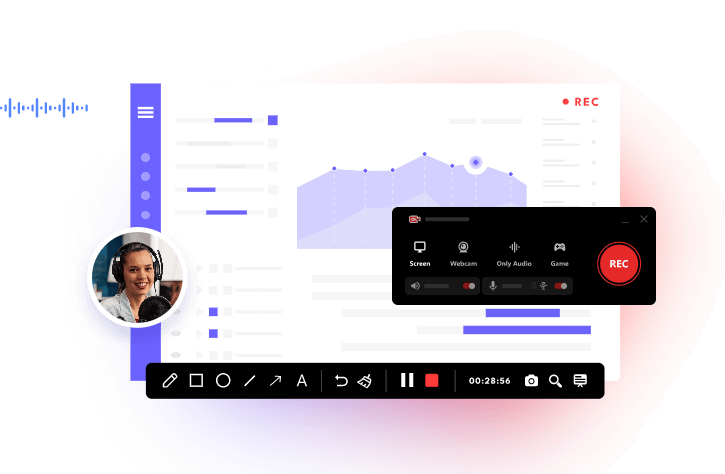
Eine andere Möglichkeit, Netflix-Filme auf Ihren Windows-Computer herunterzuladen, ist die Verwendung einer Bildschirmaufnahmesoftware eines Drittanbieters, um Netflix-Filme aufzunehmen. iTop Screen Recorder ist die beste Software für Netflix-Filme-Aufnahme, sie ist kostenlos und leistungsstark. Mit iTop Screen Recorder können Sie ganz einfach Netflix-Filme ohne Qualitätsverlust aufnehmen. Und Sie können diese aufgezeichneten Netflix-Filme und TV-Sendungen dauerhaft speichern und offline ansehen.
Wenn Sie Ihr Netflix Download dauerhaft speichern möchten, können Sie diese auch mit iTop Screen Recorder aufzeichnen und die aufgezeichneten Dateien anschließend lokal speichern. Auf diese Weise verfallen Ihre Netflix-Downloads nicht und sind auch dann noch abrufbar, wenn Ihr Netflix-Abonnement abgelaufen ist.
Das Beste ist, dass Sie einen Netflix-Film, den Sie mit iTop Screen Recorder aufgenommen haben, für immer offline schauen können. Der aufgenommene Film wird lokal auf Ihrem Computer gespeichert und Sie können ihn offline anschauen, wann und wo immer Sie wollen, ohne ständig dafür bezahlen zu müssen.
Und iTop Screen Recorder hat die folgenden Vorteile:
HD-Aufnahme von Netflix.
Sie müssen sich keine Sorgen machen, dass die aufgezeichnete Videoqualität nicht so gut ist wie die heruntergeladene, denn iTop Screen Recorder kann Netflix-Filme in 4K HD-Qualität ohne Verzögerung und ohne Stottern aufzeichnen. Außerdem verfügt iTop Screen Recorder über eine Rauschunterdrückungsfunktion, die Ihnen dabei helfen kann, das Rauschen zu entfernen, das während der Aufnahme auftreten kann.
Einfach und leicht zu bedienen.
iTop Screen Recorder ist ein professioneller Bildschirmrekorder, aber er ist auch sehr einfach zu bedienen. Er verfügt über eine fast narrensichere Benutzeroberfläche, und Sie können Netflix-Filme, Live-Streams, Spiele, Webinare oder alles, was auf dem Bildschirm zu sehen ist, mit nur wenigen Klicks aufnehmen.
Geplante Aufnahme.
Wenn Ihre Lieblingssendung live auf Netflix läuft, Sie aber keine Zeit haben, sie zu sehen, ist iTop Screen Recorder eine große Hilfe für Sie. iTop Screen Recorder verfügt über eine Timer-Aufnahmefunktion, Sie müssen nur Netflix als Aufnahmebereich auswählen und die Start- und Endzeit der Aufnahme im Voraus festlegen, dann wird Netflix automatisch zur angegebenen Zeit live aufgenommen. Es wird automatisch Netflix live zur angegebenen Zeit aufnehmen und offline speichern. Sie können Ihre Lieblings-Netflix-Filme später offline schauen, wenn Sie Zeit haben.
Netflix Videos in verschiedenen Formaten speichern.
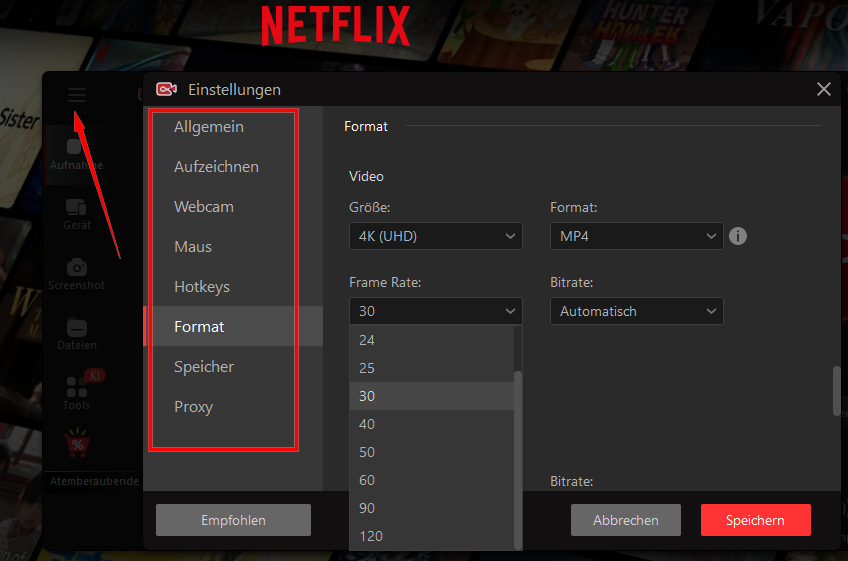
Sie können das gewünschte Videoformat auswählen, bevor die Aufnahme beginnt, z. B. MP4, TS, AVI, MKV usw. Dann werden Ihre aufgenommenen Netflix-Filme lokal auf Ihrem PC in dem von Ihnen gewählten Videoformat gespeichert. Sie können die Dateien auch einfach auf einen USB-Stick oder eine Festplatte kopieren, um Netflix-Filme unterwegs und jederzeit offline anzuschauen!
Netflix aufnehmen ohne schwarzen Bildschirm
Als professioneller DRM-Bildschirmrekorder verfügt iTop Screen Recorder über fortschrittliche DRM-Entschlüsselungstechnologie, mit der Sie jedes DRM-geschützte Video aufnehmen können, ohne dass ein schwarzer Bildschirm erscheint. Wenn Sie beim Erstellen von Screenshots auf einen schwarzen Bildschirm stoßen, können Sie dieses Problem ebenfalls mit iTop Screen Recorder lösen. Das Programm hilft Ihnen dabei, Screenshot Sperre zu umgehen und den Bildschirm Ihres Computers oder Smartphones problemlos und ohne schwarzen Bildschirm aufzunehmen.
Hier sind die Schritte, wie Sie mit iTop Screen Recorder Netflix-Filme und Serien aufnehmen können.
Schritt 1. Laden Sie iTop Screen Recorder herunter und installieren Sie es auf Ihren PC.
Schritt 2. Richten Sie alle Einstellungen für die Aufnahme ein.
Schritt 3. Öffnen Sie die Netflix-Website oder -App und spielen Sie den Film, den Sie aufzeichnen möchten.
Schritt 4. Öffnen Sie iTop Screen Recorder wieder und klicken Sie auf die Schaltfläche REC, um die Aufnahme zu beginnen.
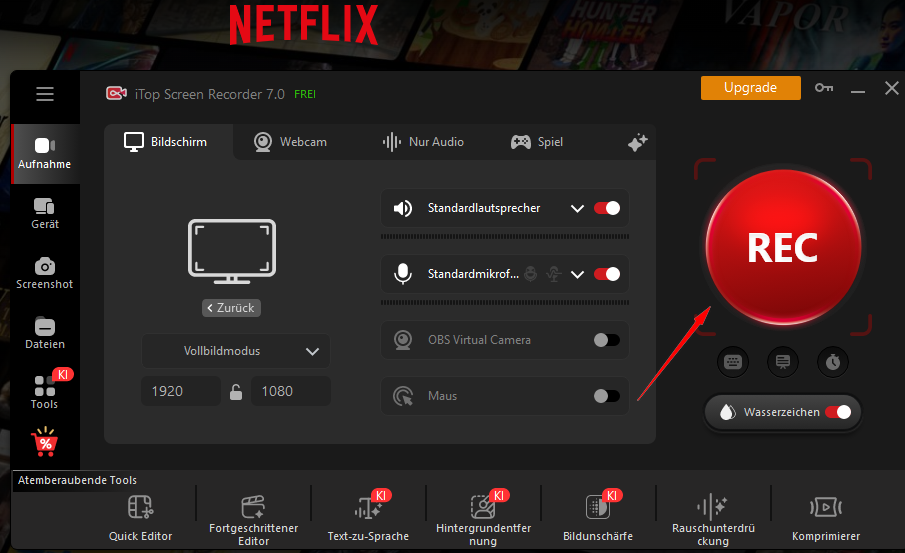
Schritt 5. Wenn der Film zum Ende geht, klicken Sie dann auf die Beenden-Schaltfläche oder drücken Sie nur die Tastenkombination STRG + F9(Hotkeys).
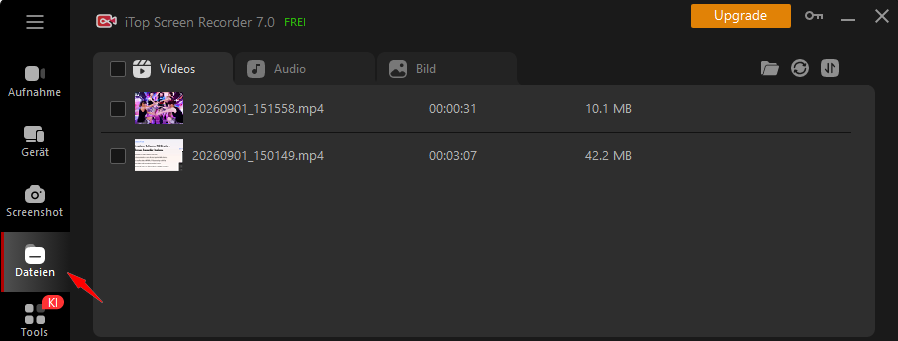
Schritt 6. Die aufgenommenen Netflix-Filme und TV-Sendungen werden auf Ihrem PC lokal gespeichert, Sie können sie in "Dateien" oder auf dem Speicherort finden.
Hinweis: Wenn bei der Aufnahme ein schwarzer Bildschirm angezeigt wird, schalten Sie bitte den "Erweiterten Modus" ein. Bitte schalten Sie das Mikrofon während der Aufnahme aus und stellen Sie sicher, dass der Computer keine anderen Geräusche macht, um sicherzustellen, dass Sie den Originalton des Films rein aufnehmen können.
iTop Screen Recorder bietet auch kostenpflichtige Funktionen, z.B. den Bildschirm ohne Wasserzeichen aufzunehmen und die Aufnahme nach Zeitplan automatisch zu beginnen. Aber Sie können eine dauerhafte PRO-Version kaufen, Sie müssen nur einmal bezahlen und alle kostenpflichtigen Funktionen ein Leben lang genießen.
Netflix Filme auf MacBook herunterladen und dauerhaft speichern
Falls Sie Mac-Benutzer sind, können Sie in der Netflix-App Filme und TV-Sendungen leider nicht downloaden. Allerdings gibt es auch Software von Drittanbietern, mit den Sie Netflix Filme herunterladen können. Es kostet aber mehr Zeit. Und das klappt nicht immer. Daher ist die Aufnahme von Netflix eine bessere Option.
Wenn Sie Netflix aufzeichnen möchten, anstatt es herunterzuladen, können Sie auch iTop Screen Recorder verwenden. Allerdings wird die Desktop-Version von iTop Screen Recorder derzeit nur von Windows unterstützt, während Sie als Mac-Nutzer die Online-Version verwenden können, um Netflix-Filme dauerhaft und kostenlos auf Ihrem MacBook zu speichern.
Hier sind die Schritte, die Sie befolgen müssen:
Schritt 1: Besuchen Sie die Online-Version von Netflix mit Safari oder Google Chrome und melden Sie sich bei Ihrem Netflix-Konto an. Öffnen Sie dann den Netflix-Film, den Sie aufnehmen möchten.
Schritt 2: Besuchen Sie die offizielle Website von iTop Screen Recorder und wählen Sie Bildschirm & Systemton.

Schritt 3: Klicken Sie auf "Aufnahme starten", wählen Sie dann das Netflix-Fenster als Aufnahmebereich und klicken Sie auf "Teilen".

Hinweis: Stellen Sie sicher, dass die Option Browser-Ton aufnehmen aktiviert ist, sonst können Sie keine Netflix-Filme mit Ton aufnehmen.
Schritt 4: Die Aufnahme beginnt nach drei Sekunden. Nach Abschluss der Aufnahme können Sie eine Vorschau des aufgenommenen Videos anzeigen und dann auf die Schaltfläche Download klicken, um das Video lokal zu speichern.
Mac-Benutzer sollten wissen, dass QuickTime ein eingebauter Bildschirmrekorder für Mac ist, aber hier empfehlen wir Ihnen nicht, QuickTime zu benutzen, um Netflix aufzunehmen, weil QuickTime den Mac-Bildschirm nicht mit Ton aufnehmen kann, und wir können Netflix-Filme nicht ohne Ton aufnehmen.
Natürlich können Sie auch den iTop Online Screen Recorder verwenden, um bereits heruntergeladene Netflix-Filme aufzunehmen und so die Netflix-Downloads dauerhaft zu speichern.
Wie kann man Filme bei Netflix herunterladen auf Handy
Netflix Filme/Serien auf iPhone herunterladen und offline schauen
Smartphone ist viel bequemer als PC oder Laptop. Also verwenden auch viele Leute ihr iPhone oder iPad, Netflix-Filme und Episoden zu schauen. Natürlich können Sie Netflix-Filme und Serien auf iPhone und iPad herunterladen und dann offline anschauen.
Hier zeige ich Ihnen die Schritte, wie Sie Netflix-Filme und Serien auf iPhone herunterladen können.
Schritt 1. Laden Sie die Netflix-App aus dem App-Store.

Schritt 2. Loggen Sie sich in Ihrem Netflix-Account in die Netflix-App ein.
Schritt 3. Wählen Sie den gewünschten Film und dann klicken Sie auf den Button "Herunterladen".
Schritt 4. Alle heruntergeladenen Netflix-Filme und Serien werden in "Downloads" gespeichert.

Sie können Netflix Filme auf iPhone und iPad herunterladen, aber für Mac-OS ist Herunterladen nicht verfügbar. Falls Sie Mac-Benutzer sind, können Sie in der Netflix-App Filme und TV-Sendungen leider nicht downloaden. Allerdings gibt es auch Software von Drittanbietern, mit den Sie Netflix Filme herunterladen können. Es kostet aber mehr Zeit.
Netflix Filme auf Android-Geräten herunterladen und offline schauen
Die Netflix-App stellt auch für Android-Geräte zur Verfügung. Falls Sie die Netflix-App in einem Android-Tablet oder -Smartphone verwenden, stellt die Möglichkeit Ihnen auch vor, die Netflix-Filme und Serien herunterzuladen. So funktioniert es:
Schritt 1. Laden Sie die Netflix-App auf Ihrem Android-Gerät und loggen Sie sich in die Netflix-App.
Schritt 2. Wählen Sie den Film, den Sie herunterladen möchten, und dann klicken Sie unten auf die Schaltfläche "Herunterladen".
Schritt 3. Sie können die heruntergeladenen Filme und TV-Sendungen in "Meine Downloads" finden.
Netflix Download dauerhaft speichern auf Android und iPhone
Wenn Sie Netflix-Filme mit der oben genannten Methode auf Ihr Gerät heruntergeladen haben, sollten Sie beachten, dass diese Downloads nicht dauerhaft verfügbar sind. Sobald Ihr Netflix-Abonnement abläuft, können Sie die heruntergeladenen Videos nicht mehr ansehen. Deshalb stellen wir Ihnen hier eine Methode vor, mit der Sie Netflix Download dauerhaft speichern können: den iTop Screen Recorder.
Obwohl es sich um eine Anwendung für den PC handelt, können Sie damit auch den Bildschirm Ihres Smartphones aufzeichnen. Sie benötigen nicht einmal ein Kabel – Sie müssen lediglich den Anweisungen folgen, um den Bildschirm Ihres Smartphones auf den Computerbildschirm zu spiegeln, und dann mit dem iTop Screen Recorder die Bildschirmaufnahme starten.
Hier sind die Schritte:
Schritt 1: Laden Sie den iTop Screen Recorder herunter und installieren Sie ihn auf Ihrem Computer.
Schritt 2: Öffnen Sie iTop Screen Recorder, klicken Sie links auf die Option „Geräte“ und wählen Sie Ihr Gerätemodell aus (iOS oder Android).
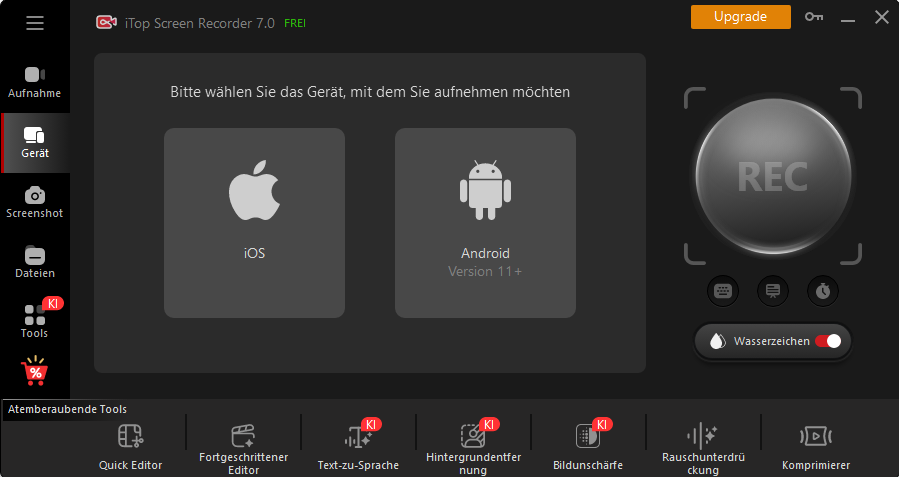
Schritt 3: Spiegeln Sie dann gemäß den Anweisungen den Bildschirm Ihres Smartphones auf den Computerbildschirm und klicken Sie auf die rote REC-Schaltfläche auf der rechten Seite, um die Aufnahme zu starten.
Schritt 4: Klicken Sie nach Abschluss der Aufnahme auf „Aufnahme beenden“. Ihre Aufnahmedatei wird lokal auf Ihrem Computer gespeichert. Sie können je nach Bedarf entscheiden, ob Sie sie auf andere Geräte übertragen möchten.
Häufig gestellte Fragen zum Herunterladen von Netflix-Filmen und -TV-Serien:
1. Kann man Netflix Filme auf Laptop herunterladen?
Ja. Solange Ihr Laptop unter Windows läuft, können Sie Filme über Netflix herunterladen.
2. Wie lange sind die heruntergeladenen Netflix-Filme gültig?
In der Regel sind die über Netflix heruntergeladenen Filme nur für einen bestimmten Zeitraum gültig, danach werden sie automatisch gelöscht.
3. Kann man Netflix Download dauerhaft speichern?
Natürlich geht das. Zwar können Sie die mit der Netflix-Download-Funktion heruntergeladenen Netflix-Filme nicht dauerhaft lokal speichern, aber es gibt andere Möglichkeiten, Netflix-Downloads dauerhaft zu speichern. Sie können beispielsweise den heruntergeladenen Netflix-Film mit iTop Screen Recorder aufzeichnen. Das aufgezeichnete 4K-HD-Video wird im MP4- oder AVI-Format lokal gespeichert, sodass Sie den Netflix-Download dauerhaft speichern können.
4. Warum kann ich einige Netflix-Filme nicht herunterladen?
Sie können aufgrund von Urheberrechtsbeschränkungen nicht alle Netflix-Filme herunterladen. Es gibt einige Netflix-Filme von anderen Produktionsfirmen, so dass Sie diese nicht herunterladen können.
5. Kann man Netflix Filme und Serien auf MacOS herunterladen?
Leider nein. Sie können keine Netflix-Filme auf Ihren Mac herunterladen, da die Netflix APP nicht unter macOS verfügbar ist. und Netflix-Filme, die Sie auf Ihr iPad oder iPhone herunterladen, können nicht auf Ihren Mac übertragen werden.
6. Was tun, wenn Netflix Filme herunterladen nicht geht?
Wenn das Herunterladen von Netflix-Filmen nicht funktioniert, können Sie iTop Screen Recorder verwenden, um Netflix-Filme in derselben HD-Auflösung aufzunehmen. Und solange Sie ihn nicht absichtlich löschen, können Sie Netflix-Filme jederzeit und überall dauerhaft offline schauen.
Fazit
Auch wenn es sehr bequem ist, einen Film mit der Netflix-App herunterzuladen, ist es nicht so praktisch wie Sie vorgestellt haben. Neben den Kosten und Geräte- Beschränkungen gibt es auch viele andere Nachteile, Netflix-Filme in der App herunterzuladen. Eigentlich sind nicht alle Filme und Serien als Download verfügbar. Außerdem können Sie Ihre Netflix-Downloads nicht dauerhaft speichern.
Deswegen ist die Verwendung von iTop Screen Recorder empfohlen, um Netflix-Filme und Serien aufzunehmen. Die Qualität der Videos ist gleich wie bei Netflix, aber es gibt keine Beschränkungen und kein extra Kosten. Sie können mit Aufnahmen auch Ihre Netflix-Downloads dauerhaft speichern. Worauf warten Sie noch? Laden Sie iTop Screen Recorder jetzt herunter, um Ihre Lieblingsfilme auf Netflix aufzunehmen und offline zu genießen!


Hinterlasse einen Kommentar Deine E-Mail Adresse wird nicht veröffentlicht.