
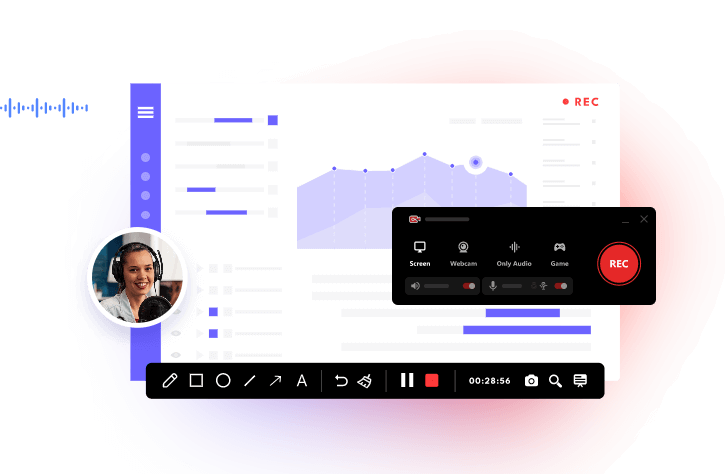
Wenn die OBS-Bildschirmaufnahme schwarz bleibt, obwohl auf dem Monitor alles normal angezeigt wird, kann das verschiedene Ursachen haben. Häufig sind eine falsch konfigurierte Aufnahmequelle, inkompatible Grafikeinstellungen oder Konflikte mit anderen Programmen dafür verantwortlich. Auch bei der Spielaufnahme mit OBS kann es passieren, dass das Vorschaufenster schwarz bleibt oder die fertige Aufnahme kein Bild enthält.
In diesem Artikel erfahren Sie, wie Sie einen schwarzen Bildschirm in OBS Studio beheben, welche Einstellungen Sie bei Display Capture und Game Capture überprüfen sollten und was Sie tun können, wenn OBS nur Ton, aber kein Bild aufnimmt.

Vor- und Nachteile der Verwendung von OBS für Bildschirmaufnahmen
Vorteile:
- Kostenlos und Open-Source: OBS ist kostenlos und kann von jedermann verwendet werden. Da es Open-Source ist, kann es von Entwicklern auf der ganzen Welt verbessert und angepasst werden.
- Anpassbare Aufnahmen: Mit OBS können Sie Ihre Bildschirmaufnahme anpassen und verschiedene Quellen wie Audio- und Videoquellen einbinden, um ein qualitativ hochwertiges Video zu erstellen.
- Effekte und Übergänge: OBS bietet viele Optionen für Effekte und Übergänge, mit denen Sie Ihre Aufnahmen interessanter und ansprechender gestalten können.
Nachteile:
- Komplexität: OBS ist möglicherweise nicht die beste Option für Anfänger, da es ziemlich komplex sein kann, insbesondere wenn Sie versuchen, es zum ersten Mal zu verwenden.
- Eingeschränkte Ressourcen: Wenn Sie mit OBS aufnehmen, kann dies dazu führen, dass Ihre CPU und Ihre GPU stark belastet werden, was möglicherweise zu einer Verlangsamung Ihres Systems führen kann.
- Mögliche Probleme mit schwarzen Bildschirmen: Ein häufiges Problem bei der Verwendung von OBS ist ein schwarzer Bildschirm, der die Qualität Ihrer Aufnahme beeinträchtigen kann.
Insgesamt ist OBS ein leistungsstarkes Tool zur Bildschirm- und Spielaufnahme, aber es kann gelegentlich zu Problemen wie dem Auftreten schwarzer Bildschirmaufnahme führen. Mit den unten genannten Lösungen können Sie jedoch dieses Problem lösen und qualitativ hochwertige Videos aufnehmen. Und wenn Sie nach einer einfachen und effektiven OBS-Alternative suchen, empfehlen wir Ihnen, iTop Screen Recorder auszuprobieren, der viele Funktionen bietet, die Ihnen bei der Erstellung von qualitativ hochwertigen Videos helfen können.
- Warum ist die OBS-Bildschirmaufnahme schwarz?
- OBS-Bildschirmaufnahme schwarz: 7 Lösungen
- iTop Screen Recorder: Eine einfache Alternative zu OBS
- Häufig gestellte Fragen zur OBS Bildschirmaufnahme
- Fazit
Warum ist die OBS-Bildschirmaufnahme schwarz?
Bevor Sie Einstellungen ändern, sollten Sie feststellen, wann das Problem auftritt. Ein schwarzes Vorschaubild in OBS kann andere Ursachen haben als eine Aufnahme, die erst nach dem Speichern schwarz erscheint.
Zu den häufigsten Ursachen gehören:
- Falsche Aufnahmequelle: Display Capture, Window Capture oder Game Capture wurde nicht richtig eingerichtet.
- Grafikkartenkonflikte: OBS und das aufzuzeichnende Spiel verwenden unterschiedliche GPUs.
- Ungeeignete Aufnahmemethode: Die gewählte Methode ist mit der Anwendung oder dem Spiel nicht kompatibel.
- Fehlende Berechtigungen: OBS kann bestimmte Spiele oder Anwendungen nicht erfassen.
- Softwarekonflikte: Overlays, FPS-Anzeigen oder andere Programme beeinträchtigen die Spielaufnahme.
- Geschützte Videoinhalte: Einige Streamingdienste verhindern aus DRM-Gründen die Bildschirmaufnahme ihrer Videoinhalte.
Probieren Sie die folgenden Lösungen nacheinander aus und testen Sie nach jeder Änderung, ob die Aufnahme wieder funktioniert.

OBS-Bildschirmaufnahme schwarz: 7 Lösungen
1. Aufnahmequelle in OBS überprüfen
Wenn die OBS-Vorschau schwarz ist, sollten Sie zuerst die ausgewählte Aufnahmequelle überprüfen. Je nachdem, ob Sie den gesamten Desktop, ein bestimmtes Fenster oder ein Spiel aufnehmen möchten, benötigen Sie eine andere Quelle.
So gehen Sie vor:
- Öffnen Sie OBS Studio und wählen Sie die betreffende Szene aus.
- Überprüfen Sie im Bereich „Quellen“, ob die passende Aufnahmequelle vorhanden und sichtbar ist.
- Für den gesamten Bildschirm wählen Sie „Bildschirmaufnahme“ (Display Capture).
- Für eine bestimmte Anwendung verwenden Sie „Fensteraufnahme“ (Window Capture).
- Für ein kompatibles PC-Spiel wählen Sie „Spielaufnahme“ (Game Capture).
- Öffnen Sie bei Bedarf die Eigenschaften der Quelle und wählen Sie den richtigen Bildschirm, das richtige Fenster oder das richtige Spiel aus.
Falls die Quelle ausgeblendet ist, aktivieren Sie das Augensymbol. Wenn mehrere Quellen übereinanderliegen, prüfen Sie außerdem ihre Reihenfolge.
2. Die Grafikkarteneinstellungen überprüfen
Auf Laptops und PCs mit mehreren GPUs kann es zu Problemen kommen, wenn OBS und das aufzuzeichnende Spiel unterschiedliche Grafikkarten verwenden. Besonders bei Game Capture kann diese Konfiguration dazu führen, dass kein Bild angezeigt wird.
Unter Windows 11 und Windows 10 können Sie die Grafikeinstellungen überprüfen:
- Öffnen Sie die Windows-Einstellungen.
- Gehen Sie zu „System“ und anschließend zu „Anzeige“.
- Öffnen Sie „Grafik“ beziehungsweise die Grafikeinstellungen.
- Fügen Sie OBS Studio bei Bedarf als Desktop-App hinzu.
- Öffnen Sie die Optionen für OBS und überprüfen Sie die ausgewählte GPU.
Wenn Sie ein Spiel mit Game Capture aufnehmen, sollten OBS und das Spiel in der Regel dieselbe leistungsstarke GPU verwenden. Bei Display Capture kann die passende GPU-Konfiguration dagegen anders aussehen. Ändern Sie die Einstellung daher gezielt für den verwendeten Aufnahmemodus.
Starten Sie OBS und das Spiel nach der Änderung neu und testen Sie die Aufnahme erneut.
3. Eine andere Aufnahmemethode ausprobieren
Nicht jede Aufnahmequelle funktioniert mit jeder Anwendung gleich gut. Wenn OBS Display Capture oder Window Capture einen schwarzen Bildschirm zeigt, kann eine andere unterstützte Aufnahmemethode helfen.
Bei der Bildschirmaufnahme:
- Öffnen Sie die Eigenschaften Ihrer Display-Capture-Quelle.
- Prüfen Sie, ob der richtige Monitor ausgewählt ist.
- Falls Ihre OBS-Version die Auswahl einer Aufnahmemethode anbietet, testen Sie eine andere verfügbare Methode.
- Bestätigen Sie die Änderung und überprüfen Sie die Vorschau.
Bei der Spielaufnahme:
Wenn Game Capture kein Bild liefert, versuchen Sie zunächst, das Spiel im Fenstermodus oder im randlosen Vollbildmodus auszuführen. Falls das Spiel weiterhin nicht erfasst wird, können Sie stattdessen Window Capture testen.
Game Capture ist für kompatible Spiele unter Windows normalerweise die bevorzugte Methode. Es eignet sich jedoch nicht für jede Anwendung oder jedes Spiel. Welche Alternative funktioniert, hängt unter anderem vom Spiel und dessen Grafikmodus ab.
4. OBS Studio als Administrator starten
Einige Spiele laufen mit erhöhten Berechtigungen und lassen sich deshalb nicht ohne Weiteres von einer normal gestarteten OBS-Instanz erfassen.
So testen Sie diese Lösung:
- Schließen Sie OBS Studio.
- Klicken Sie mit der rechten Maustaste auf die OBS-Verknüpfung.
- Wählen Sie „Als Administrator ausführen“.
- Starten Sie das Spiel erneut und testen Sie Game Capture.
Diese Methode ist vor allem bei Problemen mit bestimmten Spielen sinnvoll. Sie ist keine allgemeine Lösung für jede schwarze Bildschirmaufnahme. Falls sich dadurch nichts ändert, starten Sie OBS wieder normal und prüfen Sie die anderen Einstellungen.
5. Overlays und andere Programme vorübergehend deaktivieren
Programme, die sich in die Darstellung oder den Aufnahmeprozess eines Spiels einklinken, können die Game-Capture-Funktion beeinträchtigen. Dazu gehören beispielsweise FPS-Anzeigen, Overlays und bestimmte Monitoring-Tools.
Gehen Sie folgendermaßen vor:
- Beenden Sie testweise nicht benötigte Overlays und FPS-Anzeigen.
- Schließen Sie Programme, die sich direkt in das Spiel einblenden.
- Starten Sie OBS und das Spiel neu.
- Erstellen Sie eine kurze Testaufnahme.
Funktioniert die Aufnahme anschließend, aktivieren Sie die Programme einzeln wieder. So können Sie herausfinden, welche Anwendung den Konflikt verursacht.
6. OBS Studio und den Grafiktreiber aktualisieren
Veraltete Software oder Grafiktreiber können ebenfalls zu Problemen bei der Bildschirm- und Spielaufnahme führen.
Prüfen Sie deshalb, ob eine aktuelle Version von OBS Studio verfügbar ist. Aktualisieren Sie bei Bedarf außerdem den Grafiktreiber über den offiziellen Anbieter Ihrer Grafikkarte oder den Gerätehersteller.
Wenn das Problem unmittelbar nach einem Update aufgetreten ist, prüfen Sie auch, ob die neue Version mit Ihrer Hardware und dem verwendeten Spiel kompatibel ist. Erstellen Sie vor größeren Änderungen an Ihrer OBS-Konfiguration gegebenenfalls eine Sicherung Ihrer Einstellungen.
7. Hardwarebeschleunigung und geschützte Videoinhalte prüfen
Wenn OBS nur bestimmte Browserfenster oder Videoinhalte schwarz aufzeichnet, liegt die Ursache möglicherweise nicht an der allgemeinen Bildschirmaufnahme.
Bei browserbasierten Anwendungen kann die Hardwarebeschleunigung in einzelnen Fällen zu Darstellungsproblemen führen. Schalten Sie diese testweise in den Einstellungen des betreffenden Browsers aus und starten Sie den Browser neu. Prüfen Sie anschließend, ob sich das Problem verändert hat. Diese Maßnahme ist nicht für alle Anwendungen erforderlich und kann die Wiedergabeleistung beeinflussen.
Bei Streamingdiensten und anderen geschützten Videoinhalten kann ein schwarzes Bild dagegen durch DRM-Schutz verursacht werden. In diesem Fall ist die schwarze Darstellung nicht unbedingt ein Fehler von OBS. Versuchen Sie nicht, technische Schutzmaßnahmen zu umgehen.
iTop Screen Recorder: Eine einfache Alternative zu OBS
Wenn Sie hauptsächlich Ihren Desktop, Anwendungen oder PC-Spiele aufnehmen möchten und keine umfangreiche Streaming-Konfiguration benötigen, kann ein einfach zu bedienender Bildschirmrekorder eine Alternative zu OBS Studio sein.
Der iTop Screen Recorder unterstützt verschiedene Aufnahmebereiche sowie Bildschirm-, Spiel-, Webcam- und Audioaufnahmen. Je nach Hardware und Einstellungen sind auch Aufnahmen in hoher Auflösung möglich. Dadurch eignet sich das Programm beispielsweise für Tutorials, Software-Demos und Gameplay-Aufnahmen.
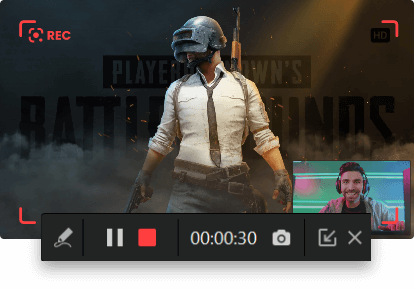
Hier sind einige der Hauptfunktionen von iTop Screen Recorder:
Leicht zu bedienen
iTop Screen Recorder ist einfach zu bedienen und erfordert keine komplizierte Einrichtung oder Konfiguration. Auch wenn Sie Anfänger sind, können Sie den PC Bildschirm mit iTop Screen Recorder perfekt aufnehmen.
Verschiedene Aufnahmemodi
iTop Screen Recorder bietet verschiedene Aufnahmemodi, einschließlich Vollbild, benutzerdefiniertem Bereich, Webcam-Aufnahme, Audioaufnahme und Spielaufnahme. In dem Spielaufnahme-Modus können Sie das Game Boost einschalten, mit dem Sie Spiel in 90 FPS ohne Verzögerung aufnehmen können.
Hohe Videoqualität
iTop Screen Recorder ermöglicht die Aufnahme von Videos in hoher Qualität mit bis zu 4K-Auflösung. Dank der Hardware-Beschleunigung von iTop Screen Recorder können Sie Bildschirm in HD-Videos aufnehmen. Keine Komprimierung der Qualität, keine Verschlechterung der Bildqualität.
Schnelle Bearbeitung
iTop Screen Recorder verfügt über ein integriertes Videobearbeitungsprogramm, mit dem Sie Ihre aufgenommenen Videos schnell und einfach bearbeiten können. Das Wichtigste ist jedoch, dass die Bearbeitungsfunktionen von iTop Screen Recorder völlig kostenlos sind. Sie können Ihre aufgenommenen Videos kostenlos bearbeiten, wie zum Beispiel Untertitel, Titel, Übergänge und Filter hinzufügen, Hintergrundgeräusche entfernen oder unerwünschte Teile des Videos schneiden. Schließlich können Sie Ihre Videos in verschiedenen Videoformaten wie MP4, MKV, AVI, usw. exportieren.
Im Vergleich zu OBS bietet iTop Screen Recorder eine einfachere und benutzerfreundlichere Benutzeroberfläche. Es erfordert keine komplizierte Einrichtung und ist einfacher zu bedienen. iTop Screen Recorder bietet auch eine höhere Videoqualität und schnellere Bearbeitungsfunktionen als OBS. Darüber hinaus hat iTop Screen Recorder eine geringere Auswirkung auf die Systemleistung, was bedeutet, dass es weniger Ressourcen benötigt und möglicherweise weniger zu Problemen führt.
Hier sind die einfachen Schritte, wie Sie mit iTop Screen Recorder den PC Bildschirm aufnehmen können.
Schritt 1: Laden Sie iTop Screen Recorder herunter und installieren Sie es auf Ihrem PC.
Schritt 2: Öffnen Sie iTop Screen Recorder und wählen Sie den Bereich von Ihrem Bildschirm, den Sie aufnehmen möchten. Schalten Sie Mikrofon, Lautsprecher, Webcam ein oder aus.
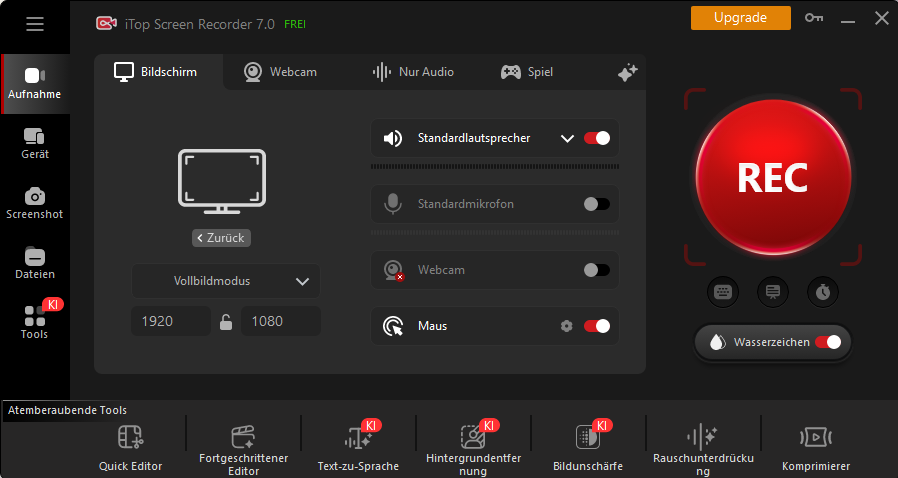
Sie können auch die Videoformate, Bitrate, Qualität und Größe für die Aufnahme in Einstellungen wählen.
Schritt 3: Klicken Sie auf die rote Schaltfläche REC, um die Aufnahme zu starten. Und am Ende klicken Sie auf Erledigt, um die Aufnahme zu beenden. Die Aufnahme wird automatisch in Dateien in iTop Screen Recorder gespeichert.

Häufig gestellte Fragen zur OBS Bildschirmaufnahme
1. Warum zeigt OBS bei der Bildschirmaufnahme einen schwarzen Bildschirm?
Häufig liegt es an einer falsch ausgewählten Aufnahmequelle, einer ungeeigneten Aufnahmemethode oder den Grafikeinstellungen. Überprüfen Sie zuerst die Quelle und testen Sie anschließend die passende Aufnahmemethode für Desktop, Fenster oder Spiel.
2. Warum funktioniert OBS Game Capture nicht?
Mögliche Ursachen sind eine nicht korrekt eingerichtete Game-Capture-Quelle, unterschiedliche GPUs für OBS und das Spiel oder Konflikte mit Overlays. Testen Sie außerdem den Fenstermodus oder Window Capture, falls das Spiel nicht direkt erfasst werden kann.
3. Warum nimmt OBS nur Ton, aber kein Bild auf?
Wenn nur der Ton aufgenommen wird, kann die Videoquelle fehlen, ausgeblendet sein oder nicht korrekt funktionieren. Prüfen Sie, ob bereits die OBS-Vorschau schwarz ist oder ob das Problem erst in der gespeicherten Datei auftritt.
4. Was kann ich tun, wenn OBS weiterhin schwarz bleibt?
Testen Sie die Aufnahme mit einer einfachen Desktop-Anwendung und einer neu eingerichteten Quelle. Überprüfen Sie danach die Grafikeinstellungen, mögliche Softwarekonflikte und die OBS-Protokolle. Wenn Sie nur Bildschirmvideos erstellen möchten, können Sie alternativ einen anderen Bildschirmrekorder ausprobieren.
Fazit
Wenn die OBS-Bildschirmaufnahme schwarz bleibt, sollten Sie zunächst die Aufnahmequelle und den verwendeten Aufnahmemodus überprüfen. Bei Spielaufnahmen können außerdem Grafikkarteneinstellungen, Berechtigungen und störende Overlays eine Rolle spielen. Wenn nur bestimmte Fenster oder Videos betroffen sind, sollten Sie auch die Hardwarebeschleunigung und mögliche Schutzmechanismen berücksichtigen.
Gehen Sie die Lösungen Schritt für Schritt durch und erstellen Sie nach jeder Änderung eine kurze Testaufnahme. Wenn Sie eine einfachere Lösung für Desktop- und Gameplay-Aufnahmen suchen, können Sie auch iTop Screen Recorder ausprobieren.






Hinterlasse einen Kommentar Deine E-Mail Adresse wird nicht veröffentlicht.