
Mit der Funktion „Virtuelle Kamera“ in OBS Studio können Sie OBS-Szenen direkt in Videokonferenz- und Streaming-Anwendungen übertragen. Viele Nutzer haben jedoch das Problem, dass OBS Virtuelle Kamera in Zoom, Microsoft Teams, Discord, Google Meet, Skype, Webex oder anderen Anwendungen nicht angezeigt wird.
Wenn Ihre OBS Virtuelle Kamera nicht funktioniert, finden Sie in diesem Leitfaden verschiedene wirksame Lösungen. Außerdem stellen wir Ihnen iTop Screen Recorder als Alternative vor, falls OBS Virtuelle Kamera weiterhin Probleme hat.
Warum wird OBS Virtuelle Kamera nicht angezeigt?
Bevor Sie die folgenden Lösungen ausprobieren, sollten Sie die möglichen Ursachen kennen. Wenn die virtuelle OBS-Kamera nicht funktioniert oder nicht angezeigt wird, können verschiedene Gründe sein. Zu den häufigsten Ursachen gehören:
- Die OBS Virtuelle Kamera wurde nicht gestartet
- OBS Studio ist veraltet
- Der Kamerazugriff ist unter Windows blockiert
- Die Videokonferenz-App erkennt die Kamera nicht
- Veraltete oder fehlerhafte Treiber
- Probleme mit dem Windows-System
- Konflikte mit anderer Webcam- oder virtueller Kamerasoftware
Lösung 1. OBS Virtuelle Kamera richtig starten
Wenn OBS Virtuelle Kamera nicht angezeigt wird, sollten Sie zunächst prüfen, ob die virtuelle Kamera tatsächlich gestartet wurde. Bevor Sie aufwendigere Lösungen ausprobieren, stellen Sie bitte sicher, dass die Funktion aktiviert ist. Viele Nutzer starten zwar OBS Studio, vergessen aber, die virtuelle Kamera einzuschalten.
Schritt 1. Starten Sie OBS Studio auf Ihrem Computer und stellen Sie sicher, dass Ihre Szenen und Quellen bereits eingerichtet sind.
Schritt 2. Suchen Sie rechts im Bereich „Steuerung“ die Schaltfläche „Virtuelle Kamera starten“ und klicken Sie darauf.
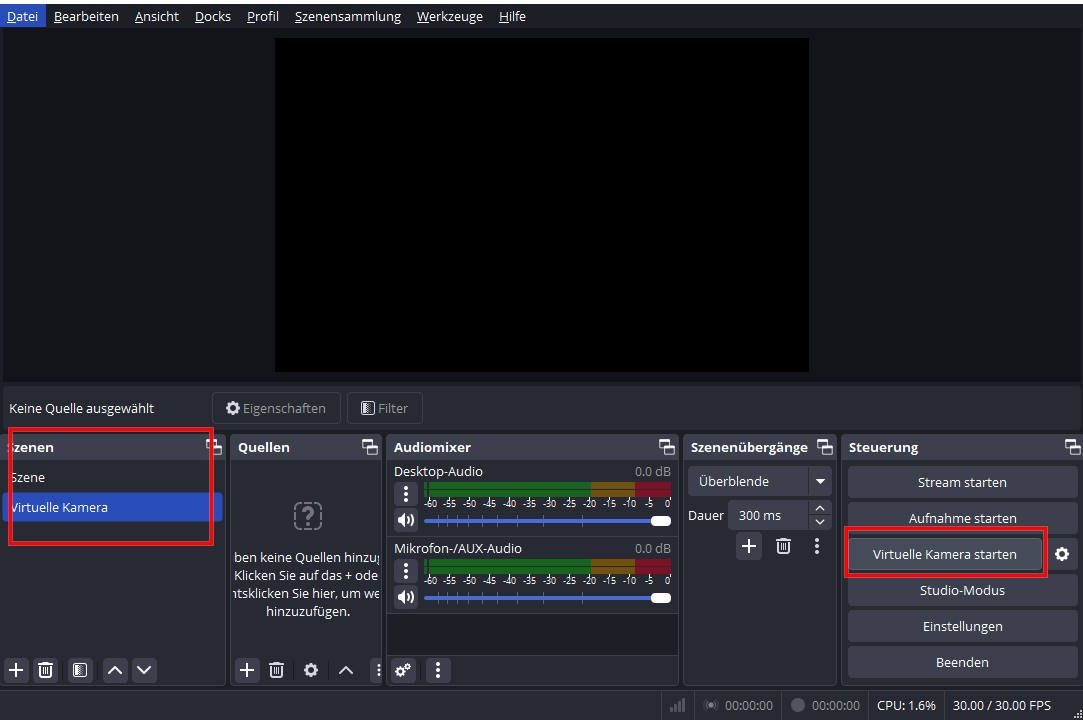
Schritt 3. Nach der Aktivierung ändert sich die Schaltfläche zu „Virtuelle Kamera stoppen“. Daran erkennen Sie, dass die OBS Virtuelle Kamera aktiv ist.
Lösung 2. OBS und die Video-App erneut starten
Ein Neustart von OBS und Ihrer Videokonferenz-App kann vorübergehende Kommunikationsprobleme zwischen den Programmen beheben. Häufig werden dadurch die verfügbaren Kamerageräte erneut erkannt.
Schritt 1. Beenden Sie OBS Studio.
Schritt 2. Schließen Sie alle Anwendungen, die auf Ihre Kamera zugreifen könnten.
Schritt 3. Starten Sie OBS Studio erneut.
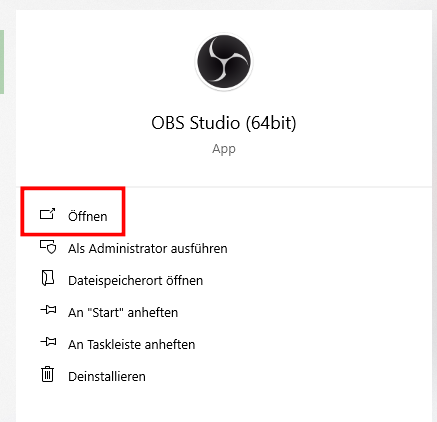
Schritt 4. Aktivieren Sie die virtuelle Kamera und testen Sie sie in der gewünschten Anwendung.
Lösung 3. OBS Studio aktualisieren
Eine veraltete OBS-Version kann Kompatibilitätsprobleme mit aktuellen Videokonferenz-Anwendungen oder Windows-Updates verursachen.
Schritt 1. Starten Sie OBS Studio auf Ihrem Computer und warten Sie, bis die Benutzeroberfläche geladen ist.
Schritt 2. Wenn eine neue Version verfügbar ist, zeigt OBS beim Start möglicherweise eine Update-Benachrichtigung an. Klicken Sie auf „Jetzt aktualisieren“, um fortzufahren.
Schritt 3. Falls keine Benachrichtigung erscheint, klicken Sie bitte oben in der Menüleiste auf „Hilfe“ und wählen Sie „Nach Updates suchen“.
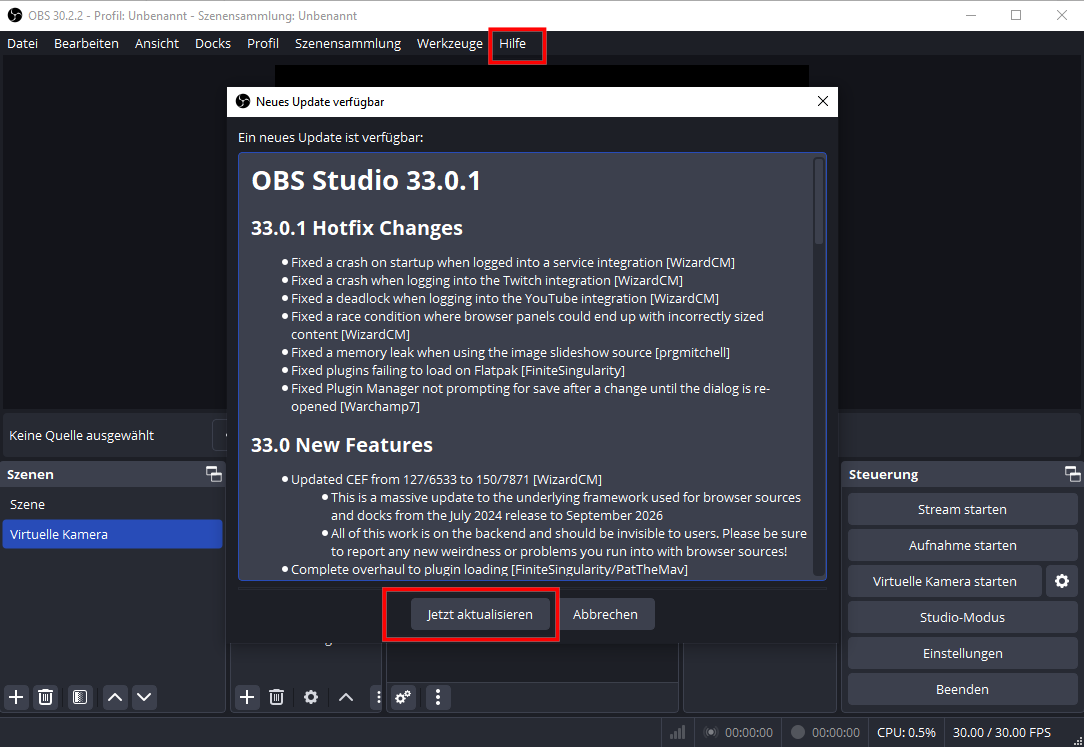
Schritt 4. Falls ein Update verfügbar ist, laden Sie das aktuelle Installationsprogramm über das Update-Fenster oder die offizielle OBS-Website herunter.
Schritt 5. Öffnen Sie die heruntergeladene Installationsdatei und folgen Sie den Anweisungen auf dem Bildschirm, um die neueste Version zu installieren.
Lösung 4. Kameraberechtigungen unter Windows überprüfen
Über die Datenschutzeinstellungen von Windows legen Sie fest, welche Apps auf Kameras zugreifen dürfen. Das gilt auch für virtuelle Kameras wie OBS Virtuelle Kamera. Ist der Kamerazugriff deaktiviert, können Videokonferenz-Apps die virtuelle Kamera möglicherweise weder erkennen noch verwenden. Überprüfen Sie deshalb die Kameraberechtigungen für Windows und Desktop-Anwendungen und aktivieren Sie die erforderlichen Optionen.
Schritt 1. Öffnen Sie das Startmenü, klicken Sie auf „Einstellungen“ (Zahnradsymbol) und wählen Sie in der linken Seitenleiste „Datenschutz und Sicherheit“ aus.
Schritt 2. Scrollen Sie zum Abschnitt „App-Berechtigungen“ und klicken Sie auf „Kamera“.
Schritt 3. Aktivieren Sie „Kamerazugriff“, damit Windows auf die Kamerageräte zugreifen kann.

Schritt 4. Aktivieren Sie „Apps den Zugriff auf Ihre Kamera erlauben“, damit physische und virtuelle Kameras funktionieren.
Schritt 5. Scrollen Sie weiter nach unten und aktivieren Sie „Desktop-Apps den Zugriff auf Ihre Kamera erlauben“.
Lösung 5. OBS Virtuelle Kamera manuell auswählen
Manchmal ist OBS Virtuelle Kamera bereits installiert und funktioniert, während Ihre Videokonferenz- oder Streaming-App weiterhin eine andere Kamera verwendet. Viele Anwendungen wechseln nicht automatisch zu neu erkannten Geräten. Öffnen Sie deshalb die Videoeinstellungen der jeweiligen App und wählen Sie OBS Virtuelle Kamera aus der Kameraliste aus. So lässt sich das Problem unter anderem in Discord beheben.
In Zoom: Öffnen Sie „Einstellungen“ > „Video“ und wählen Sie OBS Virtuelle Kamera aus.
In Microsoft Teams: Öffnen Sie „Geräte“ und wählen Sie OBS Virtuelle Kamera aus.
In Discord: Öffnen Sie „Sprache & Video“ und wählen Sie OBS Virtuelle Kamera als Kameraquelle aus.
In Google Meet: Wählen Sie OBS Virtuelle Kamera in den Kameraeinstellungen des Browsers aus.
In Skype: Öffnen Sie die „Audio- und Videoeinstellungen“ und wählen Sie OBS Virtuelle Kamera manuell aus.
Lösung 6. OBS Virtuelle Kamera erneut installieren
Andere Anwendungen erkennen die virtuelle Kamera von OBS möglicherweise nicht, wenn die zugehörigen Dateien fehlen, beschädigt sind oder nach einem Softwareupdate beziehungsweise einem Systemfehler nicht korrekt installiert wurden. Durch eine Neuinstallation von OBS Studio werden beschädigte Dateien ersetzt, das Modul für die virtuelle Kamera wiederhergestellt und alle erforderlichen Komponenten korrekt installiert. Damit lassen sich häufig Probleme bei der Erkennung und Nutzung beheben.
Schritt 1. Beenden Sie OBS Studio vollständig, bevor Sie Änderungen an den Komponenten der virtuellen Kamera vornehmen.
Schritt 2. Klicken Sie mit der rechten Maustaste auf die OBS-Verknüpfung und wählen Sie „Als Administrator ausführen“, um die erforderlichen Berechtigungen zu erhalten.
Schritt 3. Klicken Sie in OBS Studio oben in der Menüleiste auf „Werkzeuge“, um die zusätzlichen Funktionen zu öffnen.
Schritt 4. Falls Ihre OBS-Version entsprechende Optionen bietet, entfernen oder deaktivieren Sie die aktuelle Installation der virtuellen Kamera.
Schritt 5. Laden Sie die neueste Version von OBS Studio herunter, um sicherzustellen, dass die aktuellen Komponenten der virtuellen Kamera verfügbar sind.
Lösung 7. Andere Webcam-Programme deaktivieren
Wenn OBS Virtuelle Kamera nicht angezeigt wird, können Sie auch andere Webcam-Programme vorübergehend deaktivieren. Mehrere virtuelle Kamera-Anwendungen auf demselben Computer können sich gegenseitig stören, da sie ähnliche virtuelle Kamerageräte anlegen. Dadurch erkennen Windows oder Videokonferenz-Apps OBS Virtuelle Kamera möglicherweise nicht mehr oder können sie nicht laden. Schließen oder deinstallieren Sie daher andere Programme, damit virtuelle OBS-Kamera wieder funktioniert.
Lösung 8. Kameratreiber aktualisieren
Veraltete oder beschädigte Kameratreiber können dazu führen, dass Windows virtuelle Kamerageräte wie OBS Virtuelle Kamera nicht richtig erkennt oder anspricht. Infolgedessen erscheint die Kamera möglicherweise nicht in Videokonferenz-Apps oder funktioniert nur eingeschränkt. Durch die Aktualisierung oder Neuinstallation der Treiber können Sie die Kompatibilität verbessern und viele Probleme bei der Geräteerkennung beheben.
Die beste OBS-Alternative für Kameraaufnahmen
Wenn OBS Virtuelle Kamera weiterhin Probleme hat, kann iTop Screen Recorder eine praktische Lösung sein. Das Programm vereint Bildschirm- und Webcam-Aufnahmen in einer einfach zu bedienenden Anwendung. Es eignet sich damit für Online-Meetings, Präsentationen, Livestreams, Tutorials und die Content-Erstellung. Im Vergleich zu komplexerer Streaming-Software bietet iTop Screen Recorder eine unkomplizierte Einrichtung und zugleich wichtige Aufnahmefunktionen.
Was ist die virtuelle Kamera von iTop Screen Recorder?
Mit iTop Screen Recorder können Sie Bildschirmaktivitäten, Webcam-Bilder und Audio flüssig aufnehmen. Dank der stabilen Leistung und einfachen Bedienung lassen sich Inhalte für die Online-Kommunikation problemlos erstellen.
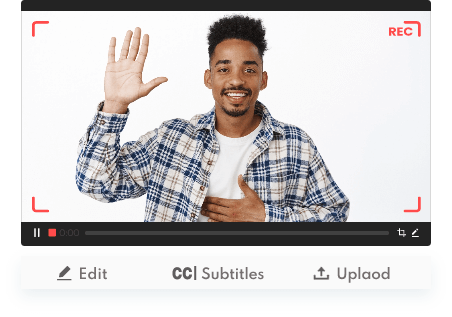
Hauptmerkmale von iTop Screen Recorder
- Nahtlose Integration der virtuellen Kamera in Meetings und Livestreams
Die Software eignet sich für Online-Meetings und Liveübertragungen. So können Sie zum Beispiel Zoom-Meetings mit stabiler Leistung und zuverlässiger Videoaufnahme aufzeichnen.
- Hochwertige Bildschirm- und Webcam-Aufnahmen in einem Programm
Sie können Ihren Bildschirm und Ihre Webcam gleichzeitig aufnehmen. Das ist besonders praktisch, wenn Sie beispielsweise TikTok-Livestreams zusammen mit Ihrer eigenen Reaktion vor der Kamera festhalten möchten.
- Klare Audioaufnahmen von System und Mikrofon
Nehmen Sie Systemaudio und Mikrofonton gleichzeitig auf, um Sprache und andere Töne in guter Qualität festzuhalten. Auch Instagram-DM-Unterhaltungen lassen sich so mit synchronem Ton aufnehmen.
- Integrierte Videobearbeitung für schnelle Anpassungen
Kürzen Sie Aufnahmen, entfernen Sie unerwünschte Abschnitte und bearbeiten Sie Ihre Videos direkt im Programm. Die Funktionen eignen sich auch für Nutzer, die einen Bildschirmrekorder für eingeschränkte Apps suchen.
- Unterstützung für scharfe HD- und 4K-Aufnahmen
Nehmen Sie Videos in HD oder 4K auf, um Details zu bewahren und eine hohe Bildqualität zu erzielen. Das ist besonders hilfreich, wenn Sie geschützte Videos aufnehmen möchten.
- Kompatibel mit Zoom, Microsoft Teams, Discord, Google Meet und weiteren Apps
Dank der breiten Kompatibilität lässt sich der Rekorder zuverlässig mit gängigen Kommunikations- und Kollaborationsplattformen für Meetings, Präsentationen und Online-Inhalte verwenden.
Wie können Sie Ihren Bildschirm mit iTop Screen Recorder aufnehmen?
Schritt 1. Laden Sie iTop Screen Recorder auf Ihren Windows-PC herunter.
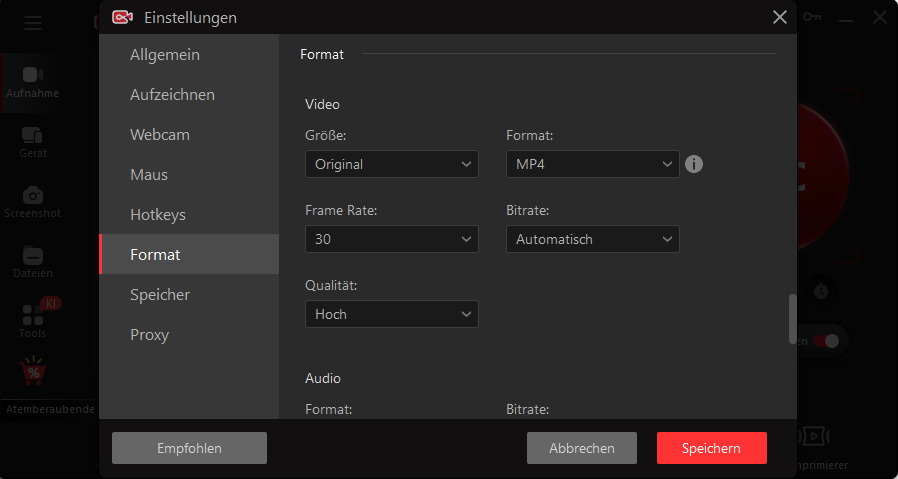
Schritt 2. Passen Sie die Einstellungen an.
Klicken Sie oben links auf das Symbol „Einstellungen“.
Öffnen Sie den Bereich „Format“, um die Einstellungen für Video- und Audioaufnahmen sowie Screenshots anzupassen.
Schritt 3. Wählen Sie den Aufnahmebereich aus.
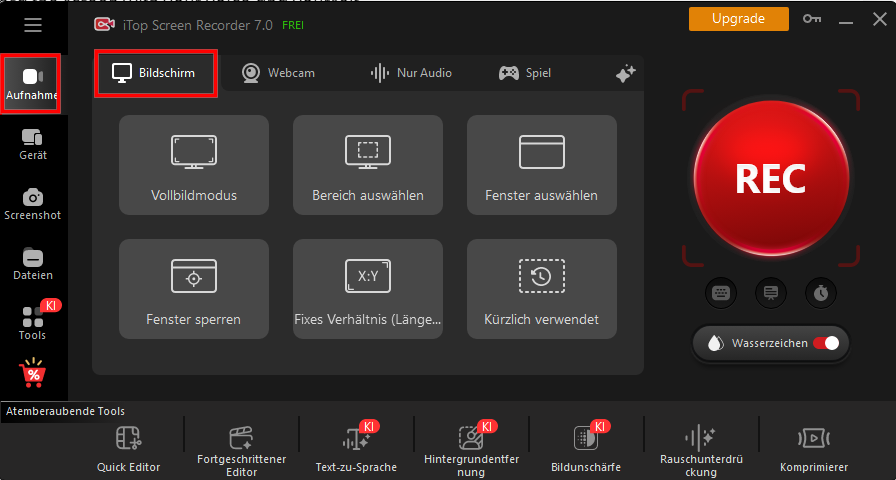
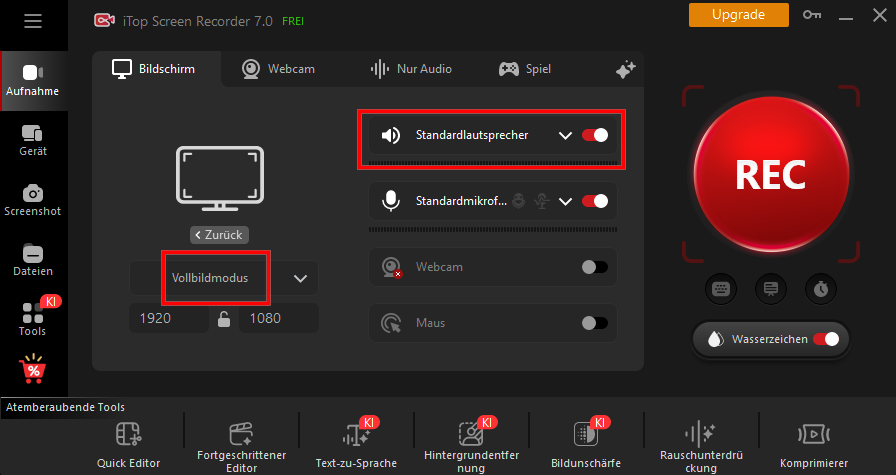
Gehen Sie zu „Aufnahme“ > „Bildschirm“.
Wählen Sie den Bereich aus, den Sie aufnehmen möchten. Sie können zwischen einem ausgewählten Bereich, dem Vollbildmodus und einem Fenster wählen.
Aktivieren Sie „Sprecher“, um den Bildschirm mit Ton aufzunehmen.
Aktivieren Sie „Mikrofon“ und „Webcam“, wenn Sie zusätzlich Ihre Stimme und sich selbst aufnehmen möchten.
Schritt 4. Starten Sie die Aufnahme.
Drücken Sie F9 oder klicken Sie auf die REC-Schaltfläche, um die Aufnahme zu starten.
Klicken Sie in der Mini-Steuerleiste auf „Fertig“ oder drücken Sie erneut F9, um die Aufnahme zu beenden.
Fazit
Wenn OBS Virtuelle Kamera nicht angezeigt wird, liegt das meist an Softwareeinstellungen, fehlenden Berechtigungen, veralteten Treibern oder Konflikten mit anderen Anwendungen. Mit den Lösungen in diesem Leitfaden können die meisten Nutzer die virtuelle Kamera schnell wieder zum Laufen bringen. Das gilt auch, wenn OBS Virtuelle Kamera in Discord nicht erscheint.
Für zuverlässige Ergebnisse sollten Sie Ihre Kamera- und Grafiktreiber mit Driver Booster auf dem neuesten Stand halten. Falls OBS Virtuelle Kamera weiterhin nicht wie erwartet funktioniert, können Sie iTop Screen Recorder als Alternative herunterladen. Mit den passenden Maßnahmen lassen sich Probleme beheben, damit Sie wieder an Videokonferenzen teilnehmen, präsentieren und streamen können.


Hinterlasse einen Kommentar Deine E-Mail Adresse wird nicht veröffentlicht.