
Procreate bietet eine praktische Funktion - die integrierte Time-Lapse-Aufnahme. Obwohl die Time-Lapse-Aufnahme von Procreate bequem ist, kann sie auch einschränkend sein. Die Qualität kann etwas grob sein, besonders auf älteren Geräten, und die Bearbeitungsoptionen sind minimal. Frustrieren Sie die Einschränkungen der Procreate-Time-Lapse-Funktion? Ruckelige Wiedergabe und fehlende Bearbeitungsoptionen bremsen Sie aus? HIn diesem Artikel werden außerdem zwei kostenlose Alternativen vorgestellt, mit denen Sie diese Einschränkungen umgehen können. So können Sie Ihren kreativen Procreate-Prozess in beeindruckenden Time-Lapse-Videos festhalten und mit Ihrem Publikum teilen. In diesem ultimativen Leitfaden erfahren Sie, wie Sie Procreate aufnehmen können.
Teil 1. Procreate auf zwei Arten aufnehmen
Bevor Sie mit der Aufnahme beginnen, sollten Sie die zwei gängigsten Methoden kennen: die Time-Lapse-Funktion von Procreate und die integrierte Bildschirmaufnahme von iOS. So können Sie leichter entscheiden, welche Lösung besser zu Ihrem Projekt passt.
Time-Lapse-Funktion
Die Time-Lapse-Funktion von Procreate ist eine einfache Lösung, wenn Sie Ihren Zeichenprozess direkt in der App aufnehmen möchten. Sobald die Funktion aktiviert ist, zeichnet Procreate Ihre Arbeit auf der Leinwand automatisch im Hintergrund auf.
Diese praktische Funktion hat jedoch einige Einschränkungen. Die maximale Aufnahmelänge kann je nach iPad-Modell variieren. Außerdem sind 4K-UHD-Aufnahmen nur auf bestimmten Geräten verfügbar, zum Beispiel auf dem iPad Air 2 und auf iPad-Pro-Modellen.
Durch die Komprimierung kann das fertige Time-Lapse-Video weniger scharf und detailreich wirken. Außerdem nimmt Procreate dabei weder den gesamten Bildschirm noch Ihre Stimme auf. Es kann auch zu Problemen kommen, etwa wenn die Time-Lapse-Aufnahme nicht startet, die Wiedergabe ruckelt oder der Export fehlschlägt.
Integrierter Bildschirmrekorder von iOS
Wenn Sie Procreate auf dem iPad aufnehmen möchten, ist der iOS-Bildschirmrekorder eine flexiblere Möglichkeit. Er nimmt nicht nur die Procreate-Leinwand auf, sondern den gesamten Bildschirm – einschließlich Referenzbildern, Menüs oder anderen Apps, die Sie parallel verwenden.
Auch diese Methode hat Grenzen. Die Aufnahme richtet sich nach der Bildschirmauflösung Ihres Geräts und ist daher möglicherweise nicht so hochauflösend wie Ihre Procreate-Leinwand. Außerdem kann der iOS-Bildschirmrekorder keine internen Procreate-Informationen wie einzelne Pinselstriche oder Werkzeuginteraktionen separat erfassen.
Wenn Sie in Procreate auf dem Mac aufnehmen möchten, lesen Sie auch, wie Sie Ihren Bildschirm auf dem MacBook Pro aufnehmen können.
Procreate Pipette: Farben einfach auswählen
Die Pipette in Procreate ist ein praktisches Werkzeug, mit dem Sie Farben direkt aus Ihrer Leinwand auswählen können. Halten Sie einen Finger auf der gewünschten Farbe gedrückt, um die Pipette zu aktivieren, und wählen Sie anschließend die gewünschte Farbe aus. So können Sie Farben aus bestehenden Zeichnungen schnell aufnehmen und für weitere Elemente verwenden.
Teil 2. Procreate mit der Time-Lapse-Funktion aufnehmen
Mit Procreate können Sie eine Time-Lapse-Aufnahme Ihrer Arbeit erstellen und Ihren Zeichenprozess anschließend mit anderen teilen. Die folgenden Schritte zeigen, wie Sie die Funktion aktivieren und Ihr Erklärvideo erstellen.
Schritt 1. Aktivieren Sie die Time-Lapse-Aufnahme. Öffnen Sie Procreate und tippen Sie oben links auf das Aktionssymbol, also auf das Schraubenschlüssel-Symbol.
Schritt 2. Öffnen Sie die Time-Lapse-Einstellungen. Wechseln Sie im Menü „Aktionen“ zum Bereich „Video“.
Schritt 3. Aktivieren Sie „Time-Lapse Recording“. Suchen Sie im Bereich „Video“ die Option „Time-Lapse Recording“ und stellen Sie sicher, dass der Schalter aktiviert ist. Ab diesem Zeitpunkt zeichnet Procreate alles auf, was Sie auf der Leinwand erstellen.
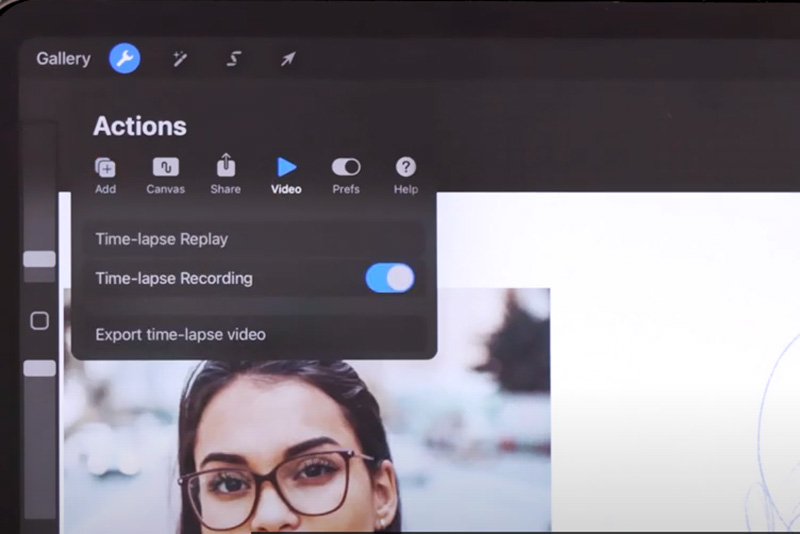
Falls Sie die Funktion zunächst nicht aktiviert haben, können Sie sie später einschalten. Die Aufnahme wird dann ab diesem Zeitpunkt fortgesetzt.
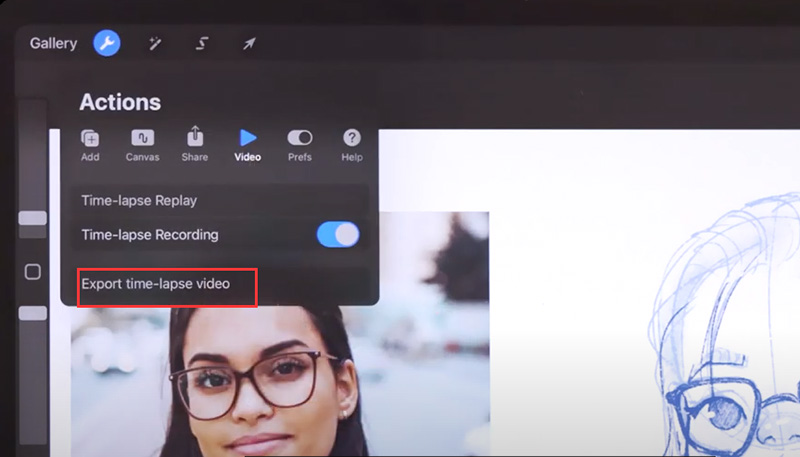
Schritt 4. Sehen Sie sich die Time-Lapse-Aufnahme an und exportieren Sie sie. Wenn Ihr Kunstwerk fertig ist, gehen Sie erneut zu „Aktionen“ > „Video“ und wählen Sie „Zeitraffer-Wiedergabe“. Um das Video zu teilen, tippen Sie auf das Schraubenschlüssel-Symbol und wählen Sie „Video“ > „Zeitraffer-Video exportieren“. Anschließend können Sie entweder die vollständige Aufnahme oder eine 30-Sekunden-Version exportieren.
Teil 3. Procreate mit der integrierten iOS-Bildschirmaufnahme aufnehmen
Neben der integrierten Time-Lapse-Funktion von Procreate können Sie auch die Bildschirmaufnahme Ihres iOS-Geräts verwenden. Damit erfassen Sie den gesamten Bildschirm und können Ihre Arbeit in Procreate Schritt für Schritt aufnehmen.
Schritt 1. Öffnen Sie das Kontrollzentrum. Wischen Sie vom oberen rechten Bildschirmrand Ihres iOS-Geräts nach unten, um das Kontrollzentrum zu öffnen.
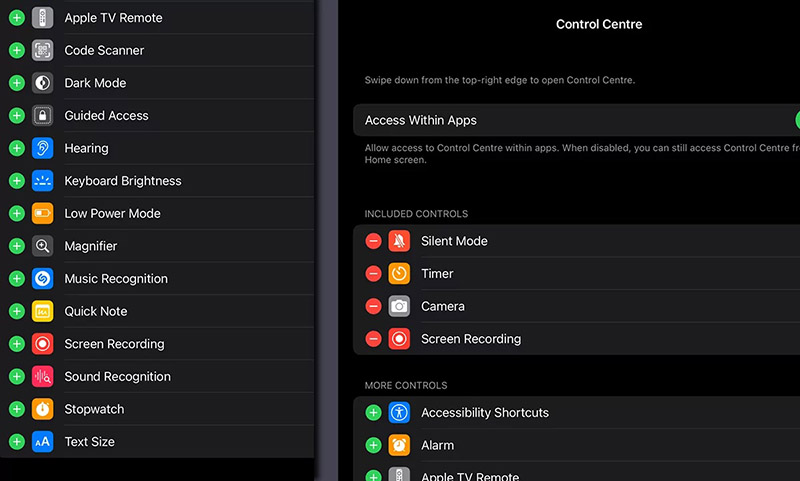
Schritt 2. Suchen Sie die Bildschirmaufnahme. Achten Sie auf das Symbol für die Bildschirmaufnahme. Es sieht in der Regel wie ein Kreis mit einem Punkt darin aus.
Schritt 3. Starten Sie die Aufnahme. Tippen Sie auf das Symbol für die Bildschirmaufnahme und halten Sie es gedrückt. Wenn Sie einen Audiokommentar hinzufügen möchten, aktivieren Sie die Mikrofonaufnahme.
Schritt 4. Wechseln Sie zu Procreate. Tippen Sie im Pop-up-Fenster auf „Aufnahme starten“, schließen Sie das Kontrollzentrum und öffnen Sie Procreate. Die Bildschirmaufnahme erfasst nun jeden Schritt auf Ihrem Bildschirm.
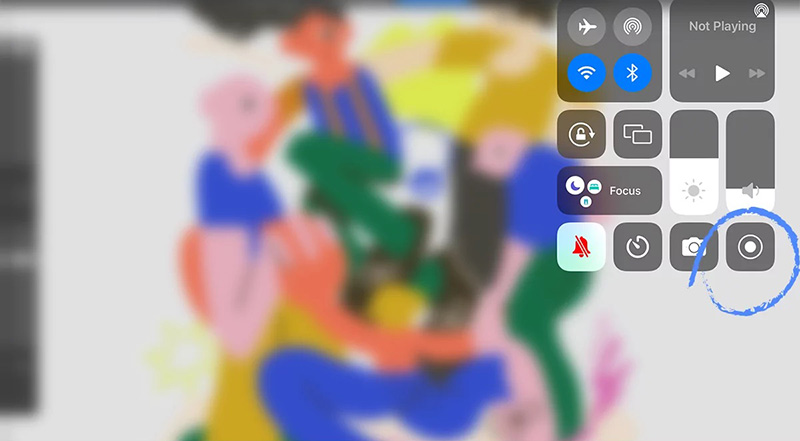
Wenn Sie die Aufnahme beenden möchten, öffnen Sie erneut das Kontrollzentrum und tippen Sie auf das rote Symbol für die Bildschirmaufnahme. Das fertige Video wird automatisch in der Fotos-App gespeichert.
Teil 4. Procreate mit einem Drittanbieter-Recorder aufnehmen
Wenn Sie Procreate in höherer Qualität aufnehmen möchten, können Sie neben der integrierten iOS-Funktion auch Drittanbieter-Apps wie AZ Recorder ausprobieren. Damit lassen sich Bildschirmaktivitäten in hoher Auflösung aufnehmen, einfache Bearbeitungen vornehmen und Sprachkommentare über das Mikrofon hinzufügen – alles direkt in der App. So nehmen Sie Procreate mit AZ Recorder auf dem iPad auf:
Schritt 1. Laden Sie AZ Recorder aus dem App Store herunter und installieren Sie die App.
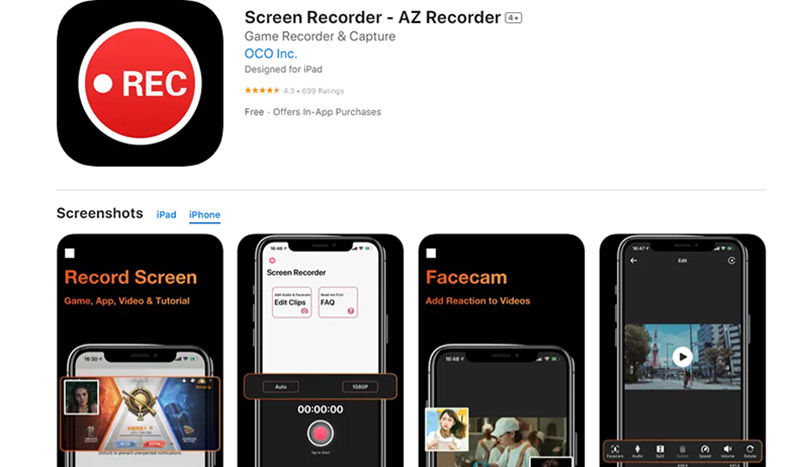
Schritt 2. Öffnen Sie AZ Recorder nach der Installation und passen Sie die Aufnahmeeinstellungen an. Aktivieren Sie die Mikrofonoption, wenn Ihre Stimme während des Zeichnens aufgenommen werden soll.
Schritt 3. Starten Sie die Aufnahme. Wenn alle Einstellungen festgelegt sind, tippen Sie in AZ Recorder auf die große rote Schaltfläche „Aufnahme“. Nach einem kurzen Countdown beginnt die Aufzeichnung. Wechseln Sie anschließend zurück zu Procreate und beginnen Sie mit dem Zeichnen. AZ Recorder nimmt sowohl den Bildschirm als auch Ihren Audiokommentar auf.
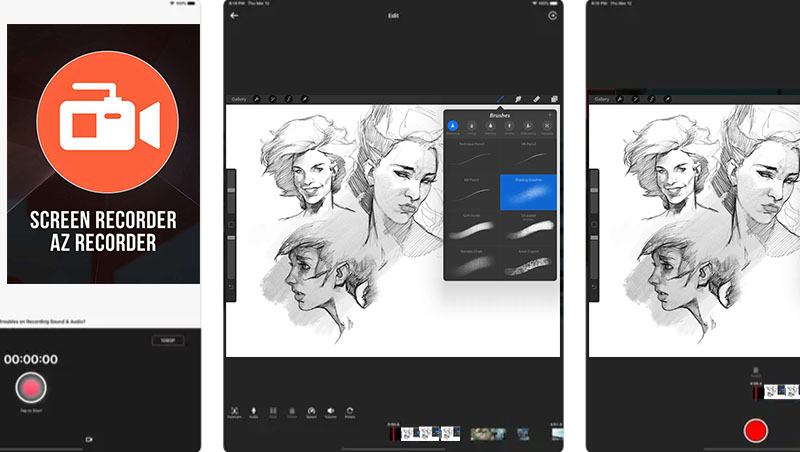
Schritt 4. Wenn Sie fertig sind, kehren Sie zu AZ Recorder zurück und tippen Sie auf die rote quadratische Schaltfläche, um die Aufnahme zu stoppen. Anschließend können Sie das Video in der App kürzen, einfache Effekte hinzufügen und es direkt auf sozialen Medien oder anderen Plattformen teilen.
Teil 5. Bonus-Tipp: Kostenloser Bildschirmrekorder und Video-Editor für Ihre Zeichenvideos
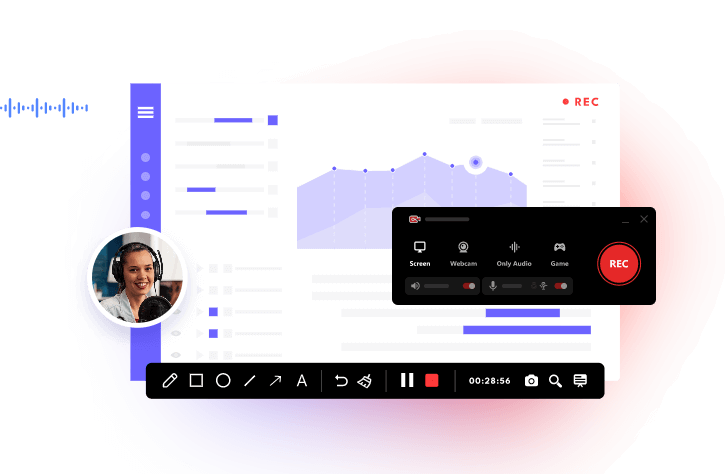
Ihre Procreate-Aufnahmen sind nicht immer sofort ideal für Plattformen wie YouTube oder TikTok. Wenn Sie Ihr Publikum stärker ansprechen möchten, lohnt sich eine zusätzliche Bearbeitung. iTop Screen Recorder kann nicht nur den Bildschirm aufnehmen, sondern bietet auch einen integrierten Video-Editor. Damit können Sie Effekte, künstlerische Filter, flüssige Übergänge, Hintergrundmusik und Untertitel hinzufügen. Außerdem lassen sich unerwünschte Abschnitte entfernen, Clips zusammenfügen und Anfang oder Ende kürzen. Hier finden Sie eine kurze Anleitung.
Schritt 1. Laden Sie iTop Screen Recorder kostenlos herunter und folgen Sie den Anweisungen auf dem Bildschirm, um das Programm zu installieren.
Schritt 2. Starten Sie iTop Screen Recorder und öffnen Sie den Bereich „Tools“. Wählen Sie anschließend „Fortgeschrittener Editor“. Danach können Sie ein neues Projekt starten oder eine vorhandene Bildschirmaufnahme öffnen. Ziehen Sie Ihre Videoclips einfach per Drag-and-drop auf die Timeline.
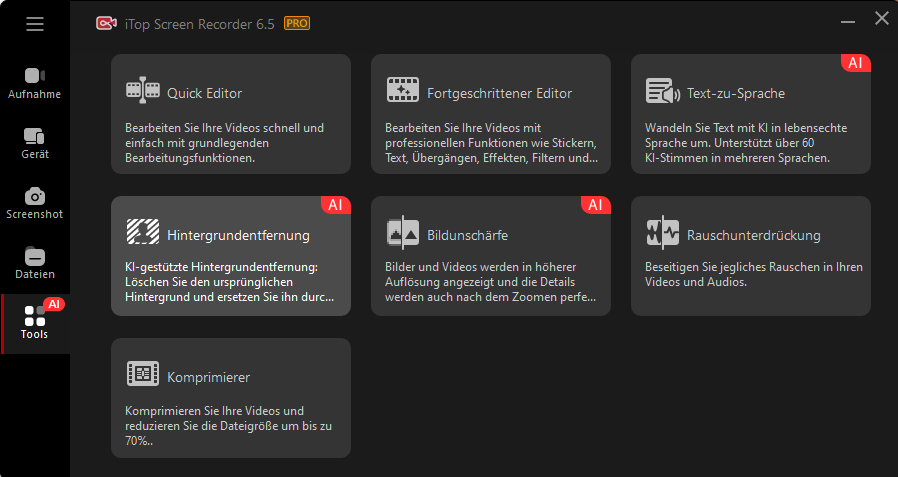
Schritt 3. Nutzen Sie die Bearbeitungsfunktionen, um Ihre Procreate-Videos zu verbessern. Sie können Clips zusammenfügen, unerwünschte Teile entfernen, den Anfang und das Ende kürzen sowie Text, Effekte, Filter und Musik hinzufügen.
Schritt 4. Wenn Sie mit der Bearbeitung fertig sind, exportieren Sie das Video in einem Format, das für die gewünschte Plattform geeignet ist.
iTop Screen Recorder bietet außerdem einen webbasierten Online Webcam Recorder. Damit können Sie direkt im Browser aufnehmen, ohne zusätzliche Software zu installieren. Für die jüngere Generation gehört Instagram heute zum Alltag wie das Wasser zum Fisch. Kaum jemand möchte auf das Smartphone und soziale Netzwerke wie Instagram, Facebook oder Twitter verzichten. Zwischen 2010 und 2020 entwickelte sich Instagram zu einem der beliebtesten sozialen Netzwerke und gewann bei Menschen verschiedener Altersgruppen immer mehr an Bedeutung.
Fazit
Wie können Sie Procreate aufnehmen? Dafür gibt es mehrere Möglichkeiten: die Time-Lapse-Funktion von Procreate, die iOS-Bildschirmaufnahme und Drittanbieter-Apps für das iPad. Nach der Aufnahme können Sie Ihr Procreate-Video mit iTop Screen Recorder weiterbearbeiten. Das Programm hilft Ihnen, Übergänge, Texteinblendungen, Effekte und weitere Elemente hinzuzufügen, damit Ihr Zeichenvideo professioneller wirkt. Laden Sie iTop Screen Recorder kostenlos herunter und bearbeiten Sie Ihre Procreate-Aufnahmen direkt auf Ihrem PC.





Hinterlasse einen Kommentar Deine E-Mail Adresse wird nicht veröffentlicht.