
Mit Sky Go können Sky-Kunden Filme, Serien, Live-TV und Sport bequem auf PC, Mac, Smartphone oder Tablet ansehen. Für ausgewählte Inhalte bietet Sky Go zwar eine Download-Funktion an, viele Nutzer suchen jedoch nach einer Möglichkeit, Sky Go aufzunehmen, um Sendungen flexibel offline anzusehen oder dauerhaft zu speichern.
Doch kann man Sky Go ohne Receiver aufnehmen? Funktioniert eine Sky Go Bildschirmaufnahme auf Windows und Mac? Und was tun, wenn die Aufnahme nicht funktioniert?

In diesem Artikel zeigen wir Ihnen die besten Möglichkeiten, Sky Go aufzunehmen – sowohl ohne Sky Q Receiver am PC als auch über die offizielle Aufnahmefunktion von Sky. Außerdem erfahren Sie, wie Sie typische Aufnahmeprobleme lösen und Sky Go-Inhalte offline ansehen können.
Hinweis: Die Aufnahme urheberrechtlich geschützter Inhalte darf ausschließlich im Rahmen der geltenden Gesetze und Nutzungsbedingungen erfolgen.
- Sky Go ohne Receiver aufnehmen – Sendungen auf PC speichern
- Sky Go Bildschirmaufnahme auf dem Mac erstellen
- Sky Go mit Sky Q Receiver aufnehmen
- Sky Go Aufnahme funktioniert nicht? Häufige Ursachen
- Häufig gestellte Fragen zur Sky Go-Aufnahme:
- Fazit
Sky Go ohne Receiver aufnehmen – Sendungen auf PC speichern
Wenn Sie Sky Go ohne Sky Q-Receiver aufnehmen möchten, ist die Aufnahme auf einem PC definitiv die beste Option: Sky Go wird unter Windows unterstützt, aber wenn Sie es aufnehmen möchten, benötigen Sie einen Bildschirmrecorder. Mit einem Bildschirmrecorder können Sie ein Video von Sky Go besser aufnehmen.
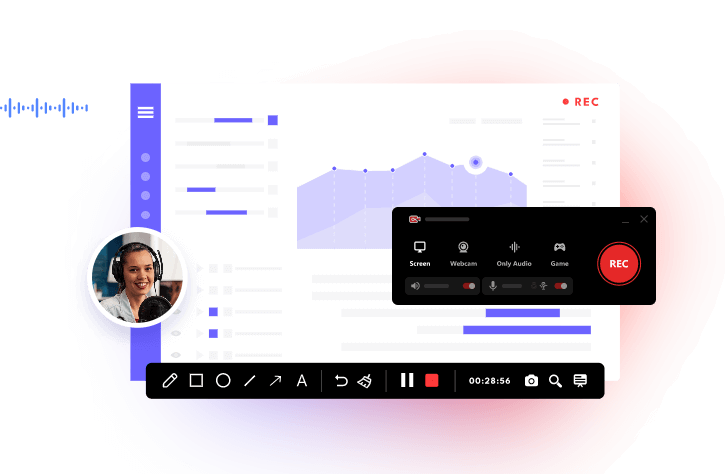
Deswegen wird iTop Screen Recorder sehr empfohlen. Es ist ein einfaches, aber leistungsstarkes Programm, es kann alle, wie Ihre Bildschirmaktivität, Mausbewegungen, Tastatureingaben und das laufende Video, aufnehmen. Es hat zahlreiche nützlichen Funktionen, die Ihnen helfen, Sky Go Sendungen frei aufzuzeichnen. iTop Screen Recorder ist ein anfängerfreundliches Programm mit einer intuitiven Benutzeroberfläche. Mit ein paar Klicks können Sie Ihre Lieblingssendungen von Sky Go ohne Qualitätsverlust speichern.
So kann man Sky Go kostenlos am PC aufnehmen
Schritt 1. Laden Sie iTop Screen Recorder herunter und installieren Sie es auf Ihrem PC. Das Programm ist vollständig kompatibel mit Windows 11, 10, 8 und 7.
Schritt 2. Starten Sie iTop Screen Recorder und wählen Sie den Aufnahmebereich. Sie können einen Teil des Bildschirms, den gesamten Bildschirm, ein Fenster oder einen beliebigen Bereich aufnehmen. Wenn Sie die Sendung zum Beispiel im Vollbildmodus abspielen möchten, wählen Sie Vollbild. Jetzt können Sie Ihre Sendung auf Sky Go abspielen.
![Sky Go kostenlos aufnehmen [ohne Receiver]](https://s3.amazonaws.com/recorder-itopvpn-com/blog/Scr690327050cba3.jpeg)
Hinweis: iTop Screen Recorder nimmt standardmäßig ein Video in 1080P mit 60fps und als MP4 auf. Wenn Sie die Aufnahmeeinstellungen ändern möchten, klicken Sie auf die drei Linien in der oberen linken Ecke der Benutzeroberfläche und wählen Sie dann Einstellungen. Danach können Sie die Optionen, wie Sie wollen, anpassen.
iTop Screen Recorder unterstützt die Aufnahme von Mikrofon und Webcam, damit werden Ihre Stimme und Ihr Gesicht werden gleichzeitig aufgenommen, was hilft beim Aufnehmen einer Präsentation, eines Schulungsvideos, eines Reaktionsvideos usw. zu erstellen. Es wird jedoch empfohlen, diese Optionen zu deaktivieren, um Sky Go Videos ohne gestörte Töne und Bilder aufzunehmen.
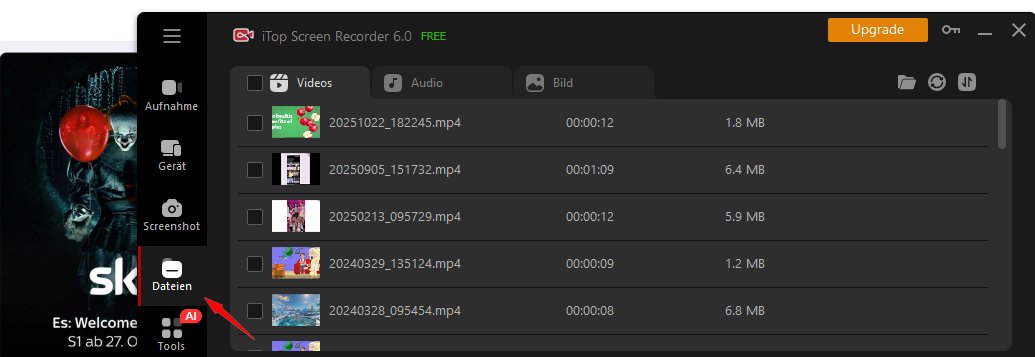
Schritt 3. Klicken Sie auf die Schaltfläche REC, um die Aufnahme von Sky Go zu starten. In der Kontrollleiste können Sie auf die rote quadratische Schaltfläche klicken, um die Aufnahme zu beenden. Die Aufnahme wird automatisch in Dateien, wo Sie die Aufnahme abspielen und bearbeiten können, gespeichert.
Warum haben wir uns für iTop Screen Recorder entschieden?
- Sky Go in hoher Qualität aufzeichnen: iTop Screen Recorder ist ein HD-Videorecorder, mit dem Sie 1080p/4K-Sendungen oder Programme auf Sky Go oder anderen Plattformen wie RTL+ aufnehmen können. Er bietet benutzerorientierte Einstellungen, wie Anpassung von Auflösung, Bildrate (bis zu 90fps), Bitrate usw.
- Sky Go ohne Verzögerungen aufzeichnen: iTop Screen Recorder besitzt die Hardware-Beschleunigung, damit kann man Videos von Sky Go reibungslos, ohne Verzögerungen und ohne Shuttering aufzunehmen. Dank der geringen CPU-Belastung können Sie während der Aufnahme mehrere Aufgaben erledigen, ohne den Computer zu verlangsamen.
- Sky Go in MP4 aufzeichnen: Der Bildschirmrekorder unterstützt Aufnahmen in MP4, AVI, MOV usw., dadurch haben sie auf jedem Gerät keine Inkompatibilitätsprobleme, um Sendungen abzuspielen oder zu bearbeiten.
- Aufnahme einfach und schnell bearbeiten: Der integrierte Video-Editor ermöglicht es Ihnen, Videos in einem Arbeitsgang aufzunehmen und zu bearbeiten. Sie können unerwünschte Teile herausschneiden, eine Aufnahme in mehrere Segmente aufteilen, zwei Aufnahmen zu einer zusammenfügen sowie Effekte auf der Aufnahme hinzufügen.
- Zeitgesteuerte Aufnahme: Sie können iTop Screen Recorder verwenden, um Sky Go in regelmäßigen Abständen aufzuzeichnen, was sicherstellt, dass Sie Ihre Lieblingssendung nicht verpassen werden. Sie können die Start- und Endzeit der Aufnahme im Voraus so einstellen, dass sie mit der Start- und Endzeit der Sendung übereinstimmt, und dann wird der Rekorder das Sky Go Stream automatisch für Sie aufnehmen und lokal speichern. So können Sie Ihre Lieblingssendungen auf Sky Go später jederzeit und überall offline ansehen.
Sky Go Bildschirmaufnahme auf dem Mac erstellen
Mac bietet vorinstallierte Apps, mit denen Sie einfach und kostenlos den Bildschirm auf dem Mac-Geräten aufzeichnen können. Die Screenshot-Symbolleiste kann für macOS Mojave oder höhere Versionen verwendet werden und der QuickTime Player ist für ältere Versionen hilfreich. Im Folgenden zeigen wir Ihnen, wie Sie beide Tools verwenden können, um Sky Stream auf dem Mac aufzunehmen.
Wie nimmt man Sky Go auf dem Mac mit der Screenshot-Symbolleiste auf
Schritt 1. Drücken Sie Shift+Command+5, um die Screenshot-Symbolleiste zu starten. Danach öffnen Sie bitte Sky Go und spielen Sie Ihre Sendung ab.
Schritt 2. Sie können den gesamten Bildschirm aufnehmen oder einen Teil davon auswählen. Wählen Sie eine Option aus und klicken Sie auf Aufnehmen.
Schritt 3. Klicken Sie auf die Schaltfläche Stoppen in dem Menü, um die Aufnahme zu beenden. Die Aufnahme wird als MOV-Datei gespeichert. Sie können sie mit dem QuickTime Player, iMovie oder anderen kompatiblen Programmen öffnen und bearbeiten.
 Die Screenshot-Symbolleiste unterstützt zwar die Aufnahme des Bildschirms und kann auch Mikrofon-Ton erfassen, sie zeichnet jedoch standardmäßig keinen internen Systemton auf. Wenn Sie den Ton des Sky Go-Streams mit aufnehmen möchten, benötigen Sie in der Regel eine zusätzliche Audio-Lösung oder einen Bildschirmrekorder, der Systemaudio unterstützt.
Wie nimmt man Sky Go auf dem Mac mit QuickTime auf
Schritt 1. Öffnen Sie QuickTime auf Ihrem Mac. Wählen Sie Datei > Neue Bildschirmaufnahme.
Schritt 2. Klicken Sie auf die Schaltfläche Aufnehmen. Sie können auf eine beliebige Stelle des Bildschirms klicken, um den gesamten Bildschirm aufzunehmen, oder einen Bereich ziehen und auswählen, der aufgenommen werden soll.
Schritt 3. Klicken Sie auf Aufnahme stoppen und QuickTime öffnet automatisch die Aufnahme. Sie können sie sofort abspielen und bearbeiten.

Beachten Sie, dass der QuickTime Player nur die Tonaufnahme über ein Mikrofon unterstützt. Wenn Sie also Sky Go damit aufnehmen, können Sie nicht gleichzeitig Bild und Ton des Fernsehprogramms genießen. Wenn Sie den Ton von einem Mac aus aufnehmen möchten, müssen Sie ein zusätzliches Plug-in herunterladen; Einzelheiten dazu finden Sie in diesem Artikel: So kann man Mac Bildschirmaufnahme mit Ton durch QuickTime erstellen
Alle Bildschirmrekorder für PC und Mac können nicht nur Sky Go aufnehmen, sondern auch alles auf Ihrem Bildschirm erfassen. Sie können z.B. ein Zoom-Meeting ohne Erlaubnis, das Spiel und eigene Aktivitäten gleichzeitig aufnehmen und so weiter. Aber wenn Sie nur eine Lösung für die Aufnahme von Sky Go brauchen, gibt es einen offiziellen Weg.
Sky Go mit Sky Q Receiver aufnehmen
Remote Record ermöglicht es, dass Sie damit Ihre Lieblingssendungen auf Sky Go aufnehmen können, egal wo Sie sich befinden. Sie können eine Remote-Aufnahmeanforderung an die Sky Q auf einem Computer oder Mobilgerät senden. Bitte beachten Sie, dass sich Ihr Sky Q Receiver nicht im Eco-Plus Modus befindet und es 30 Minuten dauert, die Anfrage an Ihre Sky Q zu senden. Außerdem muss in Ihrem Sky Q Receiver eine Smartcard eingesetzt und an eine Stromquelle angeschlossen sein.
Jetzt erfahren Sie, wie Sie Remote Record verwenden können.
Schritt 1. Öffnen Sie Sky Go und melden Sie sich mit Ihrer Sky Konto an.
![Sky Go aufnehmen [mit Sky Q Receiver]](https://s3.amazonaws.com/recorder-itopvpn-com/blog/Scr662225e2d22ae.jpeg)
Schritt 2. Wählen Sie den TV-Guide und Alle Kanäle aus. Dann wählen die Sendung aus, die Sie auf Sky Go aufnehmen möchten.
Schritt 3. Klicken Sie auf Aufnehmen und wählen Sie aus, ob Sie einmalig auf die Sky Box aufnehmen oder Serien auf der Sky Box aufnehmen möchten. Und wenn Sie zwei Sky Q-Receiver haben, müssen Sie wählen, auf welchem Sie TV-Sendungen aufnehmen wollen.
Schritt 4. Wenn Sie die Aufnahme von Sky Go beenden möchten, können Sie dies nur am Sky Q-Receiver tun, d. h. Sie können die Aufnahme von Sky Go nicht aus der Ferne beenden.
Wenn die Fernaufzeichnung bei Ihnen nicht funktioniert, versuchen Sie, App oder Gerät neu zu starten, um das Problem zu beheben. Andernfalls deinstallieren Sie Sky Go und installieren Sie es erneut, aber alle Ihre Downloads werden wahrscheinlich verloren gehen.
Wenn Sie den Bildschirm von Sky Go immer noch nicht aufzeichnen können, können Sie die Aufnahmemethode ändern, d.h. iTop Screen Recorder verwenden, um Sky Go kostenlos aufzunehmen. Sie können damit nicht nur UHD Sky Go Video aufnehmen, sondern auch die Aufnahme jederzeit leicht anhalten oder stoppen, was sehr bequem ist.
Sky Go Aufnahme funktioniert nicht? Häufige Ursachen
Wenn sich Sky Go nicht aufnehmen lässt, können verschiedene Ursachen dahinterstecken – von Netzwerkproblemen bis hin zu technischen Schutzmechanismen.
-
Schwarzer Bildschirm bei der Aufnahme
Einige Inhalte können durch DRM- oder HDCP-Schutz eingeschränkt sein. In diesem Fall hilft es oft, die Hardwarebeschleunigung zu deaktivieren oder die Sky Go Desktop-App zu verwenden. -
Kein Ton in der Aufnahme
Überprüfen Sie, ob die Audioaufnahme aktiviert ist und das richtige Audiogerät ausgewählt wurde. -
Remote Record funktioniert nicht
Stellen Sie sicher, dass Ihr Sky Q Receiver mit dem Internet verbunden ist, sich nicht im Eco Plus-Modus befindet und korrekt mit Ihrem Sky Konto verknüpft ist. -
Aufnahme ruckelt oder friert ein
Schließen Sie unnötige Programme im Hintergrund und sorgen Sie für eine stabile Internetverbindung.
Wenn die offizielle Aufnahmefunktion nicht wie gewünscht funktioniert, kann alternativ ein Bildschirmrekorder eine praktische Lösung sein.
Häufig gestellte Fragen zur Sky Go-Aufnahme:
1. Kann man Filme und Serien bei Sky Go herunterladen?
Ja. Sobald Sie Sky Go abonniert haben, können Sie Filme und Serien von Sky Go herunterladen. Es gibt jedoch die folgenden Einschränkungen bei der Nutzung der Download-Funktion zum Herunterladen von Filmen und TV-Sendungen von Sky Go:
- Nicht alle Filme und TV-Sendungen von Sky können heruntergeladen werden.
- Sky Go bietet für ausgewählte Inhalte eine Download-Funktion an. Die genaue Anzahl der Downloads, die Speicherdauer und die Wiedergabezeit nach dem Start können je nach Land, Tarif und aktueller Sky-Richtlinie variieren. Prüfen Sie daher die aktuellen Bedingungen im offiziellen Sky-Hilfebereich, bevor Sie sich auf bestimmte Limits verlassen.
- Ihre Downloads werden nur für 30 Tage gespeichert.
- Die Downloads werden nur auf Ihrem Gerät gespeichert und können nicht auf externen Speicherkarten wie SD-Karten oder USB-Sticks und Festplatten gespeichert werden.
- Alle Downloads werden gelöscht, wenn Sie sich bei der Sky Go-App ausloggen.
2. Kann ich Sendungen von Sky Go ohne Receiver aufnehmen?
Ja. Wenn Sie keinen Sky Q-Receiver haben und nur eine TV-Sendung aus der Sky Go-App aufnehmen möchten, können Sie sie mit einem Bildschirmrekorder auf Ihrem PC aufzeichnen. iTop Screen Recorder ist der am meisten empfohlene Bildschirmrekorder, mit dem Sie ganz einfach TV-Sendungen und Filme von Sky Go in HD aufnehmen können.
3. Wo speichert Sky Go Aufnahmen?
Wenn Sie Sky Go mit einem Sky Q-Receiver aufgenommen haben, wird Ihre Aufnahme auf dem Receiver gespeichert. Wenn Sie Sky Go mit einem iTop Screen Recorder aufgenommen haben, wird die Aufnahme lokal auf Ihrem PC gespeichert und Sie können sie in den Dateien finden.
4. Kann ich Sky Stream Box aufnehmen?
Selbstverständlich ja. Sie können Sky Stream Box ganz einfach aufnehmen, nachdem Sie die Sky Stream Box App und iTop Screen Recorder auf Ihren Laptop heruntergeladen haben. iTop Screen Recorder funktioniert auf den meisten Laptops und Sie können damit den Bildschirm von Laptops wie Asus, Dell und HP aufnehmen.
5. Warum kann ich auf Sky Go keine Aufnahmen sehen?
Wenn Sie Sky Go mit einem Sky Q-Receiver aufgenommen haben, können Sie die Aufnahme nicht in Sky Go sehen. Wenn Sie die Aufnahme auf Ihrem Sky Go ansehen möchten, führen Sie die folgenden Schritte aus:
Schritt 1: Stellen Sie sicher, dass Ihr Sky Go und Ihr Sky Q-Receiver mit demselben Netzwerk verbunden sind und dass sich Ihr Sky Q nicht im Eco Plus-Modus befindet.
Tipp: Der Router Ihres Netzbetreibers sollte externe Downloads zulassen.
Schritt 2: Suchen Sie den Sky Q-Receiver, wählen Sie das Menü „Aufnahme“ und klicken Sie auf „Bestätigen“, um den Sky Go mit dem Sky Q zu verbinden.
Schritt 3: Wenn die Verbindung erfolgreich hergestellt wurde, können Sie die Aufnahmen ansehen.
6. Sky Go Bildschirmaufnahme wird nicht unterstützt, was sollte ich tun?
Die Bildschirmaufnahme mit Sky Go und dem Sky Q-Receiver ist nicht immer erfolgreich und manchmal wird ein Fehler gemeldet. Im Folgenden erfahren Sie, was Sie tun müssen, wenn Sie die Fehlermeldung erhalten, dass die Bildschirmaufnahme nicht unterstützt wird:
- Überprüfen Sie Ihre Netzwerkverbindung und stellen Sie sicher, dass Ihr Sky Q Receiver an eine Stromquelle angeschlossen und mit dem Netzwerk verbunden ist.
- Stellen Sie sicher, dass sich Ihr Sky Q Receiver nicht im Eco Plus-Modus befindet.
Wenn Ihr Problem immer noch nicht gelöst ist, dann können Sie iTop Screen Recorder verwenden, um Sky Go auf dem PC aufzuzeichnen und die Bildschirmaufnahme wird sehr glatt sein.
7. Warum wird mein Sky Go Bildschirm schwarz aufgenommen?
Viele Streaming-Dienste verwenden DRM- und HDCP-Schutzmechanismen. Je nach Gerät, Browser und Inhalt kann es vorkommen, dass eine Bildschirmaufnahme nur einen schwarzen Bildschirm oder nur den Ton aufzeichnet. Häufige Lösungsansätze sind:
- Hardwarebeschleunigung im Browser deaktivieren.
- Die Sky Go Desktop-App statt des Browsers verwenden.
- Grafiktreiber und Aufnahme-Software aktualisieren.
- Die Aufnahme in einem Fenster statt im Vollbildmodus testen.
Wichtiger Hinweis: Die Verfügbarkeit einer funktionierenden Bildschirmaufnahme kann sich durch DRM-Richtlinien von Sky jederzeit ändern.
8. Kann man Sky Go legal aufnehmen?
Die Rechtslage hängt vom jeweiligen Land und dem Verwendungszweck ab. Private Aufnahmen zum zeitversetzten Ansehen können anders bewertet werden als die Weitergabe oder Veröffentlichung urheberrechtlich geschützter Inhalte. Beachten Sie immer die Nutzungsbedingungen von Sky.
9. Wie kann ich Sky Go offline schauen?
Für ausgewählte Inhalte bietet Sky Go eine Download-Funktion an. Alternativ können Nutzer Inhalte per Bildschirmaufnahme lokal speichern und später offline ansehen.
Fazit
Wie kann man Sky Go aufnehmen? Dafür stehen sowohl offizielle als auch alternative Möglichkeiten zur Verfügung. Mit der Funktion „Remote Record“ können Sky Q-Nutzer ausgewählte Sendungen direkt über ihren Receiver aufnehmen. Wer Sky Go ohne Receiver nutzen möchte, kann Inhalte alternativ per Bildschirmaufnahme auf dem PC oder Mac speichern und später offline ansehen.
Wenn Sie eine flexible Lösung für die Aufnahme von Sky Go suchen, ist ein Bildschirmrekorder wie iTop Screen Recorder eine praktische Wahl. Damit lassen sich Streams in hoher Qualität aufzeichnen und lokal speichern. So können Sie Ihre Lieblingsfilme, Serien und Sportübertragungen jederzeit ansehen – auch ohne Internetverbindung.





Hinterlasse einen Kommentar Deine E-Mail Adresse wird nicht veröffentlicht.