

Der Telegram-Kanal ist eine wunderbare Plattform, um Nachrichten zu verbreiten. Der Kanalbesitzer kann mit seinem Publikum in Kontakt bleiben, indem er Videos, Audiodateien, Bilder und große Dateien aller Art über Textinhalte hinaus teilt. Alle neu erstellten Kanäle sind zunächst privat, um den Datenschutz zu gewährleisten. Jeder kann einem privaten Kanal beitreten, wenn er eine Einladung vom Besitzer erhält.
Manchmal möchten Sie Inhalte aus einem privaten Telegram-Kanal speichern – besonders Videos, die nicht dauerhaft verfügbar sind. Doch ist es überhaupt möglich, Telegram Videos zu speichern, ohne Einschränkungen oder Qualitätsverlust? Und wie können Sie einen privaten Telegram-Kanal sicher aufzeichnen, selbst wenn Download-Funktionen fehlen?
In diesem Artikel zeigen wir Ihnen Schritt für Schritt, wie Sie Telegram Video speichern können – einfach, zuverlässig und ohne komplizierte Umwege. Lesen Sie weiter und entdecken Sie die beste Lösung.
- Telegram Video speichern: Warum Aufzeichnen oft die bessere Lösung ist
- Telegram Video speichern unter Windows durch Bildschirmaufnahme
- Telegram Video speichern auf iPhone & Android
- Bonus: Video aus einem privaten Telegram-Kanal herunterladen – so funktioniert’s
- Fazit
Telegram Video speichern: Warum Aufzeichnen oft die bessere Lösung ist
Viele Nutzer möchten Telegram Videos speichern, um wichtige Inhalte später offline anzusehen oder dauerhaft zu sichern. In öffentlichen Kanälen ist das meist unkompliziert: Videos lassen sich direkt herunterladen oder über die integrierte Speicherfunktion sichern. Anders sieht es jedoch bei privaten Telegram-Kanälen aus. Hier sind Download-Optionen häufig deaktiviert, und auch das manuelle Speichern von Videos ist oft nicht möglich. Selbst wenn ein Video scheinbar gespeichert wurde, kann es bei der Wiedergabe zu Einschränkungen wie schwarzen Bildschirmen kommen.
Genau an diesem Punkt wechseln viele Nutzer ihre Strategie. Wenn das direkte Telegram Video speichern nicht funktioniert, wird das Aufzeichnen der Videos zur praktikabelsten Alternative.
Durch die Bildschirmaufnahme während der Videowiedergabe lassen sich Telegram-Inhalte zuverlässig sichern – unabhängig davon, ob der Kanal das Speichern oder Herunterladen erlaubt. Aus diesem Grund konzentriert sich der folgende Abschnitt auf das Aufzeichnen von Telegram-Videos als effektive Methode, um Inhalte dauerhaft zu speichern.
Telegram Video speichern unter Windows durch Bildschirmaufnahme
Wenn Sie nach einer zuverlässigen Lösung suchen, um private Telegram-Nachrichten und -Videos unter Windows per Bildschirmaufnahme zu sichern, ist iTop Screen Recorder eine geeignete Wahl. Das Tool wurde entwickelt, um sämtliche Desktop-Aktivitäten stabil und in hoher Qualität aufzuzeichnen und sorgt dabei für einen reibungslosen Aufnahmeprozess. Mit moderner Aufnahmetechnologie ermöglicht iTop Screen Recorder eine stabile Aufnahme von geschützten Videos, auch wenn diese durch Aufnahme- oder Download-Beschränkungen geschützt sind.
Mit iTop Screen Recorder können Sie alle folgenden Aufgaben mühelos erledigen.
- Heimliche Aufnehme für alles aus dem privaten Telegram-Kanal: Als Desktop-Bildschirmrekorder, der nicht auf das Internet angewiesen ist, kann er von Telegram nicht erkannt werden. Daher können Sie Videos, Gruppenchats, Textnachrichten und so weiter in einem privaten Kanal aufzeichnen, ohne dass jemand davon erfährt.
- Videoaufnehme von dem privaten Telegram-Kanal in Originalqualität: iTop Screen Recorder gewährleistet eine hochwertige Bildschirmaufzeichnung. Sie können Videos, die im privaten Kanal geteilt werden, speichern und dabei gestochen scharfe Bilder und lebendige Farben beibehalten.
- Videoaufnahme vvon dem privaten Telegram-Kanal ohne schwarzen Bildschirm: iTop Screen Recorder verfügt über einen erweiterten Modus, um verschiedene Schutzmechanismen für die Aufzeichnung eingeschränkter Apps zu umgehen, ohne dass ein schwarzer oder leerer Bildschirm angezeigt wird.
- Flexible Screenshots vom privaten Telegram-Kanal: Mit dem integrierten Screenshot-Tool können Sie Screenshots von bestimmten Informationen im privaten Kanal oder von langen Chats durch Scrollen des Fensters erstellen.
iTop Screen Recorder verfügt über eine einfach zu bedienende Benutzeroberfläche, mit der jeder ohne Vorkenntnisse perfekte Bildschirmaufnahmen erstellen kann. Sehen wir uns an, wie Sie mit iTop Screen Recorder den privaten Kanal von Telegram aufzeichnen können.
Schritt 1. Laden Sie iTop Screen Recorder herunter und installieren Sie es auf Ihrem Computer.
Schritt 2. Öffnen Sie den privaten Kanal auf Telegram, den Sie aufzeichnen möchten. Starten Sie iTop Screen Recorder. Gehen Sie dann zu „Aufzeichnen“ > „Bildschirm“ und wählen Sie den Aufzeichnungsbereich aus.
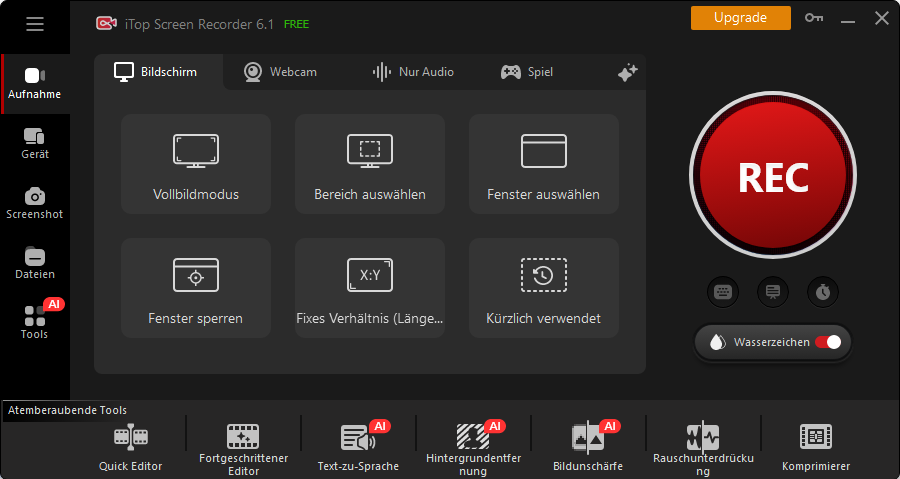
Schritt 3. Schalten Sie den Lautsprecher ein, wenn Sie ein privates Video mit Ton aufzeichnen möchten. Schalten Sie ihn aus, wenn Sie nur Nachrichten im Kanal ohne Ton aufzeichnen möchten.
Schritt 4. Klicken Sie auf die Schaltfläche „REC“, um die Aufzeichnung zu starten.
Schritt 5. Nach einem Countdown von 3 Sekunden erscheint dann eine Mini-Steuerleiste. Mit den Zeichenwerkzeugen können Sie während der Aufnahme Anmerkungen hinzufügen. Klicken Sie anschließend auf die Schaltfläche „Fertig“, um die Aufnahme zu beenden.
Das aufgezeichnete Video wird automatisch unter „Dateien > Video“ gespeichert. Öffnen Sie den Video-Editor, um die Bildschirmaufnahme zuzuschneiden, zu beschneiden oder bei Bedarf durch Hinzufügen von Text, Effekten usw. zu verbessern.
Tipp: iTop Screen Recorder ist ein kostenloser Bildschirmrekorder ohne Zeitlimit. Sie können einen privaten Telegram-Kanal so lange wie möglich aufzeichnen.
Telegram Video speichern auf iPhone & Android
Tatsächlich verfügen sowohl iPhone- als auch Android-Geräte über eine integrierte Bildschirmaufzeichnungsfunktion, um die Vorgänge auf dem Bildschirm aufzuzeichnen. Telegram kann diese Aktivität jedoch erkennen und Benachrichtigungen senden, um beide Parteien darüber zu informieren, dass Sie den privaten Kanal aufzeichnen.
Wie können Sie Benachrichtigungen oder andere Einschränkungen vermeiden? Übertragen Sie Ihre mobilen Geräte auf den PC und verwenden Sie einen professionellen Bildschirmrekorder für den PC.
iTop Screen Recorder verfügt über eine Geräteaufzeichnungsfunktion, mit der Sie Ihren iPhone-/Android-Bildschirm mühelos auf dem PC aufzeichnen können. Mit dieser Funktion können Sie private Kanäle auf Telegram still und fehlerfrei aufzeichnen.
Befolgen Sie nach der Installation die Anleitung, um private Telegram-Kanäle auf iPhone/Android aufzuzeichnen.
Schritt 1. Starten Sie iTop Screen Recorder. Gehen Sie zu „Gerät“ und wählen Sie Ihr Gerätesystem, iOS oder Android.
Schritt 2. Befolgen Sie die Anweisungen auf dem Bildschirm, um Ihr Gerät mit dem PC zu verbinden.
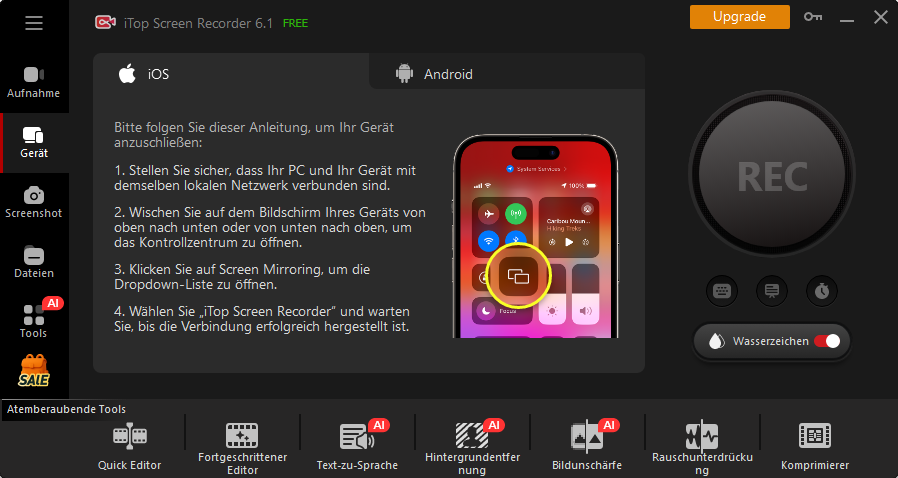
Schritt 3. Öffnen Sie einen privaten Kanal auf Ihrem Telefon. Kehren Sie zum Desktop zurück, um den Inhalt auf Ihrem PC-Bildschirm anzuzeigen.
Schritt 4. Klicken Sie auf die Schaltfläche „REC“, um die Aufnahme zu starten.
Schritt 5. Klicken Sie auf die Schaltfläche „Fertig“ in der Mini-Steuerleiste, um die Aufnahme zu beenden.
Sie finden das aufgezeichnete Video unter „Dateien > Video“. Sie können es wie Sie möchten verwalten, bearbeiten oder auf anderen Plattformen teilen.
Bonus: Video aus einem privaten Telegram-Kanal herunterladen – so funktioniert’s
Telegram verfügt über eine integrierte Funktion zum Speichern von Videos aus öffentlichen Kanälen, die jedoch nicht für private Kanäle günstig ist. Stattdessen automatisiert ein spezieller Bot – @Save_Restricted_Content, der in die Telegram-Plattform integriert ist – den Prozess, um ein eingeschränktes Video in ein herunterladbares Video umzuwandeln.
Wie können Sie ein Video aus einem privaten Kanal auf Telegram mit dem Bot herunterladen.
Schritt 1. Gehen Sie zu dem privaten Video, das Sie herunterladen möchten. Tippen Sie dann auf das Dreipunkt-Symbol und wählen Sie im Dropdown-Menü „Link kopieren“.
Schritt 2. Tippen Sie auf das Suchsymbol und geben Sie „Save Restricted Content“ ein.
Schritt 3. Nachdem Sie Zugriff auf den Bot erhalten haben, tippen Sie bitte auf „Start“, um einen Chat zu starten.

Schritt 4. Fügen Sie den kopierten Link in den Chat ein und schicken Sie ihn ab.
Schritt 5. In Kürze erhalten Sie dann eine heruntergeladene Videodatei. Tippen Sie weiter auf das Dreipunkt-Symbol oder wählen Sie „Speichern unter...” auf dem Desktop/„In Galerie speichern”, um das Video herunterzuladen.

Fazit
Mit iTop Screen Recorder können Sie Telegram-Videos speichern, selbst wenn sie in privaten Kanälen geteilt werden. Die Software ist speziell darauf ausgelegt, hochwertige Bildschirmaufnahmen von eingeschränkten Inhalten zu erstellen – ganz ohne schwarzen Bildschirm oder Aufnahmefehler. Dank der verzögerungsfreien Bildschirmaufzeichnung erzielen Sie stabile und gestochen scharfe Ergebnisse. Über den Geräteaufzeichnungsmodus lässt sich der Bildschirm Ihres Smartphones auf den PC spiegeln und direkt aufzeichnen, sodass Sie Telegram Video speichern können, auch wenn auf dem Mobilgerät Einschränkungen bestehen.
Laden Sie iTop Screen Recorder jetzt herunter und testen Sie die Aufnahmefunktion selbst.





Hinterlasse einen Kommentar Deine E-Mail Adresse wird nicht veröffentlicht.