
Sie möchten Text in Sprache umwandeln und suchen dafür ein passendes Programm für Ihren PC? Mit moderner Text-to-Speech-Technologie (TTS) lassen sich geschriebene Texte schnell in natürlich klingende Sprache umwandeln. Die erzeugten Audiodateien können beispielsweise für Videos, Präsentationen, Lerninhalte oder andere Projekte verwendet werden.
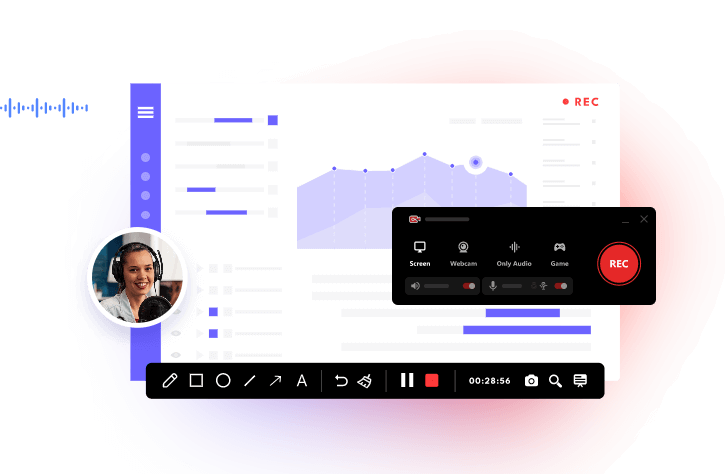
In diesem Artikel stellen wir Ihnen sechs Text-to-Speech-Programme und -Tools für PC vor. Dabei zeigen wir die wichtigsten Funktionen sowie die jeweiligen Vor- und Nachteile. Außerdem erfahren Sie, wie Sie mit iTop Screen Recorder Text in Sprache umwandeln können.
- Was ist Text-to-Speech?
- Die 6 besten Text-to-Speech-Programme für PC
- Text in Sprache umwandeln mit iTop Screen Recorder
- Häufig gestellte Fragen
- Fazit
Was ist Text-to-Speech?
Text-to-Speech, kurz TTS, bezeichnet eine Technologie, die geschriebenen Text automatisch in gesprochene Sprache umwandelt. Statt einen Text selbst einzusprechen, können Sie einfach den gewünschten Inhalt eingeben oder eine unterstützte Datei importieren und daraus eine Audiodatei erzeugen.
Moderne Text-to-Speech-Programme nutzen KI-Stimmen, die deutlich natürlicher klingen als herkömmliche Computerstimmen. Je nach Programm können Sie außerdem Sprache, Sprechgeschwindigkeit, Tonhöhe und Lautstärke anpassen.
Text-to-Speech kann unter anderem für folgende Zwecke eingesetzt werden:
- Texte und Dokumente vorlesen lassen
- Voiceovers für Videos erstellen
- Präsentationen vertonen
- Lerninhalte und Hörtexte erstellen
- Inhalte in verschiedenen Sprachen wiedergeben
- Lange Texte anhören, ohne sie selbst lesen zu müssen
Die 6 besten Text-to-Speech-Programme für PC
Je nach Ihren Anforderungen kommen unterschiedliche Text-to-Speech-Programme infrage. Die folgenden sechs Lösungen bieten verschiedene Funktionen – von der integrierten Windows-Sprachausgabe bis hin zu spezialisierten KI-Tools.
1. Narrator - Integriertes Text-to-Speech-Programm
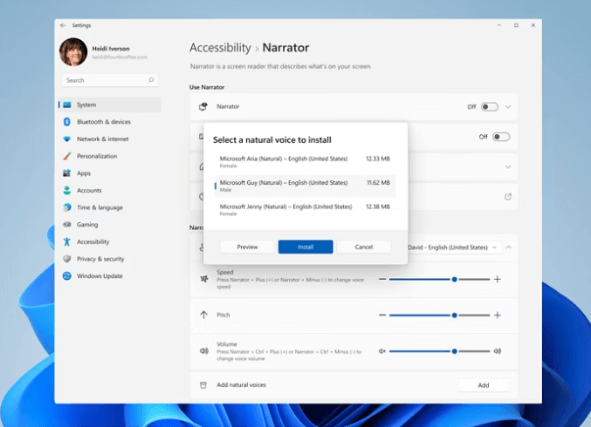
Narrator ist ein in Windows 10 und 11 integrierter Bildschirmleser, der für sehbehinderte Nutzer entwickelt wurde, damit sie Elemente auf dem Bildschirm lesen und damit interagieren können. Mit dieser Funktion können Nutzer ohne Maus navigieren und Aufgaben erledigen. Genauer gesagt können Sie die folgenden Funktionen dieser Text-to-Speech-Software für Windows nutzen.
Hauptmerkmale:
- Text aus Dokumenten, Webseiten und Elementen der Benutzeroberfläche vorlesen
- Geschwindigkeit, Tonhöhe und Lautstärke der Stimme nach Ihren Wünschen anpassen
- Ausführlichkeitsstufen steuern
- Mit dem Scanmodus können Sie mit den Pfeiltasten navigieren
- Inhalte in Braille lesen lassen
- Narrator-Befehle anderen Tastenkombinationen zuweisen
Vorteile:
- Kostenlos und ohne Download oder Einrichtung nutzbar
- Kontinuierliche Updates
- Mit beliebten Browsern kompatibel
Nachteile:
- Eingeschränkte erweiterte Funktionen
- Uneinheitliche Leistung
- Gelegentliche Fehler
- Mögliche Systemverzögerungen
2. iTop Screen Recorder - Text-to-Speech mit KI-Stimmen
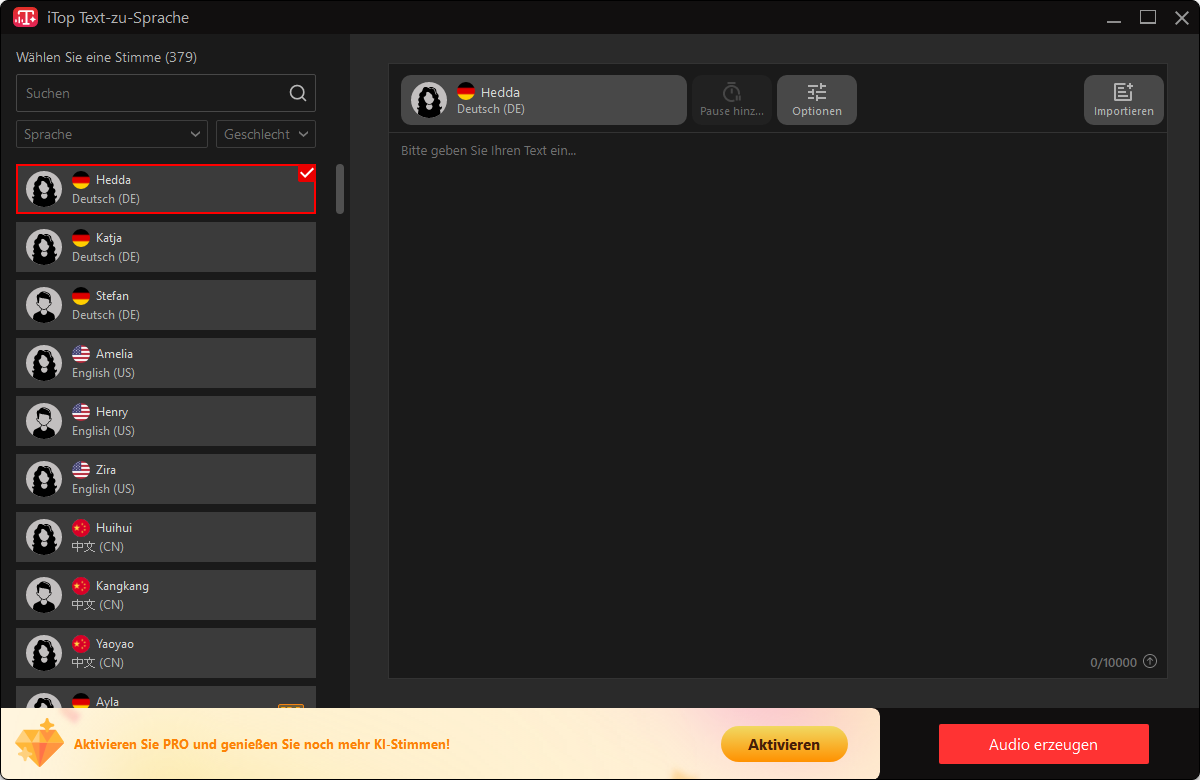
Wenn Sie eine funktionsreiche Text-to-Speech-Software für PC suchen, ist iTop Screen Recorder dann genau das, was Sie benötigen. Mit dem KI-gestützten Text-to-Speech-Tool können Sie jeden geschriebenen Text in natürlich klingende Sprache umwandeln. Es stehen bis zu 57 verschiedene Stimmen zur Auswahl. Außerdem sind Aufnahme- und Bearbeitungsfunktionen integriert, mit denen Sie ansprechendere und informativere Inhalte erstellen können. Mit dem Bildschirmrekorder können Sie jede Aktivität aufnehmen, die auf Ihrem Bildschirm passiert, zum Beispiel Instagram-DMs aufnehmen. Weitere Funktionen von iTop Screen Recorder finden Sie in der folgenden Liste.
Hauptmerkmale:
- Lebensechte KI-Stimmen für sofortige Text-to-Speech-Umwandlung bereitstellen
- Über 50 verschiedene Sprachen
- Geschwindigkeit, Tonhöhe und Lautstärke der Stimme anpassen
- Pausen mit benutzerdefinierter Dauer an bestimmten Stellen hinzufügen
- Ihre Stimme mit verschiedenen Tools aufnehmen und bearbeiten
- Als Bildschirmrekorder für eingeschränkte Apps funktionieren
Vorteile:
- Einfach zu bedienen
- Anpassungsoptionen
- Problemlose Aufnahme
Nachteile:
- Derzeit nur für Windows verfügbar
Profi-Tipps: iTop Screen Recorder ist nicht nur eine Text-to-Speech-Software für Windows. Tatsächlich kann das Programm mehr schaffen, nicht nur Text in Sprache umzuwandeln. Es kann auch Ihren Bildschirm, Ihre Webcam oder beides zusammen mit Audio aufnehmen. Dadurch ist es eine passende Option, um Zoom-Meetings oder einige Streaming-Dienste aufzunehmen. Bei Bedarf können Sie es sogar verwenden, um geschützte Videos aufzunehmen.
3. Speechify - Text-to-Speech für verschiedene Plattformen
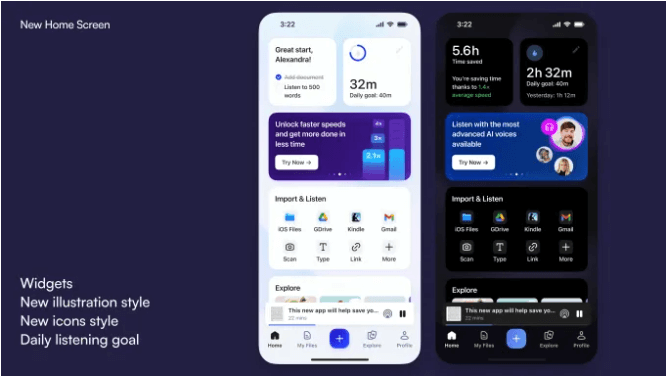
Speechify ist eine vielseitige KI-gestützte Text-to-Speech-Anwendung für Windows, macOS, iOS und Android. Dank der breiten Kompatibilität können Sie auf verschiedenen Plattformen darauf zugreifen, was besonders für Nutzer, die regelmäßig zwischen Geräten wechseln müssen, praktisch ist. Mit einer großen Auswahl hochwertiger Stimmen können Sie Text in Stimmen bekannter Prominenter und Persönlichkeiten wie Snoop Dogg oder Gwyneth Paltrow umwandeln. Was besonders gut ist, dass die anpassbare Wiedergabegeschwindigkeit, mit der Sie das Audio an Ihr eigenes Lesetempo anpassen können. Mit diese Funktion können Sie viel Zeit sparen und Speechify ist da einer guten Wahl, um beliebige Texte in Hörbücher umzuwandeln.
Hauptmerkmale:
- Beliebige geschriebene Texte in natürlich klingende Sprache umwandeln
- Eine große Auswahl an Stimmen
- Wiedergabegeschwindigkeit anpassen
- Viele Formate, darunter PDFs, Webseiten und E-Mails
- Zusätzliche Funktionen wie Fokusmodus und Fortschrittsverfolgung
- Eine Voice-Cloning-Funktion enthalten, mit der personalisierte Audios erstellt werden können
- Text aus Bildern und gescannten Dokumenten in Audio umwandeln
Vorteile:
- Zugänglichkeit und Anpassbarkeit
- Bequem und benutzerfreundlich
- Plattformübergreifende Synchronisierung
- Offline-Modus ermöglicht Text-to-Speech-Hören ohne Internetverbindung
Nachteile:
- Das Abonnement ist teuer.
- Eingeschränkte Stimmen in der kostenlosen Version
- Mögliche Fehler beim Hochladen und bei der Textformatierung
- Eingeschränkter Offline-Zugriff
4. NaturalReader – Text-to-Speech mit vielen Stimmen
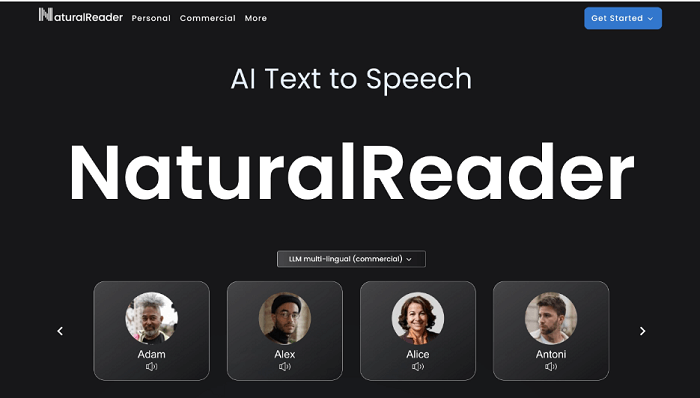
NaturalReader wird als eines der insgesamt besten Text-to-Speech-Programme angesehen. Es bietet 200 KI-gestützte Stimmen und mehr als 20 verschiedene Mutter- und Regionalsprachen, die unterschiedliche Anforderungen an die Text-to-Speech-Umwandlung abdecken. Wie andere Konverter, bei denen Sie Wiedergabegeschwindigkeit oder andere Einstellungen anpassen können, bietet NaturalReader auch einige Anpassungsoptionen, um das Nutzungserlebnis insgesamt zu verbessern. Daher können Sie die Geschwindigkeit und Tonhöhe des Audios anpassen oder die Aussprache bestimmter Wörter individuell einstellen. Im Folgenden finden Sie weitere Funktionen von NaturalReader.
Hauptmerkmale:
- KI-Voice-Cloning-Funktion
- Text aus verschiedenen Formaten wie Webseiten, PDFs und DOC-Dateien umwandeln
- OCR- und MP3-Umwandlung
Vorteile:
- Mit Windows, macOS, Android und iOS kompatibel
- Einfach zu bedienen und ohne steile Lernkurve
- Verschiedene Anpassungsoptionen
Nachteile:
- Möglicherweise falsche Zeichensetzung
- Unzuverlässige OCR-Funktion
- Einige KI-Stimmen klingen roboterhaft
- Gelegentliche Fehler
5. TTSMaker - Kostenloses Online-Text-to-Speech-Tool
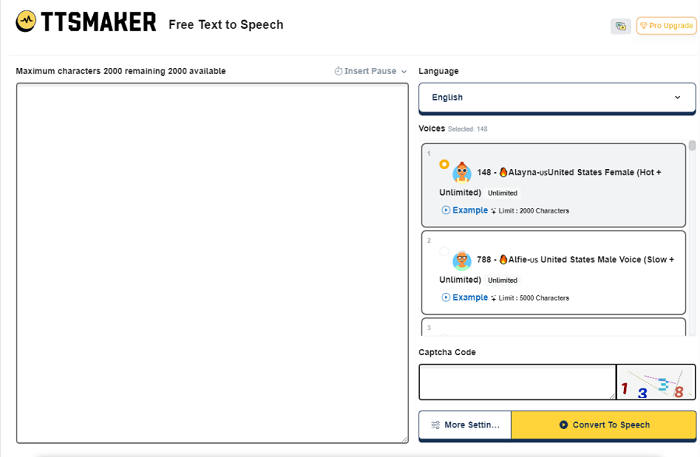
TTSMaker ist ein kostenloses Online-Text-to-Speech-Tool, das eine große Bibliothek an Stimmen und Sprachen bietet. Es wandelt Ihre geschriebenen Wörter einfach in Audio um, das völlig natürlich klingt, ähnlich wie andere Sprachsoftware. Die Bedienung ist auch sehr einfach. Möchten Sie eine neue Sprache meistern oder eine Leseschwierigkeit besser bewältigen? Dieses hilfreiche Tool kann Sie genau dabei unterstützen. Weitere Funktionen von TTSMaker finden Sie in der folgenden Funktionsliste.
Hauptmerkmale:
- Eine breite Auswahl an Sprachen und Dialekten
- Verschiedene natürlich klingende Stimmen
- Audio für die kommerzielle Nutzung generieren
- Verschiedene Stimmstile
Vorteile:
- Breite Unterstützung von Sprachen und Stimmen
- Benutzerfreundliche Oberfläche
- Unterstützung für kommerzielle Nutzung
- Anpassbare Stimmeinstellungen
- Hochwertiges Audio
Nachteile:
- Eingeschränkte Funktionen in der kostenlosen Version
- Oberfläche kann teilweise überfordernd wirken
- Gelegentliche Captcha-Anforderung
6. Balabolka – Kostenloses Text-to-Speech-Programm für Windows
Balabolka ist eine kostenlose Text-to-Speech-Software für Windows 10 zum Umwandeln von geschriebenem Text in Sprache und Audiodateien. Sie unterstützt viele Dateiformate, zum Beispiel DOCX, EPUB, PDF und so weiter. Sie können Audio als MP3, WAV und in anderen Formaten speichern. Vor der Umwandlung können Sie sogar Geschwindigkeit, Tonhöhe, Lautstärke und Aussprache des Audios anpassen. Insgesamt hilft es sehr, wenn es darum geht, Text in Sprache umzuwandeln. Hier finden Sie einige der wichtigsten Funktionen sowie Vor- und Nachteile. Danach können Sie entscheiden, ob Sie es nutzen möchten oder nicht.
Hauptmerkmale:
- Text-to-Speech-Umwandlung
- Text aus verschiedenen Dateitypen lesen, zum Beispiel DOC, DOCX, EPUB, HTML, PDF und so weiter
- Text als Audiodateien wie MP3, WAV und OGG speichern
- Synchronisierten Text in externen LRC-Dateien speichern
- Text direkt aus der Zwischenablage des Computers lesen
Vorteile:
- Kostenlos
- Einfach zu bedienen
- Unterstützt eine breite Auswahl an Dokumenttypen
- Ermöglicht Multitasking, indem Nutzer Inhalte anhören können, während sie andere Aktivitäten ausführen
Nachteile:
- Die Standardstimmen klingen nicht so natürlich wie bei Premium-Tools
- Für die kommerzielle Nutzung muss eine Lizenz erworben werden
- Keine Mac-Version
Text in Sprache umwandeln mit iTop Screen Recorder
Nachdem Sie die wichtigsten Funktionen, Vorteile und Nachteile von Text-to-Speech-Software für PC kennengelernt haben, sollen Sie auch wissen, wie Sie damit Text in Sprache umwandeln können. Nehmen wir iTop Screen Recorder als Beispiel und schauen wir uns an, wie Text in Sprache umgewandelt wird. Wenn Sie erfahren möchten, wie Sie Fernsehsendungen oder andere Livestreams mit dieser Text-to-Speech-Software für PC aufnehmen können, können Sie das Programm direkt herunterladen und ausprobieren.
Schritt 1. Laden Sie diese Text-to-Speech-Software für PC kostenlos auf Ihren Windows-7-, 8-, 10- oder 11-Computer herunter.
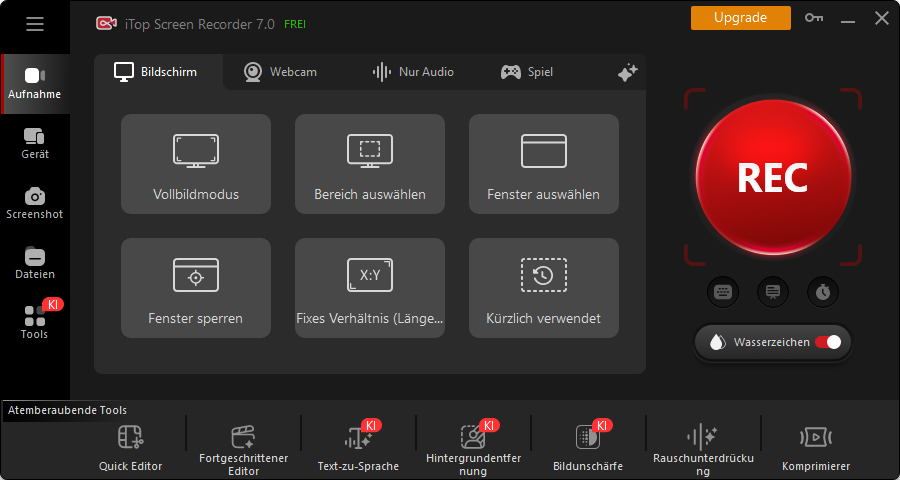
Schritt 2. Wählen Sie auf dem Hauptbildschirm im unteren Menü „Text-zu-Sprache“ aus.
Schritt 3. Wählen Sie im linken Menü eine Stimme aus und geben Sie Ihren Text in den leeren Bereich rechts ein. Klicken Sie anschließend auf „Generate Audio“, um fortzufahren.
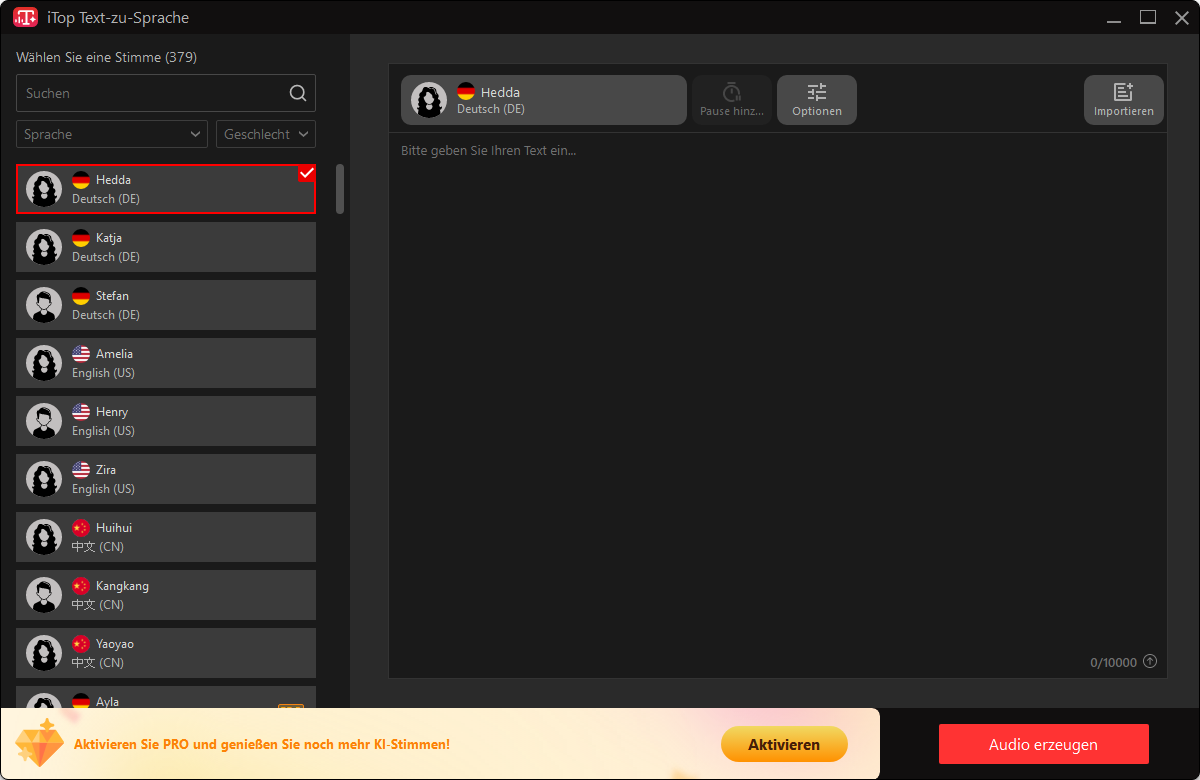
Schritt 4. Danach beginnt iTop Screen Recorder, Ihren Text in Sprache umzuwandeln. Sobald der Vorgang abgeschlossen ist, können Sie Ihr Audio auf dem Computer speichern und jederzeit überprüfen.
Häufig gestellte Fragen
1. Was ist ein Text-to-Speech-Programm?
Ein Text-to-Speech-Programm wandelt geschriebenen Text automatisch in gesprochene Sprache um. Moderne TTS-Programme nutzen häufig KI-Stimmen, um eine möglichst natürlich klingende Sprachausgabe zu erzeugen.
2. Wie kann ich Text in Sprache umwandeln?
Sie können ein Text-to-Speech-Programm auf Ihrem PC verwenden. Geben Sie dazu den gewünschten Text ein oder importieren Sie eine unterstützte Datei, wählen Sie eine Stimme aus und starten Sie anschließend die Sprachgenerierung.
3. Gibt es ein kostenloses Text-to-Speech-Programm für PC?
Ja. Neben der integrierten Windows-Sprachausgabe gibt es verschiedene kostenlose Text-to-Speech-Tools. Auch iTop Text-to-Speech bietet eine kostenlose Nutzung und unterstützt bis zu 10.000 Zeichen.
4. Was ist der Unterschied zwischen Text-to-Speech und Speech-to-Text?
Text-to-Speech wandelt Text in Sprache um. Speech-to-Text wandelt dagegen gesprochene Sprache in Text um. Die beiden Technologien werden daher für unterschiedliche Aufgaben eingesetzt.
5. Kann ich ein Text-to-Speech-Programm auch für Videos verwenden?
Ja. Text-to-Speech eignet sich beispielsweise dazu, Voiceovers für Videos, Präsentationen oder Lerninhalte zu erstellen. Mit einer Software wie iTop Screen Recorder können Sie die erzeugte Sprache außerdem mit weiteren Audio- und Videofunktionen kombinieren.
Fazit
Es gibt verschiedene Möglichkeiten, Text auf einem PC in Sprache umzuwandeln. Je nach Bedarf können Sie eine integrierte Windows-Funktion, ein kostenloses Online-Tool oder ein spezialisiertes Text-to-Speech-Programm verwenden.
Wenn Sie neben der Text-to-Speech-Funktion auch Bildschirm-, Webcam- und Audioaufnahmen benötigen, bietet iTop Screen Recorder eine kombinierte Lösung für Windows.






Hinterlasse einen Kommentar Deine E-Mail Adresse wird nicht veröffentlicht.