
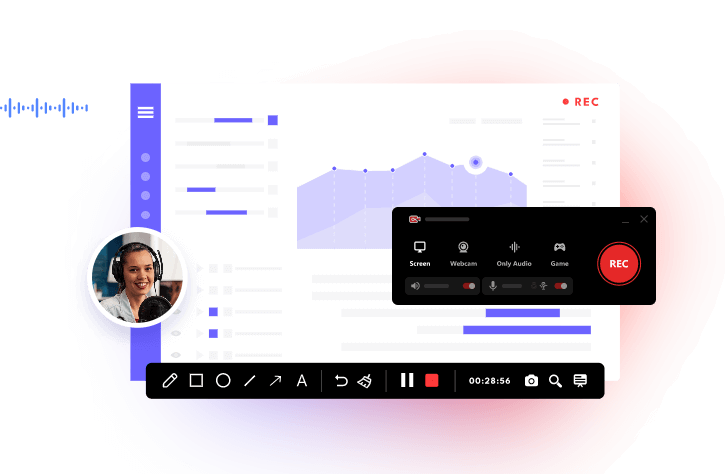
Warum sollte man Video Streams mitschneiden?
Heutzutage gehören Livestreams auf Plattformen wie YouTube, Twitch oder anderen Streaming-Diensten zum Alltag. Doch nicht immer hat man Zeit, Inhalte live zu verfolgen. Genau hier kommt das Thema Video Streams Mitschneiden ins Spiel.
Wenn Sie einen Video-Stream aufnehmen oder einen Livestream aufnehmen möchten, profitieren Sie von zahlreichen Vorteilen:
- Inhalte offline jederzeit ansehen
- Lernvideos oder Webinare speichern
- Lieblingsmomente sichern
- Streams für Content-Recycling nutzen
Viele Nutzer denken, dass das Video Stream aufnehmen kostenlos kompliziert ist oder spezielle Technik erfordert. Tatsächlich gibt es jedoch zahlreiche kostenlose Tools, mit denen Sie ganz einfach einen Stream aufzeichnen können – ohne große Vorkenntnisse.
In diesem Artikel zeigen wir Ihnen die 10 besten kostenlosen Programme, mit denen Sie Livestream-Video aufnehmen und Video Streams mitschneiden können – inklusive Vor- und Nachteilen sowie einer übersichtlichen Vergleichstabelle.
10 beste Freeware, um Video Streams mitzuschneiden
1. iTop Screen Recorder (Empfohlen)
Kompatibilität: Windows, Online
iTop Screen Recorder ist eine leistungsstarke und zugleich benutzerfreundliche Lösung, wenn Sie professionell Video Streams mitschneiden möchten. Besonders hervorzuheben ist die Kombination aus einfacher Bedienung und fortschrittlichen Funktionen, wodurch sowohl Einsteiger als auch erfahrene Nutzer problemlos einen Video-Stream aufnehmen können.
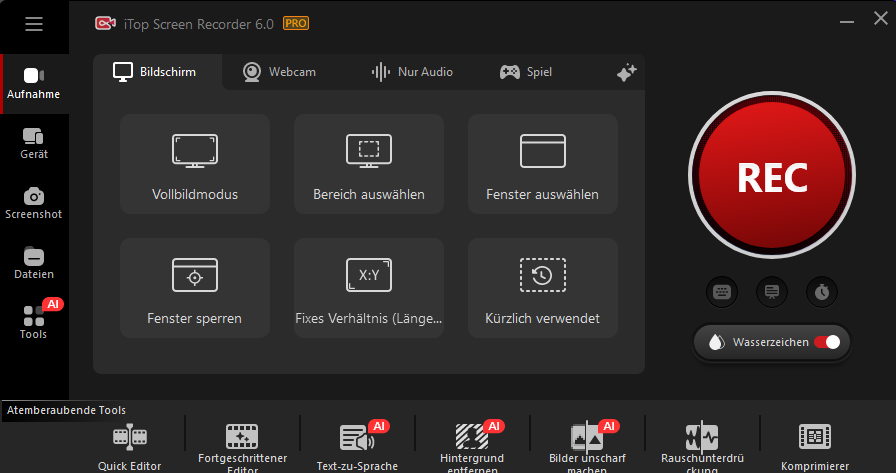
Die Software ermöglicht es, den gesamten Bildschirm, ausgewählte Bereiche oder einzelne Fenster aufzunehmen. Dabei können Sie Systemaudio und Mikrofon gleichzeitig erfassen – ideal, um einen Livestream aufzunehmen oder Reaktionsvideos zu erstellen. Zusätzlich bietet iTop eine GPU-Beschleunigung, wodurch selbst hochauflösende Streams flüssig aufgezeichnet werden.
Ein weiterer Vorteil ist der integrierte Video Editor, mit dem Sie Videos direkt nach der Aufnahme schneiden, konvertieren oder optimieren können. Das spart Zeit und macht zusätzliche Software oft überflüssig.
Vorteile:
- Aufnahme in hoher Qualität (bis zu 4K möglich)
- Kein Wasserzeichen bei vielen Funktionen der Free-Version
- Integrierter Editor für Nachbearbeitung
- Aufnahme von Bildschirm, Audio und Webcam gleichzeitig
- Ideal für Livestream-Video aufnehmen und Tutorials
Nachteile:
- Nur für Windows verfügbar
- Einige erweiterte Funktionen nur in der Pro-Version
👉 Empfehlung: Für alle, die zuverlässig und unkompliziert Video Streams mitschneiden möchten, ist iTop die beste Wahl.
2. OBS Studio
Kompatibilität: Windows, macOS, Linux
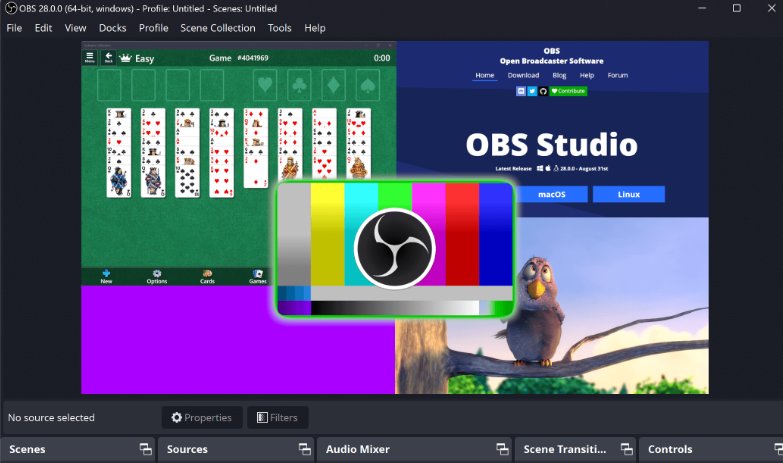
OBS Studio (Open Broadcaster Software) gehört zu den bekanntesten Tools weltweit, wenn es darum geht, einen Livestream aufzeichnen oder Live zu übertragen. Es richtet sich vor allem an fortgeschrittene Nutzer, die maximale Kontrolle über ihre Aufnahmen wünschen. Die Software arbeitet mit einem Szenen- und Quellen-System. Das bedeutet, dass Sie mehrere Videoquellen (z. B. Bildschirm, Webcam, Browserfenster) kombinieren können. Dadurch eignet sich OBS besonders für komplexe Setups wie Gaming-Streams oder Webinare.
Vorteile:
- Komplett kostenlos und Open Source
- Extrem flexibel und anpassbar
- Unterstützt mehrere Audio- und Videoquellen gleichzeitig
- Ideal für professionelle Livestream aufnehmen Setups
Nachteile:
- Steile Lernkurve für Anfänger
- Einrichtung kann zeitaufwendig sein
3. Bandicam
Kompatibilität: Windows
Bandicam ist ein beliebtes Aufnahmeprogramm, das sich besonders für hochwertige Bildschirmaufnahmen eignet. Es nutzt eine effiziente Komprimierungstechnologie, wodurch Videos in hoher Qualität bei gleichzeitig geringer Dateigröße gespeichert werden. Das Tool eignet sich hervorragend, um einen Video Stream aufnehmen kostenlos zu testen, insbesondere bei längeren Streams.
Vorteile:
- Sehr gute Videoqualität bei kleiner Dateigröße
- Hohe Performance, auch bei Spielen
- Unterstützung für verschiedene Aufnahme-Modi
Nachteile:
- Wasserzeichen in der kostenlosen Version
- Aufnahmezeit begrenzt
4. ShareX
Kompatibilität: Windows
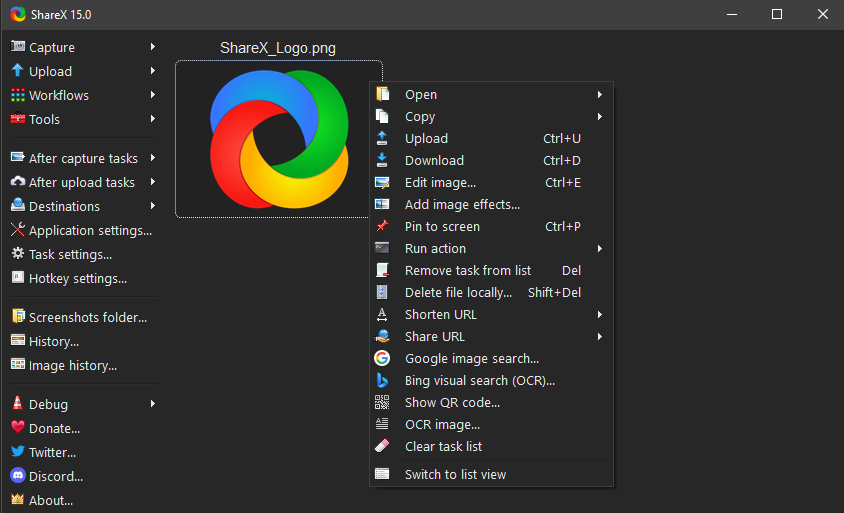
ShareX ist ein vielseitiges Open-Source-Tool, das weit über das einfache Video Streams mitschneiden hinausgeht. Neben Bildschirmaufnahmen bietet es umfangreiche Funktionen für Screenshots, Uploads und Automatisierungen. Für fortgeschrittene Nutzer ist ShareX besonders interessant, da sich Workflows automatisieren lassen.
Vorteile:
- Kostenlos und Open Source
- Umfangreiche Anpassungsmöglichkeiten
- Automatisierte Upload- und Exportfunktionen
Nachteile:
- Komplexe Benutzeroberfläche
- Kein integrierter Videoeditor
5. FlashBack Express
Kompatibilität: Windows
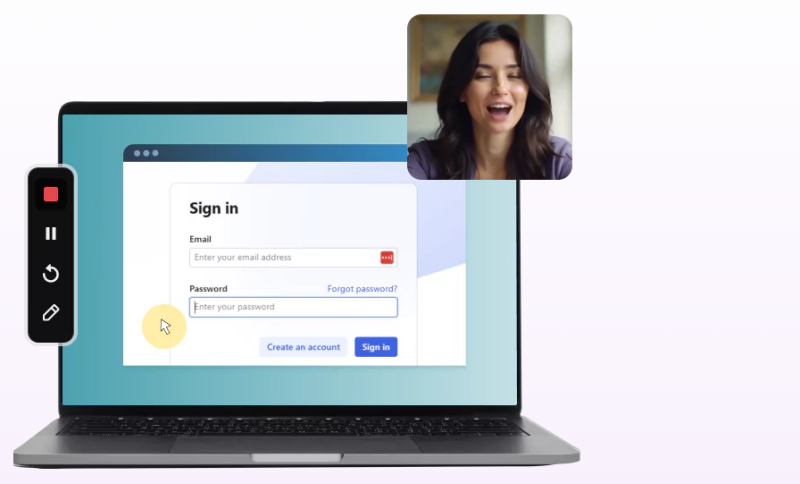
FlashBack Express ist eine solide Lösung für Nutzer, die ohne großen Aufwand einen Video-Stream aufnehmen möchten. Die Software überzeugt durch eine klare Benutzeroberfläche und stabile Performance. Sie eignet sich besonders für Schulungen, Präsentationen oder einfache Stream-Aufnahmen.
Vorteile:
- Kein Wasserzeichen
- Einfache und intuitive Bedienung
- Zuverlässige Aufnahmequalität
Nachteile:
- Erweiterte Bearbeitungsfunktionen fehlen
- Einige Features nur in der kostenpflichtigen Version
6. CamStudio
Kompatibilität: Windows
CamStudio ist ein klassisches Tool zum Video Streams mitschneiden, das vor allem durch seine Einfachheit überzeugt. Es eignet sich für grundlegende Aufnahmeaufgaben ohne große technische Anforderungen.
Vorteile:
- Komplett kostenlos
- Sehr einfache Bedienung
- Geringe Systemanforderungen
Nachteile:
- Veraltetes Design
- Instabil bei längeren Aufnahmen
- Eingeschränkte Funktionen
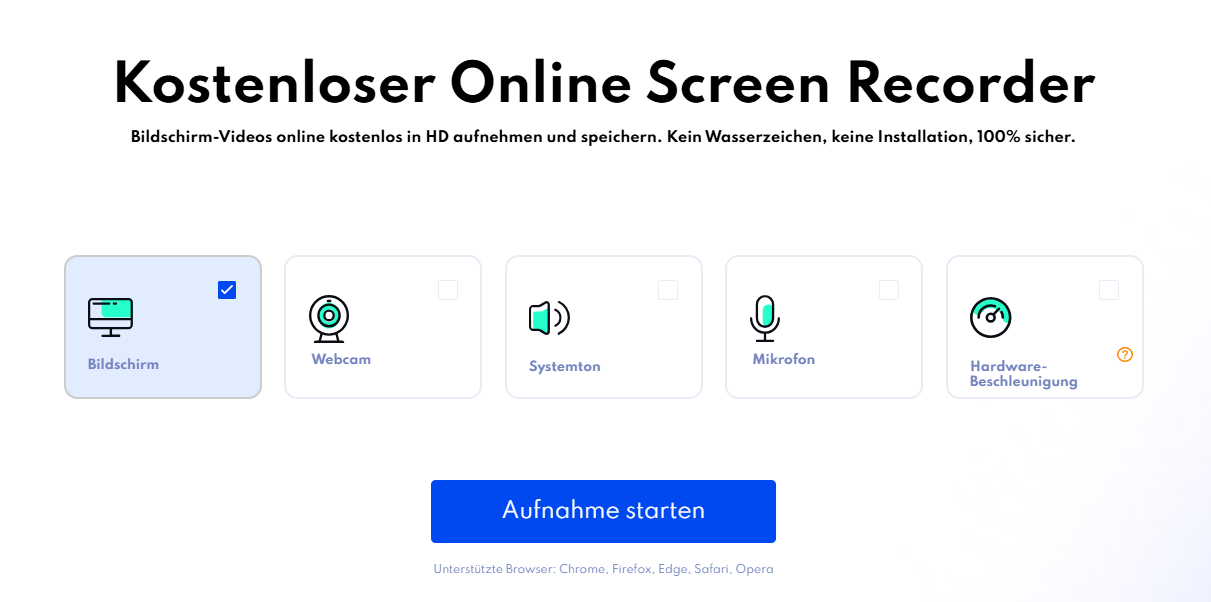
7. iTop Online Screen Recorder
Kompatibilität: Web, Windows, macOS
iTop Online Screen Recorder ermöglicht es Ihnen, direkt im Browser einen Livestream aufzunehmen, ohne Software installieren zu müssen. Besonders praktisch für spontane Aufnahmen. Im Vergleich zur Desktop-Version zeichnet iTop Online Screen Recorder den gesamten Vorgang ohne Wasserzeichen auf und ist mit mehr Geräten kompatibel, wodurch es sich besser für Mac-Benutzer eignet.
Vorteile:
- Keine Installation erforderlich
- Plattformübergreifend nutzbar
- Einfache Bedienung und keine Wasserzeichen
Nachteile:
- Abhängigkeit von Internetverbindung
- Begrenzte Funktionalität im Vergleich zu Desktop-Tools
8. Screencast-O-Matic
Kompatibilität: Windows, macOS
Screencast-O-Matic ist besonders bei Einsteigern beliebt, die schnell einen Video-Stream aufnehmen kostenlos möchten. Die Bedienung ist selbsterklärend und erfordert kaum Einarbeitung. Dies ist auch eine gute Option, wenn Sie keinen längeren Livestream aufzeichnen möchten.
Vorteile:
- Sehr einfache Nutzung
- Schneller Aufnahmeprozess
- Ideal für kurze Videos
Nachteile:
- Wasserzeichen in Free-Version
- Zeitlimit bei Aufnahmen
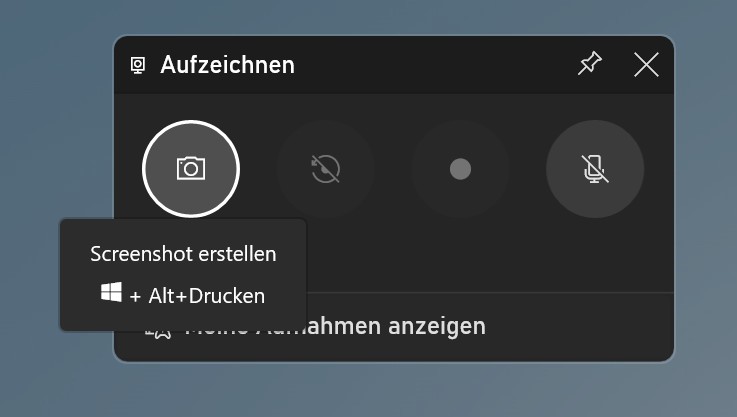
9. Xbox Game Bar
Kompatibilität: Windows
Für Windows-Nutzer, die keine Software zum Aufzeichnen von Videostreams herunterladen möchten, gibt es dennoch eine Option: die Xbox Game Bar. Die Xbox Game Bar ist bereits in Windows integriert und ermöglicht es, ohne zusätzliche Software einen Stream aufzeichnen zu können.
Vorteile:
- Vorinstalliert, keine Installation nötig
- Schneller Zugriff per Tastenkombination
- Geringe Systembelastung
Nachteile:
- Eingeschränkte Funktionen
- Nicht für alle Anwendungen geeignet
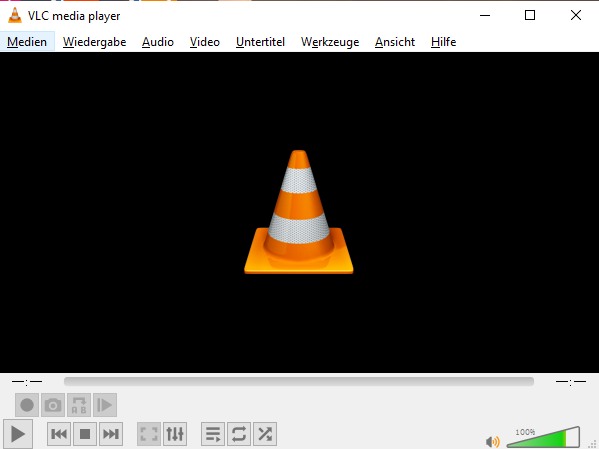
10. VLC Media Player
Kompatibilität: Windows, macOS, Linux
Der VLC Media Player ist nicht nur ein Videoplayer, sondern kann auch genutzt werden, um Video Streams mitschneiden zu können. Allerdings ist die Einrichtung etwas komplizierter. Daher ist die Lernkurve etwas steil. Wenn Sie nicht besonders erfahren im Umgang mit Videoaufzeichnungssoftware sind, kann das Aufzeichnen von Videostreams mit VLC Media Layer etwas schwierig sein.
Vorteile:
- Kostenlos und weit verbreitet
- Unterstützt viele Formate und Streams
- Keine Zusatzsoftware nötig
Nachteile:
- Komplexe Konfiguration
- Keine erweiterten Aufnahmefunktionen
- Nicht besonders benutzerfreundlich für Anfänger
Vergleichstabelle: Welche Software passt zu Ihnen?
Fazit
Zusammenfassend lässt sich sagen, dass es viele Möglichkeiten gibt, Video Streams mitschneiden zu können – egal ob Sie einen Livestream aufnehmen, einen Video-Stream aufnehmen kostenlos möchten oder regelmäßig Inhalte sichern. Für Einsteiger empfehlen sich einfache Tools wie FlashBack Express oder Apowersoft. Fortgeschrittene Nutzer greifen oft zu OBS Studio.
👉 Unsere klare Empfehlung:
Der iTop Screen Recorder bietet die beste Kombination aus Benutzerfreundlichkeit, Leistung und Funktionsumfang. Wenn Sie zuverlässig und ohne Wasserzeichen Video Streams mitschneiden möchten, ist dieses Tool die optimale Wahl.
Egal für welches Tool Sie sich entscheiden – mit den oben vorgestellten Programmen können Sie problemlos jeden Stream aufzeichnen und Ihre Lieblingsinhalte jederzeit offline genießen.





Hinterlasse einen Kommentar Deine E-Mail Adresse wird nicht veröffentlicht.