

Die Möglichkeit, Fernsehsendungen aufzunehmen und später offline anzusehen, ist für viele Nutzer ein entscheidender Faktor bei der Wahl ihres TV-Streaming-Dienstes. Waipu.TV gehört in Deutschland zu den beliebtesten Plattformen und bietet in seinen Premium-Paketen eine praktische Aufnahmefunktion.
Doch was ist mit der kostenlosen Version? Kann man Waipu.TV auch kostenlos aufnehmen und auf externe Festplatte speichern? Ist es möglich, um Waipu.TV Aufnahmen herunterzuladen?
- In diesem Artikel erfahren Sie alles Wichtige rund um das Thema Waipu.TV Aufnahmen:
- Wie Sie Waipu.TV aufnehmen und gleichzeitig schauen – sogar ohne kostenpflichtiges Abo
- Wie Sie Waipu.TV aufnehmen auf externe Festplatte
- Welche Tools Sie für Waipu.TV Aufnahme auf PC, Mac, Android oder iPhone nutzen können
- Und wie Sie Waipu.TV offline schauen, wann und wo Sie möchten
Jetzt weiterlesen und herausfinden, wie Sie mit den richtigen Methoden und Tools das Maximum aus Waipu.TV herausholen!

Waipu.TV aufnehmen - So funktioniert die Aufzeichnung direkt in der Software
Kann man Waipu.TV Aufnahmen herunterladen und offline schauen?
Ja, mit einem geeigneten Paket bietet Waipu.TV die Möglichkeit, aufgezeichnete Sendungen herunterzuladen – ideal, wenn Sie Waipu.TV offline schauen möchten.
Es ist jedoch wichtig zu beachten, dass diese Funktion nicht auf allen Geräten verfügbar ist. Es hängt von der Art des Geräts und seiner Betriebssystemversion ab, ob Sie die Möglichkeit haben, aufgenommene Sendungen herunterzuladen. In der Regel können Sie jedoch aufgenommene Sendungen auf Smartphones, Tablets und PCs herunterladen, die die neuesten Versionen von iOS, Android oder Windows verwenden.
Wie kann ich bei Waipu.TV aufnehmen?
Wenn Sie das passende Paket (z. B. Comfort oder Perfect Plus) abonniert haben, ist das Aufnehmen von Sendungen mit Waipu.TV ganz einfach:
- Wählen Sie im EPG (elektronische Programmübersicht) die gewünschte Sendung aus.
- Klicken Sie auf die Schaltfläche „Aufnehmen“.
- Die Aufnahme wird automatisch in Ihrem Konto unter „Meine Aufnahmen“ gespeichert.
Sie können Sendungen auch vorplanen: Einfach Aufnahmezeit und Datum festlegen – Waipu.TV nimmt die Sendung dann automatisch für Sie auf.
Tipp: So können Sie Waipu.TV aufnehmen und speichern, ganz ohne zusätzlichen Aufwand.
Warum kann ich manche Sendungen nicht aufnehmen?
Einige Inhalte unterliegen lizenzrechtlichen Einschränkungen und dürfen daher nicht aufgenommen werden – das betrifft häufig Spielfilme, internationale Inhalte oder bestimmte Live-Events.
Weitere Gründe können sein:
- Die Sendung ist bereits abgelaufen und nicht mehr verfügbar.
- Sie nutzen ein Paket, das die Aufnahme dieser Inhalte nicht erlaubt.
- Der Sender erlaubt grundsätzlich keine Aufnahme.
Wenn Sie sich nicht sicher sind, ob Sie eine bestimmte Sendung aufnehmen können oder ob sie noch verfügbar ist, empfiehlt es sich, die Programmübersicht auf Waipu.TV zu überprüfen oder den Kundenservice des Anbieters zu kontaktieren, um weitere Informationen zu erhalten.
Wie kann man Waipu.TV ohne Einschränkungen aufnehmen?
Wenn die Waipu TV-Aufnahme nicht funktioniert, können Sie versuchen, Software von Drittanbietern zu verwenden.
Wenn Sie Waipu.TV aufnehmen und gleichzeitig anschauen sowie die Waipu.TV-Aufnahmen auf einer externen Festplatte speichern möchten, ist iTop Screen Recorder die ideale Wahl für Sie. Als ein DRM Screen Recorder unterstützt er nicht nur unbegrenzte HD-Aufnahmen von Waipu.TV, sondern speichert die Aufnahmen auch im MP4-Format oder anderen gängigen Dateiformaten. Anschließend können Sie die Waipu.TV-Aufnahmen auf einer externen Festplatte speichern, um sie jederzeit und überall anzusehen. Man kann sagen, dass iTop Screen Recorder der mit Abstand beste „Waipu.TV-Downloader“ ist.
Im Folgenden werde ich Ihnen zeigen, wie Sie mit diesem besten Waipu.TV-Downloader Waipu.TV aufnehmen und offline speichern können.
Waipu.TV aufnehmen auf externe Festplatte – mit iTop Screen Recorder
Wenn Sie Waipu.TV auf dem PC aufnehmen möchten, ist der iTop Screen Recorder eine hervorragende Lösung – besonders für Windows-Nutzer. iTop Screen Recorder verfügt über fortschrittliche Technologie zur DRM-Entschlüsselung und kann somit jedes geschützte Video aufzeichnen. Mit diesem Tool können Sie nicht nur Waipu.TV aufnehmen, speichern und offline anschauen, sondern auch Inhalte von anderen Plattformen wie Netflix, YouTube, Amazon Prime Video, Facebook Video u.v.m. ganz einfach sichern.
Vorteile von iTop Screen Recorder auf einen Blick:
- Waipu.TV aufnehmen auf PC – ideal bei eingeschränkten Funktionen im kostenlosen Tarif
- Waipu.TV aufnehmen und auf externe Festplatte dauerhaft speichern – für späteres Offline-Ansehen ohne Werbung
- Aufnahme von Systemton und Mikrofon möglich
- Flexibler Aufnahmebereich – gesamter Bildschirm oder nur ein bestimmter Ausschnitt
- Anpassbare Einstellungen für Bildqualität, Bildrate, Format (MP4, AVI, MOV, WMV etc.)
- Geplante Aufnahmen – Aufnahme beginnt automatisch zur eingestellten Zeit
Die Benutzeroberfläche von iTop Screen Recorder ist sehr benutzerfreundlich und intuitiv gestaltet. Sie müssen kein technischer Experte sein, um dieses Programm verwenden zu können. Alles, was Sie tun müssen, ist das Programm herunterzuladen und zu installieren, und Sie können sofort mit der Aufnahme beginnen.
So funktioniert’s – Schritt-für-Schritt
Schritt 1. Laden Sie iTop Screen Recorder herunter und installieren Sie es auf Ihrem PC.
Schritt 2. Melden Sie sich bei Waipu.TV an und wählen Sie die Sendung aus, die Sie aufnehmen möchten.

Schritt 3. Starten Sie iTop Screen Recorder und wählen Sie die Option „Bildschirm“. Passen Sie die Aufnahmeeinstellungen an, wie z.B. die Größe des aufzunehmenden Bereichs oder die Audioquelle. Mit diesem Bildschirmrekorder können Sie Waipu.TV ohne Werbung aufnehmen.
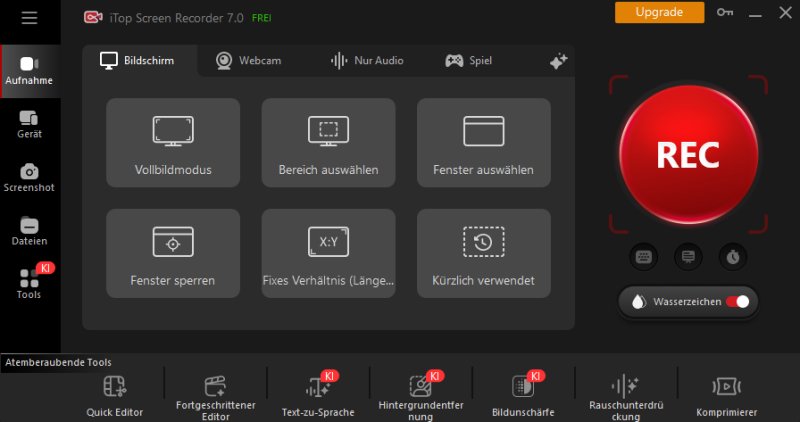
Schritt 4. Klicken Sie auf die Schaltfläche „REC“, um die Aufnahme zu starten.
Schritt 5. Wenn die Aufnahme beendet ist, klicken Sie auf "Stoppen" und speichern Sie die Aufnahme auf Ihrem PC. Dann können Sie auch mit den kostenlosen integrierten Video Editor das aufgenommene Video bearbeiten.
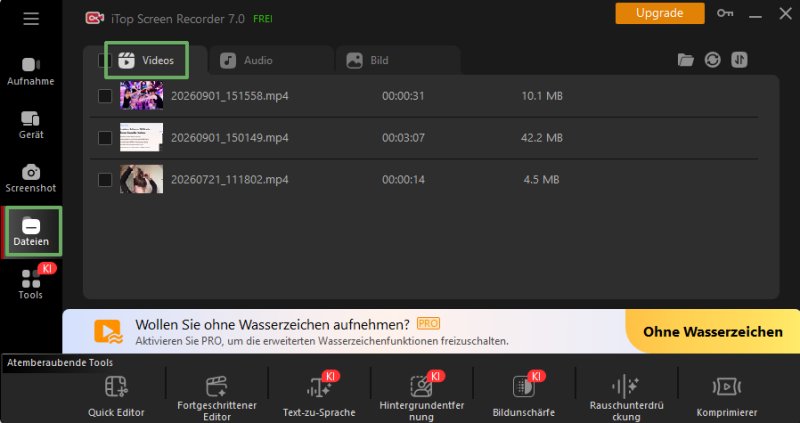
Wie kann man Waipu.TV aufnehmen auf externe Festplatte?
Wenn Sie Waipu.TV auf externe Festplatte aufnehmen möchten, ist dies mit iTop Screen Recorder ebenfalls möglich. Klicken Sie nach Abschluss der oben beschriebenen Aufnahmeschritte einfach auf die Schaltfläche „Mehr“ rechts neben der Datei, wählen Sie „Dateispeicherort öffnen“, suchen Sie Ihre Aufnahmedatei und kopieren oder verschieben Sie diese anschließend auf Ihre externe Festplatte.
Diese Methode, Waipu.TV auf externe Festplatte aufzunehmen, funktioniert zu 100 % und Sie können das Videoformat frei wählen. Mit iTop Screen Recorder können Sie das Videoformat zudem kostenlos und ganz einfach ändern, beispielsweise indem Sie mit herkömmlichen Methoden aufgenommene SRF-Dateien in MP4-Dateien umwandeln. So können Sie Waipu.TV-Sendungen jederzeit und überall offline auf jedem beliebigen Gerät ansehen.
Bitte beachten Sie, dass das Aufnehmen von Sendungen bei Waipu.TV aus lizenzrechtlichen Gründen nicht immer erlaubt ist. Stellen Sie daher sicher, dass Sie die Nutzungsbedingungen von Waipu.TV gelesen haben, bevor Sie mit der Aufnahme beginnen.
Waipu.TV auf Mac aufnehmen – mit QuickTime Player
Auch auf dem Mac können Sie Waipu.TV-Sendungen aufnehmen und offline ansehen – ganz ohne zusätzliche Software. Der integrierte QuickTime Player bietet eine einfache Möglichkeit, den Bildschirm auf dem Mac aufzunehmen, inklusive Ton. Mit dieser Methode können Sie Waipu.TV aufnehmen kostenlos, egal ob für unterwegs oder zur Archivierung Ihrer Lieblingsinhalte.
Schritt-für-Schritt-Anleitung:
Schritt 1. Öffnen Sie den QuickTime-Player auf Ihrem Mac.
Schritt 2. Klicken Sie auf „Datei" in der Menüleiste und wählen Sie „Neue Bildschirmaufnahme“.
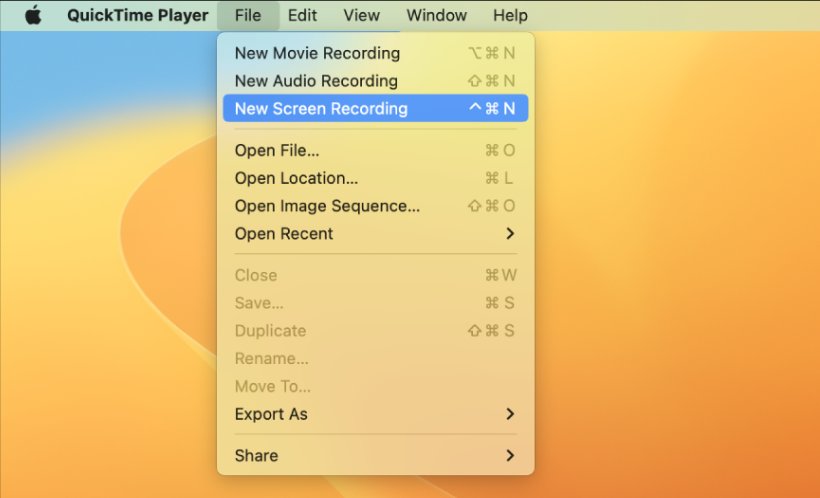
Schritt 3. Wählen Sie den Bereich des Bildschirms aus, den Sie aufnehmen möchten, und klicken Sie auf „Aufnahme“.
Schritt 4. Gehen Sie zu Waipu.TV und wählen Sie die Sendung aus, die Sie aufnehmen möchten. Starten Sie die Wiedergabe der Sendung.
Schritt 5. Sobald Sie die Aufnahme beenden möchten, klicken Sie auf das „Stopp“-Symbol in der Menüleiste des QuickTime-Players. Speichern Sie die Aufnahme auf Ihrem Mac.
Waipu.TV auf Handy aufnehmen – Android & iPhone
Die Möglichkeit, Waipu.TV aufzunehmen, ist nicht nur auf dem PC oder Mac möglich – auch auf dem Smartphone (Android & iOS) können Sie Ihre Lieblingssendungen bequem sichern. Das ist besonders praktisch, wenn Sie Inhalte später offline schauen möchten oder unterwegs keinen Zugriff auf eine stabile Internetverbindung haben.
Im Folgenden zeigen wir Ihnen drei einfache Methoden, wie Sie Waipu.TV auf dem Handy aufnehmen können – sowohl für Android- als auch iPhone-Nutzer.
Methode 1: Waipu.TV aufnehmen auf Android & iPhone (kostenlos & einfach)
Wenn Sie Waipu.TV auf Ihrem Smartphone aufnehmen möchten und einen Computer zur Hand haben, können Sie auch iTop Screen Recorder verwenden. In der neuesten Version wurde iTop Screen Recorder um die Funktion zur Aufnahme auf Mobilgeräten erweitert. Die Aufnahme ist in wenigen einfachen Schritten erledigt:
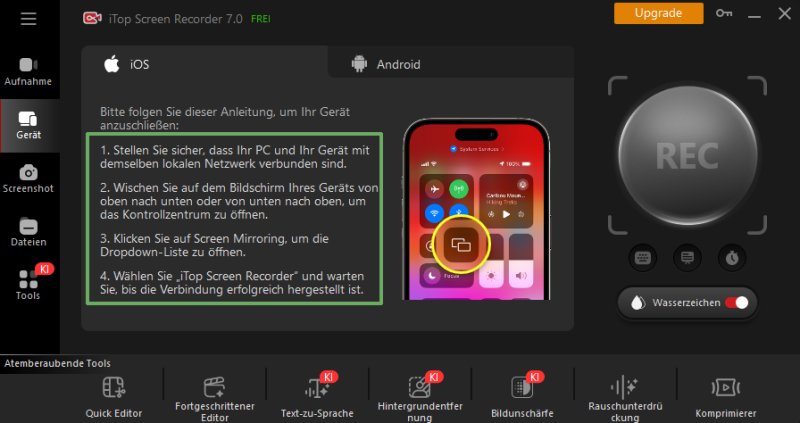
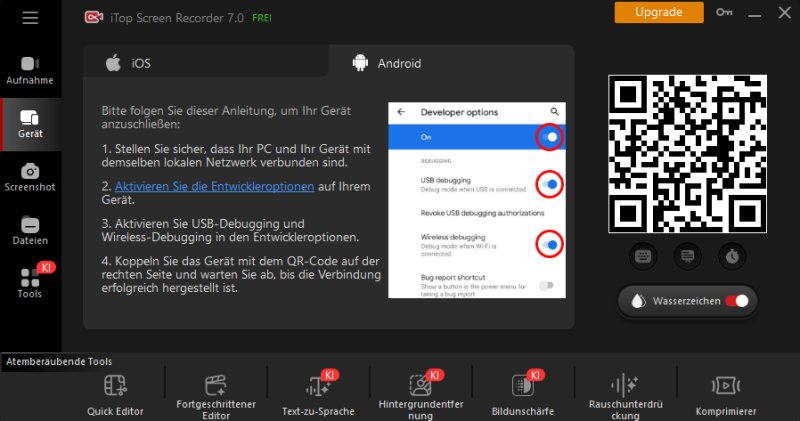
Schritt 1: Öffnen Sie iTop Screen Recorder, klicken Sie auf die Option „Gerät“ und wählen Sie Ihr Gerät aus.
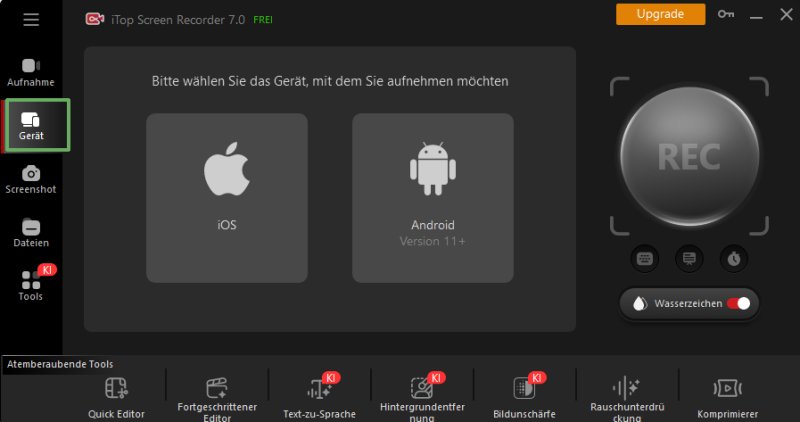
Schritt 2: Spiegeln Sie den Bildschirm Ihres Geräts gemäß den Anweisungen auf den Computer.
iOS-Nutzer: Stellen Sie sicher, dass Ihr Smartphone und Ihr Computer mit demselben Netzwerk verbunden sind, und nutzen Sie dann direkt die Bildschirmspiegelungsfunktion.
Android-Nutzer: Stellen Sie sicher, dass Ihr Smartphone und Ihr Computer mit demselben Netzwerk verbunden sind, und scannen Sie dann einfach den QR-Code.
Schritt 3: Wählen Sie den Bildschirm Ihres Smartphones als Aufnahmebereich aus, tippen Sie dann auf die Schaltfläche „REC“ und tippen Sie nach Abschluss der Aufnahme auf die Schaltfläche „Aufnahme beenden“.
Mit dieser Methode lassen sich alle Einschränkungen bei der Bildschirmaufzeichnung umgehen, sodass Sie problemlos Bildschirmaufnahme gesperrter Apps ohne Root und schwarzer Bildschirm machen können.
Methode 2: Waipu.TV aufnehmen auf Android – mit AZ Screen Recorder
Wenn Sie ein Android-Smartphone nutzen, können Sie den AZ Screen Recorder verwenden – eine der beliebtesten kostenlosen Apps zum Bildschirm aufnehmen unter Android.
Schritt 1. Laden Sie den AZ Screen Recorder aus dem Google Play Store herunter.
Schritt 2. Öffnen Sie den „ AZ Screen Recorder“ und wählen Sie die Option „ Aufnahme“ .
Schritt 3. Gehen Sie zu Waipu.TV und wählen Sie die Sendung aus, die Sie aufnehmen möchten.
Schritt 4. Sobald Sie die Aufnahme beenden möchten, ziehen Sie die Benachrichtigungsleiste herunter und tippen Sie auf "Stoppen".
Schritt 5. Die Aufnahme wird automatisch auf Ihrem Gerät gespeichert.
Methode 2. Waipu.TV aufnehmen auf iPhone – mit integrierter Bildschirmaufnahme
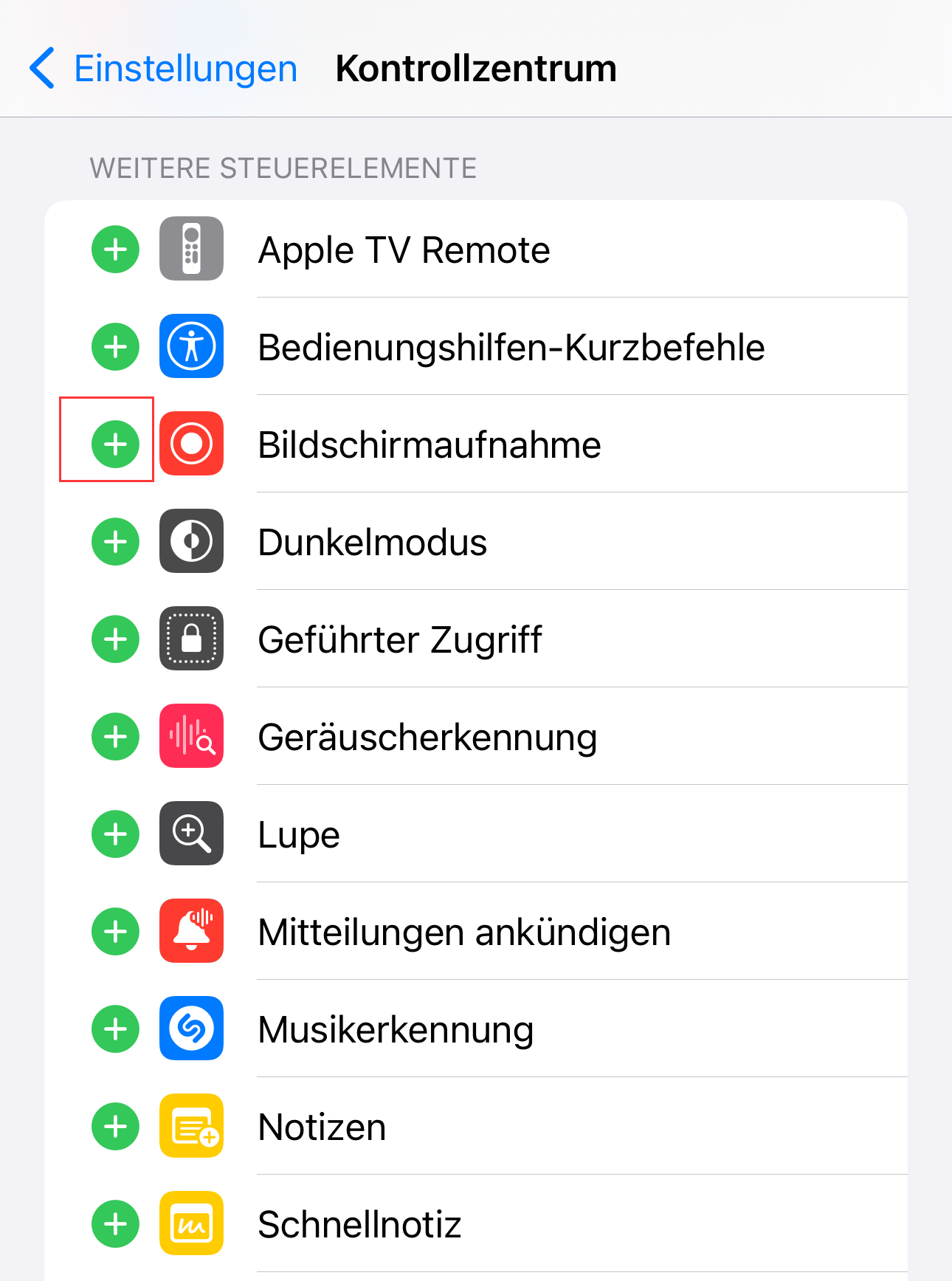
iPhone-Nutzer benötigen keine zusätzliche App – iOS bietet eine eingebaute Funktion zum Bildschirmaufnehmen, die sich auch für Waipu.TV-Aufnahmen eignet.
Schritt 1. Öffnen Sie die „Aufnahmen“-App auf Ihrem iPhone.
Schritt 2. Gehen Sie zu Waipu.TV und wählen Sie die Sendung aus, die Sie aufnehmen möchten.
Schritt 3. Starten Sie die Wiedergabe der Sendung.
Schritt 4. Kehren Sie zur Aufnahmen-App zurück und starten Sie eine neue Bildschirmaufnahme.
Schritt 5. Wenn Sie die Aufnahme stoppen möchten, klicken Sie einfach auf den „roten Punkt“.
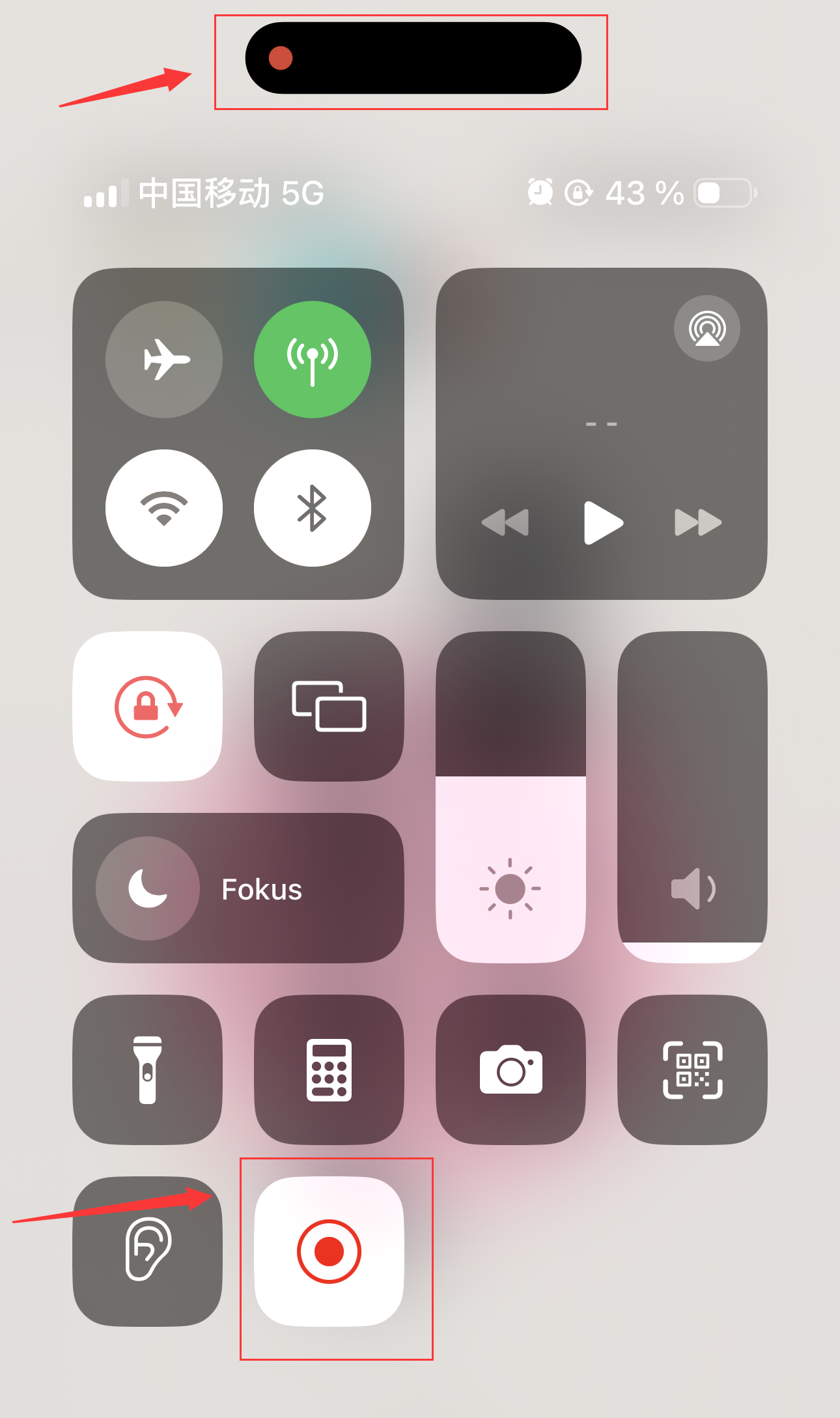
Schritt 6. Die Aufnahme wird automatisch auf Ihrem iPhone gespeichert.
Häufig gestellte Fragen zur Waipu TV Aufnahme
1. Wie lange können Waipu-Aufnahmen gespeichert werden?
TV-Pakete haben einen Aufnahmespeicher von 50 bis 100 Stunden. Wenn Sie WaipuTV mit einem professionellen Rekorder wie iTop Screen Recorder aufnehmen, kann es für immer gespeichert werden.
2. Kann man Waipu-Aufnahmen auf Festplatte speichern?
Nein, Waipu.TV speichert Ihre Aufnahmen im eigenen Cloud-Speicher. Wenn Sie einen Rekorder verwenden, die Antwort wird "Ja" lauten.
Ja, aber wenn Sie Waipu-Aufnahmen auf einer externen Festplatte speichern möchten, müssen Sie einen Bildschirmrekorder wie den iTop Screen Recorder verwenden. Denn die integrierte Aufnahmefunktion von Waipu.TV speichert Ihre Aufnahmen nur in der Cloud, sodass Sie sie nicht auf eine Festplatte übertragen können. Wenn Sie Waipu.TV aufnehmen und auf einer externen Festplatte speichern möchten, ist der iTop Screen Recorder eine gute Wahl.
3. Wie kann man Waipu TV-Aufnahmen exportieren?
Nein, man kann WaipuTV-Aufnahmen nicht exportieren. Wie in der vorhergehenden Frage beschrieben, unterstützt das offizielle Fernsehgerät noch nicht die lokale Speicherung von Aufnahmen. Wenn Sie iTop Screen Recorder verwenden, die Antwort wird "Ja" lauten.
4. Wie kann ich waipu tv aufnehmen und gleichzeitig schauen?
Wenn Sie Waipu TV aufnehmen und gleichzeitig ansehen möchten, können Sie dies mit iTop Screen Recorder tun. Dank der hervorragenden Hardwarebeschleunigung wird gewährleistet, dass das Video während der Aufnahme flüssig abgespielt wird, ohne dass es zu Rucklern oder einem schwarzen Bildschirm kommt.
5. Wie kann ich waipu.tv auf mehreren Geräten nutzen?
Wenn Sie waipu.tv auf mehreren Geräten nutzen möchten, müssen Sie die Waipu.TV-App auf jedem Gerät einzeln herunterladen. In der Regel müssen Sie außerdem das Plus-Abonnement erwerben und sich dann auf den verschiedenen Geräten mit demselben waipu.tv-Konto anmelden, um Fernsehsendungen gleichzeitig auf mehreren Geräten ansehen zu können.
6. Kann ich waipu tv Aufnahmen herunterladen?
Wenn Sie Fernsehsendungen über waipu.tv aufnehmen, können Sie die waipu.tv-Aufnahmen leider nicht lokal herunterladen, und sobald Ihr Abonnement abgelaufen ist, können Sie Ihre Aufnahmen in der Regel nicht mehr ansehen. Sie können die waipu.tv-Aufnahmen jedoch auf andere Weise herunterladen, beispielsweise mit iTop Screen Recorder. Wenn Sie waipu.tv-Sendungen mit iTop Screen Recorder aufnehmen, werden alle Aufnahmen lokal gespeichert, sodass Sie diese nach Belieben herunterladen und auf Ihrer Festplatte, einem USB-Stick oder anderen Speichermedien speichern können.
Fazit
Auf PC und Mac können Sie den iTop Screen Recorder und den QuickTime Player nutzen, während auf Android- und iOS-Geräten der AZ Screen Recorder bzw. die Aufnahmen-App zur Verfügung stehen. Beachten Sie jedoch, dass nicht alle Sendungen aufgenommen werden können, und dass es aus lizenzrechtlichen Gründen Einschränkungen geben kann.
Für Nutzer, die Waipu.TV aufnehmen und lokal herunterladen möchten, ist iTop Screen Recorder eine hervorragende Wahl! Mit dieser Software können Sie Waipu.TV auf dem PC, Android-Geräten und dem iPhone unbegrenzt in HD-Qualität aufnehmen. Nach Abschluss der Aufnahme können Sie die Waipu.TV-Aufnahme lokal herunterladen oder auf einer externen Festplatte speichern. Diese Funktion ist äußerst praktisch und ermöglicht es den Nutzern, ihre Lieblingssendungen von Waipu.TV später auf jedem beliebigen Gerät anzusehen.





Hinterlasse einen Kommentar Deine E-Mail Adresse wird nicht veröffentlicht.