

Du möchtest ein WhatsApp Status Video speichern, findest aber keine Download-Funktion? WhatsApp bietet keine allgemeine Funktion, um den Status anderer Nutzer direkt herunterzuladen. Je nach Gerät kannst du den Status jedoch über den Dateimanager oder eine Bildschirmaufnahme sichern. Hier erfährst du, wie du dabei auf Android, iPhone und PC vorgehst.
- Warum lässt sich ein WhatsApp Status nicht direkt herunterladen?
- WhatsApp Status Video auf Android speichern
- WhatsApp Status Video speichern auf iPhone
- WhatsApp Status speichern auf PC – Mit iTop Screen Recorder
- Häufig gestellte Fragen
- Fazit
Warum lässt sich ein WhatsApp Status nicht direkt herunterladen?
Die fehlende Speicherfunktion für Status-Inhalte ist eine bewusste Designentscheidung von WhatsApp. Sie soll die Privatsphäre der Nutzer schützen und den flüchtigen Charakter der Inhalte gewährleisten. Der temporäre Aspekt soll die Spontanität fördern – ohne die Sorge, dass Inhalte dauerhaft gespeichert und möglicherweise geteilt werden.
Dies führt jedoch zu Situationen, in denen Nutzer wichtige Videos aus dem WhatsApp Status von anderen speichern möchten. Sei es ein wichtiger Moment, eine Erinnerung oder eine Information, die später noch benötigt wird. Obwohl WhatsApp keine offizielle Speicherfunktion anbietet, gibt es verschiedene Methoden, um WhatsApp Status Videos zu speichern, bevor sie für immer verschwinden.
WhatsApp Status Video auf Android speichern
Android-Nutzer haben den Vorteil, dass sie relativ einfach auf den WhatsApp-Dateiordner zugreifen können. Hier sind die effektivsten Methoden:
Über den Dateimanager
Diese Methode nutzt die Tatsache, dass WhatsApp Status-Inhalte temporär im internen Speicher deines Smartphones abgelegt werden:
1. Öffne WhatsApp und schaue dir den Status an, den du speichern möchtest
2. Öffne den Dateimanager deines Smartphones
3. Navigiere zum Pfad "Interner Speicher > WhatsApp > Media > .Statuses"
4. Falls der Ordner nicht sichtbar ist, aktiviere in den Einstellungen deines Dateimanagers die Option "Versteckte Dateien anzeigen"
5. Hier findest du alle kürzlich angesehenen Status-Inhalte
6. Wähle das gewünschte Video aus, halte es gedrückt und wähle "Kopieren"
7. Füge das Video in einem anderen Ordner deiner Wahl ein
Diese Methode ist kostenlos und erfordert keine zusätzliche App. Je nach Android-Version und Dateimanager kann der Zugriff auf den Ordner jedoch unterschiedlich sein. Bei neueren Android-Versionen findest du ihn möglicherweise unter „Android > media > com.whatsapp > WhatsApp > Media > .Statuses“.
Mit einer Status-Saver-App
Wenn dir der manuelle Zugriff auf den Dateimanager zu umständlich ist, bieten spezielle Apps eine benutzerfreundlichere Alternative:
1. Installiere eine App wie "Status Saver" aus dem Google Play Store
2. Öffne WhatsApp und sieh dir den Status an, den du speichern möchtest
3. Öffne anschließend die Status Saver App
4. Die App zeigt automatisch alle kürzlich angesehenen Status-Inhalte an
5. Tippe auf das gewünschte Video und wähle "Speichern"
Diese Methode ist besonders praktisch, da sie den Zugriff auf versteckte Ordner überflüssig macht und oft zusätzliche Funktionen wie direktes Teilen in sozialen Netzwerken anbietet.
Achte bei der Auswahl einer Status-Saver-App auf die angeforderten Berechtigungen und lade Apps nur aus vertrauenswürdigen Quellen herunter.
WhatsApp Status Video speichern auf iPhone
iPhone-Nutzer haben es aufgrund der iOS-Einschränkungen etwas schwerer, da sie keinen direkten Zugriff auf den WhatsApp-Dateispeicher haben. Dennoch gibt es effektive Methoden:
Bildschirmaufnahme nutzen
Die einfachste Methode für iPhone-Besitzer ist die integrierte Bildschirmaufnahme-Funktion:
1. Falls die Bildschirmaufnahme noch nicht im Kontrollzentrum angezeigt wird, füge sie über die Einstellungen hinzu. Die genaue Menüführung hängt von deiner iOS-Version ab.
2. Öffne das Kontrollzentrum (je nach iPhone-Modell nach unten oder oben wischen)
3. Tippe auf das Aufnahmesymbol (Kreis in einem Kreis)
4. Nach einem Countdown von drei Sekunden beginnt die Aufnahme
5. Öffne WhatsApp und spiele den gewünschten Status ab
6. Zum Beenden tippe auf die rote Statusleiste und dann auf "Stoppen"
7. Die Aufnahme wird automatisch in deiner Foto-App gespeichert
Diese Methode ist praktisch, da sie keine zusätzlichen Apps erfordert. Allerdings kann die Videoqualität geringer sein als beim Original.
Spezielle iOS-Apps
Im App Store findest du verschiedene Apps, die das Speichern von WhatsApp Status Videos erleichtern sollen. Diese funktionieren jedoch nicht so zuverlässig wie ihre Android-Pendants, da iOS strengere Zugriffseinschränkungen hat. Die meisten dieser Apps verwenden im Hintergrund ebenfalls die Bildschirmaufnahme, bieten aber zusätzliche Funktionen wie automatisches Zuschneiden oder direktes Teilen.
WhatsApp Status speichern auf PC – Mit iTop Screen Recorder
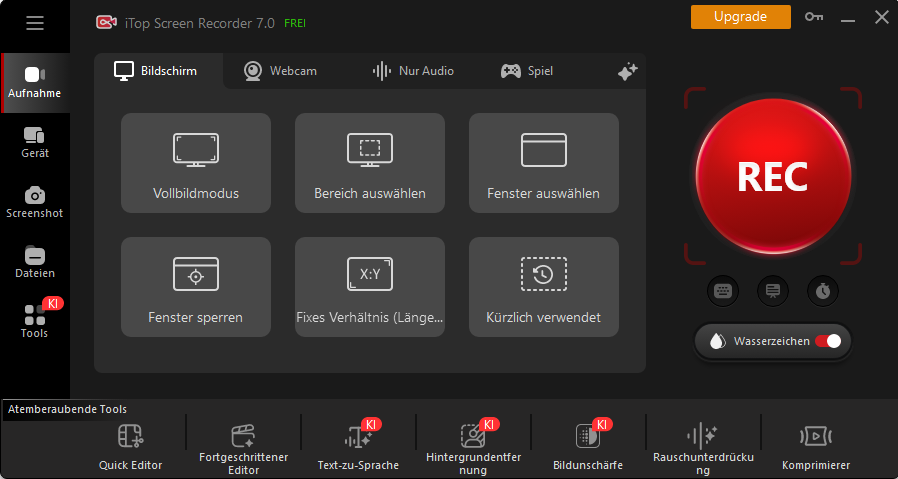
Wenn du ein WhatsApp Status Video am PC speichern möchtest, kannst du es während der Wiedergabe mit dem iTop Screen Recorder aufnehmen. Das ist besonders praktisch, wenn du längere Videos sichern oder die Aufnahme anschließend bearbeiten möchtest. Die Qualität hängt unter anderem von der Wiedergabe, der Bildschirmauflösung und den Aufnahmeeinstellungen ab.
Funktionelle Merkmale
- Aufnahme in hoher Qualität (bis zu 4K-Auflösung)
- Keine Zeitbegrenzung bei Aufnahmen
- Verschiedene Ausgabeformate (MP4, AVI, MOV und mehr)
- Integrierter Video-Editor für schnelle Nachbearbeitung
- Aufnahme mit oder ohne Systemton
- Keine Wasserzeichen in den fertigen Videos
- Benutzerfreundliche Oberfläche auch für Anfänger
Schritt-für-Schritt-Anleitung
1. Lade den iTop Screen Recorder von der offiziellen Website herunter und installiere ihn
2. Starte das Programm und wähle den Aufnahmebereich (ganzer Bildschirm oder bestimmter Bereich)
3. Öffne WhatsApp Web (web.whatsapp.com) in deinem Browser und melde dich an
4. Navigiere zum Status-Bereich und finde das Video, das du speichern möchtest
5. Klicke im iTop Screen Recorder auf "Aufnahme starten"
6. Spiele das WhatsApp Status Video ab
7. Klicke nach dem Abspielen auf "Stopp"
8. Das Video wird automatisch gespeichert und kann direkt im integrierten Editor bearbeitet werden
9. Exportiere das Video in deinem bevorzugten Format
Mit dieser Methode kannst du nicht nur Videos von WhatsApp Status speichern, sondern sie auch gleich bearbeiten, zuschneiden oder mit Effekten versehen – perfekt, wenn du die Videos für eigene Projekte weiterverwenden möchtest.
Häufig gestellte Fragen
1. Bemerkt der Ersteller, wenn ich sein WhatsApp Status Video speichere?
Nein, WhatsApp benachrichtigt den Ersteller nicht, wenn jemand einen Screenshot oder eine Bildschirmaufnahme seines Status macht. Der Ersteller sieht lediglich, wer seinen Status angesehen hat, nicht aber, ob dieser gespeichert wurde.
2. Ist es legal, WhatsApp-Status-Videos von anderen zu speichern?
Ob du ein fremdes WhatsApp Status Video speichern und weiterverwenden darfst, hängt vom konkreten Inhalt und der Nutzung ab. Beachte das Urheberrecht und die Persönlichkeitsrechte anderer. Frage im Zweifel vor dem Teilen oder Veröffentlichen um Erlaubnis.
3. Warum verschwindet der Status nach 24 Stunden?
Die 24-Stunden-Begrenzung ist ein bewusstes Designmerkmal, das von anderen Plattformen wie Snapchat und Instagram Stories inspiriert wurde. Es soll die Aktualität der geteilten Inhalte sicherstellen und Nutzer ermutigen, regelmäßig neue Inhalte zu teilen.
4. Kann ich meinen eigenen WhatsApp Status speichern, bevor ich ihn poste?
Ja, wenn du einen Status erstellen möchtest, kannst du das Foto oder Video zuerst in deiner Galerie speichern und es dann als Status posten. So behältst du automatisch eine Kopie.
5. Kann man WhatsApp Status Videos ohne zusätzliche App speichern?
Ja, auf vielen Android-Geräten kannst du Status-Dateien über den Dateimanager sichern. Auf dem iPhone kannst du die integrierte Bildschirmaufnahme verwenden. Welche Methode funktioniert, hängt vom Gerät und der jeweiligen Systemversion ab.
Fazit
Das Speichern von WhatsApp Status Videos ist mit den richtigen Methoden kein Problem mehr. Je nach deinem Gerät stehen dir verschiedene Optionen zur Verfügung: Vom direkten Zugriff auf den versteckten Ordner bei Android über die Bildschirmaufnahme beim iPhone bis hin zur professionellen Aufnahme mit dem iTop Screen Recorder am PC. Wenn du den Status am PC aufnimmst, kannst du die Aufnahme mit dem iTop Screen Recorder anschließend zuschneiden und bearbeiten.
Mit den in diesem Artikel vorgestellten Methoden kannst du sicherstellen, dass kein wichtiges WhatsApp Status Video mehr verloren geht – egal ob es sich um wertvolle Erinnerungen, wichtige Informationen oder unterhaltsame Momente handelt, die du bewahren möchtest.





Hinterlasse einen Kommentar Deine E-Mail Adresse wird nicht veröffentlicht.