
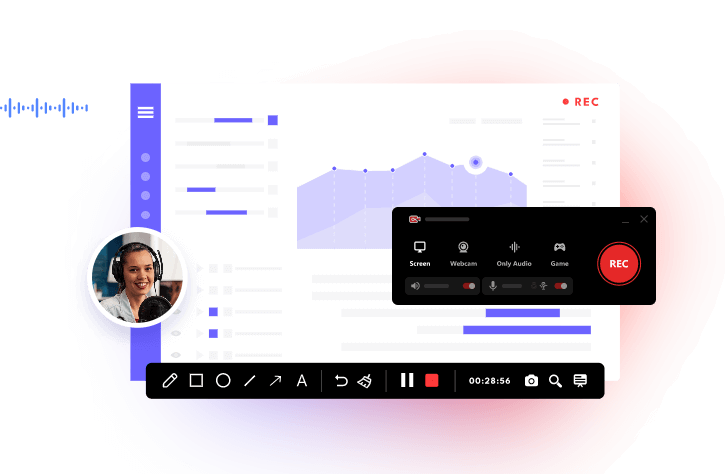
Webcam-Software wird häufig für verschiedene Zwecke installiert, darunter Live-Streaming, Videoaufzeichnung, Überwachung und so weiter. Unter den vielen verfügbaren Optionen sticht Yawcam als hervorragende Webcam-Streaming- und Sicherheitsanwendung hervor, die speziell für Windows-Benutzer entwickelt wurde.
In diesem Artikel werden wir uns Yawcam-App mit ihren Merkmalen und Funktionen ausführlich vorstellen. Außerdem stellen wir auch die beste Yawcam-Alternative für diejenigen vor, die erweiterte Aufnahmefunktionen benötigen, insbesondere für die Erstellung hochwertiger Videoinhalte wie Tutorials oder Präsentationen. Egal, ob Sie ein normaler Nutzer oder Profi, der ein zuverlässiges Sicherheitstool benötigen, ist dieser Leitfaden Ihnen hilfreich. Damit können Sie sich über alles, die Sie für den Einstieg mit Yawcam benötigen, informieren.
- Was ist Yawcam?
- Ist Yawcam sicher?
- Wie können Sie Yawcam auf den PC herunterladen?
- Wie verwenden Sie Yawcam auf dem PC?
- Was ist die beste Yawcam-Alternative für Webcam-Aufnahmen?
- Fazit
Was ist Yawcam?
Yawcam ist Abkürzung für „Yet Another Webcam Software“ und eine kostenlose Webcam-Software, die in erster Linie für Windows-Benutzer entwickelt wurde. Diese ressourcenschonende Anwendung bietet wichtige Webcam-Funktionen wie Live-Streaming, Überwachung und Bewegungserkennung. Yawcam zeichnet sich dadurch aus, dass es Ihre Webcam in ein leistungsstarkes Überwachungswerkzeug verwandelt, indem es bei Erkennung einer Bewegung automatisch Videostreams startet. Es ermöglicht auch Online-Streaming und Fernüberwachung und ist somit ideal für Sicherheitszwecke geeignet.
Yawcam bietet die Konvertierung von Bild in Video, Schnappschusserstellung und FTP-Uploads und richtet sich damit an diejenigen, die mehr als nur eine Standard-Webcam benötigen. Obwohl die Aufnahmefunktion auf das Speichern von Clips bei Bewegungserkennung beschränkt ist, ist es dennoch eine zuverlässige Wahl für Benutzer, die ein einfaches Live-Streaming- oder Überwachungssystem einrichten möchten.
Ist Yawcam sicher?
Ist Yawcam sicher? Die Antwort lautet ja. Yawcam ist eine sichere Anwendung, da es die wichtigen Sicherheitsstandards erfüllt:
- Saubere Anwendung: Yawcam ist frei von Malware, Spyware oder Bundleware. Bei der Installation wird keine unnötige Software mitinstalliert, sodass eine sichere Benutzererfahrung gewährleistet wird.
- Passwortschutz: Mit Yawcam können Sie Ihre Streams mit einem Passwort schützen, sodass nur autorisierte Personen auf Ihre Webcam-Videofeeds zugreifen können.
Mit diesen Funktionen bietet Yawcam eine sichere Umgebung für Video-Streaming und Überwachung.
Wie können Sie Yawcam auf den PC herunterladen?
Um Yawcam auf Ihren PC herunterzuladen, besuchen Sie zunächst die offizielle Yawcam-Website, auf der Sie die neueste Version der Software finden. Bevor Sie beginnen, müssen Sie sicherstellen, dass Java auf Ihrem Computer installiert ist, da Yawcam für die ordnungsgemäße Funktion auf Java angewiesen ist. Ohne Java läuft die Software nicht reibungslos.
Hier sind die Schritte zum Herunterladen und Installieren von Yawcam:
- Laden Sie die Yawcam-Setup-Datei von der offiziellen Yawcam-Website herunter.
- Führen Sie die Installationsdatei aus, indem Sie sie nach dem Download darauf doppelklicken.
- Befolgen Sie die Installationsanweisungen, um die Einrichtung abzuschließen. Der Vorgang ist unkompliziert. Sie müssen lediglich den Bedingungen zustimmen und bei jedem Schritt auf „Weiter” klicken.
- Wenn Java noch nicht auf Ihrem PC installiert ist, werden Sie vom Yawcam-Setup aufgefordert, Java zu installieren, bevor Sie fortfahren können. Befolgen Sie die Anweisungen, um Java zu installieren, und fahren Sie dann mit dem Yawcam-Setup fort.
- Sobald Yawcam erfolgreich installiert ist, können Sie mit der Konfiguration für Live-Streaming, Überwachung oder andere Aufgaben beginnen.
Bitte beachten Sie: Lästige Werbung auf der Download-Seite kann dazu führen, dass Sie eine andere Software herunterladen. Überprüfen Sie bitte den richtigen Link und dann laden Sie die Software herunter.
Wie verwenden Sie Yawcam auf dem PC?
Yawcam verfügt über eine Reihe von Funktionen. Hier konzentrieren wir uns auf die am häufigsten verwendeten Funktionen und zeigen Ihnen, wie Sie damit streamen und aufnehmen können.
Wie können Sie Videos mit Yawcam streamen
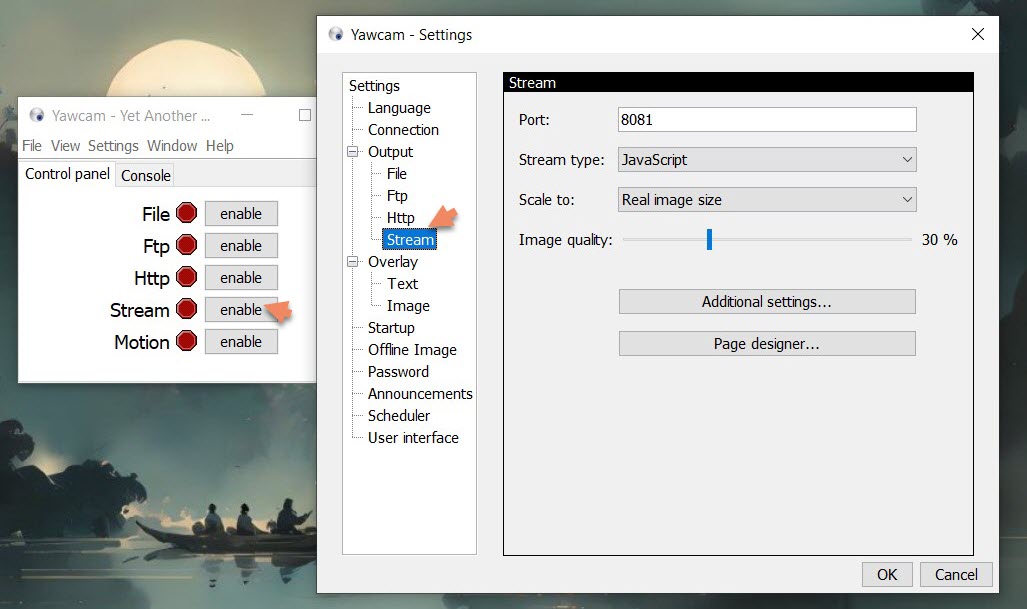
Nach dem Start von Yawcam wird Stream im Kontrollfeld angezeigt. Bevor Sie diese Funktion aktivieren, müssen Sie die Software für optimale Ergebnisse konfigurieren.
1. Klicken Sie auf Datei > Stream-Ausgabe aktivieren.
2. Klicken Sie dann auf Einstellungen und wählen Sie Ihr Webcam-Gerät aus. Yawcam erkennt das aktuelle Videogerät automatisch. Wenn es nicht erkannt wird, verwenden Sie bitte Webcam erkennen..., um das Videoaufnahmegerät auf Ihrem Computer zu suchen und zu finden.
3. Klicken Sie danach auf Einstellungen > Einstellungen bearbeiten > Stream.
- Legen Sie die Portnummer des Webservers für den Stream fest.
- Wählen Sie den Stream-Typ über JavaScript, MJPEG oder ein Java-Applet.
- Skalieren Sie die Größe der Ausgabe auf der Webseite.
- Passen Sie die Bildqualität an.
4. Nachdem alle Einstellungen vorgenommen wurden, starten Sie bitte den Stream, indem Sie auf die Schaltfläche Aktivieren klicken. Yawcam generiert dann einen URL-Link, den Sie mit anderen teilen können, um die Live-Ansicht zu ermöglichen.
Wie können Sie Videos mit Yawcam aufnehmen
1. Klicken Sie auf Datei > Bewegungserkennung aktivieren.
2. Klicken Sie auf Fenster > Bewegungserkennung, um das Echtzeit-Überwachungsfenster aufzurufen.
3. Klicken Sie auf die Schaltfläche Aktivieren, um die Bewegungserkennung zu aktivieren. Nun beginnt Yawcam automatisch mit der Aufzeichnung, sobald es Bewegungen im Sichtfeld der Kamera erkennt.
4. Passen Sie die Einstellungen für die Bewegungsempfindlichkeit an, um sicherzustellen, dass das System angemessen auf bedeutende Bewegungen reagiert und Fehlalarme reduziert werden.
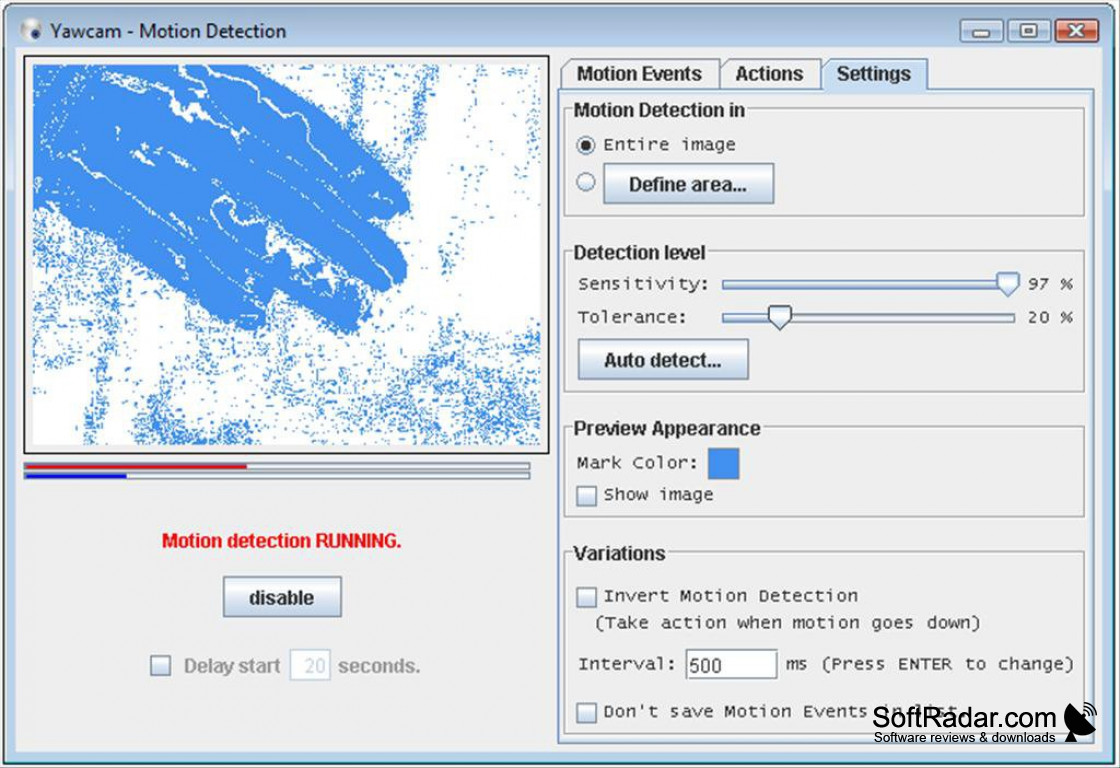
Hinweis: Yawcam zeichnet nur Videos auf, wenn eine Bewegung erkannt wird, unterstützt also keine kontinuierliche Videoaufzeichnung. Diese Funktion macht es ideal für den Einsatz als Überwachungswerkzeug, aber nicht so praktisch für eine lange Aufzeichnung.
Was ist die beste Yawcam-Alternative für Webcam-Aufnahmen?
Tatsächlich verfügt Yawcam nicht über eine Webcam-Aufnahmefunktion, sondern ist auf Echtzeit-Streaming und Bewegungserkennung spezialisiert. Wenn Sie sich selbst über die Webcam auf Ihrem PC aufnehmen möchten, sollten Sie einen professionellen Webcam-Recorder verwenden, zum Beispiel iTop Screen Recorder.
iTop Screen Recorder wurde ursprünglich entwickelt, um Ihren Desktop aufzuzeichnen, von Ihren Aktivitäten bis hin zu Online-Inhalten. Es bietet Unterstützung für die Aufzeichnung von Mikrofon und Webcam, sodass Sie gleichzeitig Ihren Bildschirm und sich selbst aufzeichnen können, um Tutorials oder Schulungsvideos zu erstellen. Darüber hinaus können Sie nur die Webcam aufzeichnen, um eine Videopräsentation für Bildungszwecke, geschäftliche Zwecke und mehr zu erstellen. Sie können den Hintergrund der Webcam entfernen oder unscharf machen oder einen virtuellen Hintergrund verwenden, die Größe/Form der Überlagerung anpassen und die Helligkeit einstellen, um ein besseres Seherlebnis zu erzielen. Der Teleprompter mit automatischem Bildlauf hilft Ihnen dann, das Skript wie ein Profi zu lesen.
iTop Screen Recorder ist ein benutzerfreundlicher, kostenloser Bildschirmrekorder für den PC. Dank der übersichtlichen Benutzeroberfläche können Sie eine Webcam-Aufnahme schnell und ohne Rätselraten erstellen.
Hier ist eine einfache Anleitung zur Verwendung der Yawcam-Alternative zum Aufzeichnen von Webcam-Bildern.
Schritt 1. Laden Sie iTop Screen Recorder herunter und installieren Sie es auf Ihrem PC.
Schritt 2. Gehen Sie zu Aufzeichnen > Bildschirm. Wählen Sie dann den Aufzeichnungsbereich aus. Aktivieren Sie Webcam und Mikrofon, wenn Sie den Bildschirm und die Webcam gleichzeitig mit Audio aufzeichnen möchten. Klicken Sie danach auf das Einstellungssymbol neben Webcam, um den Hintergrundeffekt und die Form, Größe und Position der Webcam bei Bedarf anzupassen.
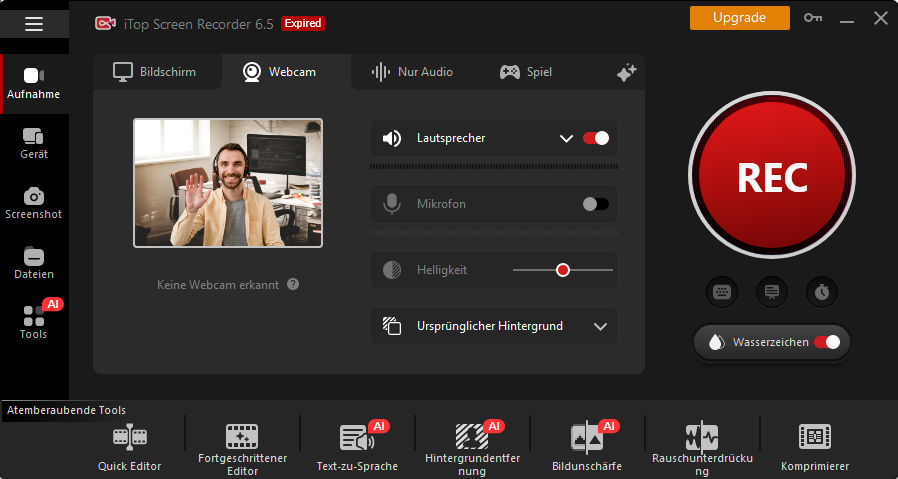
Gehen Sie zu Aufnahme > Webcam, wenn Sie nur die Webcam aufnehmen möchten. Aktivieren Sie danach Mikrofon, um die Stimme aufzunehmen. Ändern Sie bei Bedarf den Hintergrund.
Schritt 3. Klicken Sie auf REC, um die Aufnahme zu starten.
Schritt 4. Nachdem Sie die Aufnahme beendet haben, klicken Sie auf die Schaltfläche Fertig in der Mini-Steuerleiste. Die aufgezeichnete Videodatei wird automatisch unter Dateien > Video gespeichert. Sie können sie anschließend nach Belieben abspielen, bearbeiten und verwalten.
Fazit
Yawcam, die kostenlose Webcam-Software, wird häufig für Live-Streaming und als Sicherheitskamera verwendet. Allerdings fehlt ihr eine Funktion für kontinuierliche Aufnahmen, was die Einsatzmöglichkeiten für die Aufzeichnung langer Präsentationen, Tutorials, Videorezensionen usw. einschränkt. Wenn Sie Videos in voller Länge mit besserer Kontrolle aufzeichnen möchten, ist iTop Screen Recorder dann die beste Alternative. Mit dieser Software können Sie einfach hochwertige Webcam-Videos mit dem Audio aufnehmen und profitieren von zusätzlichen Funktionen wie Hintergrundanpassung und integrierten Bearbeitungswerkzeugen. Damit ist iTop Screen Recorder eine vielseitigere Option für Benutzer, die eine umfassende Lösung für Webcam-Aufnahmen suchen.





Hinterlasse einen Kommentar Deine E-Mail Adresse wird nicht veröffentlicht.