Was ist Kodi, und wann lohnt sich ein Kodi VPN? Erfahren Sie, wie Sie Kodi über VPN nutzen, die Verbindung einrichten und typische Fehler vermeiden.
Brauchen Sie ein Kodi VPN? Nicht unbedingt: Für lokale Medien reicht Kodi allein. Ein VPN für Kodi kann sinnvoll sein, wenn Sie in öffentlichen WLANs streamen, Ihre IP-Adresse gegenüber Online-Diensten verbergen oder mögliche Einschränkungen durch Ihren Internetanbieter umgehen möchten. Es verschlüsselt die Verbindung zwischen Ihrem Gerät und dem VPN-Server, macht aber weder unsichere Add-ons vertrauenswürdig noch rechtswidrige Quellen legal.
In diesem Ratgeber erfahren Sie, wann sich Kodi über VPN lohnt und wie Sie ein Kodi VPN einrichten, auf dem PC, Fire TV Stick und weiteren Geräten. Außerdem vergleichen wir VPN-Apps mit Kodi-Add-ons und erklären, worauf Sie bei kostenlosen Angeboten achten sollten. iTop VPN dient dabei als Praxisbeispiel.
Kodi ist ein kostenloser Open-Source-Mediaplayer, der Filme, Serien, Musik, Fotos und Live-TV in einer Oberfläche bündelt. Bis 2014 hieß er XBMC, wer nach „XBMC VPN“ sucht, meint also dasselbe Programm.
Die Software wird von der gemeinnützigen XBMC Foundation betreut und kostet nichts. Kodi läuft unter Windows, macOS, Linux (wo Sie bei Bedarf auch ein VPN für Linux nutzen können) und Android, also auch auf Android TV und dem Amazon Fire TV Stick. Auf dem Raspberry Pi kommt es meist als LibreELEC oder OSMC zum Einsatz. Kodi bringt keine eigenen Inhalte mit, es ist nur der Player.

Eigene Videos, Musik und Fotos von Festplatte, USB-Stick oder NAS
Live-TV und Aufnahmen über eine PVR-Anbindung, etwa an einen TV-Receiver
Mediatheken und Streaming-Dienste über Add-ons
Ein Alltagsbeispiel: Ihre Urlaubsvideos liegen auf dem NAS im Flur, Kodi spielt sie auf dem Wohnzimmerfernseher ab. Die Daten verlassen dabei nie Ihr Heimnetz, ein VPN bringt hier nichts. Interessant wird es erst bei Online-Quellen.
Add-ons erweitern Kodi um Funktionen und Quellen. Sie stammen entweder aus dem offiziellen Repository oder von Drittanbietern. Das offizielle Repository wird vom Kodi-Team betreut. Bei Drittanbieter-Repositories prüft niemand die Inhalte, Risiken durch Schadsoftware und Urheberrecht liegen dann bei Ihnen.
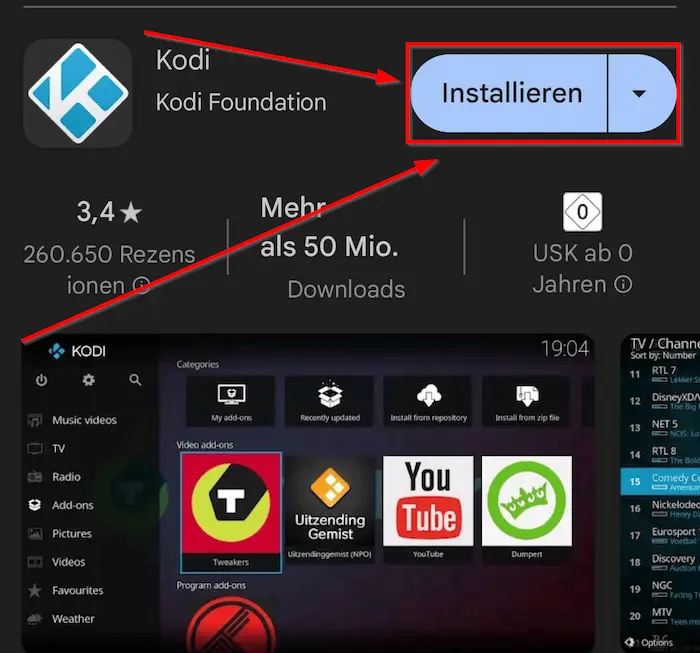
Problematisch sind inoffizielle Kodi-Builds und Add-ons aus unbekannten Quellen: Sie können veraltete Komponenten oder Schadsoftware enthalten, und ein VPN prüft sie nicht. Laden Sie Kodi deshalb von kodi.tv oder aus einem offiziellen App-Store, und aktivieren Sie unbekannte Quellen nur für ein konkretes, geprüftes Add-on.
Ein VPN für Kodi ist kein Pflichtprogramm, sondern ein Werkzeug für bestimmte Situationen. Ob es sich für Sie lohnt, hängt davon ab, woher Ihre Inhalte kommen und in welchem Netzwerk Sie unterwegs sind.
Ohne VPN sehen Online-Dienste, mit denen Kodi kommuniziert, in der Regel die öffentliche IP-Adresse Ihres Internetanschlusses. Mit einem aktiven VPN erscheint nach außen stattdessen die IP-Adresse des VPN-Servers.
Der Datenverkehr zwischen Ihrem Gerät und dem VPN-Server wird verschlüsselt. Ihr Internetanbieter kann weiterhin erkennen, dass Sie eine aktive VPN-Verbindung nutzen. Bei korrekt eingerichteter Verbindung kann er den Inhalt des verschlüsselten Tunnels jedoch normalerweise nicht direkt mitlesen. Besonders in öffentlichen WLANs bietet ein VPN damit eine zusätzliche Schutzebene.
Sinnvoll ist ein Kodi VPN in diesen Fällen:
Sie streamen in öffentlichen oder fremden WLANs.
Sie möchten nicht, dass Add-on-Betreiber Ihre echte IP sehen.
Streams ruckeln nur zu bestimmten Uhrzeiten. Messen Sie dann Ihre Geschwindigkeit mit und ohne VPN: Ändert sich nichts, liegt es nicht an einer Drosselung, und ein VPN hilft Ihnen hier nicht.
Sie nutzen Dienste im Ausland und möchten Ihre Inhalte wie gewohnt abrufen. Beachten Sie dabei die Nutzungsbedingungen des jeweiligen Anbieters.
Dem stehen Grenzen gegenüber. Jedes VPN kostet etwas Geschwindigkeit, weil der Datenverkehr einen Umweg nimmt. Schlecht eingestellte oder überlastete Server können Streams ruckeln lassen. Und wer ausschließlich Dateien vom eigenen NAS abspielt, kann Kodi ohne VPN nutzen, denn im Heimnetz gibt es nichts abzusichern.
Ein häufiger Irrtum: Viele schalten das VPN erst nach dem Start von Kodi ein. Dann laufen bereits Verbindungen mit der echten IP. Besser ist es, zuerst das VPN zu verbinden und danach Kodi zu öffnen.
Nein. Ein VPN verschlüsselt den Weg zwischen Ihrem Gerät und dem VPN-Server. Es prüft weder, ob ein Add-on Schadsoftware enthält, noch ob eine Quelle Urheberrechte verletzt. An der Rechtslage ändert es nichts. In Deutschland kann das Nutzen von Angeboten mit offensichtlich rechtswidrig hochgeladenen Inhalten rechtliche Folgen haben, auch mit VPN.
Im Zweifel bleiben Sie bei offiziellen Add-ons, den Mediatheken der Sender und Ihren eigenen Medien. Ein VPN ist dann eine Zusatzabsicherung, kein Freifahrtschein.

Wer nach einem Kodi VPN Add-on sucht, stößt schnell auf drei Begriffe, die oft durcheinandergehen. Dabei unterscheiden sie sich deutlich in Reichweite und Aufwand.
Der Kodi VPN Manager (genauer: „VPN Manager for OpenVPN“) ist ein Drittanbieter-Add-on aus dem Zomboided-Repository, mit dem sich VPN-Verbindungen innerhalb einer unterstützten Kodi-Umgebung verwalten lassen. Es benötigt eine kompatible OpenVPN-Konfiguration und passende Systemvoraussetzungen. Welche Verbindungen über das VPN laufen, hängt von der Plattform und der Konfiguration des Add-ons ab. Prüfen Sie vor der Installation, ob das Add-on noch gepflegt wird und mit Ihrer Kodi-Version funktioniert.
Eine VPN-App ist für viele Nutzer einfacher einzurichten. Sie schützt grundsätzlich den Netzwerkverkehr des Geräts, sofern keine Apps oder Verbindungen durch Split Tunneling oder andere Ausnahmen ausgeschlossen sind. Eine VPN-Verbindung über den Router kann dagegen mehrere Geräte im Heimnetz abdecken.
Bei kostenlosen VPN-Add-ons aus Drittquellen ist Vorsicht geboten: Sie verlangen oft weitreichende Rechte, und der Anbieter kann Ihren Datenverkehr einsehen. Für die meisten Haushalte ist die App der praktikabelste Weg.
Die Einrichtung dauert meist nur wenige Minuten und besteht aus vier Schritten: 1. App installieren, 2. Server wählen und verbinden, 3. Kodi starten, 4. IP-Adresse und DNS prüfen. Als Beispiel dient iTop VPN, die Schritte gelten sinngemäß für andere Apps und variieren je nach Betriebssystem.
Laden Sie die App nur von der Website des Anbieters oder aus dem offiziellen App-Store herunter. iTop VPN bietet Apps für Windows, macOS, Android und iOS. Die Installationsdateien finden Sie auf der iTop-VPN-Website, und die kostenlose Version lässt sich ohne Abo ausprobieren. Meiden Sie „Crack“-Versionen und Download-Portale. Manipulierte VPN-Software kann Ihren gesamten Datenverkehr mitlesen.
Wählen Sie zunächst einen Server in Ihrer Nähe, um die Latenz möglichst gering zu halten. iTop VPN unterstützt WireGuard. Falls Ihre App mehrere Protokolle anbietet, lohnt sich ein Vergleich der Geschwindigkeit, denn welches Protokoll am besten läuft, hängt von Netzwerkqualität, Serverauslastung und Gerät ab.
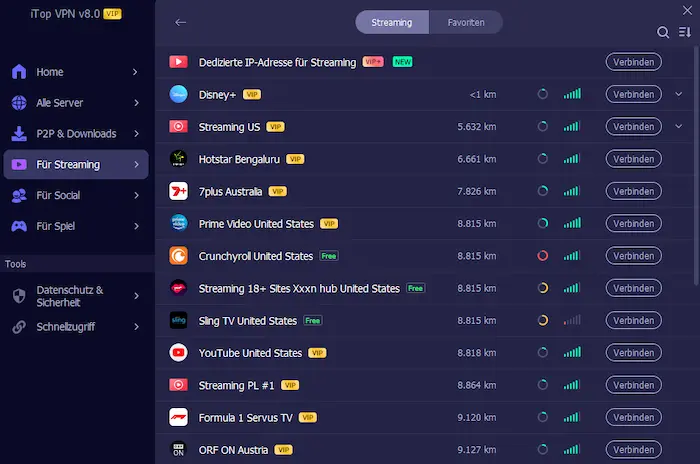
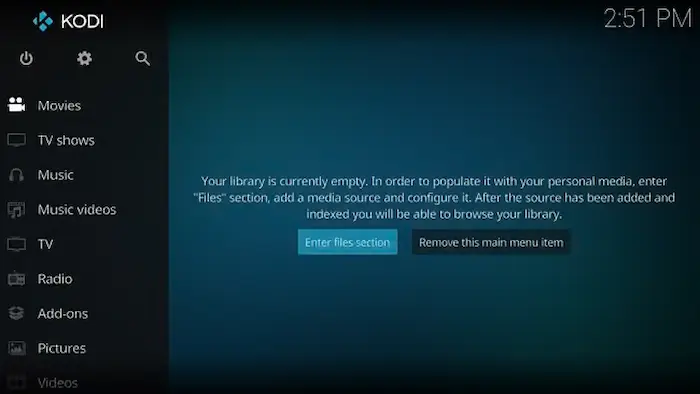
Öffnen Sie Kodi erst jetzt. So laufen von Beginn an alle Anfragen durch den Tunnel. Wenn Kodi bereits geöffnet war, starten Sie es nach dem Verbinden einmal neu.
Rufen Sie im Browser einen Test wie ipleak.net oder dnsleaktest.com auf. Dort sollte die IP-Adresse des VPN-Servers erscheinen, nicht Ihre eigene. Auch die DNS-Anfragen sollten nicht über Ihren Internetanbieter laufen. Aktivieren Sie zusätzlich den Kill Switch in den Einstellungen, falls Ihre App ihn anbietet: Er kappt die Internetverbindung, sobald das VPN abbricht, sodass Kodi nicht unbemerkt mit Ihrer echten IP weiterläuft.
Auf Fernsehgeräten ist die Einrichtung etwas anders, weil nicht jede VPN-App im jeweiligen Store zu finden ist.
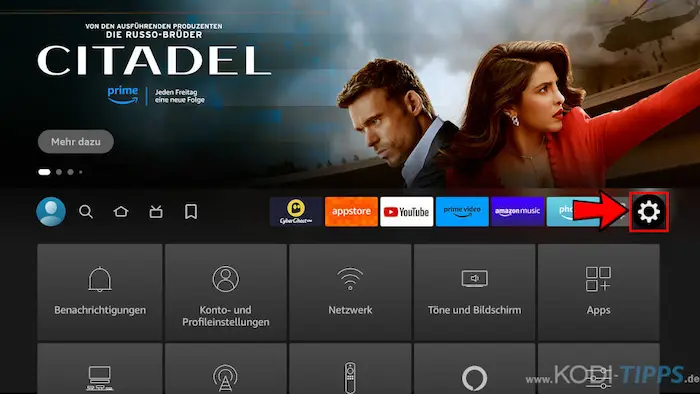
Prüfen Sie zuerst, welches Betriebssystem Ihr Gerät nutzt: unter Einstellungen > Mein Fire TV > Info. Neuere Modelle laufen mit Vega OS, darunter der Fire TV Stick HD (2026) und der Fire TV Stick 4K Select (2025). Auf diesen Geräten sind Sideloading und die Downloader-App nicht möglich, Apps gibt es nur aus dem Amazon Appstore. Ob dort Kodi und eine VPN-App für Ihr Modell angeboten werden, sollten Sie vor dem Kauf oder der Einrichtung prüfen. Die meisten übrigen Modelle, etwa Fire TV Stick 4K und 4K Max, laufen mit Fire OS und erlauben weiterhin Sideloading.
Auf einem Gerät mit Fire OS gehen Sie so vor:
Suchen Sie im Amazon Appstore nach einer VPN-App und installieren Sie sie, falls vorhanden.
Fehlt die App, installieren Sie die Downloader-App aus dem Appstore. Erlauben Sie unter Einstellungen > Mein Fire TV > Entwickleroptionen die Installation unbekannter Apps nur für Downloader.
Laden Sie die APK-Datei ausschließlich von der offiziellen Website des Anbieters herunter und installieren Sie sie.
Entziehen Sie Downloader danach die Berechtigung wieder.

iTop VPN beschreibt auf seiner Website die Installation der Android-Version über Downloader. Prüfen Sie den aktuellen Stand und die Kompatibilität mit Ihrem Modell dort, denn Installationswege ändern sich.


Auf Android-TV-Geräten suchen Sie die VPN-App im Google Play Store. Ist sie dort für Ihr Gerät nicht verfügbar, funktioniert das Sideloading ähnlich wie beim Fire TV. Wer auf Android TV ein VPN für Kodi einrichtet, sollte außerdem prüfen, ob sich die App auf dem Fernseher per Fernbedienung bedienen lässt. Das ist bei Smartphone-Apps nicht immer der Fall.
Auf dem Raspberry Pi läuft Kodi meist über LibreELEC oder OSMC. Hier arbeiten Sie nicht mit einer App, sondern mit Konfigurationsdateien, die Sie vom VPN-Anbieter erhalten. Welche Protokolle unterstützt werden, hängt von der LibreELEC- oder OSMC-Version ab. Beachten Sie auch die begrenzte Rechenleistung: Ältere Modelle bremsen verschlüsselte Streams spürbar aus.

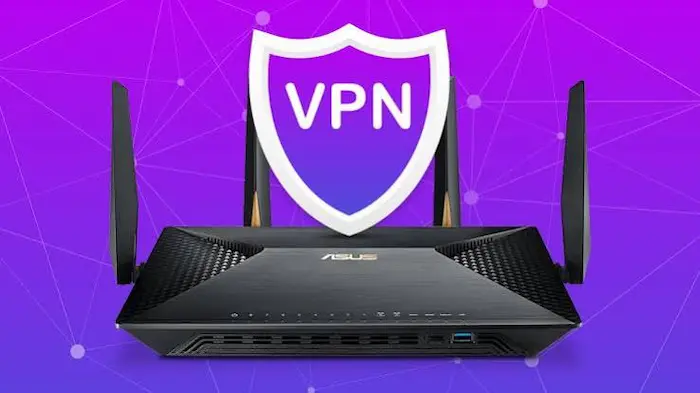
Ein Router mit VPN-Client sichert alle Geräte gleichzeitig ab, auch solche ohne eigene App. Viele Heimrouter bieten allerdings nur VPN-Zugang ins eigene Heimnetz, nicht die Anbindung an einen VPN-Anbieter. Prüfen Sie das in der Dokumentation Ihres Routers. Zudem laufen alle Geräte dauerhaft durch den Tunnel, was Online-Banking oder lokale Dienste einschränken kann.
Ein Dienst, der ein VPN kostenlos ohne Anmeldung anbietet, klingt für Kodi zwar verlockend, hat aber oft Grenzen. Die meisten Gratis-Angebote begrenzen Datenvolumen, Serverauswahl oder Geschwindigkeit. Manche finanzieren sich über Werbung oder Datenverkauf. Prüfen Sie deshalb die Datenschutzerklärung, bevor Sie sich festlegen.
Bei iTop VPN sieht das konkret so aus:
Was 300 MB bedeuten: Bei SD-Qualität verbraucht ein Video grob 0,7 GB pro Stunde, bei HD bis zu 3 GB (Richtwerte, z. B. laut Netflix-Hilfecenter). Das Tageskontingent reicht also für rund 25 Minuten SD oder wenige Minuten HD, für einen Spielfilm nicht. Die Gratisversion eignet sich zum Ausprobieren der App und zum Testen der Verbindung. Für längere Streams ist ein unbegrenzter Tarif die ehrlichere Lösung.
8,000,000 Downloads
8,000,000 Downloads
Bei Kodi zählt etwas anderes als beim reinen Surfen, denn Videostreams brauchen konstant hohe Bandbreite.
Wichtig ist auch, wie viele Geräte gleichzeitig laufen dürfen, falls Sie neben dem Fernseher noch Smartphone und Laptop schützen möchten. Lesen Sie die Datenschutzrichtlinie genau, und testen Sie vor dem Kauf, wie stabil die Verbindung in Ihrem Netz läuft.
Wechseln Sie zu einem näheren Server oder einem anderen Protokoll, zum Beispiel von OpenVPN auf WireGuard. Prüfen Sie außerdem, ob Ihr WLAN-Signal schwach ist. Ein Kabel am Fernseher oder Raspberry Pi bringt oft mehr als jede VPN-Einstellung.
Manche Dienste blockieren bekannte VPN-IP-Adressen, weil sich viele Nutzer dieselbe Adresse teilen. Probieren Sie einen anderen Server und starten Sie Kodi neu. Hilft das nicht, liegt das Problem häufig am Add-on selbst, etwa wegen eines veralteten Repositorys. Aktualisieren Sie Kodi und das Add-on, bevor Sie am VPN schrauben.
Prüfen Sie, ob das VPN tatsächlich verbunden ist, und starten Sie danach App und Gerät neu. Bricht die Verbindung wiederholt ab, hilft ein Wechsel des Protokolls oder des Servers.
Erscheinen beim Test aus Schritt 4 DNS-Server Ihres Internetanbieters, läuft die Namensauflösung am Tunnel vorbei. Aktivieren Sie in der App den DNS-Leak-Schutz oder tragen Sie die DNS-Server des VPN-Anbieters ein, und testen Sie erneut.
Ja, es gibt kostenlose VPN-Dienste, beispielsweise iTop VPN Free. Ob ein kostenloses Kodi VPN für Streaming geeignet ist, hängt jedoch von der Geschwindigkeit, den verfügbaren Servern und der Kompatibilität mit dem jeweiligen Streamingdienst ab.
Ja, die Nutzung der Media-Center-Software Kodi ist in Deutschland grundsätzlich erlaubt. Entscheidend ist, welche Add-ons Sie verwenden und ob die darüber abgerufenen Inhalte legal angeboten werden.
Für den Einstieg eignen sich Add-ons aus dem offiziellen Kodi-Repository, beispielsweise für YouTube, Untertitel, Musik oder die Verwaltung von Medienbibliotheken. Bei Drittanbieter-Add-ons sollten Sie die Vertrauenswürdigkeit der Quelle und die Nutzungsrechte der angebotenen Streams prüfen.
Laden Sie die Repository-ZIP-Datei von der offiziellen xStream-Projektseite herunter und installieren Sie sie in Kodi über Add-ons → Aus ZIP-Datei installieren. Anschließend können Sie xStream über das installierte Repository hinzufügen; laut Projektseite wird Kodi ab Version 19 unterstützt. Achten Sie darauf, nur Streams aus legalen Quellen abzurufen.
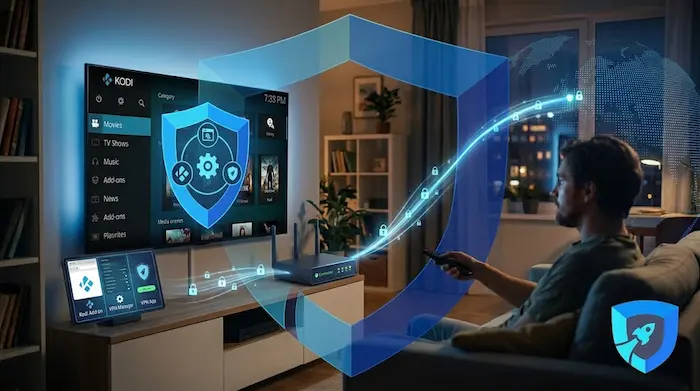
iTop VPN ist eine mögliche Wahl für Streaming, wenn Sie Wert auf eine verschlüsselte Verbindung und passende Serverstandorte legen. Wenn Sie ein VPN für Kodi einrichten möchten, können Sie iTop VPN auf dem Gerät installieren, auf dem Kodi läuft. Ein separates Kodi VPN Add-on ist dafür nicht zwingend erforderlich.
Kodi selbst ist legal. Entscheidend ist, ob die genutzten Add-ons und Streamingquellen zur Verbreitung der Inhalte berechtigt sind. Mit iTop VPN können Sie Ihre Internetverbindung verschlüsseln und Ihre IP-Adresse verbergen. Ein VPN macht jedoch keine urheberrechtlich geschützten Inhalte aus nicht autorisierten Quellen legal.
Ob ein Kodi VPN sinnvoll ist, hängt von Ihrem Gerät und Ihrer Nutzung ab. Für lokale Medien reicht Kodi ohne VPN. Bei Online-Streams kann ein VPN die Verbindung absichern und Ihre öffentliche IP-Adresse gegenüber den angesprochenen Diensten verbergen. Voraussetzung ist eine passende Einrichtung auf dem jeweiligen Gerät.
Prüfen Sie nach der Einrichtung, ob die VPN-Verbindung aktiv ist und keine DNS-Leaks auftreten. Wenn Sie die Einrichtung in Ruhe ausprobieren möchten, können Sie den iTop VPN Download nutzen, den Dienst zunächst in der kostenlosen Version testen (300 MB pro Tag) und bei Bedarf auf einen unbegrenzten Tarif wechseln.


Bestes kostenloses Popcorn Time VPN : HD-Filme/TV-Sendungen ansehen

Ob es ein völlig kostenloses VPN gibt? Der sicherste und schnellste kostenlose VPN-Test

Touch VPN Review & Alternative - Kostenloser, sicherer, schneller und unbegrenzter Zugriff auf Ihr Interne

VPNs gratis testen im Vergleich

Die besten zehn Stümer von FC Bayern (1)

Wirklich kostenlose VPN kostenlos ohne Anmeldung 2026

Abonnieren Sie unseren Newsletter
Melden Sie sich für unseren Newsletter an, um jede Aktualisierung zu erhalten.



Hinterlassen Sie einen Kommentar Ihre E-Mail Adresse wird nicht veröffentlicht.