Firefox VPN aktivieren: Schritt-für-Schritt-Anleitung für das integrierte VPN (50 GB kostenlos) und beste VPN-Erweiterungen. So klappt es 2026!
Ja, Firefox hat seit Version 149 tatsächlich ein eigenes VPN eingebaut – Sie müssen es nur noch aktivieren. Die Funktion nennt sich offiziell „Firefox Private Network" und läuft direkt im Browser, ohne zusätzliche Software. Wer bislang nach einer Lösung gesucht hat, landet online oft noch bei veralteten Artikeln, die behaupten, Firefox brauche zwingend eine externe Erweiterung. Das stimmt seit März 2026 nicht mehr.
In diesem Artikel zeigen wir Ihnen, wie Sie das integrierte Firefox VPN aktivieren, welche Voraussetzungen dafür nötig sind und wie Sie das kostenlose Datenvolumen von 50 GB pro Monat sinnvoll nutzen. Genauso wichtig: Wir erklären, wann die eingebaute Lösung an ihre Grenzen stößt – etwa weil sie aktuell nur auf dem Desktop und nur in vier Ländern verfügbar ist – und wann eine VPN-Erweiterung für Firefox die bessere Wahl ist.
Ein häufiger Fehler ist, beide Varianten für austauschbar zu halten. Das integrierte VPN Firefox-Feature schützt ausschließlich den Datenverkehr im Browser, nicht den restlichen Traffic Ihres Geräts. Wer das nicht weiß, wiegt sich schnell in falscher Sicherheit. Genau diese Unterschiede klären wir Schritt für Schritt, damit Sie am Ende genau wissen, welche Lösung zu Ihrer Situation passt.
Kurz gesagt: ja, aber mit Einschränkungen. Mozilla hat das integrierte Firefox VPN mit Firefox 149 am 24. März 2026 eingeführt. Es leitet Ihren Browser-Traffic über einen sicheren Proxy-Server um und verschleiert dabei Ihre IP-Adresse und Ihren Standort.
Drei Punkte sollten Sie dabei im Hinterkopf behalten:
Nur der Browser wird geschützt. Anwendungen außerhalb von Firefox – etwa E-Mail-Clients oder Spiele – laufen weiterhin ungeschützt über Ihre reguläre Verbindung.
Verfügbarkeit ist aktuell begrenzt. Die Funktion wird schrittweise in Deutschland, den USA, Großbritannien und Frankreich ausgerollt. Nutzer in anderen Ländern haben derzeit keinen Zugriff.
Nur Desktop-Versionen werden unterstützt. Wer Firefox auf Android oder iOS nutzt, findet die VPN-Funktion dort bislang nicht.
Ein Praxisbeispiel: Sie arbeiten im Café über öffentliches WLAN und möchten mit Firefox und anonym Ihre Bankgeschäfte oder gesundheitsbezogene Suchanfragen erledigen. Für genau solche Alltagssituationen ist das integrierte VPN gedacht – nicht für dauerhaften Schutz auf allen Geräten und Anwendungen.
Experten-Tipp: Prüfen Sie vor der Aktivierung, ob Sie tatsächlich Firefox 149 oder neuer installiert haben. Ältere Versionen zeigen die Funktion gar nicht erst an, was viele Nutzer fälschlicherweise für einen Fehler halten.
Für die Nutzung sind zwei Voraussetzungen nötig:
Ein kostenloses Mozilla-Konto. Ohne Anmeldung lässt sich das VPN nicht einschalten – die Registrierung dauert aber nur wenige Minuten und kostet nichts.
Firefox 149 oder höher. Die Versionsnummer finden Sie unter „Hilfe" → „Über Firefox". Firefox aktualisiert sich normalerweise automatisch, ein manueller Check schadet aber nicht.
Ein Fehler, der uns immer wieder begegnet: Nutzer erwarten, dass das VPN sofort nach dem Update sichtbar ist. Da die Einführung laut Mozillas offizieller Ankündigung in Wellen erfolgt, kann es auch bei aktueller Firefox-Version und korrektem Standort noch etwas dauern, bis das Symbol erscheint. Dazu später mehr im Abschnitt zu den häufigen Problemen.
Sobald Firefox 149 installiert ist und Ihr Standort zu den freigeschalteten Regionen gehört, erscheint ein kleines Schild-Symbol rechts oben in der Symbolleiste, meist neben dem Adressfeld. Ein Klick darauf öffnet das VPN-Menü. Sollten Sie das Symbol nicht sofort finden, lohnt sich ein Blick in das Überlauf-Menü (der Pfeil ganz rechts in der Symbolleiste) – manche Nutzer übersehen es dort, weil sie nur direkt in der Leiste suchen.
Klicken Sie im geöffneten VPN-Menü auf „Anmelden" und geben Sie Ihre Mozilla-Konto-Daten ein. Falls Sie noch kein Konto besitzen, können Sie es direkt an dieser Stelle kostenlos anlegen – eine gültige E-Mail-Adresse reicht aus. Die Anmeldung ist Pflicht, da Mozilla darüber das monatliche Datenvolumen von 50 GB zuordnet.
Nach der Anmeldung sehen Sie einen Schalter zum Aktivieren des VPNs sowie eine Liste verfügbarer Serverstandorte. Wählen Sie den gewünschten Standort aus und betätigen Sie den Schalter – die Verbindung steht in der Regel innerhalb weniger Sekunden.
Häufiger Fehler: Viele Nutzer aktivieren das VPN, wechseln aber nicht den Standort und wundern sich dann, warum sich an ihrer sichtbaren IP-Adresse scheinbar nichts ändert. Ein kurzer Check über eine IP-Auskunftsseite nach der Aktivierung schafft Gewissheit.
Experten-Tipp: Aktivieren Sie das VPN gezielt, wenn Sie mit Firefox und anonym sensible Aktivitäten – etwa Online-Banking im Café – durchführen möchten. So schonen Sie Ihr monatliches Datenvolumen für die Momente, in denen Schutz wirklich zählt.

Sofern Ihr Zugang zur Funktion bereits freigeschaltet ist (siehe oben), erhalten Sie mit einem Mozilla-Konto automatisch 50 GB geschützten Datenverkehr pro Monat – ganz ohne Abo oder versteckte Kosten.
Firefox informiert Sie außerdem über eine Benachrichtigung im Browser, sobald Sie sich dem Limit nähern. So stehen Sie nicht plötzlich ohne Schutz da.
Wie weit das Volumen tatsächlich reicht, hängt von Ihrer Nutzung ab:
E-Mails, Online-Banking, gelegentliches Surfen: 50 GB reichen meist problemlos für den ganzen Monat
Regelmäßiges Streaming in HD, große Downloads: Das Kontingent ist oft schon nach wenigen Tagen aufgebraucht
Firefox VPN kostenlos eignet sich damit gut als Einstieg für den Alltag, aber weniger für datenintensive Anwendungen.
Ein Tipp aus der Praxis: Wer das VPN durchgehend aktiviert lässt – auch beim Streamen oder Herunterladen –, verbraucht das Volumen unnötig schnell. Sinnvoller ist es, das VPN gezielt für unsichere oder sensible Verbindungen einzuschalten, etwa im öffentlichen WLAN.
Das kostenlose Kontingent gehört zum integrierten Firefox-VPN. Es unterscheidet sich vom kostenpflichtigen Mozilla VPN, das auf der Infrastruktur von Mullvad läuft:
Wer nicht sicher ist, ob 50 GB ausreichen, beobachtet am besten zwei bis drei Wochen lang die Verbrauchsanzeige im VPN-Menü. Danach lässt sich gut einschätzen, ob das kostenlose Kontingent dauerhaft genügt oder eine umfassendere Lösung nötig ist.
Beide Varianten verfolgen dasselbe Ziel – Ihre Verbindung absichern –, unterscheiden sich aber deutlich in Reichweite und Funktionsumfang.
Das integrierte VPN ist fest in Firefox eingebaut und in Sekunden aktiviert. Es eignet sich gut für:
Schnellen Schutz für alle, die mit Firefox und anonym im Netz unterwegs sein möchten, ohne zusätzliche Installation
Gelegentliche Nutzung im öffentlichen WLAN
Nutzer, die keine zusätzliche Software verwalten möchten
Die Kehrseite: Es schützt ausschließlich den Traffic innerhalb von Firefox, ist aktuell nur in vier Ländern verfügbar und ersetzt kein vollwertiges VPN für PC das gesamte Gerät.
Eine VPN-Erweiterung für Firefox setzt ebenfalls auf Browser-Ebene an, bringt aber oft zusätzliche Funktionen mit – etwa mehr Serverstandorte, höhere oder unbegrenzte Datenvolumen sowie Verfügbarkeit unabhängig vom Wohnort. Gerade wer außerhalb der vier freigeschalteten Länder lebt oder regelmäßig mehr als 50 GB benötigt, findet hier oft die passendere Lösung.
Eine kurze Übersicht zur Orientierung:
Für gelegentlichen Schutz zwischendurch reicht die integrierte Lösung oft aus – etwa für Studierende, die im Uni-Café kurz ihre E-Mails checken. Wer dagegen viel unterwegs ist, auch vom Smartphone aus arbeitet oder regelmäßig größere Datenmengen überträgt, stößt mit dem integrierten VPN schnell an Grenzen und ist mit einer Erweiterung meist besser bedient. Wie eine solche Erweiterung installiert wird, zeigen wir im nächsten Abschnitt.
Mozilla führt das integrierte VPN schrittweise ein, nicht auf einen Schlag für alle Nutzer gleichzeitig. Das bedeutet: Zwei Personen mit identischer Firefox-Version und gleichem Wohnort können das Symbol zu unterschiedlichen Zeitpunkten erhalten. Das ist kein Fehler auf Ihrer Seite, sondern Teil des geplanten Rollouts.
Der erste Schritt ist immer derselbe: Version prüfen. Gehen Sie dazu auf:
Hilfe → Über Firefox
Firefox sucht automatisch nach Updates und installiert sie in der Regel selbstständig
Nach einem Update empfiehlt sich ein Neustart des Browsers, damit neue Funktionen sichtbar werden
Auch bei aktueller Version bleibt das Symbol aus, wenn Ihr Konto nicht auf einen der vier Startländer eingestellt ist. Prüfen Sie:
Ob Ihr Mozilla-Konto mit einem Standort in Deutschland, den USA, Großbritannien oder Frankreich verknüpft ist
Ob eventuell ein bereits aktives VPN oder ein Proxy Ihren tatsächlichen Standort verschleiert und dadurch die Erkennung stört
Manchmal ist die Funktion technisch bereits freigeschaltet, aber das Symbol wurde nicht automatisch in die Symbolleiste übernommen. In diesem Fall hilft ein manueller Handgriff:
Rechtsklick auf die Symbolleiste
„Symbolleiste anpassen" auswählen
Das VPN-Symbol per Drag-and-drop in die Leiste ziehen
Anpassung mit „Fertig" bestätigen
Bleibt das Symbol trotz aktueller Version, korrektem Standort und manueller Suche weiterhin unsichtbar, ist meist schlicht der eigene Rollout-Zeitpunkt noch nicht erreicht. In diesem Fall bietet sich als Übergangslösung eine VPN-Erweiterung an – dazu mehr im nächsten Abschnitt.
Wenn das integrierte VPN in Ihrer Region noch nicht verfügbar ist, das Datenvolumen nicht ausreicht oder Sie Firefox auch mobil absichern möchten, ist eine VPN-Erweiterung für Firefox die naheliegende Alternative. Solche Add-ons lassen sich unabhängig vom Rollout-Status direkt installieren und funktionieren oft plattformübergreifend.
Der Ablauf ist bei den meisten Anbietern ähnlich. Am Beispiel der iTop VPN Firefox-Erweiterung lässt sich das Prinzip gut zeigen:
Firefox Add-ons-Store öffnen (addons.mozilla.org)
Nach „iTop VPN" suchen
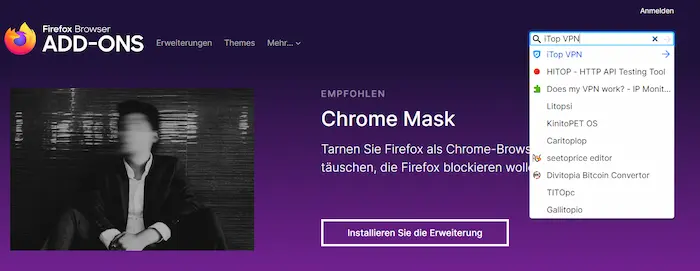
Auf „Zu Firefox hinzufügen" klicken
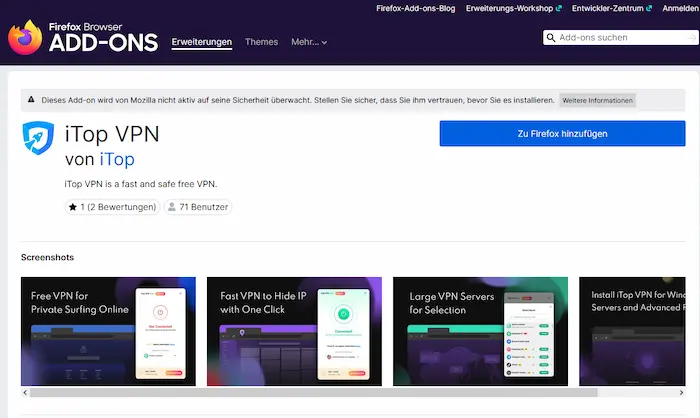
Installation bestätigen – das Erweiterungssymbol erscheint automatisch in der Symbolleiste
Der gesamte Vorgang dauert in der Regel unter einer Minute und erfordert keine separate Software-Installation auf dem System.
Nach der Installation reicht ein Klick auf das Symbol, um das Menü zu öffnen. Dort lässt sich meist ein Serverstandort auswählen und die Verbindung mit einem Klick starten. Bei iTop VPN etwa stehen bereits im kostenlosen Umfang mehrere Standorte zur Auswahl, was sich anbietet, wenn das integrierte Firefox-VPN in der eigenen Region noch nicht aktiv ist.
Ein Vorteil gegenüber der eingebauten Lösung: Eine VPN-Erweiterung für Firefox lässt sich meist unabhängig vom Wohnort und ohne Wartezeit auf einen Rollout nutzen.
Nicht jedes Firefox VPN Addon hält, was es verspricht. Vor der Installation lohnt sich ein kurzer Check:
Datenschutzrichtlinie prüfen: Wird der Browserverlauf protokolliert oder weitergegeben?
Bewertungen und Nutzerzahlen ansehen: Eine hohe Nutzerzahl und aktuelle Rezensionen im Add-on-Store sind ein erster Hinweis auf Seriosität
Geschwindigkeit testen: Manche kostenlosen Erweiterungen drosseln die Verbindung stark – ein kurzer Test beim ersten Einsatz zeigt schnell, ob das Tempo für den Alltag ausreicht
Grundsätzlich gilt: Eine Erweiterung ersetzt keine tiefgehende Sicherheitsanalyse, sorgt aber zuverlässig dafür, dass Sie mit Firefox und anonym durchs Netz navigieren – oft mit mehr Flexibilität bei Standort und Geräten.
Wenn sich die VPN Verbindung nicht herstellen lässt, hilft zunächst ein Neustart von Firefox sowie ein Blick auf die eigene Internetverbindung selbst. Bleibt das Problem bestehen, lohnt sich ein Ab- und erneutes Anmelden mit dem Mozilla-Konto – dadurch wird die Verbindung häufig neu aufgebaut.
Manche Websites, etwa Online-Banking-Portale, erkennen VPN-Verbindungen und blockieren den Zugriff. In diesem Fall lässt sich die betroffene Seite im VPN-Menü als Ausnahme hinterlegen, sodass sie ohne VPN-Schutz aufgerufen wird.
Nach einem Wechsel zwischen integriertem VPN und Erweiterung kommt es gelegentlich zu Ladefehlern auf Websites. Ein Leeren von Cache und Cookies über die Firefox-Einstellungen behebt das in den meisten Fällen zuverlässig.
Öffnen Sie Firefox und suchen Sie in den Einstellungen nach der integrierten VPN-Funktion. Alternativ können Sie iTop VPN auf Ihrem Gerät installieren und den VPN-Schutz anschließend auch für Firefox nutzen.
Ja. Seit 2026 bietet Firefox eine kostenlose integrierte VPN-Funktion an, die direkt im Browser genutzt werden kann. Für einen umfassenderen Schutz des gesamten Geräts bietet Mozilla zusätzlich den kostenpflichtigen Dienst Mozilla VPN an.
Die integrierte VPN-Funktion von Firefox ist kostenlos und umfasst derzeit bis zu 50 GB VPN-Daten pro Monat. Mozilla VPN ist dagegen ein kostenpflichtiges Abonnement; die Preise hängen von Laufzeit und Region ab.
Ja. Neben der kostenlosen VPN-Funktion von Firefox gibt es weitere kostenlose VPN-Lösungen, die sich mit Firefox nutzen lassen. iTop VPN bietet beispielsweise eine kostenlose Version für verschiedene Geräte, wobei je nach Version und Tarif Nutzungs- oder Datenlimits gelten können.
Für gelegentliches privateres Surfen direkt im Browser kann die kostenlose Firefox-VPN-Funktion sinnvoll sein, insbesondere wegen des monatlichen Datenlimits von 50 GB. Wer dagegen VPN-Schutz für das gesamte Gerät, mehr Serverstandorte oder zusätzliche Funktionen benötigt, kann eine eigenständige Lösung wie iTop VPN in Betracht ziehen.
Nein, aktuell ist die integrierte VPN-Funktion ausschließlich für die Desktop-Versionen von Firefox unter macOS, Linux oder als vollwertiges VPN für Windows verfügbar.
Ein Proxy leitet lediglich die Anfrage um und verschleiert die IP-Adresse, verschlüsselt den Datenverkehr aber meist nicht vollständig. Ein VPN – auch das integrierte Firefox VPN – baut zusätzlich einen verschlüsselten Tunnel auf, wodurch der Datenverkehr deutlich besser gegen Mitlesen geschützt ist.
Ein spürbarer Geschwindigkeitsverlust ist möglich, da der Datenverkehr über einen zusätzlichen Server geleitet wird. Bei alltäglichen Aktivitäten wie E-Mails oder Online-Banking fällt das kaum auf; bei datenintensiven Anwendungen kann die Verzögerung merklich sein.
Das integrierte Firefox VPN ist eine praktische Lösung für den schnellen Schutz zwischendurch – ideal für alle, die Firefox und anonymes Surfen schätzen, aber derzeit begrenzt auf vier Länder, Desktop-Geräte und 50 GB im Monat. Wer außerhalb dieser Grenzen unterwegs ist oder mehr Flexibilität braucht, findet nach einem schnellen iTop VPN Download eine unkomplizierte Alternative. Am Ende zählt vor allem, die eigene Nutzung realistisch einzuschätzen und die passende Lösung entsprechend zu wählen.

8,000,000 Downloads
8,000,000 Downloads

Abonnieren Sie unseren Newsletter
Melden Sie sich für unseren Newsletter an, um jede Aktualisierung zu erhalten.



Hinterlassen Sie einen Kommentar Ihre E-Mail Adresse wird nicht veröffentlicht.