Erfahren Sie 4 einfache Methoden, um die Taskleiste in Windows 11 transparent zu machen – mit Bordmitteln, Registry oder praktischen Tools.
Eine transparente Taskleiste verleiht Ihrem Desktop eine coole, minimalistische Note. Sie durchbricht die starre Blockstruktur, harmoniert perfekt mit ästhetischen Hintergrundbildern und reduziert Ablenkungen, sodass Sie sich besser auf Ihre Aufgaben konzentrieren können. Zudem gilt sie als stilvolles Design, das besonders gut zur modernen Benutzeroberfläche Ihres Systems passt – vor allem unter Windows 11.
Wie macht man die Taskleiste in Windows 11 transparent? In diesem Artikel finden Sie vier einfache Möglichkeiten, um die graue oder schwarze Taskleiste mühelos transparent zu machen.
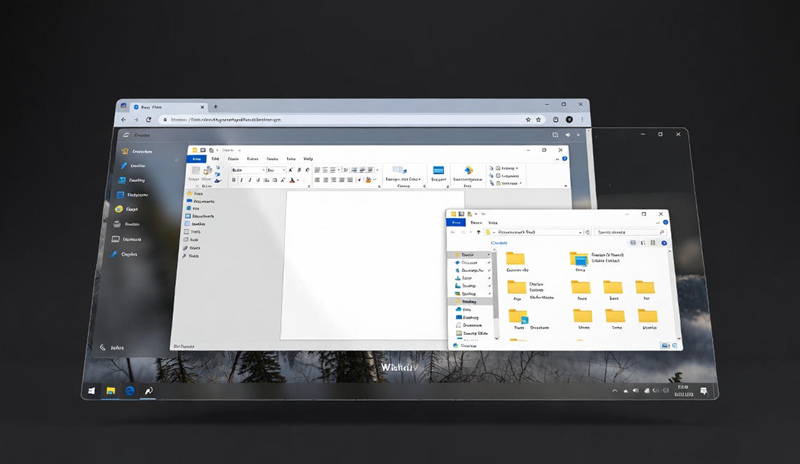
Glücklicherweise bietet Windows 11 in den Einstellungen die Option „Transparenzeffekte“, mit der Fenster und Oberflächen halbtransparent dargestellt werden. Sobald Sie diese Option aktivieren, wird auch die Taskleiste automatisch transparent. Los geht’s.
Schritt 1. Öffnen Sie das Startmenü und wählen Sie „Einstellungen“. Falls Sie die Einstellungen dort nicht finden, suchen Sie einfach nach „Einstellungen“ und öffnen Sie sie. Alternativ drücken Sie die Tastenkombination Windows + I.
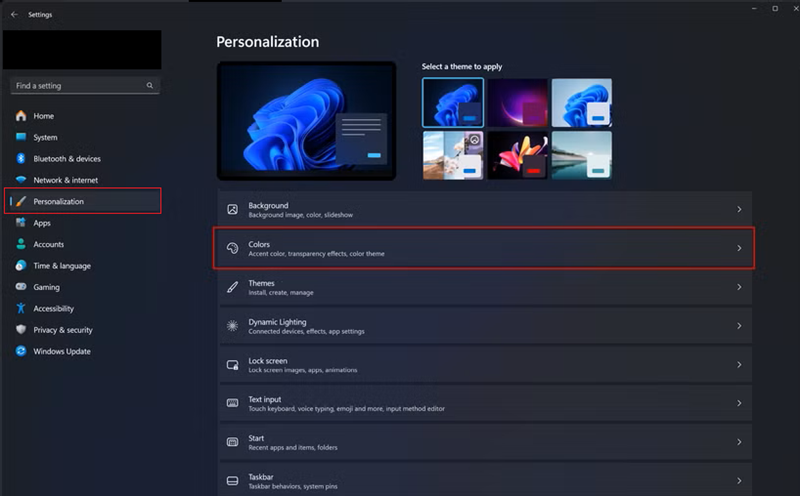
Schritt 2. Wählen Sie in der linken Seitenleiste „Personalisierung“ und klicken Sie anschließend auf „Farben“.
iTop Easy Desktop, ein vielseitiger Desktop-Organizer für den PC, vereinfacht das Erstellen einer transparenten Taskleiste unter Windows 11 erheblich. Die Personalisierungsfunktion ermöglicht es Ihnen, den Stil der Taskleiste individuell anzupassen – transparent, Acryl oder verschwommen – und so perfekt an Ihren Desktop anzupassen. Zusätzlich stehen speziell gestaltete Designs, Startmenüs, Icons und Cursor zur Verfügung, die Ihren Windows-11-Desktop optisch aufwerten.
iTop Easy Desktop ist besonders benutzerfreundlich gestaltet und hilft Ihnen dabei, die Taskleiste in Windows 11 schnell transparent zu machen. Die folgenden Schritte führen Sie durch den Prozess.
Schritt 1. Laden Sie den Desktop-Organizer von der offiziellen Website herunter. Doppelklicken Sie auf die .exe-Datei und folgen Sie den Installationsanweisungen für Windows 11.
Schritt 2. Öffnen Sie iTop Easy Desktop und navigieren Sie zu Personalisierung > Taskleiste.
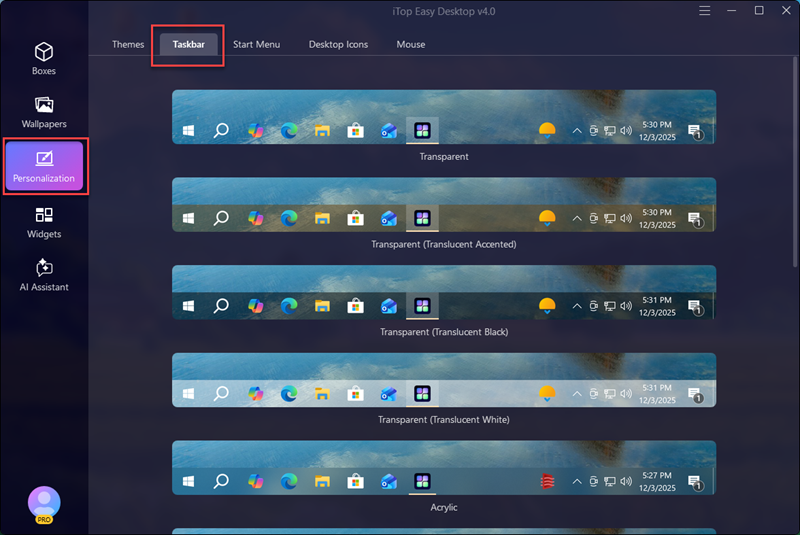
Schritt 3. Wählen Sie einen der transparenten Stile. Entscheiden Sie sich für „Transparent“, wenn Sie eine vollständig durchsichtige Taskleiste möchten, um das Hintergrundbild besser sichtbar zu machen; wählen Sie „Translucent Accented“, um angeheftete Apps hervorzuheben; oder nutzen Sie „Translucent Black/White“, passend zum dunklen oder hellen Modus von Windows 11.
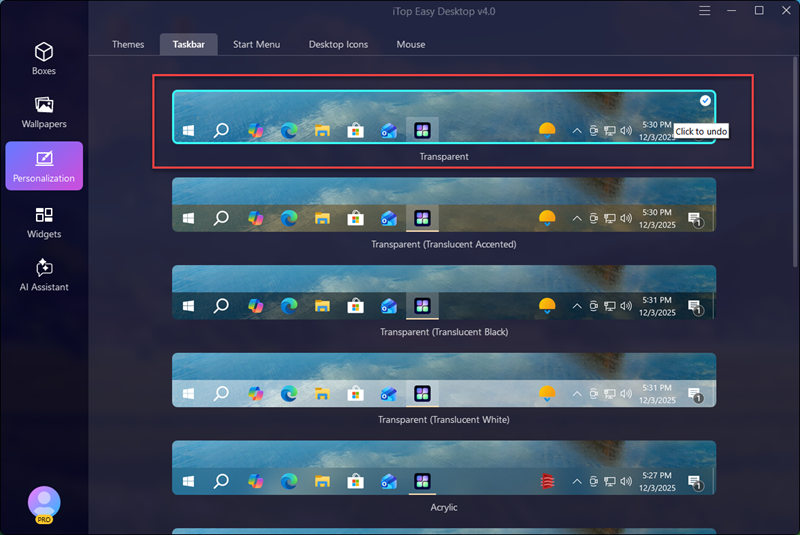
Schritt 4. Sobald ein Häkchen beim gewählten Stil erscheint, wird die Taskleiste sofort transparent. Durch erneutes Anklicken können Sie den Effekt jederzeit rückgängig machen.

Fortgeschrittene Nutzer können manuelle Anpassungen im Registrierungs-Editor vornehmen, um eine transparente Taskleiste in Windows 11 zu erzwingen, falls die integrierte Option „Transparenzeffekte“ in den Einstellungen nicht funktioniert.
Es gibt zwei Methoden, um die Taskleiste in Windows 11 mithilfe des Registrierungs-Editors transparent zu machen.
Schritt 1. Suchen Sie nach dem Registrierungs-Editor und starten Sie ihn. Alternativ drücken Sie Win + R und geben den Befehl „regedit“ ein.
Schritt 2. Geben Sie den folgenden Pfad in die Adressleiste des Registrierungs-Editors ein.
HKEY_CURRENT_USER\Software\Microsoft\Windows\CurrentVersion\Themes\Personalize
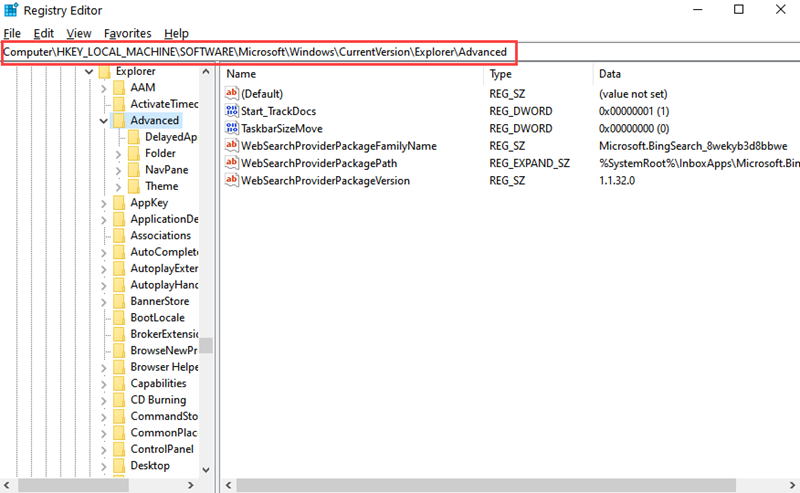
Schritt 3. Doppelklicken Sie auf EnableTransparency. Ändern Sie den Wert auf 1 und klicken Sie auf „OK“, um die Transparenzeffekte in Windows 11 zu aktivieren.
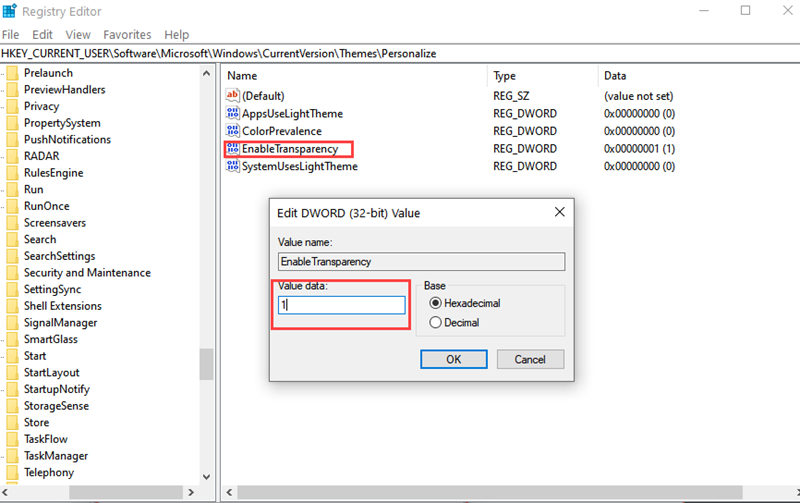
Schritt 1. Öffnen Sie zunächst den Registrierungs-Editor.
Schritt 2. Navigieren Sie im Registrierungs-Editor zu folgendem Pfad: HKEY_LOCAL_MACHINE\SOFTWARE\Microsoft\Windows\CurrentVersion\Explorer\Advanced
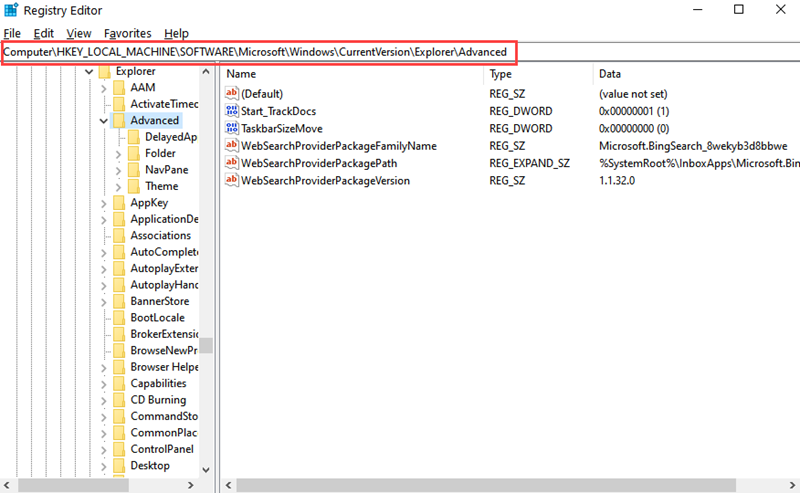
Schritt 3. Klicken Sie mit der rechten Maustaste auf einen freien Bereich im rechten Fenster.
Schritt 4. Wählen Sie Neu > DWORD-Wert (32-Bit) und benennen Sie ihn UseOLEDTaskbarTransparency.
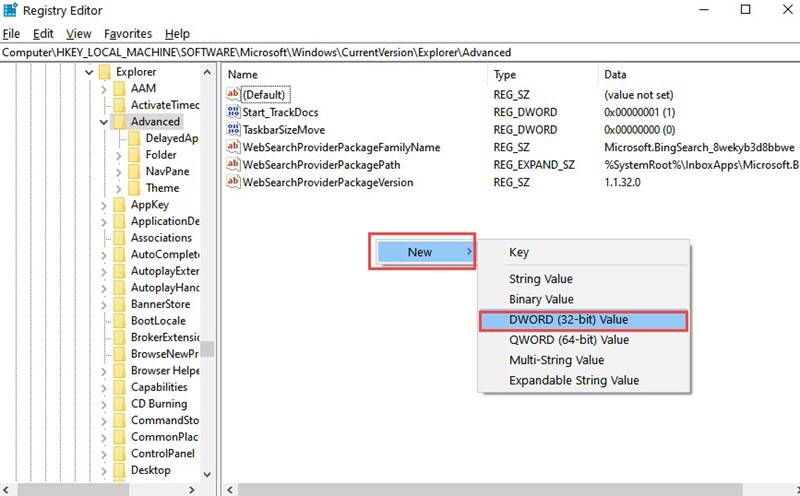
Schritt 5. Doppelklicken Sie auf den neu erstellten Wert und setzen Sie die Wertdaten auf 1. Klicken Sie anschließend auf „OK“.
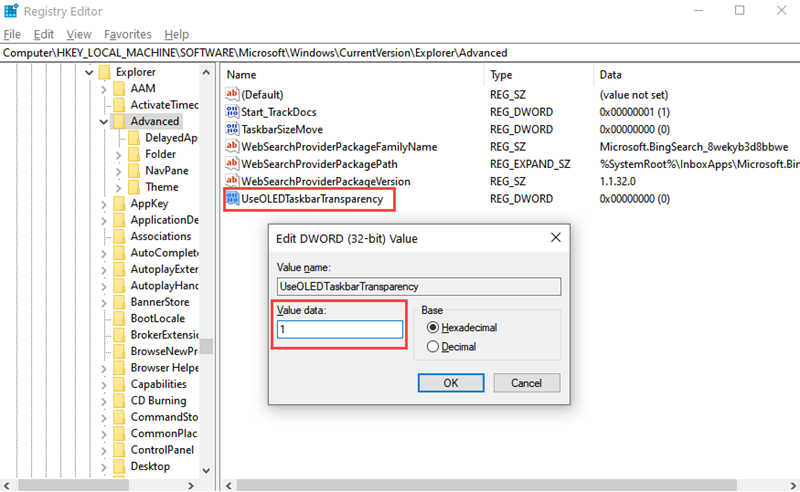
Schritt 6. Starten Sie Ihren Computer neu und überprüfen Sie die transparente Taskleiste in Windows 11.
Hinweise:
1. Falsche Änderungen im Registrierungs-Editor können das System beeinträchtigen. Es wird dringend empfohlen, vorab eine Sicherung der Registrierung zu erstellen.
2. Auch über den Registrierungs-Editor lässt sich der Transparenzgrad nicht individuell einstellen. Die Taskleiste bleibt lediglich transluzent – vergleichbar mit den Transparenzeffekten in den Einstellungen.
TranslucentTB ist ein weiteres leichtgewichtiges Tool zur Anpassung der Taskleisten-Optik in Windows 11 und Windows 10 – ganz ohne Aktivierung. Es wurde speziell entwickelt, um eine transparente Taskleiste für Nutzer zu ermöglichen, die einen schlanken und modernen Desktop-Stil bevorzugen.
TranslucentTB bietet vollständige Kontrolle über Transparenz und Farben der Taskleiste. Es stellt fünf voreingestellte Taskleisten-Stile sowie eine Farbpalette bereit, mit der sich Farbe und Transparenzgrad individuell anpassen lassen. Zusätzlich können auch das Startmenü und das Suchfeld transparent dargestellt werden.
Wie macht man die Taskleiste in Windows 11 mit TranslucentTB transparent? Die folgende Anleitung zeigt Ihnen die Schritte.
Schritt 1. Öffnen Sie den Microsoft Store, suchen Sie nach TranslucentTB und installieren Sie das Tool.
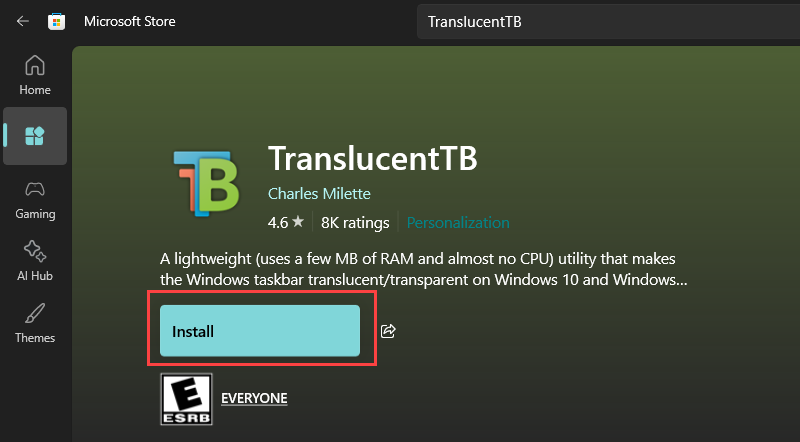
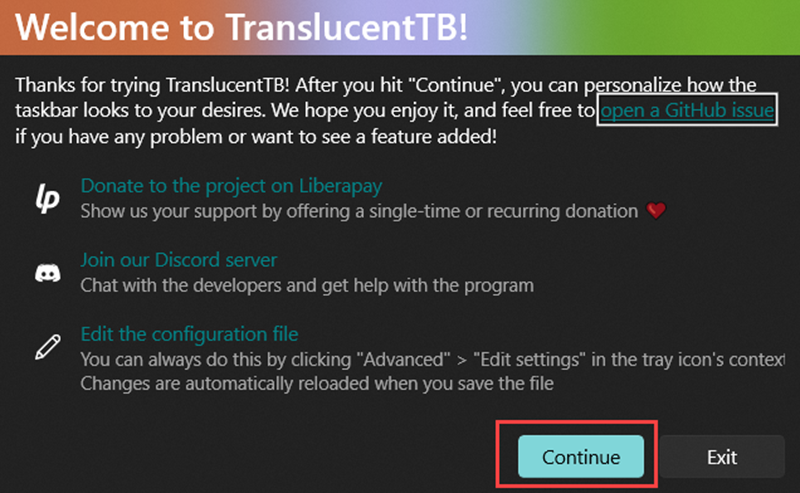
Schritt 2. Nach Abschluss der Installation erscheint ein Pop-up-Fenster. Klicken Sie auf „Weiter“, um das Tool zur Taskleiste hinzuzufügen. Die Taskleiste wird anschließend automatisch transparent.
Schritt 3. Klicken Sie mit der rechten Maustaste auf das TranslucentTB-Symbol im Infobereich, um die erweiterten Einstellungen zu öffnen.
Schritt 4. Klicken Sie auf „Desktop“, um verschiedene Anpassungsoptionen für die Taskleiste anzuzeigen.
Normal: Originale Taskleiste. Bei aktivierten Transparenzeffekten bleibt sie transluzent.
Opaque: Vollständig undurchsichtig.
Blur: Verschwommene Taskleiste.
Clear: Vollständig bzw. zu 100 % transparent.
Acrylic: Glas- oder kristallähnlicher Transparenzeffekt.
Accent Color: Farbe und Transparenzgrad der Taskleiste individuell anpassen.
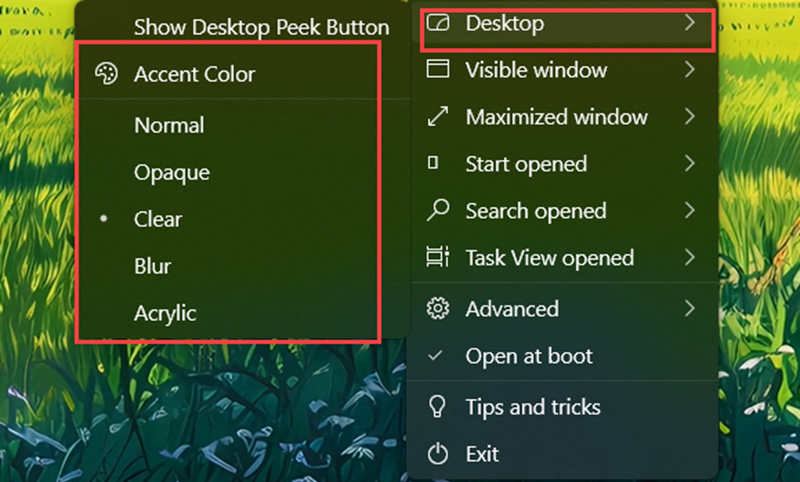
Schritt 5. Wählen Sie eine der Optionen aus, um das Erscheinungsbild der Taskleiste nach Ihren persönlichen Vorlieben anzupassen.
Eine transparente Taskleiste trägt wesentlich zu einem aufgeräumten und optisch stimmigen Desktop bei. Windows 11 bietet eine native Transparenzfunktion, mit der sich die Taskleiste ohne zusätzliche Software transluzent darstellen lässt. Für erweiterte Anpassungen ist jedoch eine Drittanbieter-Anwendung erforderlich. iTop Easy Desktop stellt vorkonfigurierte Designs mit verschiedenen Transparenzstilen bereit, während TranslucentTB eine detaillierte manuelle Anpassung von Transparenzstufen und Farben ermöglicht. Wählen Sie die Lösung, die am besten zu Ihren Anforderungen passt.
Schritt 3. Aktivieren Sie im Bereich „Farben“ die Option „Transparenzeffekte“.
Schritt 4. Kehren Sie zu Ihrem Desktop zurück – die Taskleiste ist nun halbtransparent.
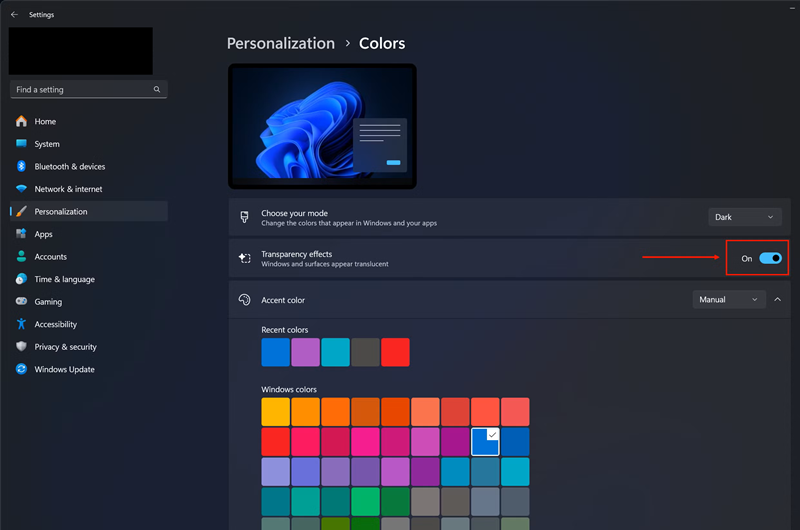
Hinweis: Dies ist die einfachste und offizielle Methode, um die Taskleiste in Windows 11 ohne zusätzliche Software transparent zu machen. Allerdings lässt sich der Transparenzgrad dabei nicht anpassen. Wenn Sie mehr Anpassungsmöglichkeiten benötigen, sollten Sie alternative Methoden oder ein Drittanbieter-Tool nutzen.


Abonnieren Sie unseren Newsletter
Melden Sie sich für unseren Newsletter an, um jede Aktualisierung zu erhalten.

Abonnieren Sie unseren Newsletter
Melden Sie sich für unseren Newsletter an, um jede Aktualisierung zu erhalten.
© 2026 iTop VPN. Alle Rechte vorbehalten.






Hinterlassen Sie einen Kommentar Ihre E-Mail Adresse wird nicht veröffentlicht.