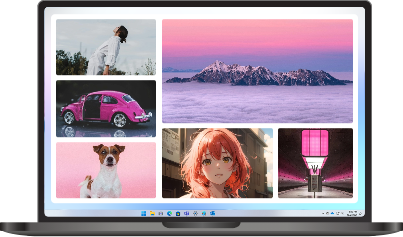
Wie erstellt man ein Live-Hintergrundbild? Mit Steam oder Video-zu-Live-Konvertern lassen sich animierte Hintergründe auf jedem Gerät leicht erstellen.
Anstelle eines statischen Bildes ist ein Live Wallpaper sowohl für Computer als auch für mobile Geräte die bevorzugte Wahl. Er verleiht Ihrem Desktop eine animierte Note und lässt den Bildschirm deutlich attraktiver wirken. Warum nicht einen Live Wallpaper erstellen, der auf Ihre Persönlichkeit, Laune oder den aktuellen Modus reagiert?
Wie erstellt man einen Live Wallpaper? Es ist keine schwierige Aufgabe, wenn Sie das richtige Tool finden. Von Steam über Videos bis hin zu Wallpaper-Konvertern können Sie schnell und einfach atemberaubende animierte Hintergründe für Desktop und mobilen Bildschirm anpassen.
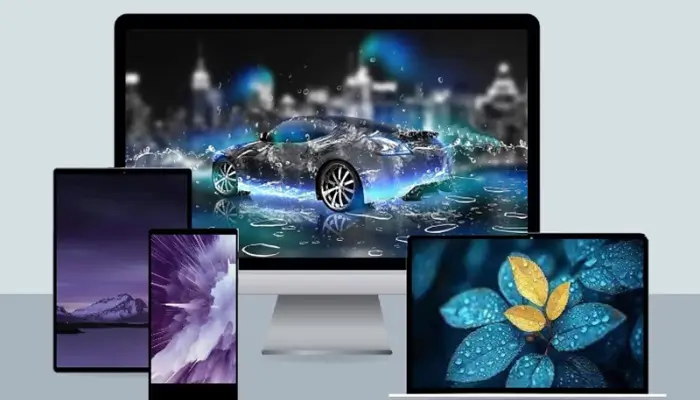
Wie man mit Steam einen Live Wallpaper für den PC erstellt
Wallpaper Engine auf Steam bietet eine anpassbare Lösung, um eigene Live Wallpaper auf dem PC zu erstellen. Es spezialisiert sich darauf, statische Bilder (inkl. 2D- und 3D-Szenen) in animierte Hintergründe zu verwandeln und Effekte nach Ihren Vorlieben anzupassen. Es ist einer der besten Live Wallpaper-Editoren für den PC.
Wie erstellt man mit Wallpaper Engine einen Live Wallpaper auf dem PC?
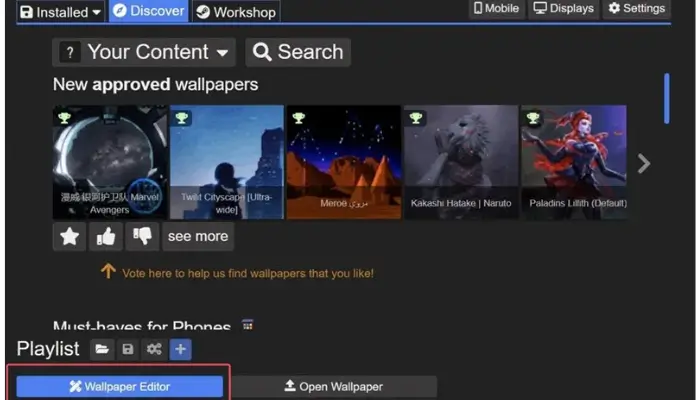
Schritt 1. Laden Sie Wallpaper Engine über Steam herunter und installieren Sie es. Klicken Sie auf „Wallpaper Editor“, um das Programm zu starten.
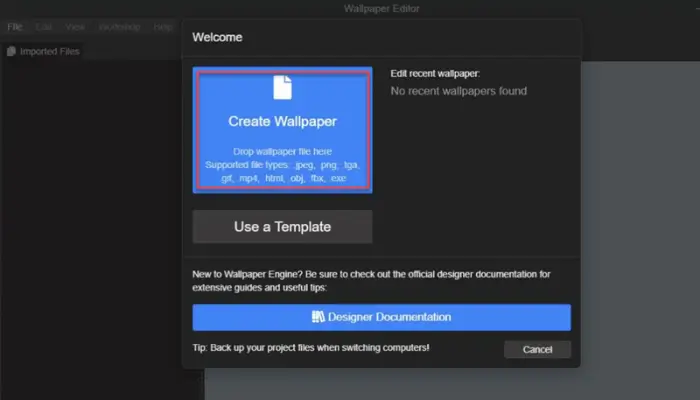
Schritt 2. Klicken Sie auf „Create Wallpaper“ und wählen Sie das vorhandene Bild aus, das Sie in einen Live Wallpaper umwandeln möchten. Sie können auch eine Vorlage verwenden.
Schritt 3. Benennen Sie Ihr Projekt, wählen Sie eine Farbpalette und wählen Sie eine Auflösung, die zu Ihrem Monitor passt. Klicken Sie auf OK, um die Einstellungen zu speichern.
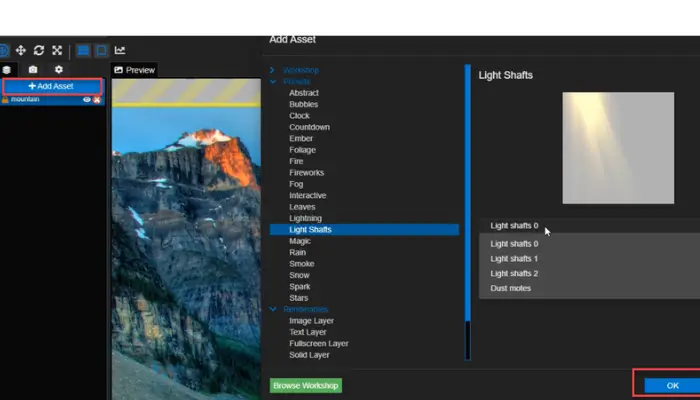
Schritt 4. Klicken Sie im Hauptbereich unter dem Reiter „Layers“ auf „Add Asset“, um gewünschte Elemente hinzuzufügen — von Animationen über Text und Bilder bis hin zu Sound-Layern.
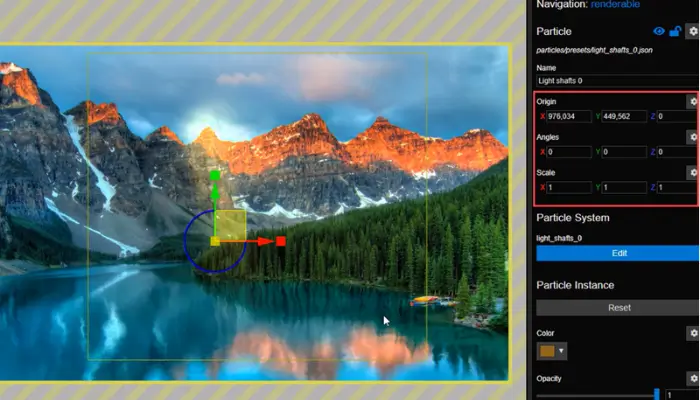
Schritt 5. Passen Sie unter „Properties“ auf der rechten Seite Position (Origin), Rotation (Angle) und Größe (Scale) der hinzugefügten Assets an, um die beste Ansicht zu erzielen.
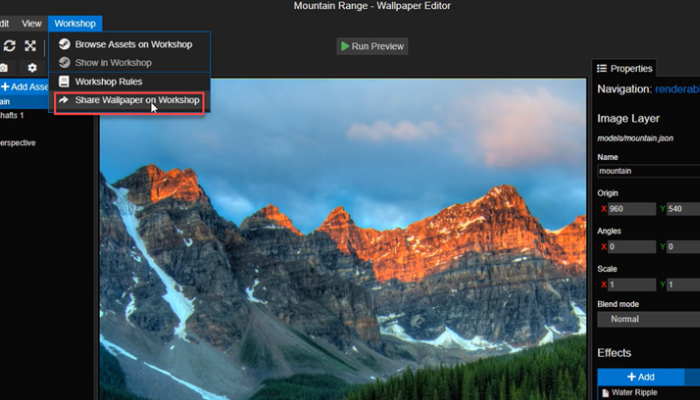
Schritt 6. Sobald Sie die Anpassung abgeschlossen haben, gehen Sie zu Workshop > Share Wallpaper on Workshop. Klicken Sie auf die Schaltfläche „Publish“ im Pop-up, um es auf Steam zu veröffentlichen.
Alternative Methode zur Erstellung von Live-Hintergründen auf dem PC
Wallpaper Engine ist ideal für Spiele, Künstler und Content-Ersteller, um kreative Live-Hintergründe für den Desktop zu entwerfen. Wenn Sie jedoch ein einsteigerfreundlicheres Tool benötigen, kann iTop Easy Desktop Ihnen sehr helfen.
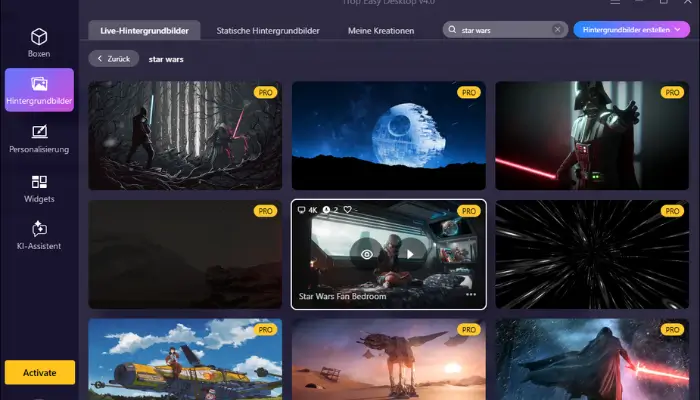
iTop Easy Desktop ist eine All-in-One-Desktop-Organizer- und Wallpaper-App für den PC. Es verfügt über eine umfangreiche Bibliothek mit verschiedenen Sammlungen von Live- und statischen Hintergründen, darunter auch hochwertige Live Wallpaper 4K. Sie können Hintergründe gezielt nach Typ und Auflösung durchsuchen, sodass sie perfekt zu Ihrem Display passen. Außerdem ermöglicht das Tool, Videos im MP4/WebM/OGV-Format als Live Wallpaper hinzuzufügen. Dank der leicht zu navigierenden Benutzeroberfläche können Sie schnell und unkompliziert ein passendes Live Wallpaper 4K für Ihren Desktop auf dem PC erstellen und festlegen – ganz ohne Rätselraten.
- iTop Easy Desktop – Ordnung auf Ihrem Schreibtisch
-
- Desktop-Symbole und Dateien mühelos in Boxen sortieren
- Haftnotizen, Termine und andere Widgets auf dem Desktop hinzufügen
- Desktop mit Live-Hintergrundbildern ansprechend gestalten
- Chat-KI, Suchfeld und weitere Tools für mehr Produktivität
Wie erstellt man mit iTop Easy Desktop einen Live Wallpaper auf dem PC?
Schritt 1. Laden Sie iTop Easy Desktop auf Ihrem Windows-Computer herunter und installieren Sie es.
Schritt 2. Gehen Sie zu Wallpapers und klicken Sie auf „Hintergrund erstellen“.
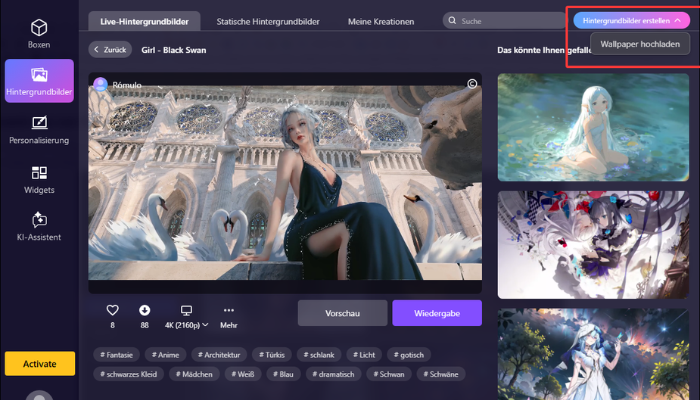
Schritt 3. Wählen Sie ein unterstütztes Video/Bild von Ihrer Festplatte aus.
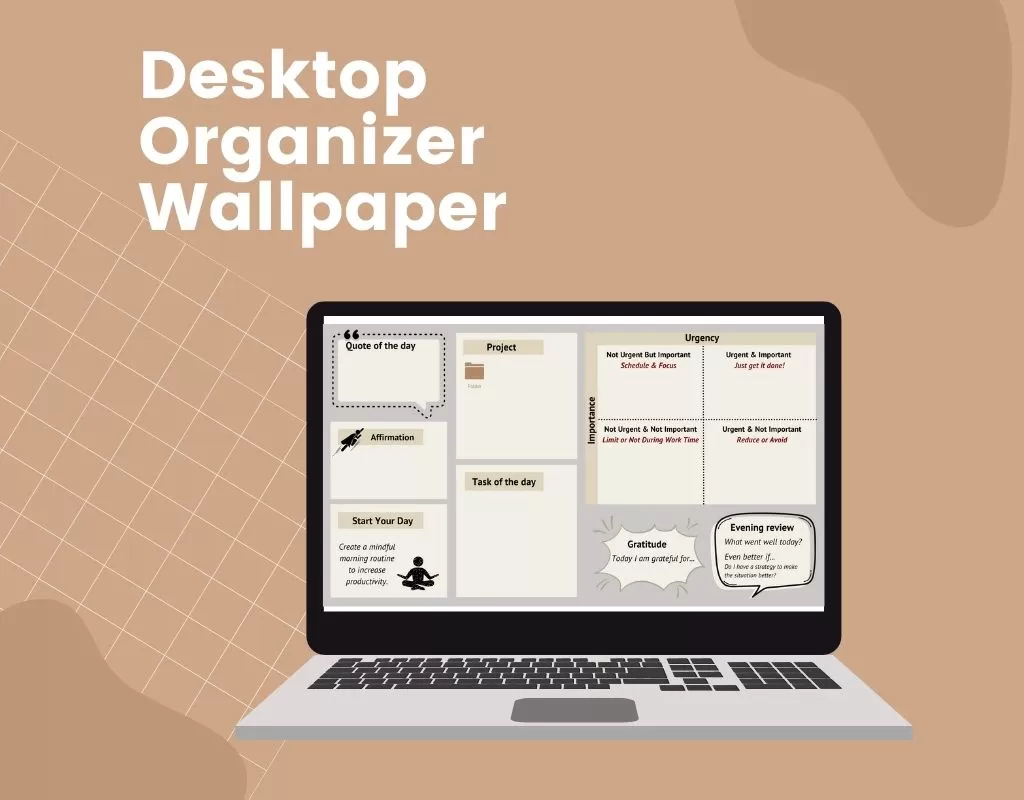
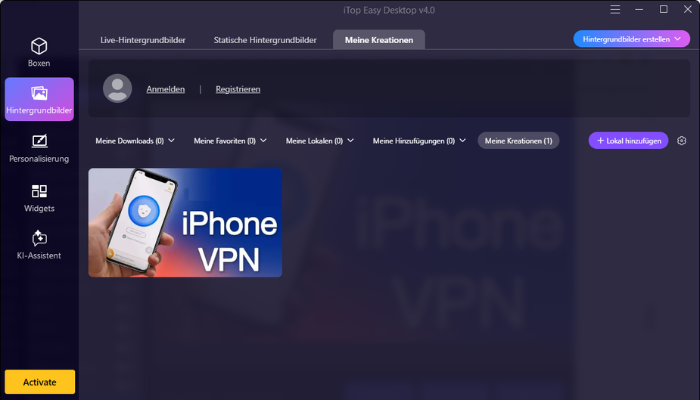
Schritt 4. Das Video oder Bild erscheint anschließend im Reiter „Meine Kreationen“. Dort können Sie Ihr Desktop Organizer Wallpaper auswählen und direkt als Live Wallpaper auf dem Desktop überprüfen.
Wie man einen Live Wallpaper für das iPhone erstellt
Apple hat seit der Einführung des iPhone 6s eine großartige Funktion hinzugefügt, mit der man Live-Hintergründe auf dem Telefon erstellen kann. Sie können direkt ein Live-Foto als Live Wallpaper für Home- und Sperrbildschirm festlegen, ohne etwas zu installieren. Folgen Sie dieser Anleitung, um aus einem Live-Foto auf dem iPhone einen Live Wallpaper zu erstellen.
Wie erstellt man einen Live Wallpaper auf dem iPhone?
Schritt 1. Gehen Sie zu Einstellungen > Hintergrund. Tippen Sie oben auf „Add New Wallpaper“.
Schritt 2. Oben auf dem Bildschirm sehen Sie eine Liste verfügbarer Kategorien. Wählen Sie Live-Foto und wählen Sie das Live-Foto aus der Galerie, das Sie als Hintergrund verwenden möchten.
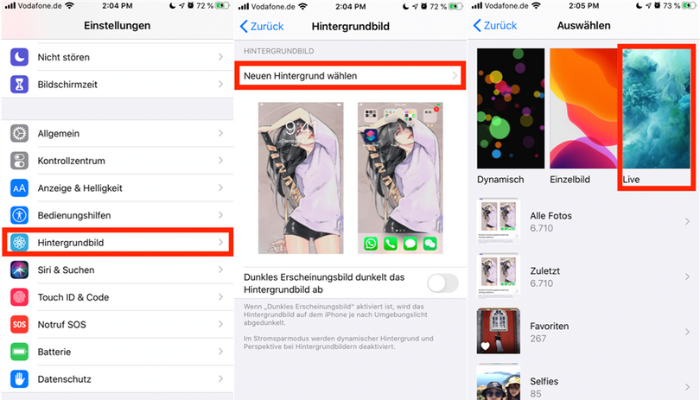
Schritt 3. Passen Sie bei Bedarf das Layout des Hintergrunds an. Danach klicken Sie auf Add.
Schritt 4. Tippen Sie auf Set as Wallpaper Pair, um den Live Wallpaper für Ihr iPhone festzulegen.Tipps:
Wenn Sie ein Video als Live-Hintergrund auf dem iPhone festlegen möchten, gibt es mehrere großartige Apps, mit denen sich Videoclips oder GIF-Dateien ganz einfach in Live-Hintergründe umwandeln lassen – zum Beispiel intoLive oder Giphy.
TikTok ermöglicht es Ihnen, ein Video als Live-Foto in Ihrer Galerie zu speichern. Wählen Sie dazu ein Video auf TikTok aus, tippen Sie auf das Teilen-Symbol und wählen Sie „Live-Foto“. Anschließend können Sie mithilfe der obigen Anleitung das gespeicherte TikTok-Video als Live-Hintergrund auf Ihrem iPhone einstellen.
Wie erstellt man einen Live-Hintergrund auf Android?
Leider bieten die meisten Android-Geräte keine direkte Möglichkeit, einen Live-Hintergrund einzurichten, sodass Sie eine Drittanbieter-App benötigen. Video (.GIF; .MP4) to Wallpaper ist eine einfache App, die jedes Video im MP4/MOV- oder GIF-Format in einen dynamischen Hintergrund für mobile Geräte umwandelt. Installieren Sie die App aus dem Google Play Store und erstellen Sie mit den folgenden Schritten einen individuellen Live-Hintergrund auf Android.

Schritt 1. Öffnen Sie die App.
Schritt 2. Auf dem Startbildschirm der App solltet ihr nun verschiedene Funktionen haben, zum Einstellen Eures Live-Wallpapers. Um ein gewünschtes Video nun als solches Wallpaper einzurichten, klickt auf „Gallery“ und es öffnet sich direkt der Ordner mit Euren Videos. Wählt das gewünschte Video aus.
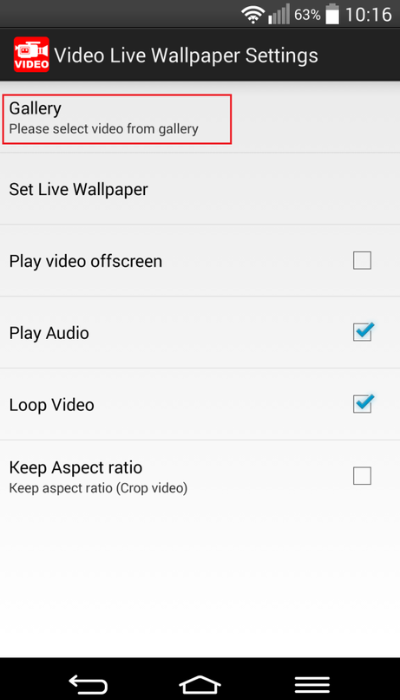
Schritt 3. Das Video wird in ein Live-Hintergrundbild umgewandelt. Klicken Sie auf „Als Live-Hintergrundbild festlegen“, um eine Vorschau anzuzeigen.
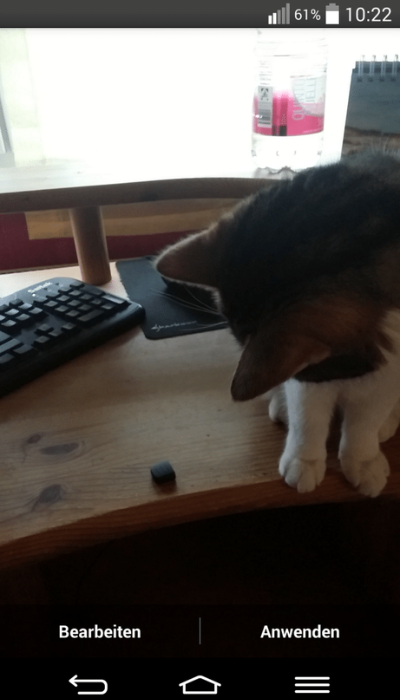
Schritt 5.Wenn ihr denkt, es ist so in Ordnung, tippt „Anwenden“ und das Video wurde als Live-Wallpaper gesetzt. Jetzt habt ihr ein richtig cooles Live-Wallpaper!
Wie erstellt man einen Live-Hintergrund auf dem Mac?
macOS enthält eine Auswahl an Hintergründen im Videoformat, die Sie als dynamische Desktop-Hintergründe verwenden können. Wenn Sie jedoch einen eigenen Live-Hintergrund erstellen möchten, zeigt Ihnen diese Anleitung, wie Sie manuell jedes Video als Live-Hintergrund auf dem Mac einrichten können.
Bevor Sie beginnen, sollten Sie ein .MOV-Video für die Erstellung des Live-Hintergrunds vorbereiten.
Schritt 1. Öffnen Sie den Finder > Gehe zu > Gehe zum Ordner.
Schritt 2. Kopieren Sie den folgenden Pfad und fügen Sie ihn in das Suchfeld ein, um den Ordner zu öffnen:
/Library/Application Support/com.apple.idleassetsd/Customer
Wählen Sie anschließend den Ordner 4KSDR240FPS, in dem die standardmäßigen Live-Hintergründe gespeichert sind. Wenn Sie noch keinen dynamischen Desktop-Hintergrund heruntergeladen haben, ist dieser Ordner leer.
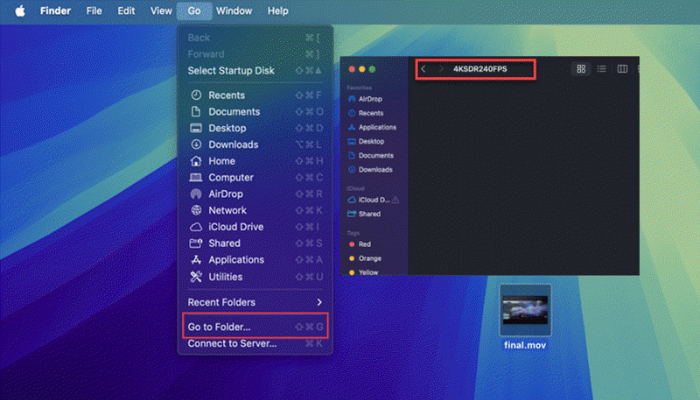
Schritt 3. Öffnen Sie die Systemeinstellungen > Hintergrund und laden Sie einen bereitgestellten Live-Hintergrund herunter. Nach dem Download finden Sie eine .mov-Datei im Ordner 4KSDR240FPS.
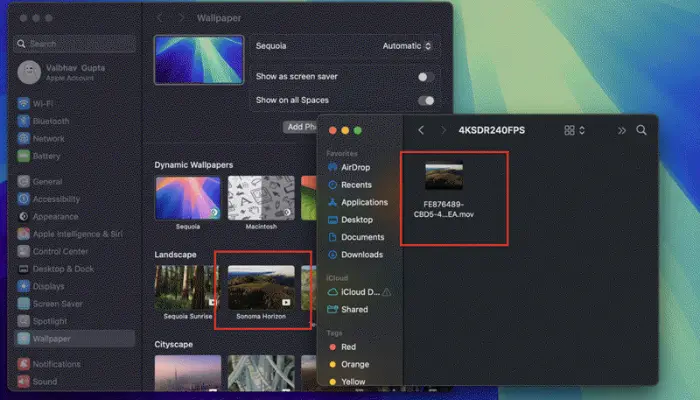
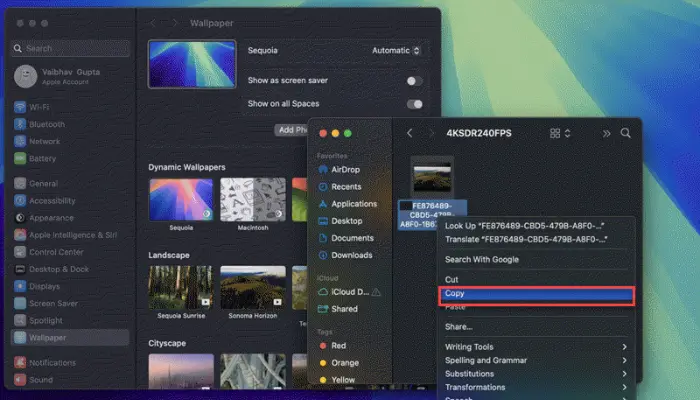
Schritt 4. Kopieren Sie den Dateinamen des heruntergeladenen Hintergrunds und benennen Sie Ihr eigenes Video mit diesem Dateinamen um.
 Schritt 5. Ziehen Sie das umbenannte Video per Drag & Drop in den Ordner 4KSDR240FPS, um den ursprünglichen Hintergrund zu ersetzen.
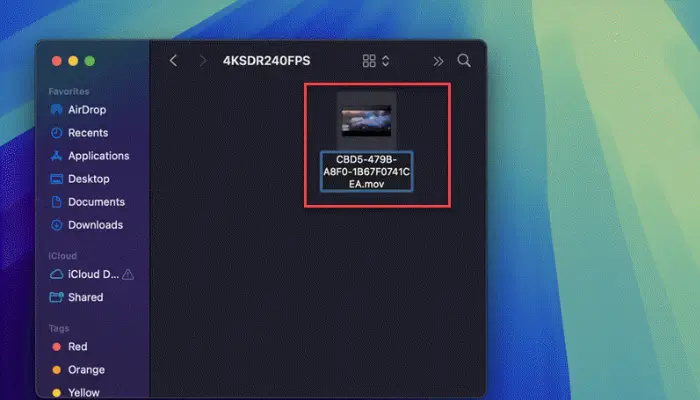
Schritt 6. Gehen Sie zu Systemeinstellungen > Hintergrund und wenden Sie den Hintergrund mit demselben Namen an. Nun ist Ihr Video als Live-Hintergrund auf dem Mac eingerichtet.
Fazit
Live-Hintergründe sorgen für einen lebendigen und ansprechenden Desktop. Viele Nutzer erstellen individuelle Live-Hintergründe, um ihren Desktop persönlicher zu gestalten. Wie erstellt man einen Live Wallpaper? Wallpaper Engine auf Steam hilft Windows-Nutzern dabei, Hintergründe mit Animationen und Effekten anzupassen, während iTop Easy Desktop eine unkomplizierte Möglichkeit bietet, Videos als Live-Hintergründe auf dem PC festzulegen. Darüber hinaus ermöglichen KI-basierte Live-Hintergrund-Generatoren sowie kostenlose Online-Tools zur Umwandlung von Videos in Live-Hintergründe auch Anfängern, schnell und mühelos animierte Desktop-Hintergründe auf jedem Gerät zu erstellen.
- iTop Easy Desktop – Personalisieren Sie Ihren Desktop-Hintergrund
-
- Entdecken Sie beeindruckende Hintergrundbilder in einer Vielzahl von Stilen
- Animieren Sie Ihren Desktop mit kostenlosen HD/4K-Live-Hintergründen
- Wenden Sie Desktop-Hintergründe mit einem Klick an und ändern Sie sie
- Erstellen Sie eine Favoritensammlung für eine einfachere Verwaltung