-
iTop Easy Desktop – Die Nr. 1 Desktop-Organizer für Windows
-
Organisieren und personalisieren Sie Ihren Windows-Desktop automatisch. Sorgen Sie in Sekundenschnelle für einen aufgeräumten und professionellen Look.
-
Für Windows 11/10/8/7

Die besten Stardock Fences Alternativen für Windows 10/11 im Jahr 2026
Suchst du eine Fences Alternative für Windows 10/11? Wir vergleichen die 5 besten kostenlosen Tools zur Desktop-Organisation – ganz ohne Abo-Zwang.
Stardock Fences kostet Geld – und genau deshalb suchen viele Windows-Nutzer nach einer Fences Alternative, die genauso zuverlässig funktioniert, aber ohne Abo-Zwang auskommt.
Die gute Nachricht: Der Markt hat aufgeholt. Für Windows 10 und Windows 11 gibt es inzwischen mehrere echte Alternativen – von kostenlosen Open-Source-Tools bis zu Lösungen mit zusätzlichem Wallpaper-Management.
In diesem Artikel stellen wir die fünf besten Alternativen zu Stardock Fences vor und zeigen, worauf es bei der Auswahl ankommt: Funktionsumfang, Ressourcenverbrauch, Datenschutz und Preis. Dazu gibt es einen direkten Vergleich der wichtigsten Kriterien.
Egal ob du eine Fences Alternative kostenlos suchst oder wissen willst, wie sich die Optionen unter Windows 11 im Alltag schlagen – die folgenden Abschnitte liefern konkrete Antworten statt bloßer Produktlisten.
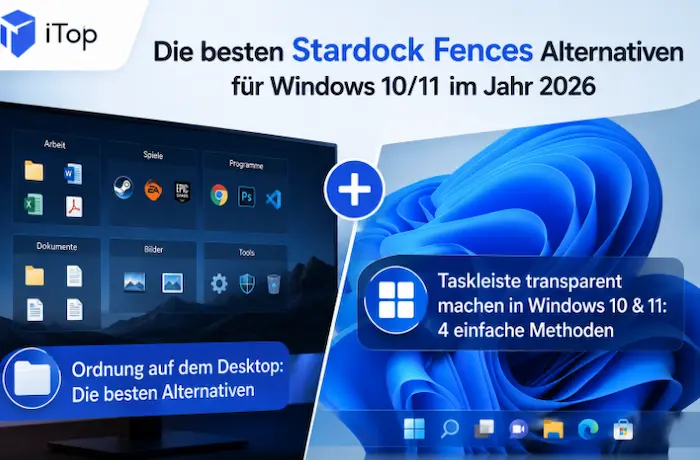
Die Angaben zu Funktionsumfang und Nutzerfeedback in diesem Artikel basieren auf den aktuellen Produktseiten der jeweiligen Anbieter sowie auf öffentlich zugänglichen Nutzerbewertungen auf Plattformen wie AlternativeTo. Screenshots und Installationsschritte beziehen sich auf die aktuelle Version von iTop Easy Desktop (Stand 2026).
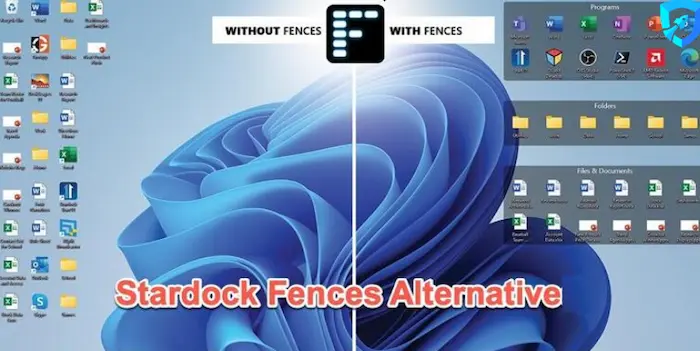
Stardock Fences ist ein Desktop-Organizer für Windows, mit dem sich Icons in beschriftete, transparente Bereiche – sogenannte „Fences" – gruppieren lassen. Ein Doppelklick auf den Titel blendet den jeweiligen Bereich ein oder aus, neue Dateien lassen sich per Regel automatisch einsortieren. Das Prinzip ist simpel, aber wirkungsvoll: Statt eines wild verstreuten Desktops entsteht eine klar strukturierte Fläche.
Trotzdem wächst die Zahl der Nutzer, die aktiv nach einer Stardock Fences Alternative suchen. Die Gründe dafür sind meist praktischer Natur.
Die wichtigsten Kernfunktionen von Stardock Fences im Überblick
Fences bietet im Kern:
Automatische Sortier-Regeln – neue Dateien landen nach Typ oder Namensmuster im richtigen Bereich
Roll-up-Funktion – Bereiche lassen sich per Doppelklick zur Titelleiste einklappen
Ordner-Portale – Inhalte beliebiger Ordner werden direkt auf dem Desktop gespiegelt
Multi-Monitor-Unterstützung – eigene Layouts pro Bildschirm
Mehrere Desktop-Seiten – zusätzliche Icon-Ebenen zum Durchblättern
Was Fences dagegen nicht liefert, sind Live-Daten: kein Kalender, kein Wetter, keine Systemauslastung auf einen Blick. Der Fokus liegt ausschließlich auf der Organisation von Icons – nicht auf einem informativen Dashboard.
Die Hauptgründe für den Wechsel: Abo-Zwang und Performance-Hunger
Drei Punkte tauchen in Foren und Reviews immer wieder auf:
Preismodell. Fences ist nicht kostenlos. Je nach Version fällt entweder ein Einmalkauf oder ein Jahresabo an – für ein Tool, das im Kern „nur" Icons sortiert, empfinden viele Nutzer das als unverhältnismäßig, besonders wenn kostenlose Alternativen ähnliche Grundfunktionen bieten.
Ressourcenverbrauch. Auf älteren Notebooks oder Systemen mit wenig Arbeitsspeicher macht sich Fences spürbar bemerkbar. Wer ohnehin schon an der Leistungsgrenze arbeitet, sucht nach einer schlankeren Lösung.
Fehlende moderne Extras. Kein integriertes Wallpaper-Management, keine Widgets, keine 4K-Unterstützung von Haus aus. Gerade unter Windows 11, wo Nutzer zunehmend Wert auf ein personalisiertes Gesamtbild legen, wirkt das Funktionsangebot inzwischen etwas in die Jahre gekommen.
Diese drei Faktoren – Preis, Performance und fehlende Zusatzfunktionen – sind der Ausgangspunkt für die fünf Alternativen, die wir im nächsten Abschnitt im Detail vergleichen.
Nicht jede Fences Alternative eignet sich für jeden Anwendungsfall. Manche setzen wie Fences auf klassische Icon-Boxen, andere verfolgen komplett andere Ansätze wie Live-Widgets. Die folgende Auswahl an kostenlosen Fences Alternativen deckt beide Richtungen ab – sortiert danach, wie nah sie am ursprünglichen Fences-Prinzip bleiben.
iTop Easy Desktop: Unser Preis-Leistungs-Sieger für deutsche Nutzer
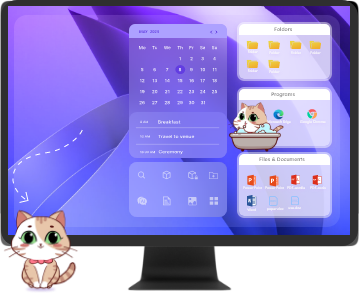
- iTop Easy Desktop Desktop
-Organizer der nächsten Generation -
- Organisiert über 100 Symbole mit nur einem Klick
- Über 5.000 4K- und Live-Hintergründe
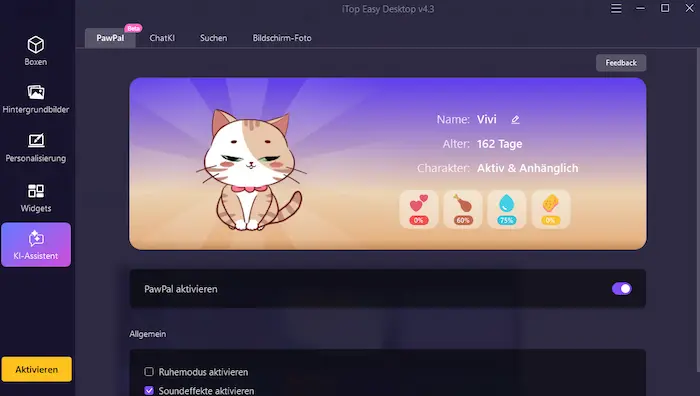
- Interaktion mit einem KI-Desktop-Haustier
Als Fences Alternative für Windows 10 und Windows 11 punktet iTop Easy Desktop vor allem bei deutschen Nutzern, die neben der reinen Icon-Organisation auch Wallpaper-Funktionen und Widgets in einem einzigen Programm nutzen möchten. Der kostenlose Einstieg und die lokale Speicherung der Einstellungen machen es zu einer praktikablen Fences Alternative kostenlos. Die konkreten Funktionen und die Einrichtung zeigen wir weiter unten im Detail.
Portals: Die schlanke Gratis-Alternative für Minimalisten


Als Alternative zu Fences verfolgt Portals einen etwas anderen Ansatz: Anstatt Icons manuell in Boxen zu ziehen, spiegelt das Tool den Inhalt ausgewählter Ordner direkt auf dem Desktop. Die sogenannten „Portale” bleiben dabei automatisch mit dem echten Ordnerinhalt synchron.
Nutzer schätzen vor allem die geringe Systemlast und die native Optik. Ein Kritikpunkt aus der Community: Unter Windows 11 berichten einige Anwender von gelegentlichen Problemen bei der Icon-Darstellung, weshalb ein regelmäßiges Backup der Layout-Einstellungen empfehlenswert ist.
Desktop Fences+: Die einzige echte Open-Source-Alternative
Wer eine Open-Source-Alternative zu Fences sucht, landet bei Desktop Fences+. Das Projekt ist eine direkte Weiterentwicklung des ursprünglich unter der MIT-Lizenz veröffentlichten BirdyFences und setzt das klassische Fences-Prinzip nahezu eins zu eins um: benannte Bereiche, automatische Einsortierung, Multi-Monitor-Support und diverse visuelle Anpassungen.
Der große Vorteil dieser kostenlosen Alternative zu Fences: völlige Kostenfreiheit ohne jede Einschränkung, dazu eine aktive Weiterentwicklung auf GitHub. Der Nachteil liegt in der Zielgruppe: Wer sich nicht mit gelegentlichen Konfigurationsdetails auseinandersetzen möchte, für den ist dieses technisch orientierte Tool weniger geeignet.
Nimi Places: Ordner-basierte Organisation statt reiner Icon-Boxen
Nimi Places ist eine Alternative zu Desktop Fences und erinnert optisch stark daran. Im Kern funktioniert es jedoch anders: Inhalte werden nicht direkt auf dem Desktop abgelegt, sondern in verknüpften Ordnern verwaltet und lediglich als Container angezeigt. Für viele Nutzer ist das von Vorteil, da der eigentliche Desktop dadurch „sauberer” bleibt.
Das Tool ist komplett kostenlos und bietet neben klassischen Containern auch Vorschaubilder für Mediendateien. Wer sich erst an das Konzept „Ordner statt direkter Desktop-Ablage" gewöhnen muss, sollte etwas Einarbeitungszeit einplanen.
Themia: Der moderne Widget-Ansatz statt klassischer Icon-Boxen
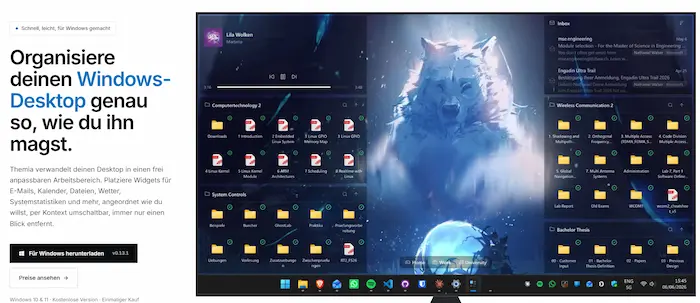
Themia löst das Problem eines unübersichtlichen Desktops nicht durch Icon-Container, sondern durch Live-Widgets: E-Mail, Kalender, Wetter, Systemauslastung oder ein Ordner-Widget mit Live-Vorschau lassen sich frei auf dem Desktop platzieren. Die App läuft vollständig lokal, lediglich einzelne Widgets wie E-Mail oder Wetter benötigen für die Aktualisierung eine Internetverbindung.
Wichtig zu wissen: Als Alternative zu Fences ist Themia keine direkte Eins-zu-eins-Lösung im klassischen Sinn, sondern eher eine Ergänzung oder ein alternativer Denkansatz. Icon-Fans greifen besser zu einem der vier oben genannten Tools. Für ein Live-Dashboard ist Themia dagegen aktuell fast konkurrenzlos.
Eine Liste allein hilft wenig, wenn du dich zwischen mehreren Tools entscheiden musst. Deshalb hier der direkte Vergleich der fünf vorgestellten Optionen anhand der Kriterien, die in der Praxis wirklich zählen.
Funktionsumfang und Multi-Monitor-Support unter Windows 11
Als Alternative zu Fences überzeugt iTop Easy Desktop unter Windows 11 vor allem durch den breitesten Funktionsumfang.
iTop Easy Desktop – Icon-Organisation, Wallpaper-Management und Widgets in einem Programm gebündelt
Portals, Desktop Fences+, Themia – zuverlässiger Multi-Monitor-Support, aber ohne Zusatzfunktionen
Nimi Places – gelegentliche Einschränkungen bei komplexeren Bildschirmkombinationen
Wer Stardock Fences als Alternative zu Windows 11 besonders wegen der sauberen HiDPI-Skalierung nutzt, sollte das jeweilige Tool kurz auf dem eigenen Monitor-Setup testen – das Verhalten variiert je nach Windows-11-Build und Treiberversion.
Performance-Check: Wer schont Arbeitsspeicher (RAM) und CPU am besten?
Als Faustregel gilt: mehr Zusatzfunktionen bedeuten meist auch mehr Ressourcenverbrauch im Hintergrund.
Schlanker unterwegs:
Desktop Fences+ und Portals – reine Icon-Organizer ohne Zusatzlast
Mehr Funktionen, dafür etwas mehr Last:
iTop Easy Desktop – gezielt für Windows 10/11 optimiert, spürbar schlanker als ältere Organizer, aber durch Wallpaper- und Widget-Funktionen nicht ganz so sparsam wie ein Minimal-Tool
Themia – Live-Widgets benötigen kontinuierlich etwas Hintergrundleistung
Der Unterschied macht sich vor allem beim Hochfahren des Systems
bemerkbar: Ein reiner Icon-Organizer ist in der Regel binnen weniger
Sekunden einsatzbereit, während Tools mit aktivem Wallpaper-Wechsel
oder mehreren Live-Widgets etwas länger brauchen, bis alle Elemente
vollständig geladen sind.
Datenschutz: Lokale Speicherung vs. Cloud-Synchronisierung
Alle fünf Tools speichern Layout und Einstellungen standardmäßig lokal. Unterschiede zeigen sich erst bei den Details:
iTop Easy Desktop – optionales Cloud-Backup in der Pro-Version, lässt sich bei Bedarf deaktivieren
Desktop Fences+ – als Open-Source-Projekt vollständig einsehbarer Quellcode, zusätzliches Vertrauensargument für sicherheitsbewusste Nutzer
Themia – einzelne Widgets wie E-Mail oder Kalender benötigen zwangsläufig eine Verbindung zum jeweiligen Konto
Portals & Nimi Places – konsequent lokal, ganz ohne Internetanbindung nutzbar
Nachdem die Übersicht gezeigt hat, wo iTop Easy Desktop im Vergleich steht, folgt hier der praktische Teil: Was bietet das Tool konkret, und wie richtest du es Schritt für Schritt ein?
Hauptfunktionen und exklusive Vorteile gegenüber Fences
Im Gegensatz zu klassischen Fences Software Alternative-Tools, die sich meist auf Icon-Boxen beschränken, bündelt iTop Easy Desktop mehrere Funktionsbereiche in einer Oberfläche. Die Navigationsleiste gliedert sich in fünf Kernbereiche:
Boxen – klassische Icon-Organisation, vergleichbar mit den „Fences" des Originals
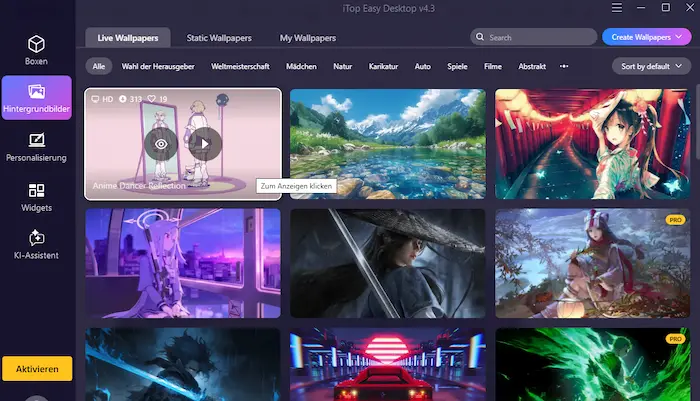
Wallpaper – Verwaltung und Wechsel von Hintergrundbildern inklusive 4K-Auflösung
Personalisierung – individuelle Anpassung von Aussehen und Verhalten der Boxen
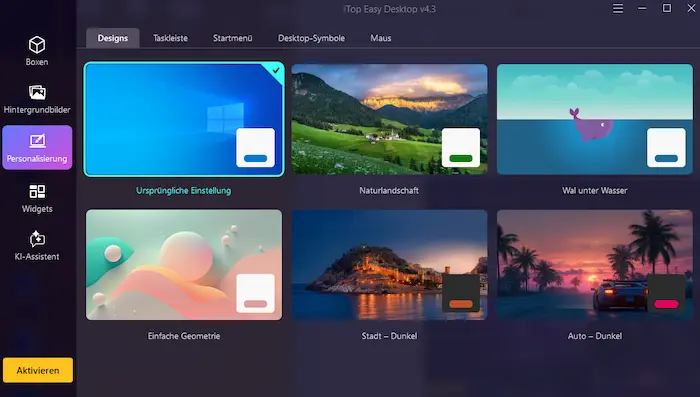
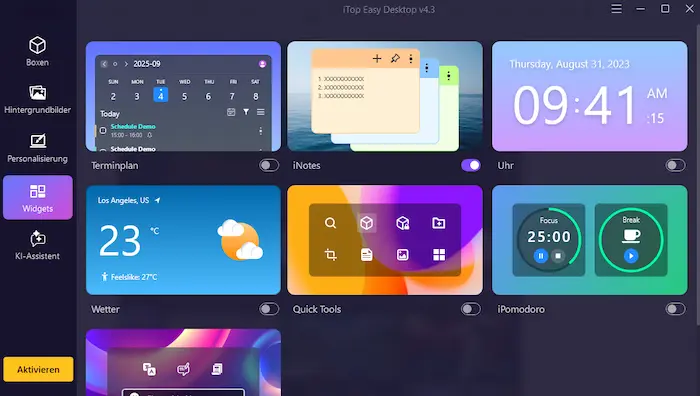
Widgets – zusätzliche Desktop-Elemente wie Notizzettel oder Kalender
KI-Assistent – integrierte Unterstützung direkt vom Desktop aus
Diese Bündelung ist der zentrale Unterschied zu Fences: Wer bisher für Wallpaper-Wechsel oder Notizzettel separate Tools installiert hat, kann diese Funktionen hier in einer Anwendung zusammenführen.
Schritt-für-Schritt-Anleitung: Installation und optimales Einrichten unter Windows 11
Die Einrichtung ist bewusst einsteigerfreundlich gehalten:
-
Installation starten – Setup herunterladen und ausführen
Startmodus wählen – Beim ersten Start erscheint ein Willkommensbildschirm mit zwei Optionen: Schnellstart oder Anpassen
Schnellstart wählen (empfohlen für Einsteiger) – Alle Desktop-Elemente werden automatisch nach den voreingestellten Regeln von iTop Easy Desktop in passende Boxen einsortiert
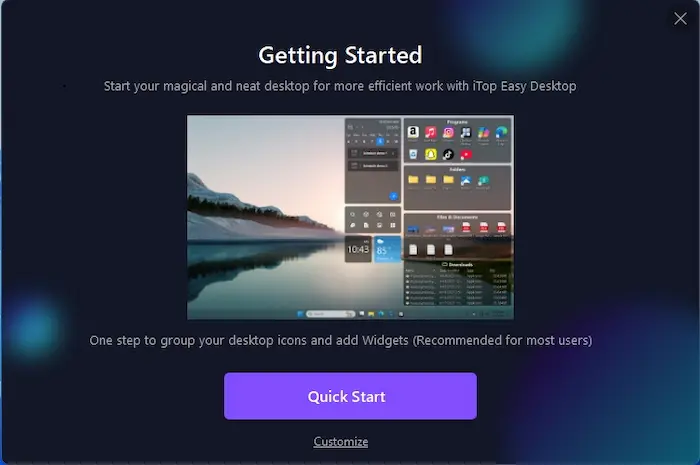
Alternativ: Anpassen wählen – Alle Icons werden zunächst automatisch am Raster ausgerichtet; anschließend legst du eigene Boxen an und verteilst die Elemente manuell nach eigenen Kriterien
Hauptoberfläche erkunden – Unabhängig vom gewählten Startmodus gelangst du zur Hauptansicht mit den fünf Navigationsbereichen (Boxen, Wallpaper, Personalisierung, Widgets, KI-Assistent) sowie dem Profil-Symbol für die Kontoverwaltung am unteren Rand
Beim ersten Start lohnt sich ein kurzer Moment Geduld: Je nach Anzahl der vorhandenen Desktop-Icons dauert die automatische Zuordnung im Schnellstart-Modus einige Sekunden, bevor die fertig sortierten Boxen sichtbar werden.
Praxistipp: Wer noch unsicher ist, wie granular die eigene Sortierung ausfallen soll, startet am besten mit dem Schnellstart-Modus. Die automatisch erstellten Boxen lassen sich jederzeit nachträglich umbenennen, zusammenlegen oder neu aufteilen.
Profi-Tipps: So richtest du Boxen und Wallpaper in iTop Easy Desktop ein
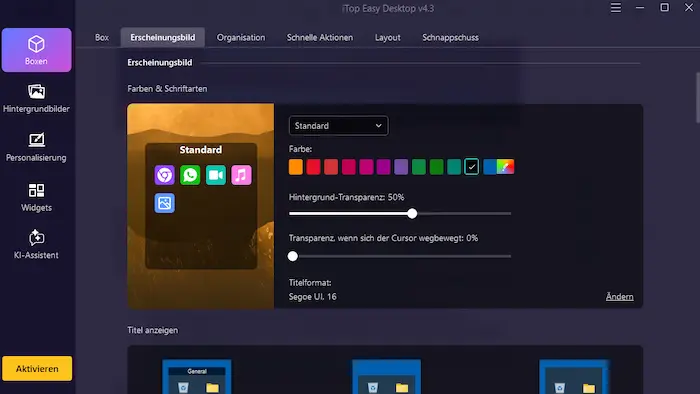
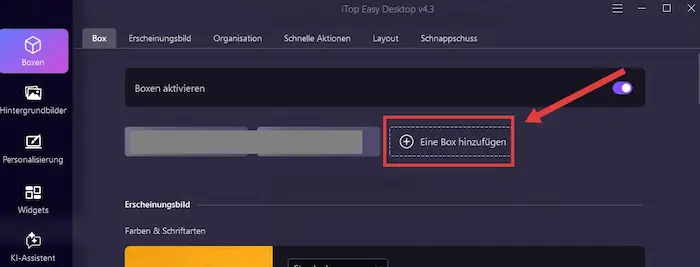
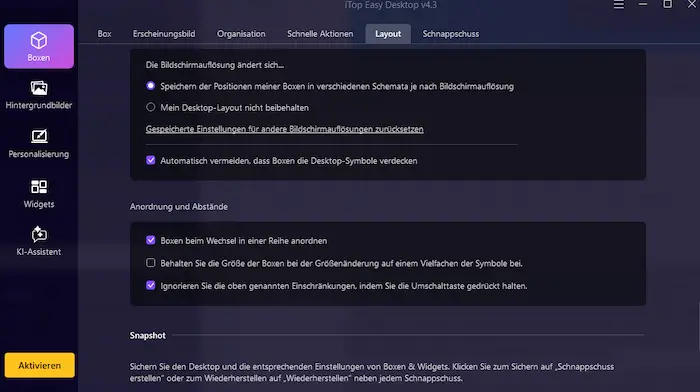
Im Boxen-Panel stehen sechs Reiter zur Verfügung: Boxen, Aussehen, Organisation, Schnellaktionen, Layout und Snapshot. Über den Schalter „Boxen aktivieren" legst du fest, ob Desktop-Icons überhaupt automatisch zugeordnet werden. Im kostenlosen Konto stehen dabei maximal drei Boxen zur Verfügung – für mehr ist ein Upgrade nötig.
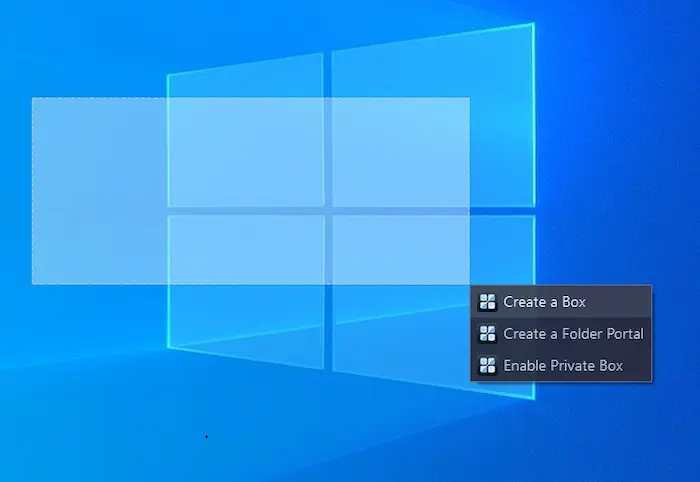
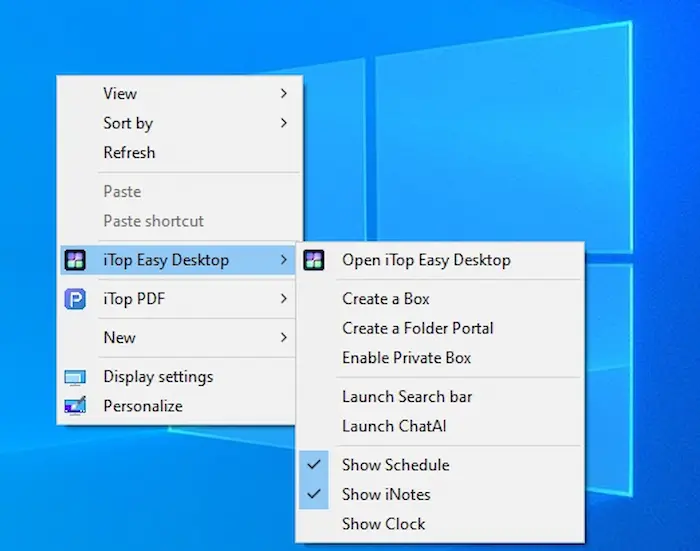
Eine neue Box lässt sich auf vier Wegen anlegen:
Über das Icon „Box hinzufügen" direkt im Boxen-Panel
Mit gedrückter linker Maustaste ein Rechteck auf dem Desktop aufziehen und die Option „Box neben diesem Bereich erstellen" auswählen
Per Rechtsklick auf eine freie Desktop-Fläche → „iTop Easy Desktop" → Box erstellen
Gewünschte Icons markieren, rechtsklicken und „Box erstellen" wählen
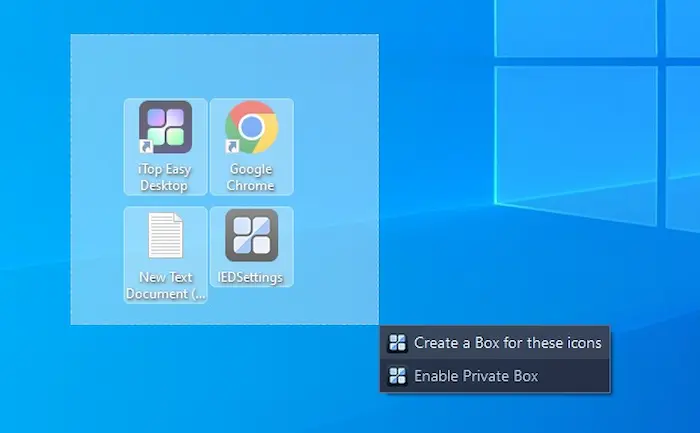
In der Praxis ist die dritte Methode – Rechtsklick auf den Desktop – meist der schnellste Weg, wenn bereits ein grober Überblick über die gewünschte Struktur besteht. Wer dagegen einzelne Icons gezielt zusammenfassen möchte, kommt mit der vierten Methode direkter zum Ziel.
Jede Box lässt sich einzeln umbenennen und farblich anpassen. Unter „Organisation" definierst du zusätzlich eigene Sortierregeln pro Box, während „Schnellaktionen" unter anderem festlegt, ob Elemente per Einzel- oder Doppelklick geöffnet werden. Über „Snapshot" lässt sich der aktuelle Desktop-Zustand sichern und bei Bedarf wiederherstellen – praktisch vor größeren Umstrukturierungen. Mehrere Boxen lassen sich zudem per Drag-and-drop zu Tabs zusammenführen und jederzeit wieder trennen, was besonders bei vielen thematischen Boxen für zusätzliche Übersicht sorgt.
Beim Wallpaper-Management stehen sowohl statische als auch animierte Hintergründe zur Verfügung, jeweils mit Angaben zu Auflösung, Downloads und Favoriten. Live-Wallpaper lassen sich einer Playlist hinzufügen und automatisch im Einzel-, Zufalls- oder Reihenfolge-Modus abspielen. Wer eigene Hintergründe gestalten möchte, nutzt den integrierten Wallpaper-Creator: Bild- oder Videodatei per Drag-and-drop einfügen, Partikeleffekte und Filter anpassen, anschließend direkt anwenden oder in „Meine Wallpaper" speichern. Im kostenlosen Konto stehen dabei ausschließlich die kostenfreien Wallpaper-Optionen zur Verfügung.
Neben den reinen Funktionslisten lohnt sich ein Blick darauf, was Nutzer im Alltag tatsächlich erleben. Foren, Reddit-Diskussionen und Bewertungsportale zeichnen dabei ein recht einheitliches Bild davon, worauf es bei einer Fences Alternative wirklich ankommt.

Typisches Feedback aus deutschen Foren und Reddit-Diskussionen
Deutsche Nutzer formulieren ihre Anforderungen an eine gute Windows-Fences-Alternative meist sehr konkret.
Geringe Systemlast – das Tool soll beim Systemstart nicht spürbar bremsen und auch auf älteren Notebooks flüssig laufen
Klare, deutschsprachige Oberfläche – wenig Einarbeitungszeit, verständliche Beschriftungen
Zuverlässige Multi-Monitor-Profile – unterschiedliche Layouts pro Bildschirm, saubere HiDPI-Skalierung
Export- und Import-Funktionen – Einstellungen sollen sich sichern oder zwischen Geräten übertragen lassen
Transparente Datenschutzregeln – lokale Speicherung, klar abschaltbare Telemetrie
Gerade der letzte Punkt taucht auffällig häufig auf: Wer beruflich mit einem Desktop-Organizer arbeitet, möchte genau wissen, welche Daten wo landen – unabhängig davon, ob es sich um eine kostenlose oder kostenpflichtige Fences Alternative handelt.
Lob und Kritik: Wo punkten die Alternativen, wo gibt es Schwächen?
Die Rückmeldungen unterscheiden sich je nach Tool, folgen aber erkennbaren Mustern.
Häufig gelobt wird:
Eine intuitive Bedienoberfläche mit kurzer Einrichtungszeit
Solide Performance auch auf schwächeren Rechnern
Regelmäßige Updates und aktiver Support
Häufig kritisiert wird:
Fehlende oder rudimentäre Sync-Optionen zwischen mehreren Geräten
Zu wenige Feineinstellungen bei Transparenz, Randabständen oder Shortcuts
Bei manchen kostenlosen Tools eine spürbar eingeschränkte Individualisierung
Auffällig ist beim Durchsehen der Bewertungen: Kritik richtet sich seltener gegen die Kernfunktion der Icon-Organisation selbst, sondern fast immer gegen fehlende Detaileinstellungen – ein Zeichen dafür, dass die Basis bei allen fünf Tools solide funktioniert.
iTop Easy Desktop wird in Community-Beiträgen vor allem für die einfache Bedienung, das gute Preis-Leistungs-Verhältnis und die praktische Wallpaper-Integration genannt. Als Verbesserungswunsch nennen einige Nutzer mehr Optionen zur Layout-Synchronisation sowie tiefere Anpassungsmöglichkeiten für Power-User.
Was kostet Fences?
Stand: Juli 2026 (laut offizieller Stardock-Website)
Fences 6 kostet (Stand: Juli 2026) regulär 19,99 USD pro Jahr für eine Einzelplatzlizenz. Wer Fences auf mehreren PCs nutzen möchte, kann die Multi-Device-Version für 39,99 USD pro Jahr wählen. Eine kostenlose Testversion steht ebenfalls zur Verfügung.
Welche Alternativen gibt es zu Fences?
Zu den beliebtesten Fences Alternativen gehören iTop Easy Desktop, Nimi Places, Portals und XLaunchpad. Während einige Programme kostenlos sind, bieten andere zusätzliche Funktionen wie automatische Desktop-Organisation, virtuelle Bereiche oder eine anpassbare Oberfläche für Windows 10 und Windows 11.
Kann iTop Easy Desktop mein Fences-Layout 1:1 ersetzen?
In den meisten Fällen ja. iTop Easy Desktop bietet vergleichbare Boxen-Funktionen sowie zusätzliche Personalisierungsoptionen, sodass sich ein bestehendes Fences-Layout in der Regel ohne größeren Aufwand nachbauen lässt. Wer sehr spezifische Automatisierungsregeln aus Fences nutzt, sollte diese nach dem Umstieg kurz überprüfen, da sich die Bezeichnungen der Sortierregeln zwischen den Tools leicht unterscheiden können.
Gibt es eine gute Stardock Fences Alternative für Windows 11?
Ja, alle in diesem Artikel vorgestellten Tools unterstützen Windows 11. Als Stardock Fences Alternative für Windows 11 eignet sich iTop Easy Desktop besonders für Nutzer, die neben der reinen Icon-Organisation auch Wallpaper-Management und Widgets wünschen.
Was ist die beste Fences Alternative kostenlos, ohne versteckte Kosten?
Portals, Desktop Fences+ und Nimi Places sind vollständig kostenlos nutzbar, ohne dass Kernfunktionen hinter einer Bezahlschranke liegen. iTop Easy Desktop und Themia bieten ebenfalls einen kostenlosen Einstieg, allerdings mit optionalen Pro-Funktionen für erweiterte Anpassungen. Für maximale Schlankheit stechen Desktop Fences+ und Portals hervor.
Funktionieren Fences 5 oder Fences 6 anders als die vorgestellten Alternativen?
Grundsätzlich nicht wesentlich. Sowohl Fences 5 als auch Fences 6 basieren auf demselben Grundprinzip aus Boxen, automatischer Sortierung und Ordner-Portalen – lediglich der Funktionsumfang wurde mit jeder Version leicht erweitert. Die hier vorgestellten Alternativen orientieren sich am aktuellen Funktionsstand und bieten in der Regel eine vergleichbare oder größere Funktionstiefe als ältere Fences-Versionen.
Gibt es eine Fences Alternative für Linux?
Direkt vergleichbar nicht. Alle fünf in diesem Artikel behandelten Tools sind für Windows entwickelt. Linux-Nutzer, die ihren Desktop ähnlich organisieren möchten, greifen meist auf integrierte Funktionen ihrer Desktop-Umgebung zurück, etwa Gruppierungs- oder Widget-Optionen in GNOME oder KDE Plasma, oder auf spezialisierte Drittanbieter-Tools für die jeweilige Distribution. Eine direkte, funktionsgleiche Fences Alternative für Linux im Sinne der hier vorgestellten Windows-Tools existiert derzeit nicht.
Eine pauschale Antwort auf die Frage nach der „besten" Fences Alternative gibt es nicht – zu unterschiedlich sind die Anforderungen der Nutzer. Wer jedoch eine Lösung sucht, die Icon-Organisation mit zusätzlichen Funktionen wie Wallpaper-Management und Widgets kombiniert, findet mit iTop Easy Desktop eine praktische Fences Alternative für Windows 10 und Windows 11, die sich ohne größere Einarbeitung einrichten lässt.
Für die Entscheidung lohnt sich ein kurzer Blick auf die eigenen Prioritäten:
Wer möglichst viele Funktionen in einem Tool haben möchte, ist mit iTop Easy Desktop gut beraten. Reine Sparfüchse greifen zu Desktop Fences+ oder Portals, während Nimi Places sich für alle eignet, die lieber mit Ordnern statt direkter Desktop-Ablage arbeiten. Wer schließlich auf Live-Informationen mehr Wert legt als auf klassische Icon-Boxen, findet in Themia die passendere Lösung.

- iTop Easy Desktop – Ordnung auf Ihrem Schreibtisch
-
- Desktop-Symbole und Dateien mühelos in Boxen sortieren
- Haftnotizen, Termine und andere Widgets auf dem Desktop hinzufügen
- Desktop mit Live-Hintergrundbildern ansprechend gestalten
- Chat-KI, Suchfeld und weitere Tools für mehr Produktivität