-
iTop Easy Desktop – Die Nr. 1 Desktop-Organizer für Windows
-
Organisieren und personalisieren Sie Ihren Windows-Desktop automatisch. Sorgen Sie in Sekundenschnelle für einen aufgeräumten und professionellen Look.
-
Für Windows 11/10/8/7

Taskleiste transparent machen in Windows 10 & 11: 4 einfache Methoden
Taskleiste transparent oder durchsichtig machen – ohne Zusatz-Software, per Registry oder mit Tools wie iTop Easy Desktop. Anleitung für Windows 10 & 11.
Eine transparente Taskleiste macht Windows 10 und 11 sofort moderner und aufgeräumter – vor allem in Kombination mit einem schönen Hintergrundbild wirkt der Desktop dadurch deutlich weniger klobig. Kein Wunder also, dass immer mehr Nutzer ihre Taskleiste transparent oder durchsichtig gestalten wollen, statt sich mit dem starren grauen Standard-Design abzufinden.Die gute Nachricht: Das lässt sich erstaunlich einfach umsetzen. Windows 11 bringt dafür sogar eine eigene Einstellung mit, sodass Sie theoretisch keine zusätzliche Software installieren müssen. Wer unter Windows 10 arbeitet, muss allerdings etwas anders vorgehen, da diese Option dort schlicht fehlt.In diesem Artikel zeigen wir Ihnen vier bewährte Wege, wie Sie Ihre Taskleiste transparent machen – von der Bordmittel-Lösung über den Registrierungs-Editor bis hin zu praktischen Tools wie iTop Easy Desktop oder TranslucentTB, falls Sie mehr Kontrolle über Transparenzgrad und Farbe wünschen. So finden Sie unabhängig davon, ob Sie Windows 10 oder 11 nutzen und wie viel Aufwand Sie investieren möchten, die passende Methode für Ihren Desktop.
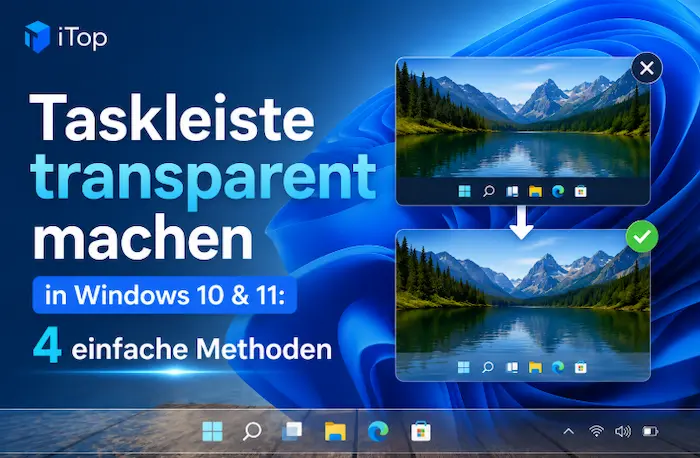
Wer die Taskleiste transparent machen möchte, ohne extra ein Programm zu installieren, findet die passende Funktion direkt in den Windows-11-Einstellungen. Microsoft hat mit den sogenannten Transparenzeffekten eine native Lösung eingebaut, die Fenster und Oberflächen – inklusive Taskleiste – halbtransparent darstellt.
So gehen Sie vor:
Öffnen Sie das Startmenü und klicken Sie auf Einstellungen. Schneller geht's mit der Tastenkombination Windows + I.
Wechseln Sie links zu Personalisierung und wählen Sie dort Farben aus.
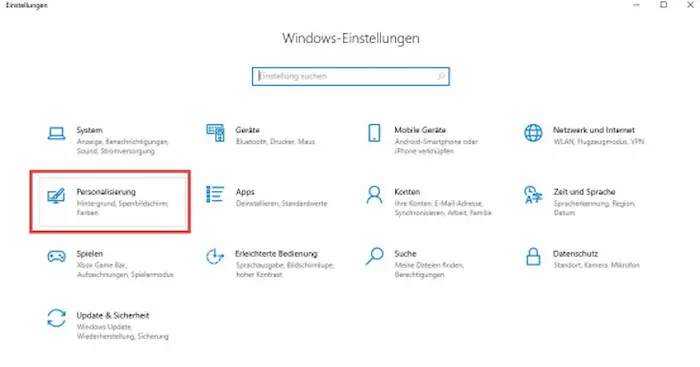
Aktivieren Sie im Bereich „Farben" den Schalter bei Transparenzeffekte.
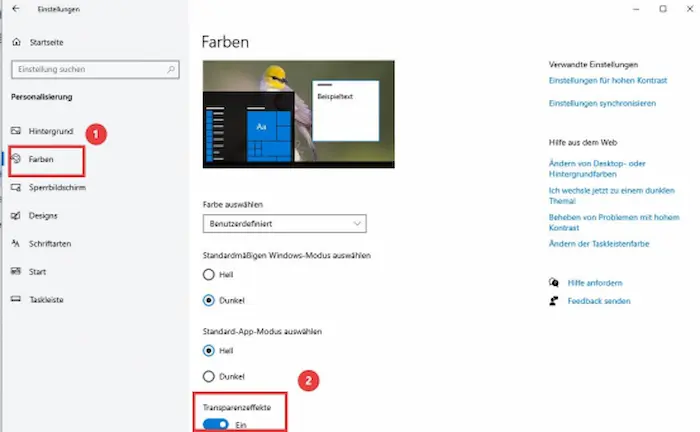
Kehren Sie zum Desktop zurück – die Taskleiste erscheint jetzt sichtbar durchsichtiger als zuvor.
Das ist die einfachste Methode, um die Taskleiste durchsichtig zu machen, weil keine zusätzliche Installation nötig ist und sich der Effekt jederzeit über denselben Schalter wieder rückgängig machen lässt. Der Nachteil: Der Transparenzgrad lässt sich hier nicht feiner justieren – Sie erhalten nur die von Windows vorgegebene Stufe. Wer mehr Kontrolle möchte, etwa über die genaue Deckkraft oder Farbakzente, sollte einen Blick auf die weiter unten vorgestellten Tools werfen.
Tipps: Weitere Details zu den Personalisierungsoptionen finden Sie in der offiziellen Microsoft-Support-Dokumentation zu Windows 11.
Anders als bei Windows 11 gibt es unter Windows 10 keine integrierte Option, um die Taskleiste transparent zu machen. Die Transparenzeffekte in den Einstellungen wirken sich hier zwar auf einzelne Fenster und das Startmenü aus, die Taskleiste selbst bleibt davon jedoch unberührt. Wer unter Windows 10 also eine transparente Taskleiste möchte, kommt um eine zusätzliche Anwendung nicht herum.
Der Grund dafür liegt im Aufbau der Windows-Oberfläche: Während Windows 11 die Taskleiste über dieselbe Rendering-Engine wie andere transparente Elemente steuert, ist die Taskleiste unter Windows 10 technisch davon getrennt und lässt sich daher nicht über die Systemeinstellungen beeinflussen.
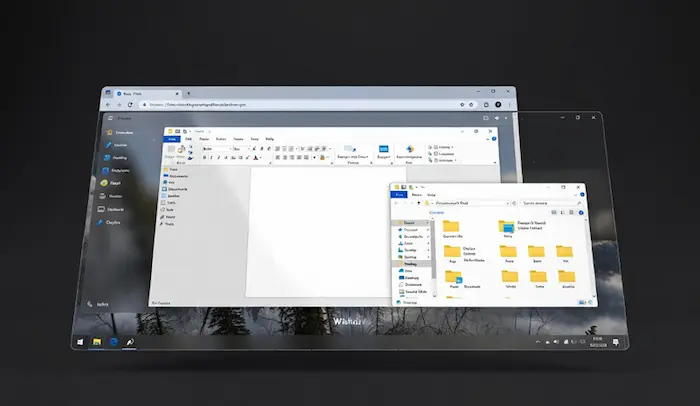
Zwei Wege haben sich dabei bewährt:
iTop Easy Desktop – ideal, wenn Sie zusätzlich zur Transparenz auch andere Desktop-Elemente wie Icons, Cursor oder das Startmenü optisch anpassen möchten.
TranslucentTB – die richtige Wahl, wenn Sie ausschließlich die Taskleiste im Blick
haben und dabei möglichst genau steuern wollen, wie stark und in welcher Farbe sie durchscheint.
Beide Tools funktionieren unter Windows 10 zuverlässig und lassen sich innerhalb weniger Minuten einrichten. Wie genau das geht, zeigen wir Ihnen in den folgenden Abschnitten.
Wenn Sie neben der reinen Transparenz auch sonst mehr aus Ihrem Desktop herausholen möchten, ist iTop Easy Desktop einen Blick wert. Das Tool bündelt mehrere Personalisierungsfunktionen an einem Ort: Sie können Themes für Ihr Gerät auswählen, das Layout der Taskleiste anpassen, das Design des Startmenüs verändern, die Anzeige der Desktop-Icons nach eigenem Geschmack einstellen und sogar das Aussehen sowie Verhalten des Mauszeigers ändern. Die Taskleiste transparent zu machen ist dabei nur eine von mehreren Optionen innerhalb dieser Personalisierungsfunktion.
So richten Sie die transparente Taskleiste mit iTop Easy Desktop ein:
-
Laden Sie iTop Easy Desktop von der offiziellen Website herunter und installieren Sie das Programm wie gewohnt über die .exe-Datei.
Öffnen Sie die Anwendung und navigieren Sie zu Personalisierung > Taskleiste.
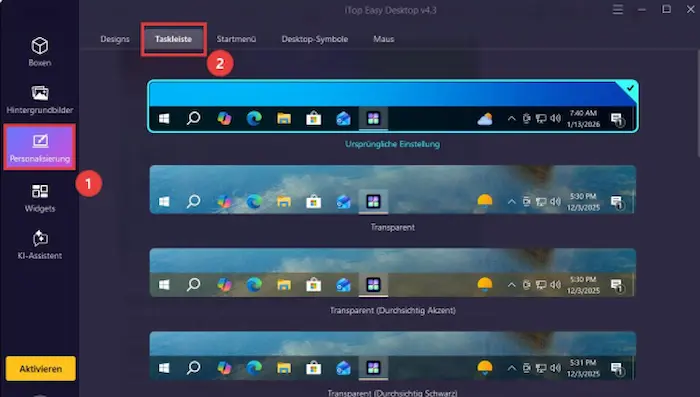
Wählen Sie einen der transparenten Stile aus: „Transparent" für eine vollständig durchsichtige Taskleiste, „Translucent Accented", um angeheftete Apps farblich hervorzuheben, oder „Translucent Black/White", passend zum hellen oder dunklen Modus von Windows.
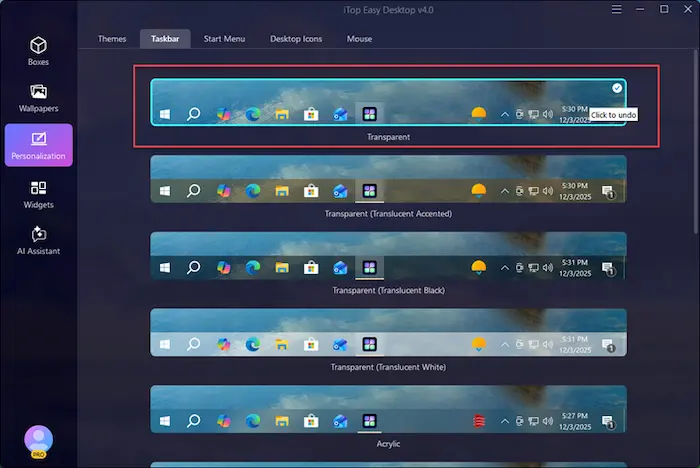
Sobald ein Häkchen beim gewählten Stil erscheint, wird die Taskleiste sofort durchsichtig dargestellt. Ein erneuter Klick macht die Änderung rückgängig.
In der Praxis reagiert die Umschaltung zwischen den Stilen spürbar schnell – ein Neustart oder Reload ist nicht nötig, der Effekt ist sofort sichtbar.
Die Personalisierungsfunktion gehört zum Pro-Umfang von iTop Easy Desktop. Darüber hinaus bringt das Tool aber auch eine ganze Reihe kostenloser Funktionen mit, die den Desktop-Organizer insgesamt aufgeräumter und angenehmer nutzbar machen:
Icon-Boxen – Desktop-Symbole lassen sich automatisch in übersichtliche Gruppen sortieren, statt wild verstreut auf dem Bildschirm zu liegen.
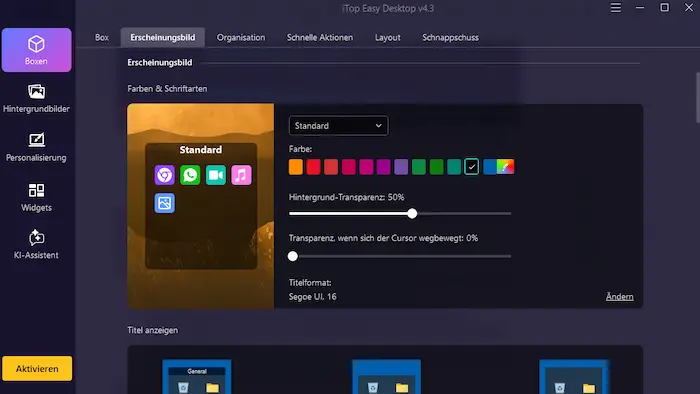
Live-Wallpaper – eine große Auswahl an animierten und klassischen Hintergrundbildern in HD- und 4K-Qualität sorgt für einen frischeren Look.
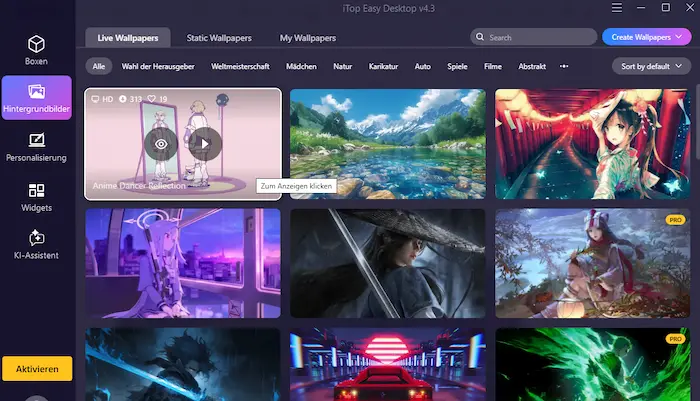
Widgets – kleine Helfer wie Notizzettel oder Kalender lassen sich direkt auf dem Desktop platzieren.
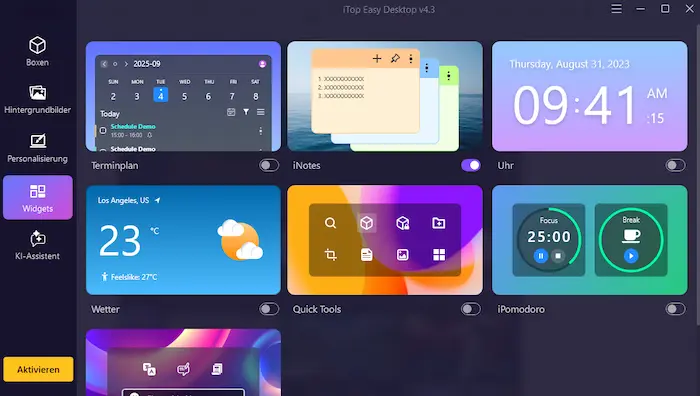
KI-Assistent – ein integrierter Chat-Assistent steht für schnelle Fragen zur Verfügung, ohne dass ein Browser-Tab geöffnet werden muss.
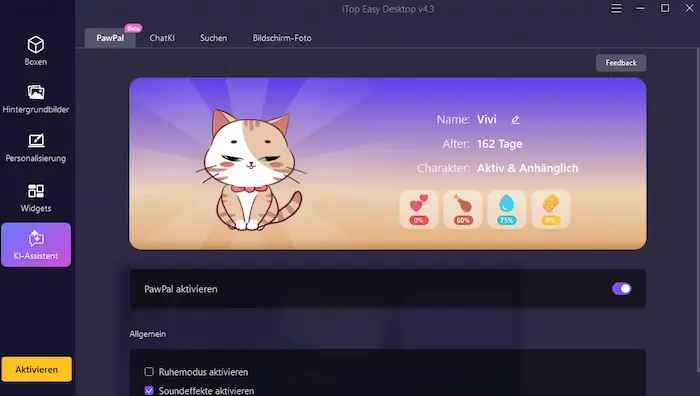
Für wen eignet sich iTop Easy Desktop?
Das Tool lohnt sich vor allem für Nutzer, die ihren Desktop ohnehin umfassender gestalten möchten und die transparente Taskleiste eher als einen Baustein von mehreren sehen. Wer beispielsweise passende Icon-Sets, ein individuelles Startmenü, ansprechende Live-Wallpaper oder einen eigenen Mauszeiger sucht, deckt iTop Easy Desktop das meiste davon in einer einzigen Anwendung ab – ein Großteil dieser Funktionen steht bereits in der kostenlosen Version zur Verfügung.

- iTop Easy Desktop – Ordnung auf Ihrem Schreibtisch
-
- Desktop-Symbole und Dateien mühelos in Boxen sortieren
- Haftnotizen, Termine und andere Widgets auf dem Desktop hinzufügen
- Desktop mit Live-Hintergrundbildern ansprechend gestalten
- Chat-KI, Suchfeld und weitere Tools für mehr Produktivität
Wer erweiterte Anpassungen vornehmen möchte oder bei dem die Transparenzeffekte in den Einstellungen aus irgendeinem Grund nicht greifen, kann die Taskleiste durchsichtig machen auch direkt über den Registrierungs-Editor erzwingen. Diese Methode richtet sich in erster Linie an etwas erfahrenere Nutzer, da Änderungen an der Registry das System beeinträchtigen können, wenn dabei etwas schiefgeht. Eine Sicherung der Registrierung vorab ist deshalb durchaus empfehlenswert. Microsoft selbst weist in der offiziellen Dokumentation zum Registrierungs-Editor ausdrücklich darauf hin, dass fehlerhafte Einträge zu Systemproblemen führen können.
Es gibt zwei Wege, um über die Registry ans Ziel zu kommen.
Die beiden Methoden setzen an unterschiedlichen Stellen an: EnableTransparency steuert die systemweiten Transparenzeffekte, die auch Fenster und Menüs betreffen, während UseOLEDTaskbarTransparency gezielt nur die Taskleiste anspricht. Je nachdem, welchen Effekt Sie erzielen möchten, kann daher auch nur eine der beiden Methoden notwendig sein.
Methode 1: EnableTransparency-Wert ändern
Suchen Sie über die Windows-Suche nach dem Registrierungs-Editor und öffnen Sie ihn. Alternativ drücken Sie Win + R und geben regedit ein.
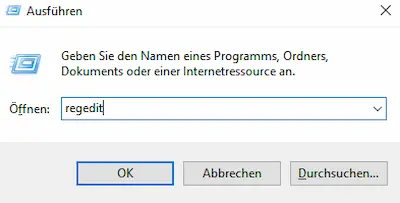
Navigieren Sie zu folgendem Pfad:
HKEY_CURRENT_USER\Software\Microsoft\Windows\CurrentVersion\Themes\Personalize
Doppelklicken Sie auf den Eintrag EnableTransparency, ändern Sie den Wert auf 1 und bestätigen Sie mit „OK". Die Transparenzeffekte sind damit systemweit aktiv.
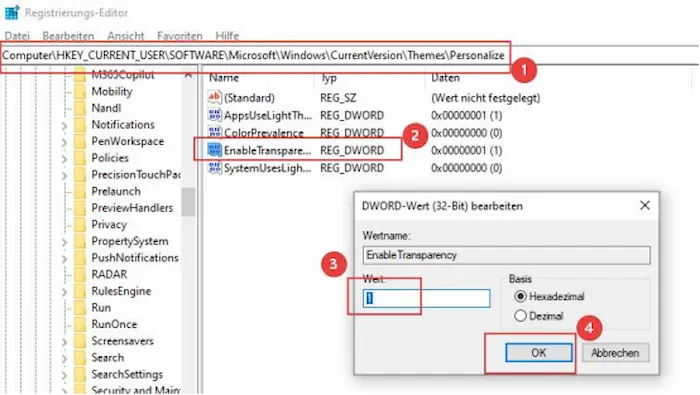
Methode 2: Neuen DWORD-Wert für den Explorer erstellen
Öffnen Sie erneut den Registrierungs-Editor und navigieren Sie diesmal zu:
HKEY_LOCAL_MACHINE\SOFTWARE\Microsoft\Windows\CurrentVersion\Explorer\Advanced
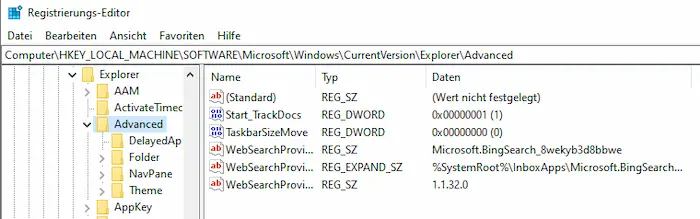
Klicken Sie mit der rechten Maustaste in einen freien Bereich, wählen Sie Neu > DWORD-Wert (32-Bit) und benennen Sie ihn UseOLEDTaskbarTransparency.
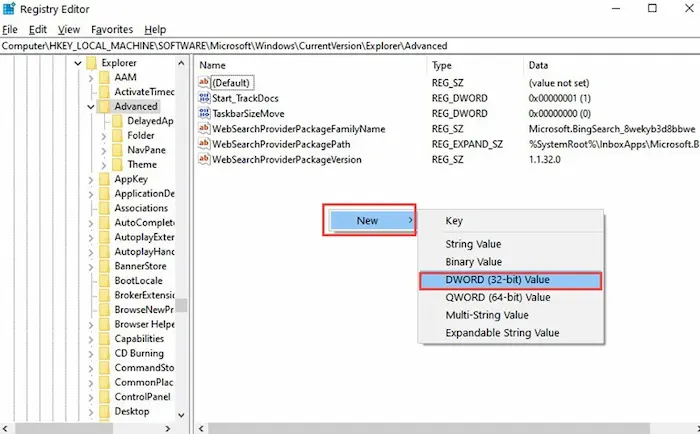
Doppelklicken Sie auf den neuen Wert, setzen Sie die Wertdaten auf 1 und bestätigen Sie mit „OK".
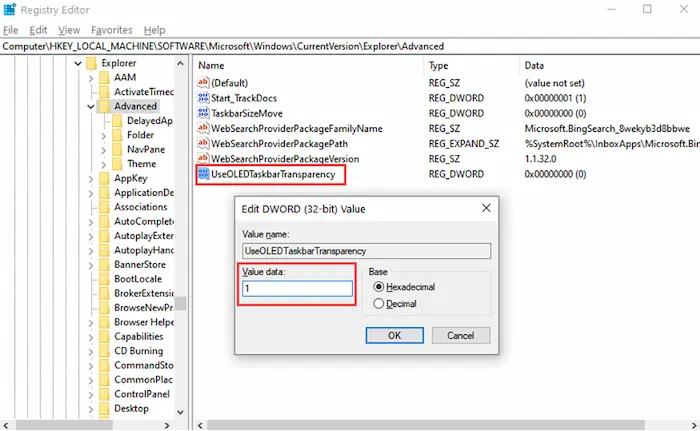
Starten Sie den Computer neu, damit die Änderung wirksam wird.
Beide Methoden machen die Taskleiste lediglich transluzent – eine feine Abstufung des Transparenzgrads ist über die Registry nicht möglich, ähnlich wie bei den Windows-Einstellungen. Möchten Sie die Änderung später rückgängig machen, setzen Sie den jeweiligen Wert einfach wieder auf 0 zurück beziehungsweise löschen den zusätzlich erstellten DWORD-Wert.
TranslucentTB ist ein Open-Source-Projekt, dessen Quellcode frei auf GitHub einsehbar ist – das macht die Funktionsweise für technisch interessierte Nutzer transparent nachvollziehbar. Wer sich ausschließlich auf die Taskleiste konzentrieren möchte, ohne weitere Desktop-Anpassungen vorzunehmen, kann alternativ auch zu TranslucentTB greifen. Das schlanke, kostenlose Tool aus dem Microsoft Store funktioniert unter Windows 11 und Windows 10 und lässt sich in wenigen Schritten einrichten.
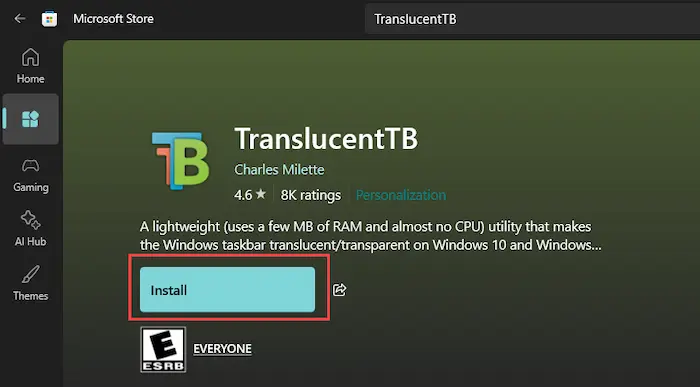
Öffnen Sie den Microsoft Store, suchen Sie nach „TranslucentTB" und installieren Sie das Tool.
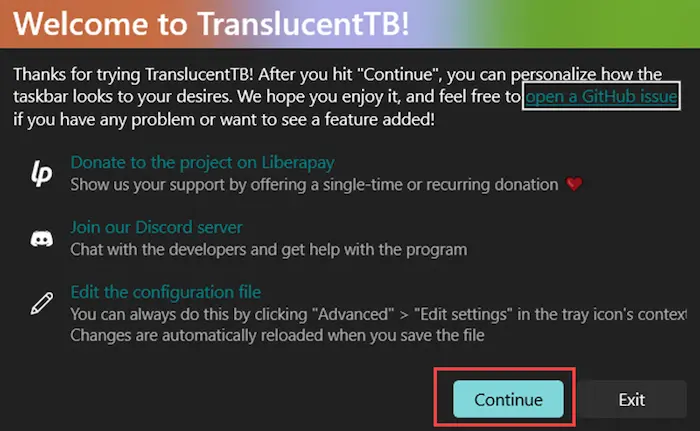
Bestätigen Sie das erscheinende Pop-up-Fenster mit „Weiter" – die Taskleiste wird daraufhin automatisch durchsichtig dargestellt.
Auffällig ist, dass TranslucentTB im Hintergrund kaum Systemressourcen beansprucht – ein klarer Vorteil gegenüber Tools, die dauerhaft im Vordergrund laufen.
Über einen Rechtsklick auf das TranslucentTB-Symbol im Infobereich lassen sich unter „Desktop" verschiedene Stile wie Clear, Blur oder Acrylic auswählen, um Transparenzgrad und Optik weiter anzupassen.
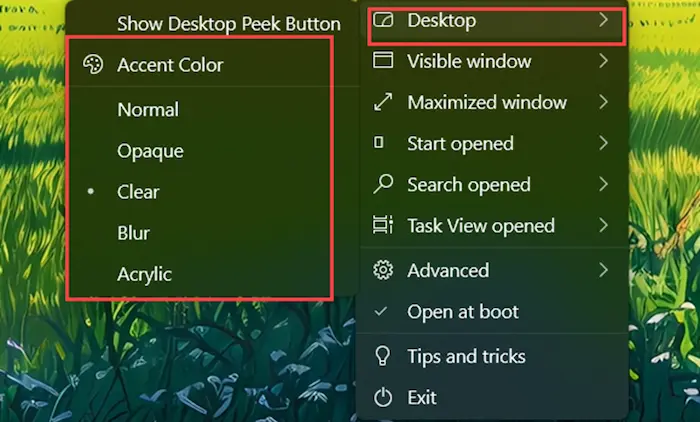
In der Praxis wirkt „Acrylic" durch die feine Körnung deutlich edler als „Clear", das bei hellen Hintergrundbildern schnell etwas überladen wirken kann.
Mehr braucht es nicht, wenn ausschließlich die Taskleiste im Fokus steht.
Welche der vier Methoden am sinnvollsten ist, hängt vor allem davon ab, wie viel Kontrolle Sie möchten und ob Sie zusätzlich weitere Desktop-Anpassungen vornehmen wollen. Die folgende Übersicht hilft bei der Einordnung:
Wer nur kurz ausprobieren möchte, wie eine transparente Taskleiste aussieht, ist mit den Windows-Bordmitteln gut bedient. Sobald jedoch mehr als nur die Taskleiste im Fokus steht – etwa ein stimmiges Gesamtbild aus Icons, Wallpaper und Taskleiste – bietet iTop Easy Desktop mit seinen zusätzlichen kostenlosen Funktionen den größten Mehrwert, ohne dass dafür mehrere einzelne Tools kombiniert werden müssen.
Wie kann ich die Taskleiste unter Windows 11 transparent machen?
Um die Windows 11 Taskleiste transparent machen zu können, aktiviere zunächst unter Einstellungen > Personalisierung > Farben den Transparenzeffekt. Für eine vollständig transparente oder individuell anpassbare Taskleiste empfiehlt sich ein Tool wie iTop Easy Desktop, das zusätzliche Anpassungsmöglichkeiten bietet.
Wie kann ich die Taskleiste in Windows transparent machen?
Die integrierte Transparenzfunktion von Windows sorgt nur für einen leichten Effekt. Wenn du die Taskleiste transparent machen oder nahezu unsichtbar gestalten möchtest, benötigst du eine Drittanbieter-Software mit erweiterten Optionen.
Welche App kann die Taskleiste transparent machen?
Zu den beliebtesten Programmen gehören iTop Easy Desktop, TranslucentTB und StartAllBack. Wenn du nicht nur die Taskleiste transparent machen, sondern auch deinen Desktop besser organisieren möchtest, ist iTop Easy Desktop eine praktische Komplettlösung.
Warum funktioniert TranslucentTB nicht unter Windows 11?
Nach größeren Windows-Updates kann es vorkommen, dass TranslucentTB vorübergehend nicht mehr korrekt funktioniert. Falls die Taskleiste durchsichtig machen Windows 11-Funktion ausfällt, solltest du das Programm aktualisieren oder eine kompatible Alternative verwenden.
Wie mache ich die Taskleiste durchsichtig?
Um die Taskleiste durchsichtig machen Windows 11 oder Windows 10 zu können, aktiviere zunächst die Windows-Transparenzeffekte. Für einen stärkeren Transparenz- oder Glaseffekt bieten spezielle Tools deutlich mehr Einstellungsmöglichkeiten als die Standardfunktion.
Wie kann ich die Taskleiste in Windows 10 transparent machen?
Um die Taskleiste in Windows 10 transparent zu machen,, öffne Einstellungen > Personalisierung > Farben und aktiviere die Transparenzeffekte. Für eine vollständig transparente Taskleiste oder weitere Designs benötigst du jedoch zusätzliche Software.
Wie kann man die Taskleistefarbe ändern?
Die Farbe der Taskleiste lässt sich unter Einstellungen > Personalisierung > Farben anpassen, indem du einen Akzentfarbton auswählst. Möchtest du die Taskleiste durchsichtig rückgängig machen, deaktiviere einfach die Transparenzeffekte oder stelle wieder eine deckende Akzentfarbe ein.
Die Taskleiste transparent zu machen ist unter Windows 11 dank der integrierten Transparenzeffekte in wenigen Klicks erledigt – für Windows 10 braucht es dagegen zwingend ein Zusatztool. Wer nur kurz experimentieren möchte, ist mit den Windows-Bordmitteln oder dem Registrierungs-Editor gut beraten. Für alle, die ihre Taskleiste durchsichtig machen und gleichzeitig den restlichen Desktop aufwerten möchten – mit passenden Icons, Live-Wallpapern und praktischen Widgets – bietet iTop Easy Desktop die vielseitigste Lösung unter den vorgestellten Methoden, während TranslucentTB als schlanke Alternative dient, wenn ausschließlich die Taskleiste im Fokus steht. Für einen ersten Test reichen die Windows-Bordmittel – wer dauerhaft mehr aus seinem Desktop machen möchte, ist mit iTop Easy Desktop am besten bedient.
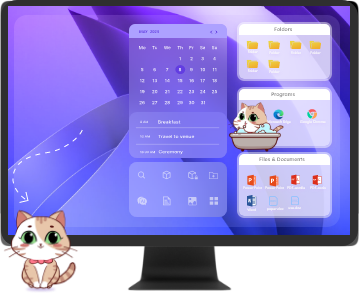
- iTop Easy Desktop Desktop
-Organizer der nächsten Generation -
- Organisiert über 100 Symbole mit nur einem Klick
- Über 5.000 4K- und Live-Hintergründe
- Interaktion mit einem KI-Desktop-Haustier