CPU & GPU Übertakten Mit einem Klick Ihre Spielleistung deutlich steigern
Möchten Sie eine flüssigere Spieleleistung genießen, ohne Ihre Hardwarekomponenten auszutauschen? Dann ist es an der Zeit, das Leistungspotenzial Ihrer Hardware auszuschöpfen. Analysieren Sie den Zustand Ihrer CPU und GPU und erhöhen Sie deren Taktfrequenz noch heute. So können Sie ein besseres Spielerlebnis genießen!

Was ist Übertakten?
Die Unterschiede vor und nach dem Übertakten
- Wie Sie Ihre CPU und GPU übertakten
- Schaltkreise ändern (Die Brücke)
- BIOS-Einstellungen ändern
- Smart Game Booster verwenden
Warnhinweise zum Übertakten
Was ist Übertakten?
Unter „Übertakten“ versteht man den Vorgang, bei dem die Betriebsgeschwindigkeit einer bestimmten Komponente erhöht wird. In der Computertechnik bezeichnet man als Übertakten die Praxis, die Taktrate eines Computers über die vom Hersteller festgelegten Grenzen hinaus zu erhöhen, um die Prozessorleistung zu steigern. Im Allgemeinen werden zur Verbesserung der PC-Leistung vor allem die CPU, die GPU und der Arbeitsspeicher übertaktet. Hier stellen wir Ihnen einige Methoden vor, mit denen Sie Ihre CPU und GPU für eine bessere Nutzung übertakten können.
Manchmal möchten Spieler die CPU/GPU übertakten, um die Spielgeschwindigkeit zu steigern und die Leistung im Spiel zu verbessern, auch wenn ihre PCs bereits über eine hohe Konfiguration verfügen.
Die Unterschiede vor und nach dem Übertakten
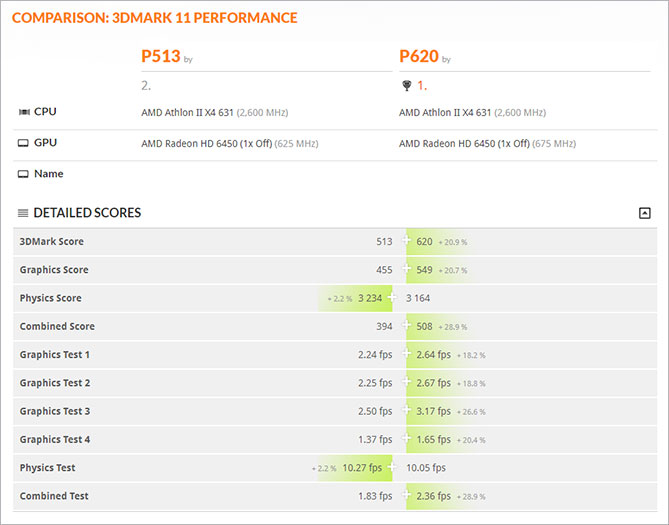
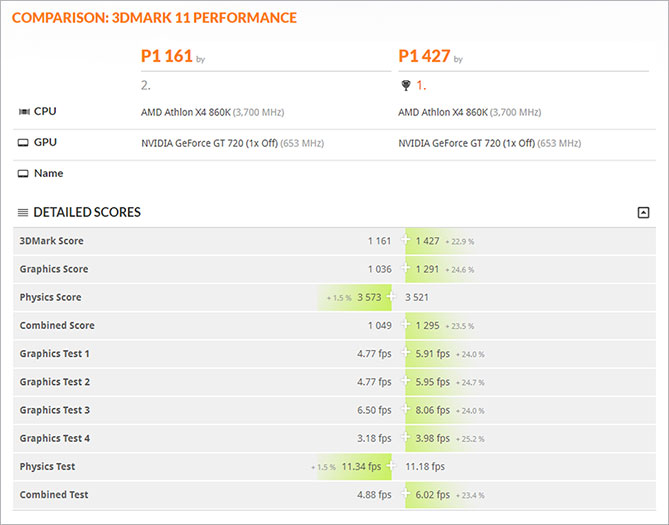
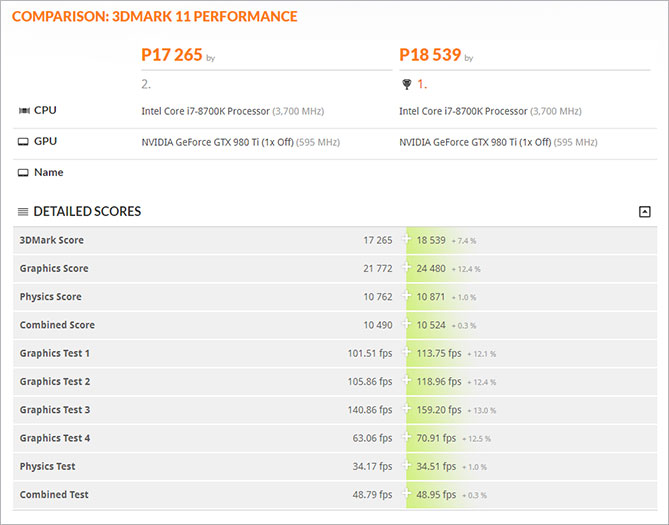
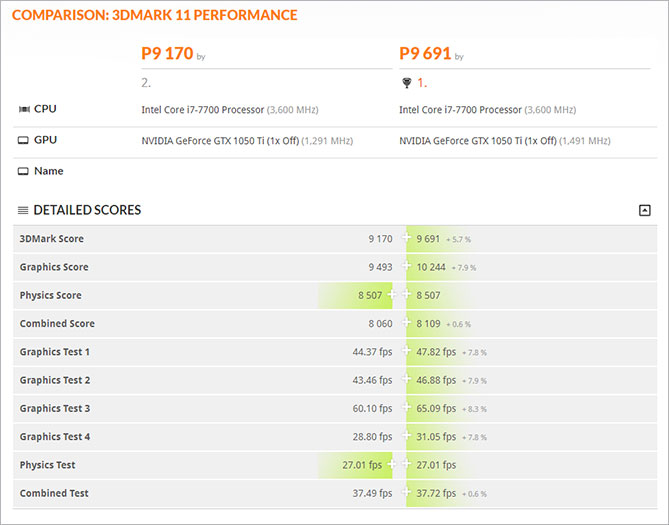
Das 3DMark-Testlabor hat einige praktische Tests zur CPU/GPU Übertaktung von Intel, AMD und Nvidia durchgeführt. Den Testergebnissen zufolge scheint ein Computer nach der Übertaktung höhere Werte bei CPU, GPU und Grafikkarte zu erzielen. Die detaillierten Ergebnisse finden Sie hier:
Datenquelle:
https://www.3dmark.com/compare/3dm11/13525499/3dm11/13525842
https://www.3dmark.com/compare/3dm11/13527331/3dm11/13527393
https://www.3dmark.com/compare/3dm11/13527442/3dm11/13527458
https://www.3dmark.com/compare/3dm11/13525748/3dm11/13525773
Die Testergebnisse zeigen, dass sich mit geringerer Computerkonfiguration bessere Übertaktungsergebnisse erzielen lassen. Es ist also an der Zeit, die zusätzliche Leistung Ihrer alten PCs zu entdecken!
Wie Sie Ihre CPU und GPU übertakten
Tatsächlich gestalten die CPU-Hersteller die Hauptplatinen unterschiedlich. Wenn Sie also Ihre CPU übertakten möchten, sollten Sie zunächst die Kompatibilität Ihrer Komponenten prüfen. Übertakten birgt Risiken, seien Sie daher bitte vorsichtig. Sobald Sie sich vergewissert haben, dass Ihre CPU/GPU übertaktet werden kann, können Sie die folgenden Methoden ausprobieren.
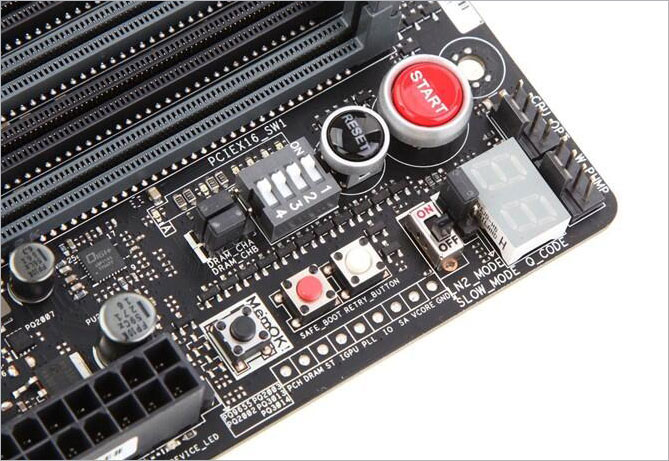
Methode 1 Die Schaltkreise ändern (die Brücke)
Bei dieser Methode müssen Sie das Gehäuse Ihres Computers öffnen und die Schaltkreise im Inneren austauschen. Das betrifft das Motherboard, die Grafikkarte … sowie zahlreiche kleine Quadrate auf der Kunststoffabdeckung, deren Innenseite aus Metall besteht. Ihre Aufgabe ist es, die Schaltkreise auszutauschen. Manche Techniker tauschen die Schaltkreise ihrer PCs aus, um sie zu übertakten.
Methode 2 BIOS-Einstellungen ändern
Sie können die CPU/GPU auch über die BIOS-Einstellungen übertakten. In der Regel legen die Hersteller die Standardeinstellungen eines Computers so fest, dass diese nicht auf die maximale Leistung ausgelegt sind. Sie können also einige der BIOS-Einstellungen ändern, um Ihren PC zu übertakten und Ihr Spielerlebnis zu verbessern.
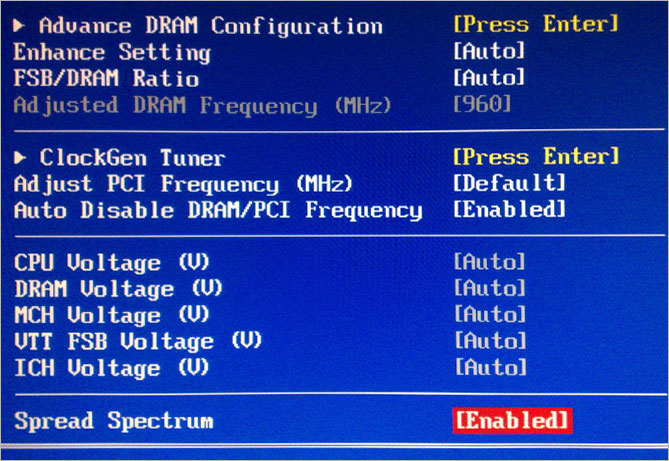
- Befolgen Sie die folgenden Schritte, um die BIOS-Einstellungen zu ändern:
-
Starten Sie Ihren PC neu und drücken Sie die BIOS-Taste.
Gängige BIOS-Tasten nach Hersteller:
ASRock: F2 oder Entf
ASUS: F2 für alle PCs, F2 oder Entf für Mainboards
Acer: F2 oder Entf
Dell: F2 oder F12
ECS: Entf
Gigabyte/Aorus: F2 oder Entf
HP: F10
Lenovo (Laptops): F2 oder Fn + F2
Lenovo (Desktop-PCs): F1
Lenovo (ThinkPads): Enter, dann F1
MSI: Entf für Mainboards und PCs
Microsoft Surface Tablets: Lauter-Taste gedrückt halten
Origin PC: F2
Samsung: F2
Toshiba: F2
Zotac: Entf
Ermitteln Sie den Chipsatz, den Sie anpassen möchten, und ändern Sie dessen Taktfrequenz und Spannung. Bei der Änderung der BIOS-Einstellungen gilt die Regel, die Taktfrequenz angemessen zu erhöhen und die Spannung anzupassen, während gleichzeitig so viel Wärme wie möglich abgeführt wird, damit das System stabil bleibt.
Hinweis: Die beiden oben genannten Methoden erfordern sehr fortgeschrittene Kenntnisse. Seien Sie bitte vorsichtig, wenn Sie sich mit Computertechnik nicht gut auskennen.
Methode 3 Smart Game Booster verwenden
Für Anfänger ist es nicht einfach, die Konfiguration der Hardwaregeräte oder die Standardeinstellungen des Systems manuell zu ändern, um die CPU oder GPU zu übertakten. Ohne die richtige Vorgehensweise können dabei einige Hardwarekomponenten beschädigt werden. Um das Risiko beim Übertakten Ihres Computers deutlich zu verringern, empfehlen wir das beste Programm zum Übertakten – Smart Game Booster. Es handelt sich um einen Game Booster und eine Software zum Übertakten, die entwickelt wurde, um die Geschwindigkeit und Leistung Ihrer Spiele zu verbessern. Mit Smart Game Booster können Sie Ihre Windows-PCs direkt im Programm mit nur einem Klick übertakten.
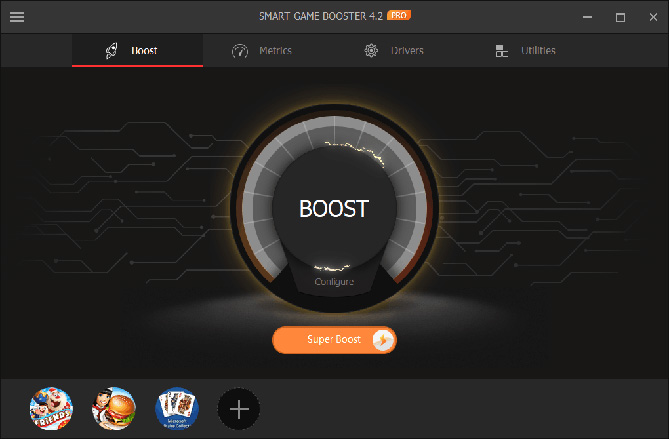
Um die Übertaktung zu ermöglichen und optimal zu nutzen, analysiert Smart Game Booster zunächst die Systemkonfiguration Ihres PCs und bietet Ihnen anschließend eine Komplettlösung zur Übertaktung Ihrer Intel-, AMD- und Nvidia-GPU. Mit der Ein-Klick-Funktion „BOOST“ können Sie unnötige Prozesse beenden und mehr Arbeitsspeicher für das Gaming freigeben. Außerdem steht Ihnen die Option „SUPER BOOST“ zur Verfügung, um Ihren PC effizient zu übertakten.
Warnhinweise zum Übertakten
Übertaktung ist vorteilhaft, um die Systemleistung zu verbessern und die Spielgeschwindigkeit zu steigern, hat aber auch Nachteile. Nach dem Übertakten Ihrer CPU und GPU können folgende Probleme auftreten.
Das Erhöhen der Systemtaktfrequenz der Hardwareteile, um einen Computer zu übertakten, führt zweifellos zu einer Leistungssteigerung. Es kann jedoch auch Probleme verursachen. Daher sollten unerfahrene Nutzer versuchen, ihre CPU und GPU mit einem Übertaktungstool zu übertakten.
Smart Game Booster nutzt fortschrittliche Techniken zur Übertaktung von Windows-PCs und sorgt so für umfassende und effektive Verbesserungen, um die oben genannten Nachteile so weit wie möglich zu vermeiden. Außerdem bietet das Programm Lösungen zur Überwachung der PC Temperatur in Echtzeit. Sie müssen sich also keine Sorgen machen, dass Ihr PC nach dem Übertakten überhitzt.

Smart Game Booster 6
PC Hardware übertakten, um die Spiel Leistung zu verbessern
- Kostenlos herunterladen
- Windows 11/10/8/8.1/7/Vista/XP
Hardware übertakten
PC Temperatur überwachen
Spielgeschwindigkeit erhöhen
FPS im Spiel erhöhen
Gratis downloaden


