
VLC, der wahre Urheber des Open-Source-Multimedia-Videoplayers. Der VLC (VLC Media Player) ist nach seiner Veröffentlichung am 1. Februar 2001 nun mehr als 20 Jahre alt. Nach 20 Jahren Entwicklung unterstützt der VLC jetzt fast alle Medienformate und Video-/Audio-Codecs auf praktisch allen Plattformen. Als der vertrauenswürdigste Multimedia-Player hat der VLC-Entwickler, das VideoLAN-Team, mit seiner Community zusammengearbeitet und den VLC-Player zu einem mehr als nur Multimedia-Player, sondern zu einem Alleskönner für Video- und Audiolösungen entwickelt. Der VLC unterstützt VCD, DVD-Wiedergabe, das RTSP-Online-Streaming. Videostreaming über das Internet kann man durch VLC auch machen.
Viele Nutzer fragen sich: Kann man mit dem VLC Media Player Bildschirm aufnehmen? Die Antwort lautet: Ja – aber mit Einschränkungen. In dieser Anleitung erfahren Sie Schritt für Schritt, wie Sie mit dem VLC Media Player Bildschirmaufnahmen erstellen, warum VLC die Audioaufnahme nicht unterstützt und wie Sie mit VLC Bildschirmaufnahmen mit Ton erstellen können. Darüber hinaus stellen wir Ihnen in diesem Artikel bessere kostenlose Alternativen vor, mit denen Sie Bildschirmaufnahmen, Streaming und Videos in 4K-HD-Qualität mit Ton erstellen können.

VLC Player Bildschirm aufnehmen – Schritt für Schritt erklärt (ohne Ton)
Wie wir bereits gesagt haben, ist der VLC Media Player leistungsfähig genug, um fast alle Medienangelegenheiten zu erledigen. Er kann auch als guter Bildschirmrekorder verwendet werden und man kann mit VLC Bildschirm aufnehmen. Hier nehmen wir VLC Media Player Version 3.0.12 (Ventinari) als Beispiel und beschreiben die Schritte, um die VLC Bildschirmaufnahme zu machen.
Schritt 1. VLC installieren
Laden Sie den VLC Media Player (z. B. Version 3.0.12 Ventinari) von der offiziellen Website herunter und installieren Sie die Software. Wählen Sie bei der Installation „Empfohlen“, um alle Module zu erhalten.

Schritt 2. Aufnahmegerät auswählen
Öffnen Sie den VLC Media Player, suchen Sie die Schaltfläche „Medien“ in der linken oberen Menüleiste, klicken Sie darauf und wählen Sie dann „Aufnahmegerät öffnen“ in der Dropdown-Liste.

Schritt 3. Desktop als Aufnahmemodus wählen
Wählen Sie unter "Aufnahmemodus" die Option "Desktop". Legen Sie die Bildrate fest (z. B. 25 FPS für flüssige Videos). Klicken Sie unten auf den Pfeil neben "Wiedergabe" und wählen Sie "Konvertieren".

Schritt 4. Konvertierungsoptionen einstellen
Aktivieren Sie „Ausgabe anzeigen“, optional „Deinterlace“ für bessere Qualität. Wählen Sie ein Zielverzeichnis und Dateinamen für die Aufnahme.

Schritt 5. Aufnahme starten
Zurück zur Hauptoberfläche: Klicken Sie auf „Play“, um die Bildschirmaufnahme zu starten. Stoppen Sie die Aufnahme mit dem Stopp-Button.

Kann man VLC Bildschirm mit Ton aufnehmen?
Leider ist es nicht möglich, den Bildschirm mit Ton direkt über VLC aufzunehmen. Sie können jedoch einen anderen professionellen DRM-Bildschirmrekorder verwenden, um den VLC-Bildschirm mit Ton aufzunehmen, beispielsweise iTop Screen Recorder. Damit können Sie nicht nur den VLC-Bildschirm mit Ton aufnehmen, sondern auch VLC-Streams und andere Live-Streams in 4K-HD-Qualität aufzeichnen.
Warum VLC kein guter Screen Recorder ist (Fehlende Tonaufnahme & mehr)
Viele bemerken vielleicht, dass ihr mit VLC Screen Recorder aufgezeichnetes Video nur ein Video ist, bei dem der Ton fehlt. Als Multimediaplayer hat VLC Media Player eine begrenzte Unterstützung für die Bildschirmaufnahme Ihres Computers. Obwohl Sie mit dem VLC Media Player Bildschirm aufnehmen können, gibt es deutliche Einschränkungen:
❌ Keine Tonaufnahme möglich (weder Systemton noch Mikrofon)
❌ Keine Webcam-Unterstützung
❌ Keine Videobearbeitung
❌ Nur MP4-Export, keine alternativen Formate
Wie bereits erwähnt, besteht die Schwachstelle von VLC darin, dass der VLC Media Player im Wesentlichen immer noch ein Media Player ist. Er bietet nur begrenzte Unterstützung für die Bildschirmaufzeichnung, VLC kann keinen Bildschirm mit Ton aufzeichnen, er kann kein separates Audio aufnehmen und er bietet im Allgemeinen keine Videobearbeitungsfunktionen. Es bietet grundlegende Desktop-Aufnahmen, aber für eine dedizierte Bildschirmaufzeichnungslösung ist eine VLC Media Player-Alternative erforderlich.
Alternative zu VLC: iTop Screen Recorder mit Ton & Bearbeitung
Wer VLC Bildschirm mit Ton aufnehmen oder Videos bearbeiten möchte, sollte eine professionelle Alternative nutzen. Unsere Empfehlung: iTop Screen Recorder – ein vollwertiger Screen Recorder mit Ton, Bearbeitung, flexiblen Formaten und ohne Einschränkungen – 100 % kostenlos.
Vorteile von iTop Screen Recorder:
✅ Bildschirmaufnahme mit Systemton, Mikrofon und Webcam
✅ Keine Wasserzeichen, keine Zeit- oder Funktionsbegrenzung
✅ Ausgabeformate: MP4, AVI, FLV und mehr
✅ Integrierter Editor zum Schneiden, Kommentieren und Bearbeiten
✅ Export in hoher Qualität – bis zu 4K möglich
So nehmen Sie VLC Bildschirm mit Ton mit iTop Screen Recorder:
Schritt 1.
Bitte klicken Sie auf die grüne Schaltfläche unten, um iTop Screen Recorder herunterzuladen und zu installieren.
Schritt 2.
Wählen Sie zunächst den Bereich des Bildschirms, den Sie aufzeichnen möchten, Vollbild, Fenster oder einen bestimmten Bereich, und wählen Sie, ob Mikrofon, Mikrofon und Kamera während der Aufnahme eingeschaltet werden sollen. Dann klicken Sie dann auf die rote Schaltfläche „REC“.
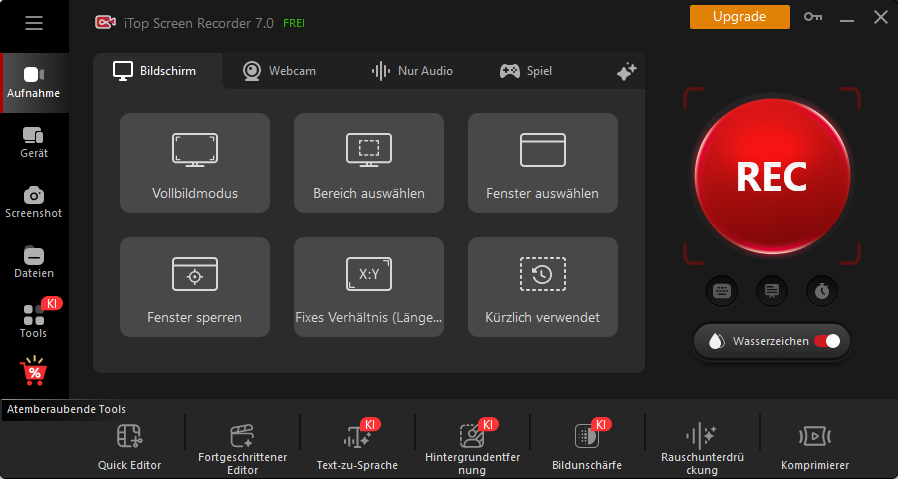
Sie können die Einstellung von iTop Screen Recorder unter „Aufnahmeeinstellungen“ ändern, um beispielsweise das Video in einer anderen als einer MP4-Datei oder in einer höheren Qualität zu speichern.
Schritt 3.
Dann beginnt die Aufnahme, und das Video des Bildschirms (oder des ausgewählten Bereichs) wird vom iTop Screen Recorder mit Audio perfekt aufgenommen. Das Video wird automatisch gespeichert.

Schritt 4.
Sie können Ihre aufgenommenen Videos auf der Registerkarte „Dateien“ finden. Außerdem können Sie diese Videos weiter bearbeiten.
Schritt 5. Sie können nun das soeben aufgenommene Video bearbeiten, indem Sie auf Klicken Sie auf "Bearbeiten" und Sie werden direkt zum iTop Video Editor weitergeleitet, kein Download erforderlich. Neben der Bearbeitung des aufgezeichneten Videos können Sie es auch als eigenständigen Videobearbeiter verwenden. Importieren Sie externe Videos direkt für alle Ihre Bearbeitungsanforderungen!

iTop Video Editor ist ein in den iTop Screen Recorder eingebetteter Videobearbeiter. Das heißt, Sie brauchen nur eine Software herunterzuladen und erhalten die Funktionalität von zwei! Sehr praktisch! Und es ist kostenlos! iTop Video Editor unterstützt mehrere Video- und Audiobearbeitungen parallel, mehrere Videogrößen, mehrere Sticker, Schriftarten, Übergänge und andere Bearbeitungsfunktionen und kann 4K HD-Videos exportieren. Die helle und einfache Benutzeroberfläche macht es auch Anfängern leicht, sich zurechtzufinden, also kommen und machen Sie Ihr perfektes Video!
Häufig gestellte Fragen zur VLC Bildschirmaufnahme
1. Kann man mit dem VLC Player Bildschirm mit Ton aufnehmen?
Der VLC Player erlaubt es zwar, den Bildschirm aufzunehmen, aber leider nicht mit Ton. Für die VLC Bildschirmaufnahme mit Ton empfehlen wir den kostenlosen Bildschirmrekorder wie iTop Screen Recorder.
2. In welchem Format speichert VLC Aufnahmen?
Standardmäßig im MP4-Format. Andere Formate werden nicht unterstützt. Wenn Sie das aufgenommene Video in einem anderen Format speichern möchten, empfehlen wir Ihnen, iTop Screen Recorder für Bildschirmaufnahmen zu verwenden. Damit können Sie nicht nur den VLC-Bildschirm mit Ton aufnehmen, sondern die aufgezeichneten Dateien auch in verschiedenen Formaten wie MP4, AVI usw. speichern.
3. Welche Alternative eignet sich besser für Bildschirm mit Ton?
Der kostenlose iTop Screen Recorder bietet Tonaufnahme, Webcam, Bearbeitung und mehr. Als professionellen Bildschirmrekorder hilft er Ihnen dabei, jedes geschützte Video aufzunehmen.
4. Wie funktioniert die VLC Bildschirmaufnahme mit dem VLC Media Player?
Sie nutzen den Aufnahmemodus "Desktop", stellen die Bildrate ein und speichern das Video über die Funktion "Konvertieren" – allerdings ohne Ton.
5. Kann ich mit VLC Audio aufnehmen?
Nein. Leider können Sie Audio nicht direkt mit VLC aufnehmen. Wenn Sie Audio aufnehmen möchten, können Sie einen professionellen Bildschirmrekorder wie iTop Screen Recorder verwenden. Damit können Sie nicht nur Videos mit oder ohne Ton aufnehmen, sondern auch Audio separat aufzeichnen.
6. Wie kann ich VLC Stream aufnehmen?
Wenn Sie einen VLC-Stream aufnehmen möchten, ist es offensichtlich keine gute Idee, die integrierte Aufnahmefunktion des VLC Media Players zu verwenden. Denn damit können Sie den VLC-Stream nicht mit Ton aufnehmen. Daher empfehlen wir Ihnen, eine Aufnahmesoftware eines Drittanbieters wie iTop Screen Recorder zu verwenden, mit der Sie den VLC-Stream nicht nur mit Ton, sondern auch ohne zeitliche Begrenzung aufnehmen können.
Fazit
Die VLC Bildschirmaufnahme ist für einfache Aufgaben geeignet – jedoch ohne Ton oder Bearbeitung. Wenn Sie mit dem VLC Media Player Bildschirm aufnehmen möchten, stoßen Sie schnell an Grenzen. Für moderne Anforderungen wie Tonaufnahme, Webcam-Unterstützung oder flexible Videoformate empfiehlt sich iTop Screen Recorder. Er ist kostenlos, einfach zu bedienen und bietet alles, was VLC nicht kann.
Wenn Sie Ihren VLC-Bildschirm mit Ton aufnehmen möchten, probieren Sie doch gleich einmal den iTop Screen Recorder aus!


Hinterlasse einen Kommentar Deine E-Mail Adresse wird nicht veröffentlicht.