
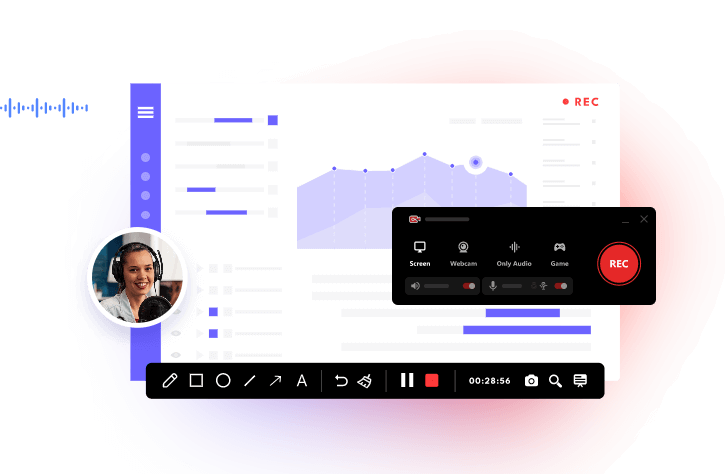
Eine saubere Aufnahme ohne Logo auf dem Video wirkt deutlich professioneller. Außerdem bietet sie mehr Freiheit bei der späteren Bearbeitung, da nichts den Bildbereich verdeckt oder von eigentlichen Inhalten ablenkt. Viele Nutzer benötigen Bildschirmaufnahmen für Tutorials, Spiele und Meetings, bei denen jedes Detail auf dem Bildschirm wichtig ist.
Allerdings fügen die meisten kostenlosen Bildschirmrekorder Wasserzeichen hinzu, entweder aus Branding-Gründen oder um ein kostenpflichtiges Upgrade zu bewerben. Dieses kleine Zeichen kann das Seherlebnis beeinträchtigen und das Video weniger hochwertig wirken lassen, besonders wenn Sie es öffentlich teilen oder in Projekten verwenden. Die besten Bildschirm Recorder kostenlos ohne Wasserzeichen stellen wir hier für alle vor, die flexible und sofort nutzbare Aufnahmen benötigen.
Die 3 besten Online Bildschirm Recorder kostenlos ohne Wasserzeichen
Eine browserbasierte Lösung reicht oft schon für schnelle Aufnahmen und Tutorials aus. Unter den verfügbaren Optionen werden folgende Tools empfohlen: iTop Online Screen Recorder, Canva und Loom.
iTop Online Screen Recorder
iTop Online Screen Recorder läuft direkt im Browser und ist auf einfache, unkomplizierte Bildschirmaufnahmen ausgelegt. Das Programm unterstützt Aufnahmen im Vollbildmodus, von einzelnen Fenstern oder Registerkarten sowie Optionen für Mikrofon- und Systemton. Das Layout ist übersichtlich und frei von ablenkenden Elementen, sodass Nutzer innerhalb von Sekunden mit der Aufnahme beginnen können, ohne sich durch komplexe Menüs navigieren zu müssen.
Warum Sie ihn wählen sollten: Der iTop Online Screen Recorder leistet zuverlässige Arbeit bei Aufgaben, bei denen keine Softwareinstallation erforderlich ist. Der Bildschirmrekorder ohne Wasserzeichen nimmt den Bildschirm in hoher Qualität reibungslos auf – inklusive Ton und Webcam.
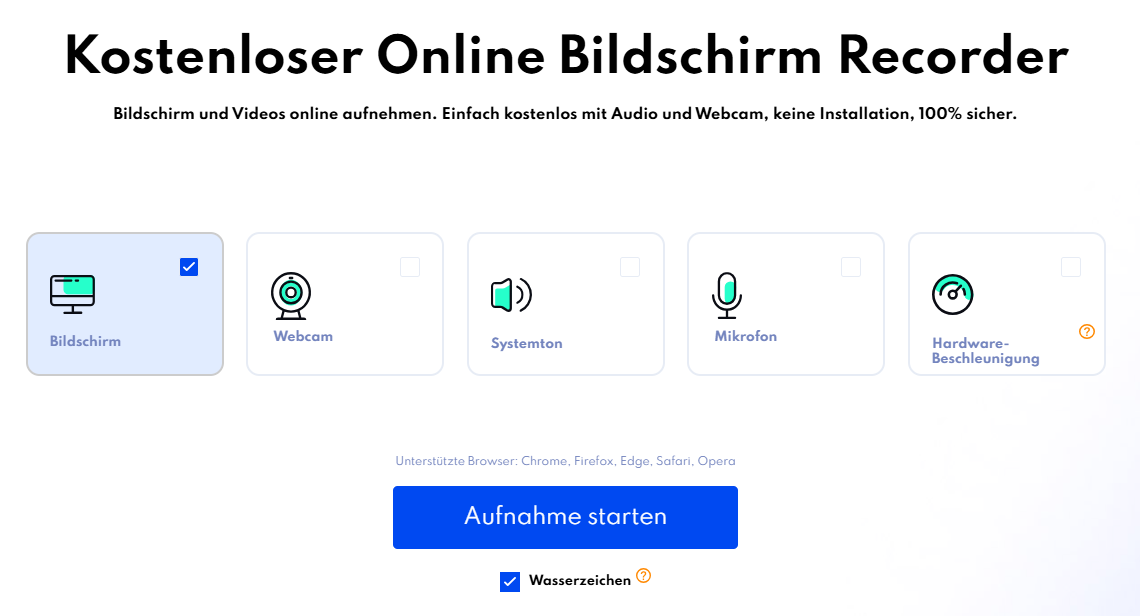
Tipp: iTop bietet außerdem eine Desktop-Version an, die auf dem PC ein stabileres und funktionsreicheres Aufnahmeerlebnis ermöglicht. Wenn Sie mehr Kontrolle und erweiterte Optionen benötigen, ist die Installation des Bildschirmrekorders für den PC die bessere Wahl.
Canva
Canva verfügt über eine integrierte Aufnahmefunktion, die direkt im Browser-Arbeitsbereich funktioniert. Damit können Sie Ihren Bildschirm, Ihre Webcam oder beides einfach gleichzeitig aufnehmen. Der Online-Bildschirmrekorder ohne Wasserzeichen von Canva eignet sich für Nutzer, die mehr als unbearbeitetes Rohmaterial benötigen. Nach der Aufnahme wird der Clip direkt im Canva-Editor geöffnet, wo Sie das Timing anpassen, Text hinzufügen, visuelle Elemente einfügen oder das Layout fein abstimmen können.
Warum Sie ihn wählen sollten: Der größte Vorteil liegt darin, dass Aufnahme und Bearbeitung beim Bildschirm Recorder kostenlos ohne Wasserzeichen von Canva sehr natürlich zusammenkommen. Sie brauchen keine separate Software, um Ihr Video nachzubearbeiten. Das spart viel Zeit.

Loom
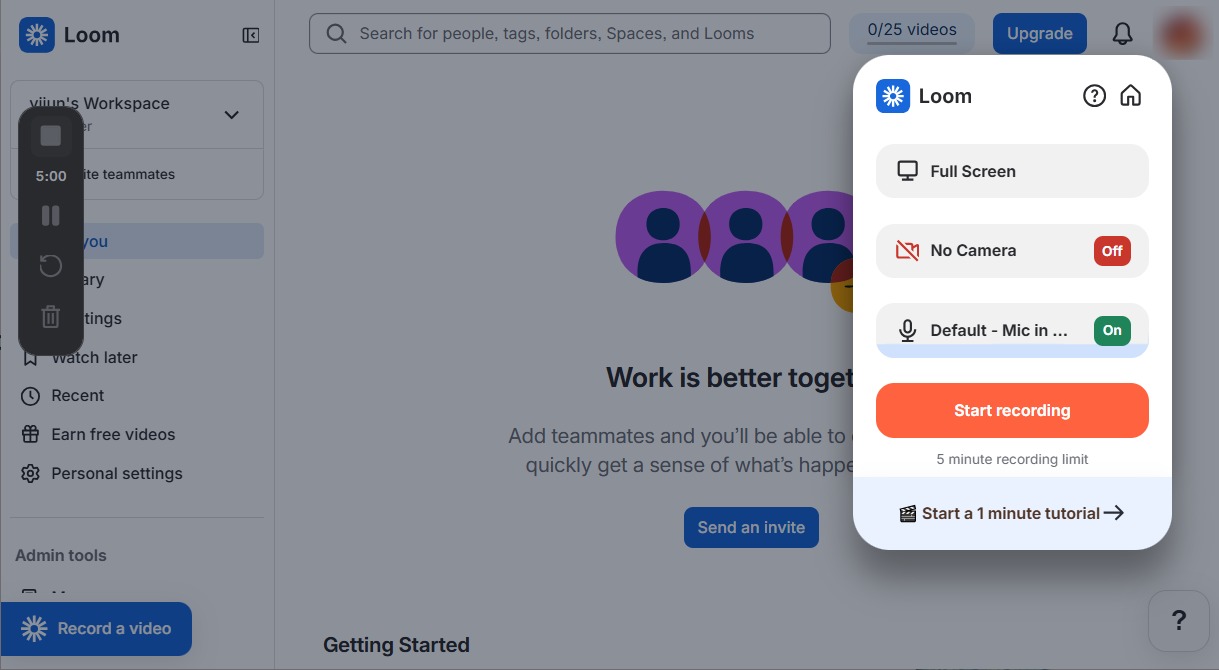
Loom ist für Bildschirmaufnahmen und das Teilen von Videos entwickelt, besonders für Remote-Arbeit. Sie können damit den Bildschirm, die Webcam oder beides zusammen aufnehmen. Die übersichtliche Oberfläche verlangsamt den Arbeitsprozess nicht. Sobald die Aufnahme beendet ist, wird das Video automatisch verarbeitet und online gespeichert, sodass es direkt per Link geteilt werden kann. Grundlegende Bearbeitungstools sind ebenfalls enthalten, damit Sie Clips kürzen oder bereinigen können, ohne die Plattform zu verlassen.
Warum Sie ihn wählen sollten: Große Dateien müssen nicht exportiert oder manuell hochgeladen werden. Dadurch ist Loom ein nützlicher Bildschirmrekorder ohne Wasserzeichen für die tägliche Kommunikation. Der Bildschirmrekorder ohne Wasserzeichen passt gut in einen schnellen Arbeitsablauf und bleibt dabei einfach und effizient.
Fazit: Ein kostenloser Online-Bildschirmrekorder ohne Wasserzeichen ist eine gute Wahl für Studierende, Remote-Mitarbeiter und Content-Ersteller, die einfache Aufnahmen ohne Softwareinstallation benötigen.
Die 3 besten Bildschirm Recorder kostenlos ohne Wasserzeichen für PC
Desktop-Bildschirmrekorder sind nach wie vor die stabilste Option, wenn Sie eine höhere Qualität, längere Aufnahmesitzungen oder bessere Systemkontrolle benötigen. Im Vergleich zu browserbasierten Lösungen verarbeitet lokale Software die Leistung zuverlässiger und vermeidet gleichzeitig Upload-Beschränkungen. Die folgenden drei Recorder werden häufig genutzt und liefern Ausgaben ohne Wasserzeichen.
Game Bar
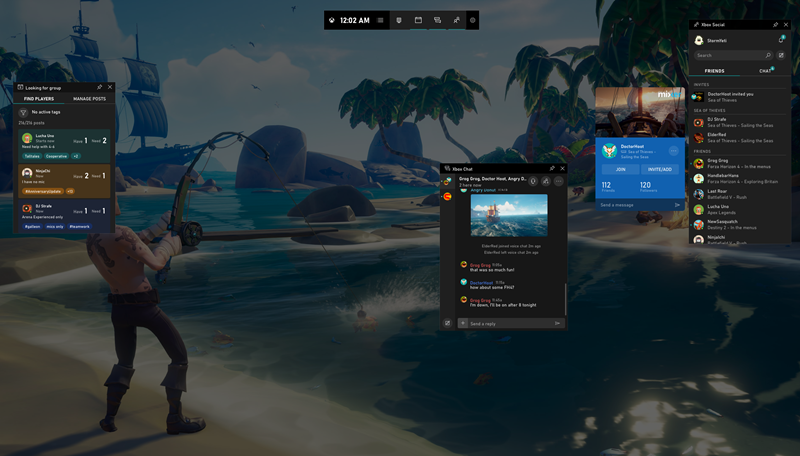
Xbox Game Bar verfügt unter Windows 10 und Windows 11 über einen integrierten Bildschirmrekorder und bietet eine einfache Möglichkeit, Aktivitäten auf dem Bildschirm aufzunehmen. Der Bildschirm Recorder kostenlos ohne Wasserzeichen wurde ursprünglich für Spiele entwickelt, eignet sich aber auch gut zum Aufnehmen von Apps, Tutorials oder anderen Bildschirmaktivitäten. Das Overlay lässt sich sofort öffnen und bietet Zugriff auf Aufnahmesteuerung, Audioeinstellungen und Systemleistungsdaten an einem Ort.
Warum Sie ihn wählen sollten: Keine Einrichtung, keine Installation, nur mit dem Drucken von Tastenkombination können Sie die Aufnahme starten. Das Tool läuft unauffällig im Hintergrund und erstellt flüssige MP4-Dateien, ohne Wasserzeichen hinzuzufügen. Game Bar gehört zu den besten integrierten Optionen unter Windows.
ScreenRec
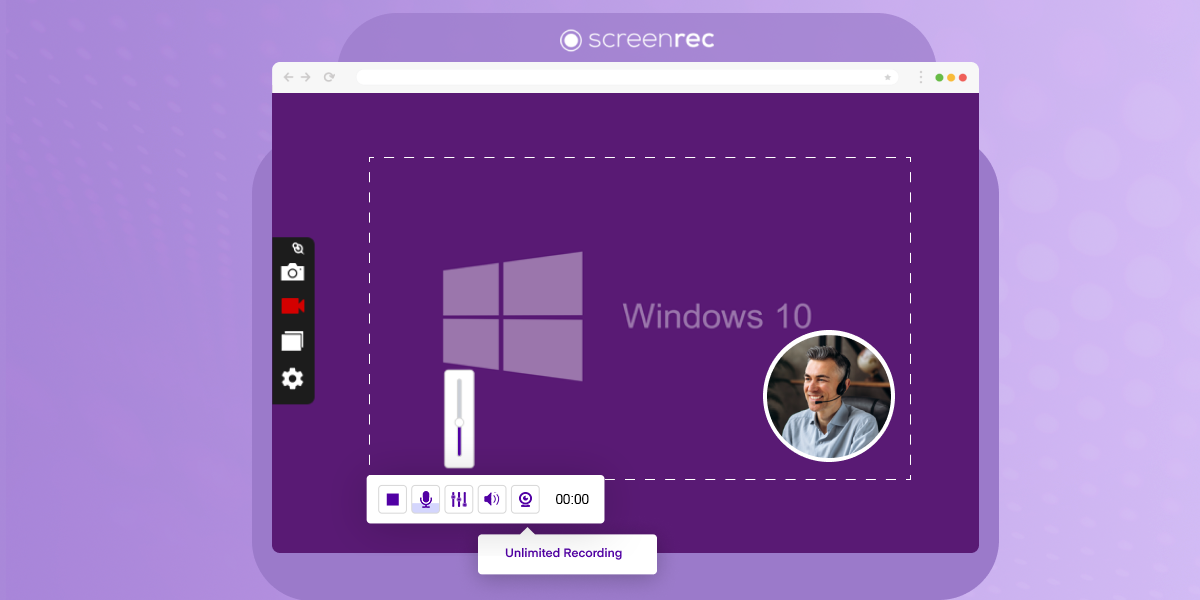
ScreenRec ist ein leichter Bildschirmrekorder für PC ohne Wasserzeichen, der schnelle Aufnahmen und sofortiges Teilen ermöglicht. Bei Bedarf zeichnet er Bildschirmaktivitäten zusammen mit Mikrofon- oder Webcam-Eingabe auf. Sobald die Aufnahme beendet ist, wird die Datei automatisch hochgeladen und ein teilbarer Link erstellt. Dadurch entfallen manuelles Exportieren und große Dateiübertragungen. Der Bildschirmrekorder ohne Wasserzeichen ist schnell und praktisch für den täglichen Einsatz.
Warum Sie ihn wählen sollten: Es gibt keine Wartezeit für Rendering- oder Upload-Schritte, was die Kommunikation in Arbeits- oder Lernszenarien deutlich reibungsloser macht. Außerdem erstellt das Tool Bildschirmaufnahmen ohne Branding und ist damit ein zuverlässiger Bildschirmrekorder ohne Wasserzeichen.
ShareX
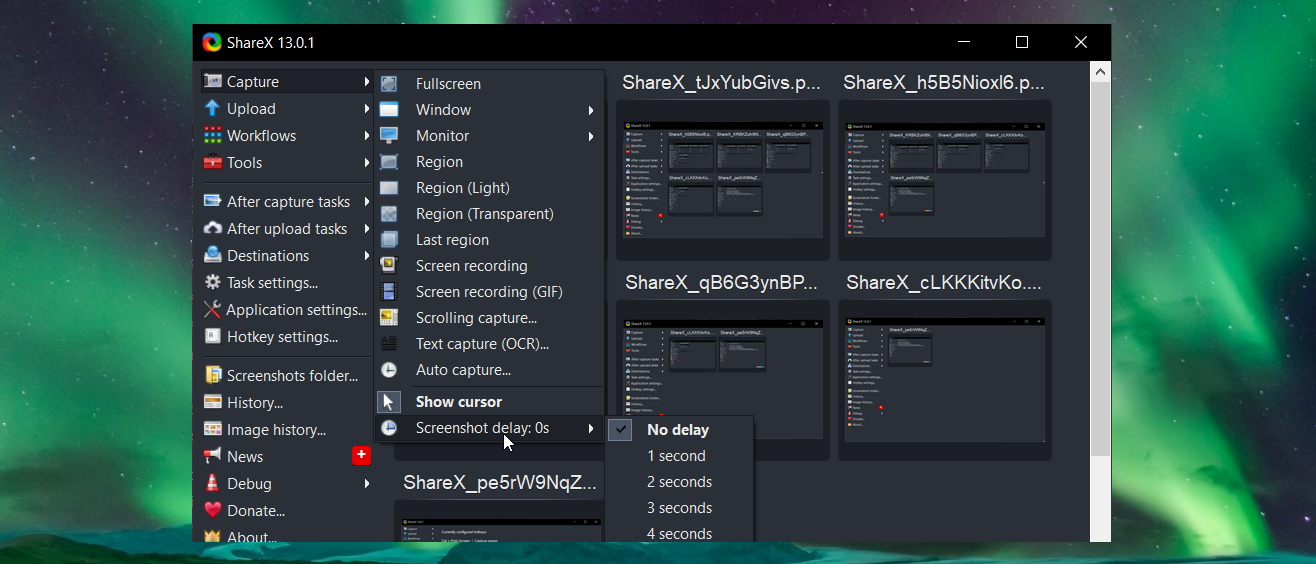
ShareX ist ein Open-Source-Tool zur Bildschirmaufnahme für Windows. Es geht weit über einfache Aufnahmen hinaus und unterstützt Vollbild-, Fenster-, Bereichs- und sogar GIF-Aufnahmen. Alles ist stark konfigurierbar, vom Videoformat und der Bildrate bis hin zu Hotkeys und Aktionen nach der Aufnahme. Trotz seines umfangreichen Funktionsumfangs bleibt das Tool schlank und läuft reibungslos im Hintergrund, ohne die Systemleistung zu beeinträchtigen.
Warum Sie ihn wählen sollten: Mit ShareX können Nutzer Inhalte direkt nach der Aufnahme aufzeichnen, bearbeiten, annotieren und sogar automatisch auf verschiedene Plattformen hochladen. Es gibt keine versteckten Einschränkungen, keine Werbung und kein Branding in den exportierten Dateien.
Fazit: Ein Desktop-Bildschirmrekorder ohne Wasserzeichen eignet sich besonders für Power-User, Entwickler, Lehrkräfte und Content-Ersteller, die lange Aufnahmen, häufige Screenshots oder erweiterte Anpassungsmöglichkeiten benötigen.
Die 3 besten Bildschirm Recorder kostenlos ohne Wasserzeichen für Mac
Wenn Sie den Mac-Bildschirm ohne Wasserzeichen aufnehmen möchten, schauen Sie sich dann die folgenden Tools an. QuickTime, OBS und Bandicam werden für Tutorials, Präsentationen, Gameplay-Aufnahmen und alltägliche Bildschirmaufnahmen unter macOS empfohlen.
QuickTime
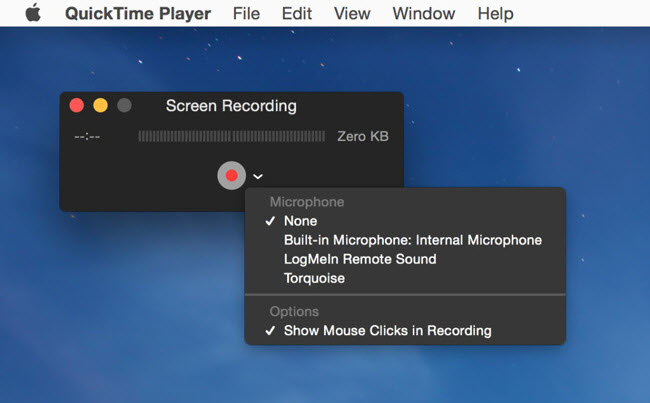
QuickTime Player ist ein integriertes macOS-Tool, mit dem Nutzer auch Bildschirmaktivitäten aufnehmen können. Es unterstützt Vollbild- oder Bereichsaufnahmen und kann Systemaudio über eine externe Einrichtung oder den Mikrofoneingang erfassen. Da QuickTime auf dem Mac vorinstalliert ist, gilt es häufig als die zugänglichste Option für einfache Aufnahmeaufgaben.
Die Oberfläche ist minimalistisch gestaltet und die Aufnahmesteuerung ist auch für Erstnutzer leicht verständlich. Sie können in wenigen Sekunden eine Aufnahme starten und sie direkt auf Ihrem Mac speichern, ohne sich mit komplizierten Einstellungen befassen zu müssen. Außerdem ermöglicht QuickTime einfache Bearbeitungen, sowie das Kürzen unerwünschter Abschnitte am Anfang oder Ende eines Clips.
Warum Sie ihn wählen sollten: Warum sollten QuickTime nehmen: Es gibt kein Wasserzeichen, kein Abonnement und keine Zeitbegrenzung außer dem verfügbaren Speicherplatz. Zudem lässt sich QuickTime reibungslos mit anderen Apple-Tools wie iMovie und Keynote für schnelle Bearbeitungen oder Präsentationen verwenden.
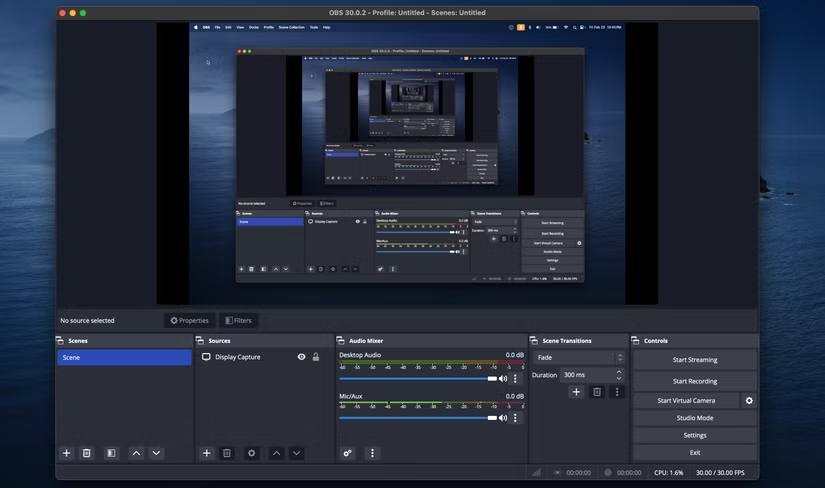
OBS
Als Open-Source-Programm für Windows, macOS und Linux ist OBS auf Flexibilität ausgelegt. Sie können den gesamten Desktop, ein bestimmtes Anwendungsfenster, Webcam-Aufnahmen, Gameplay, Browser-Tabs oder mehrere Quellen gleichzeitig erfassen.
Die Oberfläche wirkt im Vergleich zu einsteigerfreundlichen Apps etwas technischer. Sobald Sie sich damit vertraut gemacht haben, bietet OBS jedoch mehr Kontrolle. Nutzer können Bedienfelder neu anordnen, Hotkeys erstellen, mehrere Aufnahmeprofile konfigurieren und Bitrate, Bildrate sowie Ausgabeeinstellungen je nach Bedarf fein abstimmen. OBS unterstützt außerdem eine virtuelle Kamera, sodass aufgezeichnete Szenen direkt in Apps wie Zoom, Discord oder Microsoft Teams genutzt werden können.
Warum Sie ihn wählen sollten: OBS bleibt eine der besten Optionen für alle, die nach dem besten kostenlosen Bildschirmrekorder ohne Wasserzeichen suchen, da es professionelle Aufnahmefunktionen bietet, ohne Abonnementgebühren zu verlangen oder Exporte zu beschränken.
Bandicam
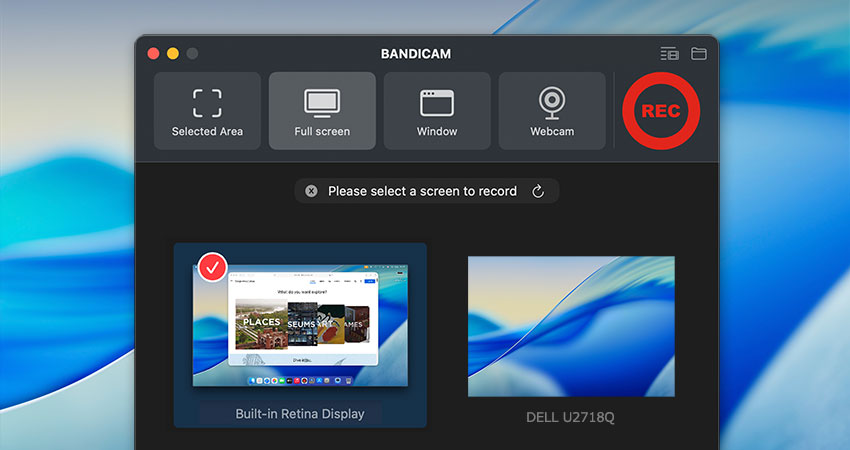
Bandicam wird dank seines übersichtlichen Designs und seiner stabilen Ausgabequalität häufig für Spiel-Aufnahmen, Online-Tutorials, Webinare und Präsentationsaufnahmen verwendet. Die Software unterstützt mehrere Aufnahmemodi, darunter Vollbildaufnahme, benutzerdefinierte Bereichsaufnahme, Webcam-Eingabe und eine für DirectX- und OpenGL-Anwendungen optimierte Spielaufnahme.
Bandicam unterstützt Hardwarebeschleunigung von NVIDIA-, Intel- und AMD-GPUs. Dadurch lassen sich 4K-Videos und hohe Bildraten mit weniger Verzögerung während des Spiels oder Multitasking aufnehmen. Außerdem gibt es auch nützliche Zusatzfunktionen wie Zeichenwerkzeuge in Echtzeit, geplante Aufnahmen, Webcam-Overlays und gleichzeitige Aufnahme von Mikrofon- und Systemaudio.
Warum Sie ihn wählen sollten: Bandicam eignet sich besonders gut für Spiel-Videos, Online-Kurse, Software-Demos oder YouTube-Tutorials. Die übersichtliche Oberfläche ist einsteigerfreundlich, bietet aber dennoch genügend erweiterte Optionen.
Fazit: Wenn Sie nach einem leichten Recorder für Präsentationen oder einfache Bildschirmaufnahmen unter macOS suchen, ist QuickTime Player die einfachste Option. OBS passt besser zu Content-Erstellern, Streamern und fortgeschrittenen Nutzern, die volle Kontrolle wünschen. Bandicam ist daher ideal für Nutzer, die einen großen Wert auf Spiel-Aufnahmen oder Aufnahmen mit hoher Bildrate bei möglichst geringer Systembelastung legen.
Alternative Möglichkeit, Wasserzeichen aus Bildschirmaufnahmen kostenlos zu entfernen
iTop Screen Recorder gilt als branchenführender Bildschirmrekorder für PC. Egal, ob Sie den Bildschirm für die Content-Erstellung aufnehmen oder Streaming-Videos und Live-Shows zur Offline-Wiedergabe speichern möchten, er sorgt für einen flüssigen Aufnahmeprozess ohne Verzögerung und liefert hochwertige Ergebnisse. Der „Erweiterter Modus“ hilft dabei, Videos ohne schwarzen Bildschirm aufzunehmen. Außerdem unterstützt das Programm die reibungslose Aufnahme von Audio, Webcam und Spiel.
Obwohl die kostenlose Version in bestimmten Aufnahmemodi ein Wasserzeichen enthält, verfügt sie über einen integrierten Video-Editor, mit dem Sie Aufnahmen anschließend schnell zuschneiden, kürzen und verbessern können, ohne zusätzliche Software zu installieren.
So können Sie mit dem Zuschneiden-Tool ein Wasserzeichen aus einer gespeicherten Aufnahme entfernen:
Schritt 1. Laden Sie iTop Screen Recorder auf Ihren PC herunter.
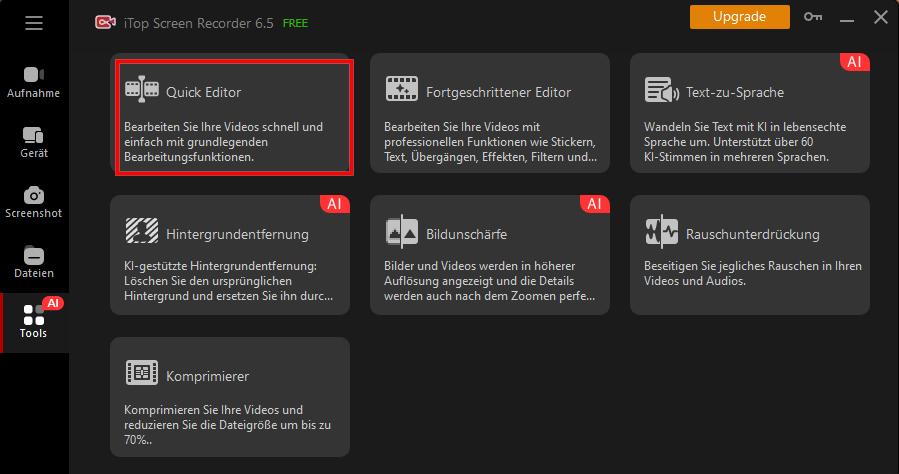
Schritt 2. Starten Sie iTop Screen Recorder und öffnen Sie den integrierten Editor im Bereich „Tools“. Wählen Sie „Quick Editor“ aus und importieren Sie Ihr aufgenommenes Video.
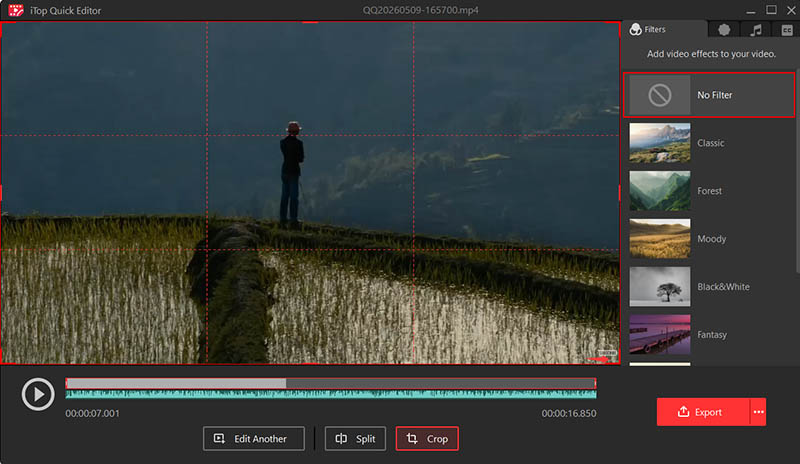
Schritt 3. Wählen Sie im Bearbeitungsbereich die Option „Crop“ aus.
Schritt 4. Passen Sie den Rahmen an, um den Bereich mit dem Wasserzeichen am Rand des Videos auszuschneiden. Prüfen Sie das Ergebnis in der Vorschau und exportieren Sie die bearbeitete Datei.
Tipp: iTop Screen Recorder Pro ermöglicht es Nutzern, Videos direkt und ohne Wasserzeichen aufzunehmen. Zudem unterstützt die Software das Hinzufügen eigener Logos oder Overlays im eigenen Branding – ideal für Content-Creator, die Wert auf Urheberrechtsschutz oder ein einheitliches Erscheinungsbild ihrer Inhalte legen.
Fazit
Die oben vorgestellten und bewerteten Bildschirm Recorder kostenlos ohne Wasserzeichen funktionieren auf verschiedenen Geräten und decken alles ab – von einfachen Bildschirmaufnahmen bis hin zu anspruchsvolleren Aufzeichnungsaufgaben wie Tutorials oder Gameplay. Für alle, die speziell nach einem Bildschirmrekorder ohne Wasserzeichen suchen, gibt es auch nach der Aufnahme noch Möglichkeiten, flexibel zu bleiben. iTop Screen Recorder bietet eine integrierte Option, um das Filmmaterial zu bearbeiten und Wasserzeichenbereiche ohne zusätzliche Kosten herauszuschneiden – das kann hilfreich sein, wenn eine Korrektur erforderlich ist, anstatt von vorne beginnen zu müssen.





Hinterlasse einen Kommentar Deine E-Mail Adresse wird nicht veröffentlicht.