
Die meisten Nutzer können in normalen Telegram-Chats problemlos Screenshots erstellen. Anders sieht es jedoch bei geheimen Chats aus. Dort blockiert Telegram Screenshot und benachrichtigt häufig die andere Person. Da Mobilgeräte strengere Sicherheitsrichtlinien befolgen, greifen viele Nutzer auf die Desktop-Version von Telegram zurück. Auf dem Computer lassen sich Telegram Screenshots deutlich zuverlässiger erstellen.
In diesem Artikel werden Sie erfahren, wie Sie Screenshots von privaten Telegram-Kanälen und Chats auf dem PC, iPhone und Android-Gerät erstellen können, ohne Benachrichtigungen auszulösen. Außerdem werden wir Ihnen einige praktische Methoden vorstellen, um private Kanäle, Stories und Nachrichten einfach zu speichern.
Was passiert, wenn Sie einen Screenshot von einem privaten Telegram-Kanal oder Chat machen?
Wenn Nutzer versuchen, Screenshots von privaten Telegram-Chats oder sensiblen Unterhaltungen zu erstellen, reagiert Telegram häufig sofort darauf.
- In vielen Fällen erhält der andere Teilnehmer eine Benachrichtigung darüber, dass ein Screenshot erstellt wurde.
- Auf manchen Geräten kann sogar das aufgenommene Bild unbrauchbar sein. Statt der Inhalte erscheint lediglich ein schwarzer Bildschirm, ein leeres Bild oder ein stark verschwommener Screenshot.
Der Grund dafür liegt darin, dass Telegram bestimmte Schutzmechanismen auf Systemebene verwendet. Gleichzeitig unterstützen viele Smartphones diese Sicherheitsmaßnahmen und verhindern die Aufnahme geschützter Inhalte.
Aus diesem Grund suchen viele Nutzer nach alternativen Lösungen und möchten wissen, wie sie Screenshots von privaten Telegram-Kanälen erstellen können. Eine der einfachsten Möglichkeiten besteht darin, Telegram auf einem Windows-PC zu verwenden und ein professionelles Screenshot-Tool einzusetzen. Solche Programme können Inhalte aus geschützten Anwendungen aufnehmen, ohne Warnmeldungen auszulösen oder den Bildinhalt zu verfälschen.
Wie können Sie Telegram Screenshot erstellen? - 100% sicher
Die zuverlässigste Methode besteht darin, Telegram auf einem Computer zu verwenden. Unter Windows oder macOS greifen viele der Telegram-Beschränkungen nicht mehr in derselben Weise wie auf Mobilgeräten. In diesem Fall können Sie leistungsstarke Screenshot-Programme nutzen, um Telegram Video aufzunehmen, ohne dass andere davon erfahren.
Mit Programmen wie iTop Screen Recorder können Sie saubere Screenshots erstellen, ohne Benachrichtigungen auszulösen. Wenn Sie nach einer sicheren Möglichkeit suchen, Screenshots von privaten Telegram-Kanälen anzufertigen, ist diese Methode besonders zuverlässig.
Wie können Sie Telegram Screenshot erstellen?
Schritt 1. Laden Sie iTop Screen Recorder auf Ihren Windows-PC herunter und starten Sie das Programm.
Schritt 2. Öffnen Sie Telegram und wechseln Sie zu dem Chat, den Sie speichern möchten.
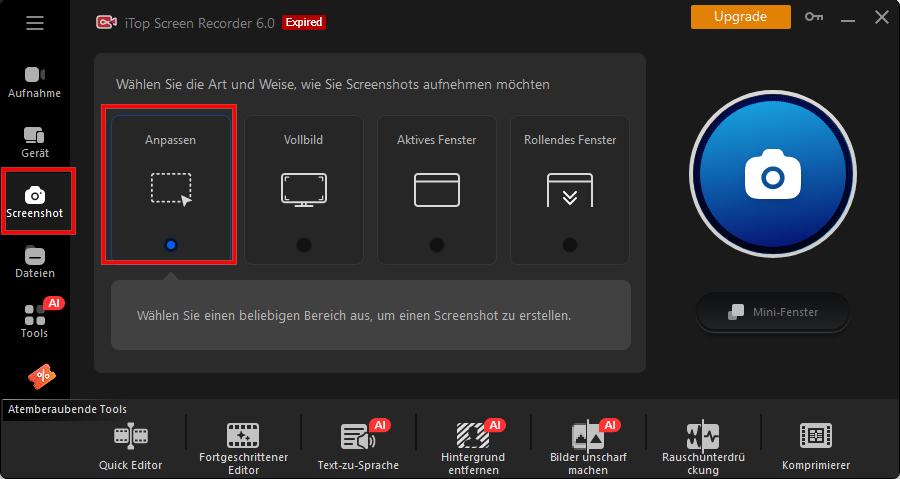
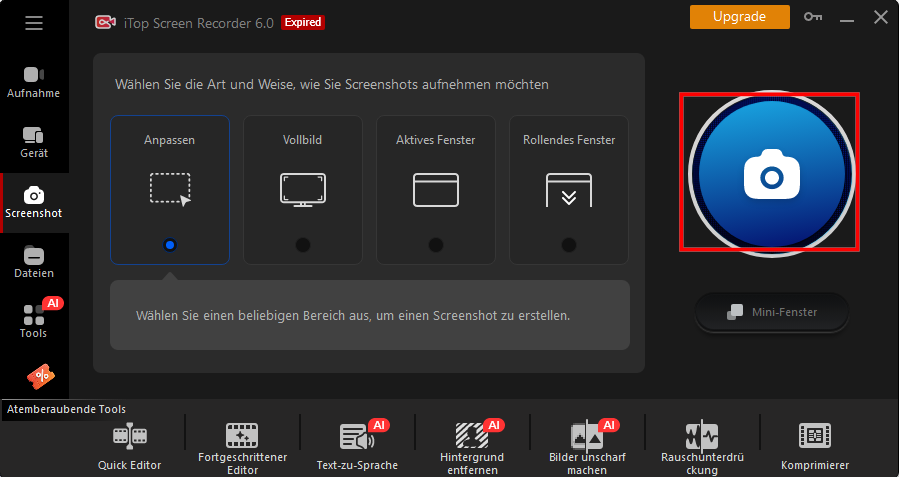
Schritt 3. Klicken Sie in iTop Screen Recorder auf das Symbol „Screenshot“ auf der linken Seite und anschließend auf die blaue Screenshot-Schaltfläche.
Schritt 4. Ziehen Sie den Mauszeiger über den Bereich des Chats, den Sie aufnehmen möchten. Anschließend können Sie den Screenshot mit Texten oder Zeichnungen bearbeiten. Danach können Sie den Telegram-Screenshot speichern oder direkt kopieren.
Können Sie auch Screenshots von Telegram-Gruppenchats erstellen? Ja, diese Methode funktioniert ebenfalls problemlos bei Gruppenchats auf dem Desktop.
Warum verwenden Sie iTop Screen Recorder zum Erstellen von Telegram Screenshots?
Flexible Screenshot-Aufnahmen
iTop Screen Recorder ist nicht nur ein Bildschirmrekorder, um Telegram Video zu speichern. Das Programm verfügt außerdem über ein leistungsstarkes Screenshot-Tool. Sie können Vollbildaufnahmen, Fensteraufnahmen, benutzerdefinierte Bereiche oder sogar scrollende Fenster erfassen.
Hochwertige Telegram-Screenshots
Alle Screenshots werden in hoher Qualität gespeichert. Dadurch eignen sie sich ideal zum Archivieren, Teilen oder Dokumentieren wichtiger Informationen.
Integrierte Bearbeitungsfunktionen
Mit dem integrierten Editor können Sie Texte, Formen, Pfeile und weitere Markierungen hinzufügen. Wichtige Inhalte lassen sich dadurch schnell hervorheben.
Wie können Sie Screenshots von Telegram-Chats auf iPhone erstellen?
Auf dem iPhone geht Telegram etwas anders mit dem Datenschutz um. In normalen Chats können Sie weiterhin Screenshots erstellen, ohne dass Benachrichtigungen versendet werden. Solange Sie sich nicht in einem geheimen Chat befinden, funktioniert die integrierte Screenshot-Funktion problemlos.
Dadurch können Sie wichtige Nachrichten oder interessante Inhalte speichern, ohne zusätzliche Apps installieren zu müssen. Wenn Sie nach einer einfachen Möglichkeit suchen, Telegram-Chats auf iOS zu speichern, ist dies die bequemste Lösung für Sie.
Wenn Sie wissen möchten, wie Sie eine Telegram-Story screenshotten können, funktioniert diese Methode ebenfalls. Solange Sie sich nicht in einem geheimen Chat befinden, werden keine Benachrichtigungen versendet.
Wie können Sie Screenshots von Telegram-Chats auf iPhone erstellen?
Schritt 1. Öffnen Sie Telegram und wechseln Sie zu dem Chat, den Sie speichern möchten.
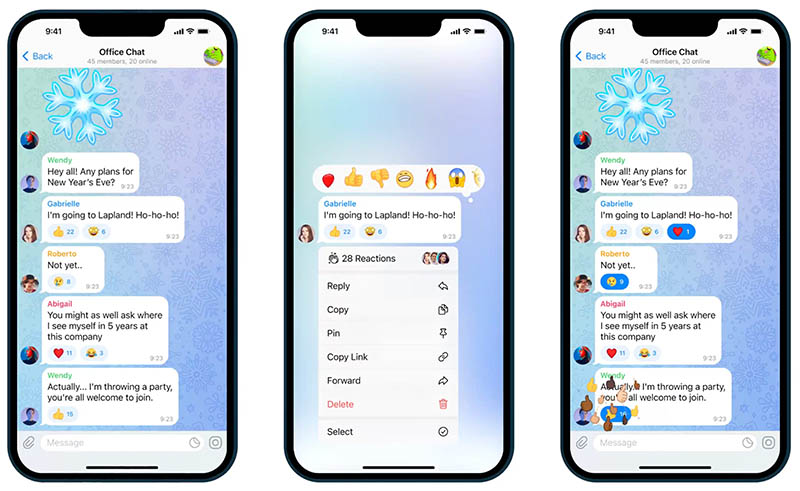
Schritt 2. Stellen Sie sicher, dass es sich nicht um einen geheimen Chat handelt. Drücken Sie anschließend gleichzeitig die Lauter-Taste und die Seitentaste Ihres iPhones.

Schritt 3. Der Screenshot wird automatisch in der Fotos-App gespeichert. Falls erforderlich, können Sie das Bild anschließend zuschneiden, um Zeitstempel, Kontaktnamen oder andere sensible Informationen auszublenden.
Wie können Sie Screenshots von Telegram-Chats auf Android erstellen?
Android bietet verschiedene Möglichkeiten, Screenshots schnell zu erstellen. Mit der richtigen Screenshot-App können Sie Telegram-Inhalte bequem speichern. Eine beliebte Lösung ist ScreenMaster.
Das Programm bietet eine schwebende Screenshot-Schaltfläche, eine flexible Bereichsauswahl sowie praktische Bearbeitungsfunktionen. Die Bedienung ist besonders benutzerfreundlich und eignet sich auch für Einsteiger.
Darüber hinaus stehen verschiedene Werkzeuge wie Zuschneiden, Drehen, Unschärfe-Effekte, Texte und Sticker zur Verfügung.
Wie können Sie Screenshots von Telegram-Chats auf Android erstellen?
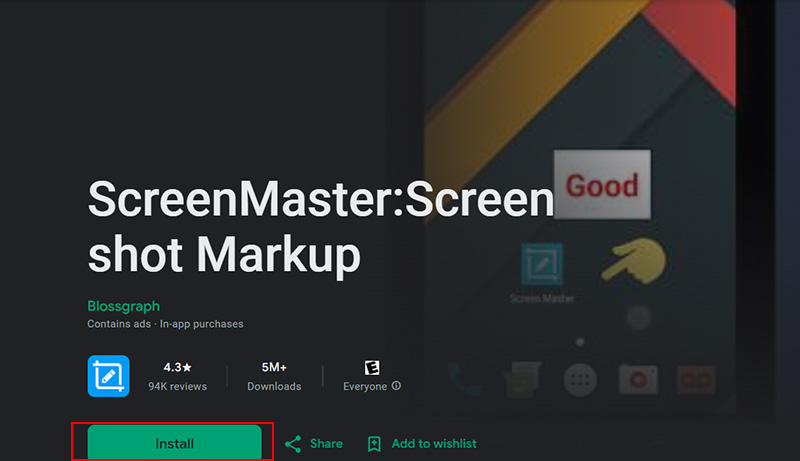
Schritt 1. Installieren Sie ScreenMaster über den Google Play Store und öffnen Sie die App. Erteilen Sie anschließend die erforderlichen Berechtigungen für Bildschirmaufnahme und Einblendungen über anderen Apps.
Schritt 2. Öffnen Sie Telegram und wechseln Sie zu dem Chat oder privaten Kanal, den Sie speichern möchten.
Schritt 3. Tippen Sie auf die schwebende Screenshot-Schaltfläche von ScreenMaster und wählen Sie den Bereich aus, den Sie aufnehmen möchten. Sie können entweder den gesamten Bildschirm oder einen benutzerdefinierten Bereich erfassen.
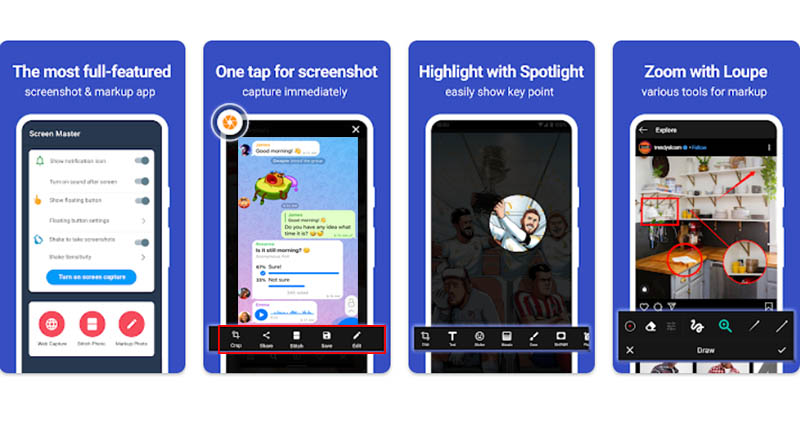
Schritt 4. Nutzen Sie anschließend die integrierten Bearbeitungsfunktionen, um das Bild zuzuschneiden, zu drehen, sensible Informationen unkenntlich zu machen oder weitere Effekte hinzuzufügen.
Bonus: Wie können Sie private Telegram-Kanäle oder Chats speichern?
Telegram-Stories und private Kanäle lassen sich nicht immer direkt per Screenshot erfassen. In manchen Fällen blockiert Telegram die Aufnahme oder es wird lediglich ein schwarzer Bildschirm gespeichert.
Für Nutzer, die nach einer Möglichkeit suchen, Screenshot-Sperren in privaten Telegram-Kanälen zu umgehen, gibt es leider keine offizielle Einstellung. Kanalbetreiber können die Einschränkungen selbst festlegen.
Deshalb bleiben Desktop-Tools häufig die zuverlässigste Lösung.
Mit iTop Screen Recorder können Sie sämtliche Inhalte auf Ihrem Bildschirm aufnehmen – darunter Stories, Animationen und Nachrichtenverläufe. Die Aufnahme erfolgt ohne Qualitätsverlust und ohne schwarzen Bildschirm.
Wie können Sie Telegram-Stories oder private Kanäle aufnehmen?
Schritt 1. Laden Sie iTop Screen Recorder kostenlos herunter und installieren Sie das Programm auf Ihrem Windows-PC.
Schritt 2. Öffnen Sie Telegram und wechseln Sie zu der Story oder dem privaten Kanal, den Sie speichern möchten.
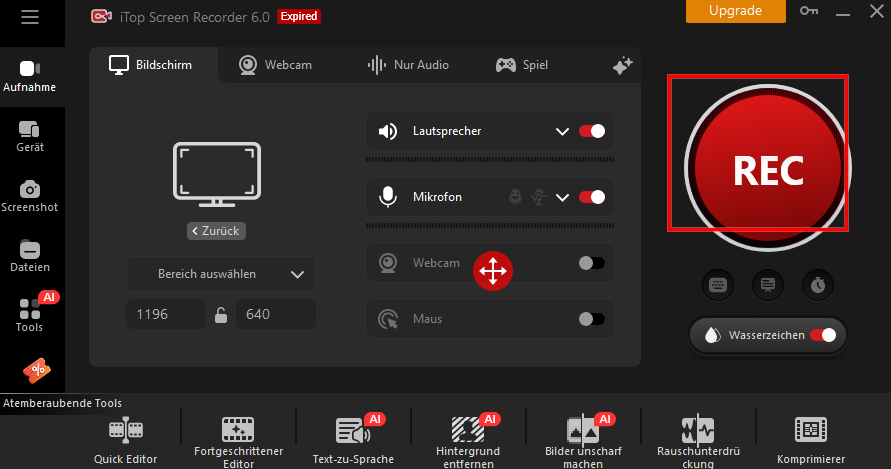
Schritt 3. Wählen Sie in iTop Screen Recorder die Option „Bereich auswählen“, markieren Sie das Telegram-Fenster und klicken Sie anschließend auf „REC“.
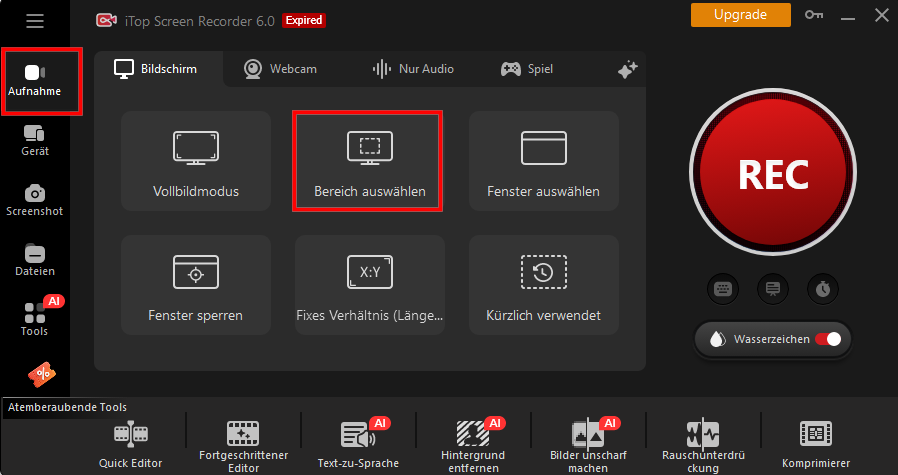
Schritt 4. Sobald die Story oder der Kanal vollständig abgespielt wurde, klicken Sie dann auf „Beenden“. Danach können Sie das Video direkt bearbeiten, schneiden oder mit Texten und Effekten versehen.
Fazit
Wie können Sie Telegram Screenshots erstellen, ohne Benachrichtigungen auszulösen? Dafür gibt es verschiedene Möglichkeiten auf Windows-PCs, Macs, Android-Geräten und iPhones.
Besonders empfehlenswert ist die Anwendung von iTop Screen Recorder. Das Programm ermöglicht hochwertige Screenshots und Bildschirmaufnahmen, ohne komplizierte Einstellungen vornehmen zu müssen.
Wenn Sie Telegram-Chats, Stories oder private Kanäle einfach und flexibel speichern möchten, lohnt es sich auf jeden Fall, iTop Screen Recorder auszuprobieren.







Hinterlasse einen Kommentar Deine E-Mail Adresse wird nicht veröffentlicht.