
Viele Snapchat-Nutzer befürchten, dass die anderen davon wissen, wenn sie versuchen, Snaps auf ihrem Smartphone aufzunehmen. Die einfachste Lösung ist, Snapchat auf einem PC auf dem Bildschirm aufzunehmen, wo bestimmte Einschränkungen des Betriebssystems entfallen und somit mehr Kontrolle und Datenschutz geboten werden. Dieser Ansatz ist derzeit die zuverlässigste Methode, um Snapchat ohne Benachrichtigung aufzunehmen. Erfahren Sie hier die drei detaillierten Methoden, wie Sie Snapchat aufnehmen ohne Benachrichtigung auf dem PC und auf dem Handy können.
Snapchat aufnehmen ohne Benachrichtigung: Warum funktioniert das auf dem Handy nicht?
Snapchat hat seine Datenschutzmaßnahmen verschärft, sodass es fast unmöglich ist, Snaps auf dem iPhone oder Android-Gerät aufzunehmen, ohne dass eine Benachrichtigung angezeigt wird. Die standardmäßigen Bildschirmaufzeichnungsfunktionen sind gesperrt, und die meisten Apps von Drittanbietern schaffen es nicht, diese Einschränkungen zu umgehen.
Wie Nutzer oft in Foren diskutieren, ist die Frustration groß und es scheint keine zuverlässige mobile Lösung zu geben. Wenn Sie Snapchat ohne Benachrichtigung aufzeichnen möchten, ist eine Desktop-Bildschirmaufzeichnungssoftware derzeit die einzige Lösung, die mehr Flexibilität, mehr Kontrolle und vollständige Privatsphäre für Ihre Snapchat-Aufnahmen bietet. Dieser Ansatz umgeht die Einschränkungen mobiler Geräte und sorgt dafür, dass Ihre Aktivitäten unentdeckt bleiben.
Snapchat ohne Benachrichtigung aufnehmen: iTop Screen Recorder & Web Snapchat
Benachrichtigt Snapchat, wenn man den Bildschirm aufzeichnet? Ja. Wenn Sie schon einmal versucht haben, Snapchat auf Ihrem Smartphone aufzunehmen, wissen Sie, wie nervig die Benachrichtigungen sein können. Viele Nutzer teilen Tipps in Foren wie „Snapchat aufnehmen ohne Benachrichtigung“ auf Reddit und betonen, dass die Aufzeichnung am Desktop die sicherste und flexibelste Option ist. Die direkteste Methode ist allerdings die Verwendung von iTop Screen Recorder auf Ihrem Computer, während Sie über die Webversion auf Snapchat zugreifen. Dieser Ansatz vermeidet nicht nur Benachrichtigungen, sondern bietet auch Aufnahmen in höherer Qualität und mehr Kontrolle über Ihre Aufnahmen.
Der Download von iTop Screen Recorder ist 100 % kostenlos und sicher, ohne Adware und ohne Weiterleitungen. Das Programm hilft dabei, Snapchat ohne Benachrichtigung auf dem Bildschirm aufzunehmen – sowohl in einem ausgewählten Fenster als auch im Vollbildmodus –, wobei die ursprüngliche Video- und Audioqualität bleibt. Nach der Aufnahme helfen benutzerfreundliche Bearbeitungswerkzeuge wie Zuschneiden, Hinzufügen von Effekten und Text sowie das Entfernen von Hintergrundgeräuschen und Komprimieren dabei, die Aufnahmen zu optimieren.
Wie können Sie Snapchat aufnehmen ohne Benachrichtigung:
Mit den folgenden Schritten können Sie Snapchat effizient und ohne Benachrichtigung aufzeichnen, dabei die Nachteile mobiler Apps vermeiden und von einem hohen Maß an Datenschutz sowie einer höheren Ausgabequalität profitieren.
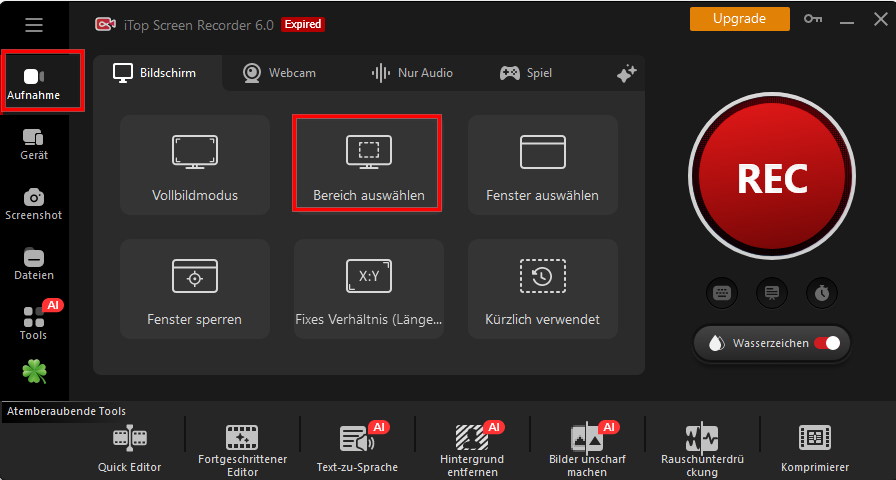
Schritt 1. Laden Sie iTop Screen Recorder auf den PC herunter und installieren Sie es. Danach starten Sie den Snapchat-Recorder, klicken Sie auf „Aufnehmen“ und wählen Sie den Bildschirm-Aufnahmemodus aus.
Schritt 2. Öffnen Sie Snapchat Web in Ihrem Browser und melden Sie sich bei Ihrem Konto an. Stellen Sie sicher, dass der Snap, den Sie aufnehmen möchten, bereit ist.
Schritt 3. Wählen Sie in iTop Screen Recorder den Aufnahmebereich aus, indem das Snapchat-Fenster enthalten ist, und legen Sie bei Bedarf Ihre Audioquelle fest.
Schritt 4. Klicken Sie auf die REC-Taste, sehen Sie sich den Snap an und beenden Sie die Aufnahme, wenn Sie fertig sind. Speichern Sie die Datei an einem Ort nach Ihrer Wahl, damit Sie sie später ansehen, bearbeiten oder teilen können.
Snapchat aufnehmen ohne Benachrichtigung: Bildschirmspiegelung auf dem PC
Wenn Sie Snapchat aufzeichnen möchten, ohne Benachrichtigungen auszulösen, ist die Bildschirmspiegelung auf einen PC eine weitere mögliche Lösung. Durch die Verwendung von Tools wie BlueStacks zur Emulation oder Spiegelung des Geräts und der Xbox Game Bar zur Aufzeichnung können Sie Snaps sicher ansehen und speichern. Viele Mobilfunknutzer haben mit den Einschränkungen ihrer Geräte zu kämpfen, doch diese Methode umgeht die üblichen Benachrichtigungen und ist besonders nützlich für die Nutzer, die Snapchat ohne Benachrichtigung aufzeichnen möchten. Diese Methode funktioniert auch, wenn Sie einen Snapchat-Story Screenshot machen möchten, ohne dass die anderen davon erfahren.
Wie können Sie Snapchat ohne Benachrichtigung aufnehmen:
Wenn Sie die Bildschirmspiegelung und -aufzeichnung auf dem PC gemäß der folgenden Anleitung durchführen, können Sie Ihre Snaps sicher archivieren oder teilen – dies ist eine der besten Lösungen für Situationen, in denen Sie „Snapchat auf dem PC ohne Benachrichtigung aufzeichnen“ möchten.
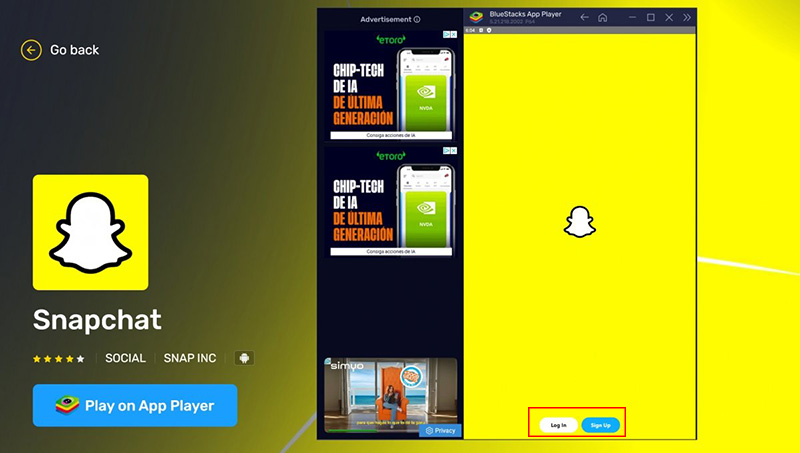
Schritt 1. Installieren Sie den BlueStacks-Emulator auf Ihrem PC und verbinden Sie Ihr Mobilgerät über USB oder WLAN mit dem PC, um den Bildschirm zu spiegeln.
Schritt 2. Suchen Sie in BlueStacks im Google Play Store nach einem Empfänger und installieren Sie ihn. Öffnen Sie die installierte App und aktivieren Sie den Modus „Bereit zum Empfangen des Bildschirms“. Verwenden Sie die „Cast“- oder „Wireless Display“-Funktion Ihres Telefons, um den BlueStacks-Empfänger auszuwählen und die Spiegelung zu starten.
Schritt 3. Starten Sie die Snapchat-App auf Ihrem Smartphone, melden Sie sich bei Ihrem Snapchat-Konto an, und die Anzeige wird über BlueStacks auf dem PC-Bildschirm erscheinen.
Schritt 4. Drücken Sie Win + G auf der Tastatur, um die Xbox Game Bar unter Windows zu öffnen und die Aufnahmeeinstellungen anzupassen.
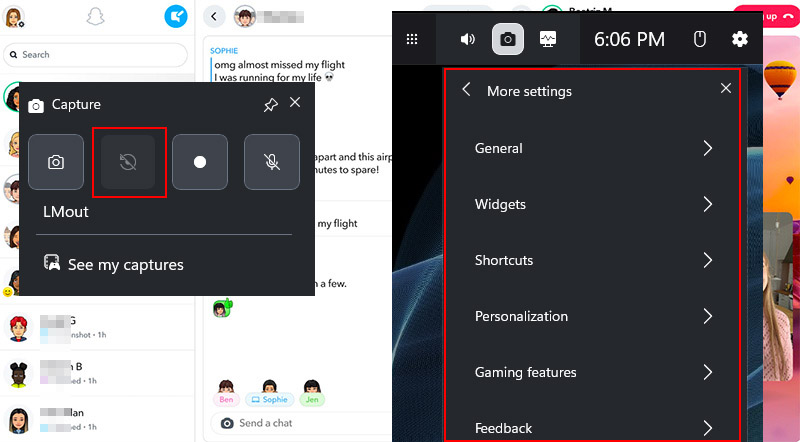
Schritt 5. Drücken Sie Win + Alt + G zusammen auf der Tastatur, um das gesamte Snapchat-Fenster aufzunehmen und die Aufnahme zu beenden. Das Video wird danach zur späteren Verwendung auf Ihrem PC gespeichert.
Snapchat aufnehmen ohne Benachrichtigung auf iPhone/Android: Flugmodus/Cache löschen
Obwohl Snapchat mittlerweile strengere Regeln hat, ist es immer noch möglich, Snaps direkt auf Mobilgeräten aufzunehmen, indem Sie zu den Flugmodus wechseln und die App-Caches löschen. Dieser Trick trennt Ihr Gerät vorübergehend vom Internet, sodass Snapchat die Bildschirmaufnahme nicht erkennen kann, während das Löschen der Caches sicherstellt, dass keine verbleibenden Aktivitäten Ihre Aktion verraten.
Es ist ein einfacher Tipp für iPhone- und Android-Nutzer, die lieber aufzeichnen, ohne auf einen PC umsteigen zu müssen. Viele Samsung-Nutzer mitteilten, dass diese Methode zuverlässig funktioniert, um Snapchat ohne Benachrichtigung auf Samsung-Geräten auf dem Bildschirm aufzunehmen, und Android-Nutzer können ähnliche Schritte befolgen.
Wie können Sie Snapchat ohne Benachrichtigung aufnehmen:
Befolgen Sie die folgende Anleitung, um Snapchat auf Android- und iPhone-Geräten ohne Benachrichtigung aufzufzeichnen und dabei Ihre Privatsphäre zu wahren. Anschließend können Sie auch Snaps auf dem iPhone oder Android-Gerät heimlich archivieren oder teilen.
Auf Android:
Schritt 1. Öffnen Sie Snapchat und navigieren Sie zu dem Snap, den Sie ohne Benachrichtigung aufzeichnen möchtest.
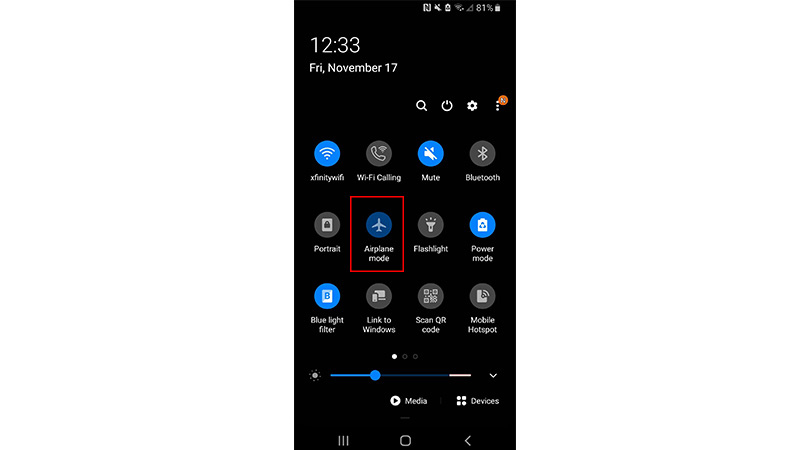
Schritt 2. Aktivieren Sie den Flugmodus auf Ihrem Handy, um die Verbindung zu WLAN und mobilen Daten zu trennen. Ziehen Sie auf Android vom oberen Rand Ihres Handys nach unten, um das Schnellkonfigurationsmenü zu öffnen, suchen Sie dann die Schaltfläche für den Flugmodus in Form eines Flugzeugs und tippen Sie darauf, um ihn einzuschalten.
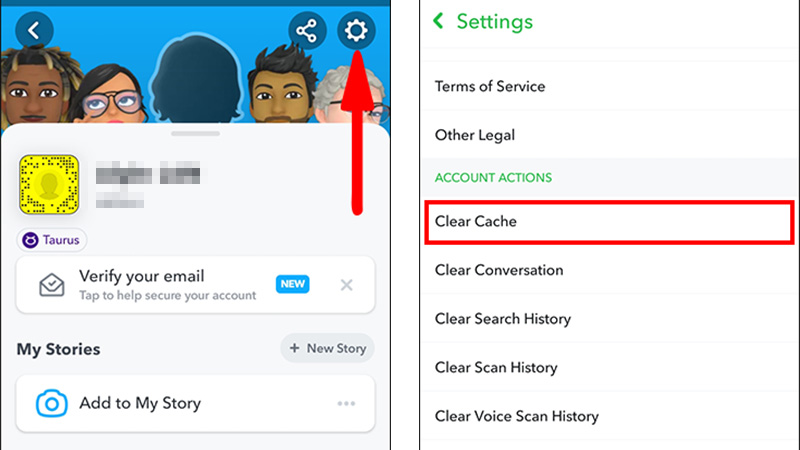
Schritt 3. Löschen Sie Snapchat-Cache, indem Sie zu Snapchat > Profil-Symbol > Einstellungen > Cache löschen gehen, bevor Sie mit der Bildschirmaufzeichnung von Snapchat ohne Benachrichtigung beginnen.
Schritt 4. Starten Sie die Bildschirmaufzeichnung von Snapchat ohne Benachrichtigung auf Android mit der integrierten Aufnahmefunktion oder einer Aufzeichnungs-App eines Drittanbieters.
Auf iPhone:
Schritt 1. Suchen Sie Snapchat-Inhalte, den Sie aufzeichnen möchten.
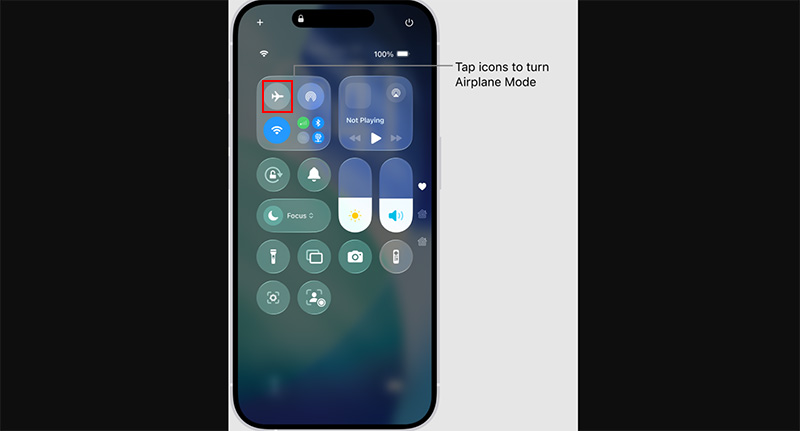
Schritt 2. Ziehen Sie auf iPhones mit Face ID von der oberen rechten Ecke des Displays nach unten. Wischen Sie bei Modellen mit Home-Taste vom unteren Bildschirmrand nach oben. Tippen Sie dann auf das Flugzeug-Symbol, um den Flugmodus zu aktivieren. Wenn es orange leuchtet, ist er aktiviert.
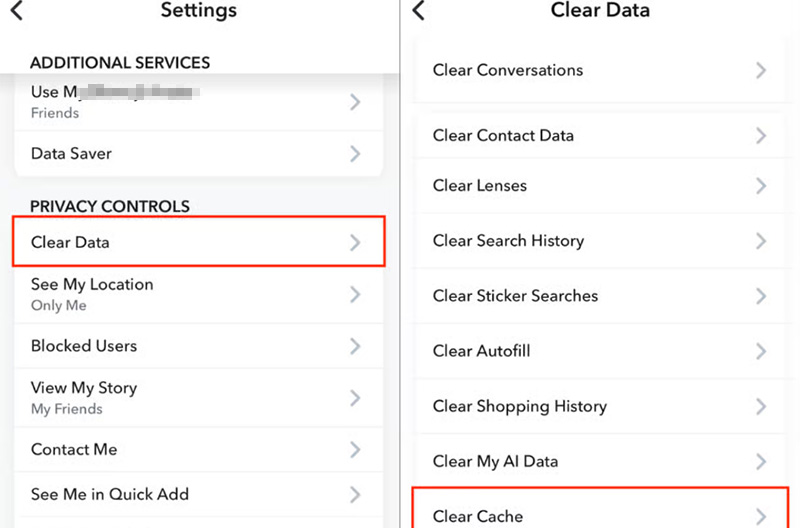
Schritt 3. Öffnen Sie Ihr Profil, tippen Sie auf das Zahnrad-Symbol für „Einstellungen“ und scrollen Sie zu „Datenschutz“. Wählen Sie „Daten löschen“ > „Cache löschen“ und bestätigen Sie den Vorgang.
Schritt 4. Starten Sie die Bildschirmaufzeichnung von Snapchat ohne Benachrichtigung auf dem iPhone mit dem integrierten Aufzeichnungswerkzeug des iPhones oder einer Drittanbieter-App, sehen Sie sich den Snap an und beenden Sie die Aufzeichnung, sobald Sie damit fertig sind.
Fazit
Funktioniert die Bildschimaufnahme bei Snapchat nicht? Mit den oben genannten Methoden können Sie die Snapchat-Momente einfach umfassen. Mit iTop Screen Recorder können Sie Snapchat ohne Benachrichtigung aufnehmen, sodass Snaps sicher bleiben und in hoher Qualität gespeichert werden. Probieren Sie es jetzt aus und speichern Ihre Lieblings-Stories mit nur wenigen Klicks.





Hinterlasse einen Kommentar Deine E-Mail Adresse wird nicht veröffentlicht.