
Kann man bei WhatsApp einen Screenshot machen? Und sieht man bei WhatsApp, wenn jemand einen Screenshot erstellt? In den meisten Fällen können Sie WhatsApp-Chats und andere normale Inhalte problemlos per Screenshot speichern, ohne dass die andere Person eine Benachrichtigung erhält. Für bestimmte Inhalte gelten jedoch besondere Regeln.
In diesem Ratgeber erfahren Sie, wie Sie einen WhatsApp Screenshot auf iPhone, Android und PC erstellen, ob WhatsApp über Screenshots informiert und was bei WhatsApp-Profilbildern, Statusmeldungen und Medien zur Einmalansicht zu beachten ist.

- Sieht man Screenshots bei WhatsApp?
- Wie macht man einen WhatsApp Screenshot?
- WhatsApp Profilbild Screenshot: Kann man ein Profilbild screenshotten?
- Wie macht man einen Screenshot vom WhatsApp-Profilbild?
- WhatsApp Screenshot von Medien zur Einmalansicht
- Häufig gestellte Fragen zu WhatsApp Screenshots
- Fazit
Sieht man Screenshots bei WhatsApp?
Nein, WhatsApp benachrichtigt andere Nutzer normalerweise nicht, wenn Sie einen Screenshot von einem normalen Chat erstellen. Es erscheint keine Meldung wie „[Name] hat einen Screenshot gemacht“.
Das gilt auch für viele andere normale Inhalte innerhalb von WhatsApp. Dennoch gibt es einige Ausnahmen und Einschränkungen, insbesondere bei Profilbildern und Medien mit der Funktion „Einmalansicht“.
Kurz gesagt:
- WhatsApp-Chat: Kein Hinweis auf einen Screenshot.
- WhatsApp-Status: Keine Screenshot-Benachrichtigung.
- Normale Fotos und Videos im Chat: Keine Screenshot-Benachrichtigung.
- WhatsApp-Profilbild: Screenshots können in bestimmten Ansichten blockiert werden.
- Medien zur Einmalansicht: WhatsApp blockiert Screenshots und Bildschirmaufnahmen in der Regel.
Wie macht man einen WhatsApp Screenshot?
Ein WhatsApp Screenshot funktioniert grundsätzlich genauso wie ein normaler Screenshot auf Ihrem Gerät. WhatsApp benötigt keine eigene Screenshot-Funktion.
WhatsApp Screenshot auf dem iPhone
Wenn Sie einen Screenshot von einem normalen WhatsApp-Chat auf einem iPhone erstellen möchten, gehen Sie folgendermaßen vor:
Schritt 1: Öffnen Sie WhatsApp und rufen Sie den gewünschten Chat auf.
Schritt 2: Drücken Sie gleichzeitig die Seitentaste und die Lauter-Taste.
Schritt 3: Eine Vorschau des Screenshots erscheint kurz in der unteren linken Ecke. Tippen Sie darauf, wenn Sie das Bild bearbeiten oder direkt teilen möchten.
Bei älteren iPhone-Modellen mit Home-Taste verwenden Sie je nach Modell die Seitentaste bzw. obere Taste und die Home-Taste.
WhatsApp Screenshot auf Android
Auf den meisten Android-Smartphones können Sie einen Screenshot mit der Tastenkombination erstellen.
Schritt 1: Öffnen Sie WhatsApp und wechseln Sie zum gewünschten Chat.
Schritt 2: Drücken Sie gleichzeitig die Ein-/Aus-Taste und die Leiser-Taste.
Schritt 3: Der Screenshot wird automatisch in der Galerie bzw. in Google Fotos gespeichert.
Je nach Hersteller können zusätzlich andere Screenshot-Gesten oder Funktionen verfügbar sein.
WhatsApp Screenshot auf dem PC
Wenn Sie WhatsApp Web oder die WhatsApp-Desktop-App auf Ihrem PC verwenden, können Sie einen Screenshot mit den integrierten Windows-Funktionen oder einer Screenshot-Software erstellen.
Mit einem Bildschirmaufnahmeprogramm wie iTop Screen Recorder können Sie beispielsweise einen bestimmten Bereich, ein Fenster oder den gesamten Bildschirm aufnehmen. Das ist besonders praktisch, wenn Sie einen längeren Bereich eines WhatsApp-Chats erfassen oder den Screenshot anschließend bearbeiten möchten.
So erstellen Sie einen WhatsApp Screenshot auf dem PC:
Schritt 1: Öffnen Sie WhatsApp Web oder die WhatsApp-Desktop-App und rufen Sie den gewünschten Chat auf.
Schritt 2: Starten Sie iTop Screen Recorder und wählen Sie die Screenshot-Funktion.
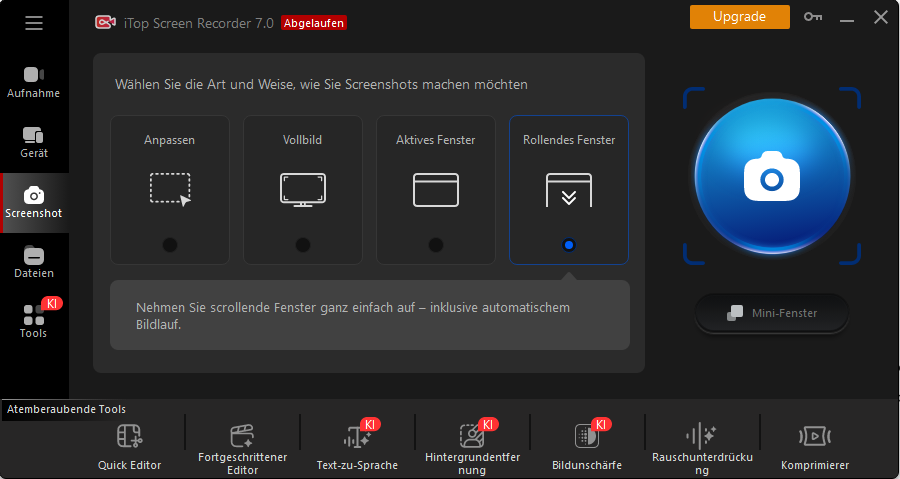
Schritt 3: Wählen Sie den gewünschten Aufnahmebereich aus und erstellen Sie den Screenshot.
Schritt 4: Bearbeiten Sie das Bild bei Bedarf, beispielsweise indem Sie Text hinzufügen, wichtige Bereiche markieren oder persönliche Informationen unkenntlich machen.
Mit iTop Screen Recorder können Sie auf dem PC unter anderem:
- einen bestimmten Bereich des WhatsApp-Fensters aufnehmen,
- einen Screenshot des aktiven Fensters erstellen,
- einen längeren Bildschirmbereich erfassen,
- Text und Markierungen hinzufügen,
- persönliche Informationen mit Mosaik oder anderen Werkzeugen unkenntlich machen,
- Screenshots in gängigen Bildformaten speichern.
Das ist besonders praktisch, wenn Sie beispielsweise einen längeren Chat dokumentieren oder einen Screenshot vor dem Teilen bearbeiten möchten.
WhatsApp Profilbild Screenshot: Kann man ein Profilbild screenshotten?
Ein WhatsApp Profilbild Screenshot funktioniert nicht immer wie ein gewöhnlicher Screenshot.
WhatsApp hat aus Datenschutzgründen Einschränkungen für Screenshots von Profilbildern eingeführt. Insbesondere die vergrößerte Ansicht eines fremden Profilbilds kann gegen Screenshots geschützt sein. Wenn Sie versuchen, einen solchen Screenshot zu erstellen, kann statt des eigentlichen Bildes eine entsprechende Sperr- bzw. Hinweisansicht erscheinen. Eine Screenshot-Benachrichtigung an den anderen Nutzer wird dadurch nicht ausgelöst.
Das bedeutet: Kann man ein WhatsApp-Profilbild screenshotten? Nicht jede Profilbildansicht lässt sich direkt per Screenshot speichern. WhatsApp kann die Aufnahme der vergrößerten Profilbildansicht blockieren.
Die genaue Darstellung kann außerdem von Gerät, Betriebssystem und WhatsApp-Version abhängen.
Wie macht man einen Screenshot vom WhatsApp-Profilbild?
Derzeit können nur Android-Nutzer keine Screenshots von WhatsApp-Profilbild (Display Picture) machen. Wenn Sie Android-Telefone verwenden, können Sie dies mit den folgenden schnellen Lösungen beheben.
- Verwenden Sie ein iPhone-Gerät, um das Profilbild von den anderen zu erfassen.
- Machen Sie Screenshots von WhatsApp Profilbild auf WhatsApp-Web mit Ihrem PC. Folgen Sie einfach den früheren Methoden für die Bildschirmaufzeichnung, um Einmalansicht-Fotos zu sehen.
- Spiegeln Sie den Bildschirm Ihres Android-Telefons auf Ihrem PC mit Funktionen wie drahtloser Projektion, Screen Cast usw.
- Verwenden Sie ein anderes Gerät, um ein physisches Bild des Profilbildes zu machen.
WhatsApp Screenshot von Medien zur Einmalansicht
Bei Medien mit der Funktion „Einmalansicht“ gelten strengere Regeln. WhatsApp hat die Screenshot- und Bildschirmaufnahme-Funktionen für solche Inhalte aus Datenschutzgründen eingeschränkt. Ein normales Screenshot-Verfahren funktioniert daher nicht wie bei einem gewöhnlichen Foto oder Chat. Aus diesem Grund sollten Sie nicht davon ausgehen, dass ein WhatsApp Screenshot bei einer Einmalansicht-Nachricht genauso funktioniert wie bei einem normalen Chat.
Wenn Sie mehr über die technischen Einschränkungen von Medien zur Einmalansicht erfahren möchten, lesen Sie unseren ausführlichen Ratgeber: WhatsApp Einmalansicht Screenshot: Was ist möglich?
Häufig gestellte Fragen zu WhatsApp Screenshots
1. Sieht man bei WhatsApp, wenn jemand einen Screenshot macht?
Bei normalen WhatsApp-Chats erhält die andere Person derzeit keine Benachrichtigung, wenn Sie einen Screenshot erstellen.
2. Benachrichtigt WhatsApp bei Screenshots?
Bei normalen Chats und vielen anderen WhatsApp-Inhalten gibt es derzeit keine Screenshot-Benachrichtigung. Für bestimmte geschützte Inhalte gelten jedoch Screenshot-Einschränkungen.
3. Kann man ein WhatsApp-Profilbild screenshotten?
Nicht jede Profilbildansicht kann per Screenshot gespeichert werden. WhatsApp blockiert Screenshots bestimmter vergrößerter Profilbildansichten aus Datenschutzgründen.
4. Sieht man einen Screenshot vom WhatsApp-Status?
Nein. Der Ersteller eines WhatsApp-Status erhält derzeit keine Benachrichtigung darüber, dass Sie einen Screenshot erstellt haben.
5. Kann man einen WhatsApp-Chat screenshotten?
Ja. Einen normalen WhatsApp-Chat können Sie grundsätzlich mit der normalen Screenshot-Funktion Ihres iPhones, Android-Smartphones oder PCs aufnehmen.
6. Kann man WhatsApp-Einmalansicht screenshotten?
WhatsApp schützt Medien zur Einmalansicht vor normalen Screenshots und Bildschirmaufnahmen. Die Funktion ist daher nicht mit einem gewöhnlichen WhatsApp-Foto vergleichbar.
7. Kann man einen WhatsApp Screenshot auf dem PC machen?
Ja. Wenn Sie WhatsApp Web oder die Desktop-App verwenden, können Sie den Bildschirm mit den integrierten Screenshot-Funktionen Ihres PCs oder mit einer Screenshot-Software wie iTop Screen Recorder erfassen.
Fazit
Ein WhatsApp Screenshot ist bei normalen Chats und vielen anderen Inhalten problemlos möglich. Die wichtigste Frage für viele Nutzer lautet dabei: Sieht man Screenshots bei WhatsApp? Die Antwort lautet derzeit: Bei normalen Chats und WhatsApp-Statusmeldungen gibt es keine Screenshot-Benachrichtigung. Bei bestimmten Inhalten gelten jedoch Einschränkungen. Dazu gehören insbesondere Profilbilder in bestimmten Ansichten und Medien zur Einmalansicht.
Wenn Sie WhatsApp-Inhalte auf einem PC als Screenshot speichern und anschließend bearbeiten möchten, können Sie dafür einen Bildschirmrekorder wie iTop Screen Recorder verwenden.





Hinterlasse einen Kommentar Deine E-Mail Adresse wird nicht veröffentlicht.