

Sie möchten eine Bildschirmaufnahme unter Windows per Tastenkombination starten? Mit den richtigen Tastenkürzeln können Sie Ihren Bildschirm schnell und ohne viele Mausklicks aufnehmen. Windows bietet dafür bereits integrierte Funktionen wie die Xbox Game Bar und das Snipping Tool.
In diesem Artikel zeigen wir Ihnen die wichtigsten Tastenkombinationen für die Bildschirmaufnahme unter Windows 10 und Windows 11. Außerdem erfahren Sie, wie Sie mit einem Bildschirmrekorder wie iTop Screen Recorder weitere Aufnahmefunktionen nutzen können.
- Bildschirmaufnahme Windows: Welche Tastenkombination gibt es?
- Bildschirmaufnahme Windows: Tastenkombination für Windows 10 und 11
- Bildschirmaufnahme mit einer Tastenkombination: iTop Screen Recorder
- Bonus: Bildschirmaufnahme über die Tastatur auf einem Mac
- Bildschirmaufnahme auf einem Laptop: Welche Tastenkombination?
- Fazit
Bildschirmaufnahme Windows: Welche Tastenkombination gibt es?
Die passende Tastenkombination für die Bildschirmaufnahme unter Windows hängt davon ab, welches Tool Sie verwenden.
| Funktion | Tastenkombination | Windows |
|---|---|---|
| Xbox Game Bar öffnen | Windows + G | Windows 10/11 |
| Aufnahme mit Xbox Game Bar starten/stoppen | Windows + Alt + R | Windows 10/11 |
| Snipping Tool öffnen | Windows + Umschalt + S | Windows 10/11 |
| Bildschirmaufnahme mit Snipping Tool starten | Windows + Umschalt + R | Windows 11 |
| Bildschirmaufnahme mit iTop Screen Recorder | Individuell festlegbar | Windows 7/8/10/11 |
Wenn Sie nur schnell ein Fenster oder einen bestimmten Bildschirmbereich aufnehmen möchten, reichen die integrierten Windows-Funktionen oft aus. Für flexiblere Aufnahmen mit Audio, Webcam, verschiedenen Aufnahmebereichen und weiteren Einstellungen eignet sich ein spezieller Bildschirmrekorder.
Bildschirmaufnahme Windows: Tastenkombination für Windows 10 und 11
Sowohl unter Windows 10 als auch unter Windows 11 können Sie den Bildschirm mit einer Tastenkombination aufnehmen. Eine der einfachsten Möglichkeiten bietet die integrierte Xbox Game Bar.
Xbox Game Bar: Bildschirmaufnahme starten und beenden
Die wichtigste Tastenkombination lautet: Windows + Alt + R
Drücken Sie Windows + Alt + R, um die Bildschirmaufnahme zu starten. Drücken Sie dieselbe Tastenkombination erneut, um die Aufnahme zu beenden.
Falls die Xbox Game Bar nicht geöffnet oder aktiviert ist, drücken Sie zunächst Windows + G, um sie aufzurufen. Anschließend können Sie die Aufnahme über die Aufnahmesteuerung starten.
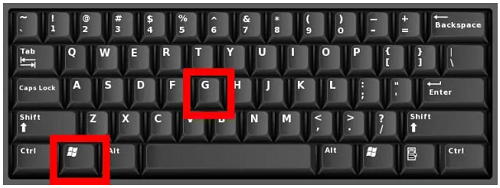
Die aufgenommenen Videos werden standardmäßig unter Videos > Aufzeichnungen gespeichert.
Die Tastenkombination Windows + Alt + R funktioniert sowohl unter Windows 10 als auch unter Windows 11. Die Xbox Game Bar eignet sich besonders für die Aufnahme von Spielen und unterstützten Anwendungen. Der Windows-Desktop und der Datei-Explorer lassen sich damit jedoch nicht aufnehmen.
Windows 11: Bildschirmaufnahme mit dem Snipping Tool
Unter Windows 11 steht Ihnen zusätzlich das integrierte Snipping Tool für Bildschirmaufnahmen zur Verfügung.
Drücken Sie: Windows + Umschalt + R
Dadurch öffnet sich der Aufnahmemodus des Snipping Tools. Wählen Sie anschließend den gewünschten Bereich auf dem Bildschirm aus und starten Sie die Aufnahme.
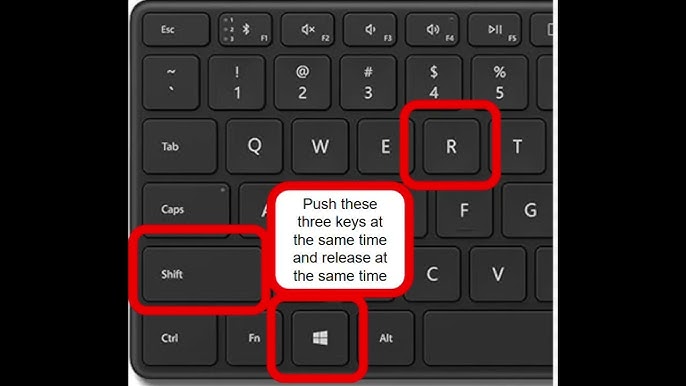
Diese Methode eignet sich besonders, wenn Sie schnell einen bestimmten Bereich Ihres Bildschirms aufnehmen möchten, ohne zusätzliche Software zu installieren.
Hinweis: Die Tastenkombination Windows + Umschalt + R für die Bildschirmaufnahme steht Ihnen beim Snipping Tool unter Windows 11 zur Verfügung. Unter Windows 10 können Sie stattdessen die Xbox Game Bar mit Windows + Alt + R verwenden.
Bildschirmaufnahme mit einer Tastenkombination: iTop Screen Recorder
Wenn Sie nicht auf die integrierten Windows-Funktionen beschränkt sein möchten, können Sie einen speziellen Bildschirmrekorder verwenden. iTop Screen Recorder ermöglicht es Ihnen, eigene Tastenkombinationen für die Bildschirmaufnahme festzulegen. iTop Screen Recorder ist ein leistungsstarker und vielseitiger Bildschirmrekorder, der unter Windows 7, 8, 10 und 11 einwandfrei funktioniert. Er ermöglicht es Ihnen, die Standard-Tastenkombinationen für verschiedene Funktionen anzupassen, um sie besser an Ihren Arbeitsablauf anzupassen. Mit Tastenkombinationen können Sie Aktionen wie das Starten/Beenden der Aufnahme, das Anhalten der Aufnahme und das Erstellen von Screenshots usw. individuell festlegen. Dies macht das Programm äußerst flexibel und steigert Ihre Arbeitseffizienz. Daher nutzen viele Nutzer das Programm auch zur Aufzeichnung von Zoom-Meetings. Darüber hinaus bietet es viele weitere beeindruckende Funktionen, wie zum Beispiel:
- Beliebigen Bildschirmbereich aufnehmen
iTop Screen Recorder bietet Ihnen die Flexibilität, jeden beliebigen Teil Ihres Bildschirms unter Windows 10 oder 11 aufzunehmen. Egal, ob Sie geschützte Videos, eine bestimmte Anwendung oder einen benutzerdefinierten Bereich aufzeichnen möchten – mit dieser Funktion können Sie sich genau auf das konzentrieren, was Sie benötigen.
- Bildschirm, Audio und Webcam gleichzeitig aufnehmen
Mit diesem Tool können Sie Ihren Bildschirm aufzeichnen und gleichzeitig Audio sowie Ihre Webcam aufnehmen. Dies ist besonders nützlich für die Erstellung von Tutorials, Live-Streams oder Kommentarsvideos. Wenn Sie wissen möchten, wie Sie ein einmaliges Video auf WhatsApp aufzeichnen können, können Sie Ihre Stimme und Ihre Reaktionen einbinden
- Videos in hoher Qualität aufnehmen
iTop Screen Recorder sorgt dafür, dass Sie Ihre den Bildschirm in hoher Qualität und ohne Verzögerungen aufnehmen können, was ideal für eine flüssige Wiedergabe macht. Egal, ob Sie Spiele, Online-Meetings oder wichtige Präsentationen aufzeichnen möchten – Sie können sich darauf verlassen, dass die Software immer klare und detailreiche Aufzeichnungen liefern werde.
- Aufnahmen direkt bearbeiten
Sobald Sie fertig mit der Aufnahme haben, können Sie sie mit iTop Screen Recorder Clips zuschneiden, Anmerkungen hinzufügen und direkt in der Software optimieren. Diese Funktion ist besonders nützlich, wenn Sie ansprechende Inhalte für Plattformen wie Instagram erstellen möchten, da Sie Instagram-DMs einfach aufzeichnen und anschließend für die Weitergabe bearbeiten können.
So richten Sie eine Tastenkombination für die Bildschirmaufnahme ein:
Schritt 1. Laden Sie den iTop Screen Recorder herunter und starten Sie ihn unter Windows 7, 8, 10 und 11.
Schritt 2. Gehen Sie zu „Einstellungen“, suchen Sie den Abschnitt „Hotkeys“, wählen Sie den Befehl aus, den Sie ändern möchten, und drücken Sie dann die neue Tastenkombination, die Sie zuweisen möchten. Klicken Sie anschließend auf „Speichern“, um fortzufahren.
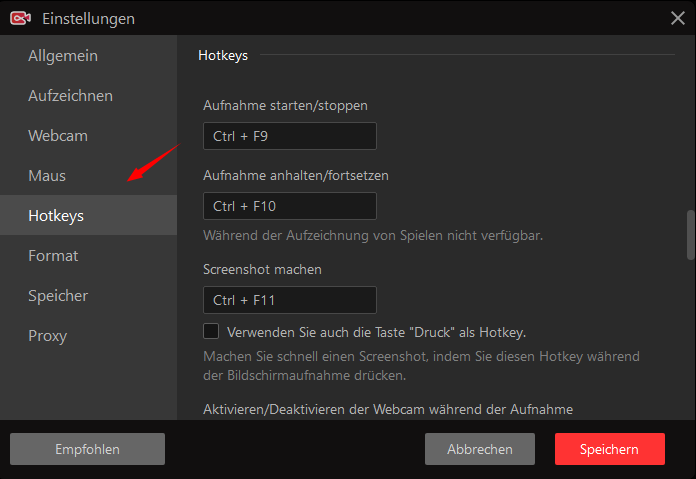
Schritt 3. Um die Aufnahme zu starten, drücken Sie bitte einfach die soeben geänderte Tastenkombination, woraufhin iTop Screen Recorder mit der Aufzeichnung Ihres Bildschirms beginnt. Drücken Sie die Tastenkombination erneut, um die Aufnahme zu beenden.
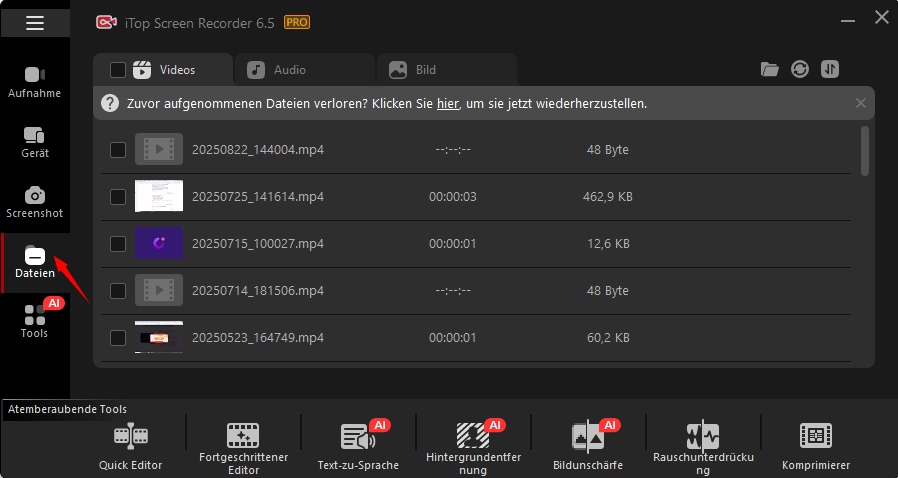
Schritt 4. Ihre Aufnahmen werden dann unter „Dateien > Video“ gespeichert. Anschließend können Sie Ihre Aufnahmen bearbeiten, um sie zu optimieren.
Bonus: Bildschirmaufnahme über die Tastatur auf einem Mac
Wie nehmen Sie den Bildschirm über die Tastatur auf einem Mac auf? Eigentlich ist das sehr einfach. Hier sind die Schritte zur Bildschirmaufnahme über die Mac-Tastatur.
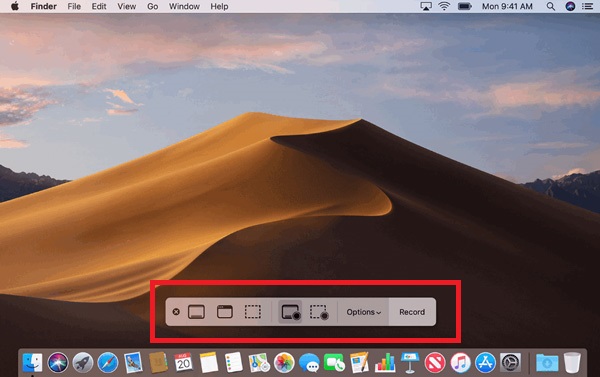
Schritt 1. Drücken Sie gleichzeitig die Tasten Umschalt + Befehl + 5, um die Screenshot-Symbolleiste zu öffnen.
Schritt 2. Wählen Sie in der Symbolleiste entweder das Symbol „Gesamten Bildschirm aufnehmen“ oder „Ausgewählten Bereich aufnehmen“.
Schritt 3. Klicken Sie danach auf das Menü „Optionen“, um Ihre Aufnahme anzupassen. Sie können den Speicherort für die Datei festlegen, einen Timer einstellen, Mausklicks anzeigen und ein Mikrofon auswählen, um Ihre Stimme aufzunehmen.
Schritt 4. Klicken Sie anschließend in der Symbolleiste auf die Schaltfläche „Aufnehmen“, um die Bildschirmaufnahme zu starten.
Bildschirmaufnahme auf einem Laptop: Welche Tastenkombination?
Bei Windows-Laptops gelten grundsätzlich dieselben Tastenkombinationen wie bei Desktop-PCs.
Für eine Aufnahme mit der Xbox Game Bar drücken Sie: Windows + Alt + R
Unter Windows 11 können Sie für das Snipping Tool außerdem: Windows + Umschalt + R
Auf einem MacBook öffnen Sie die Bildschirmaufnahme mit: Umschalt + Befehl + 5
Die verfügbaren Funktionen können je nach Windows-Version bzw. macOS-Version leicht variieren.
Fazit
Wenn Sie nach einer Tastenkombination für die Bildschirmaufnahme unter Windows suchen, stehen Ihnen mehrere Möglichkeiten zur Verfügung. Unter Windows 10 und Windows 11 können Sie mit Windows + Alt + R schnell eine Aufnahme über die Xbox Game Bar starten. Unter Windows 11 können Sie außerdem Windows + Umschalt + R verwenden, um den Aufnahmemodus des Snipping Tools zu öffnen. Wenn Sie jedoch eigene Hotkeys festlegen und gleichzeitig Bildschirm, Audio und Webcam aufnehmen möchten, bietet iTop Screen Recorder mehr Flexibilität.
Probieren Sie die verschiedenen Methoden aus und wählen Sie die Tastenkombination für die Bildschirmaufnahme unter Windows, die am besten zu Ihren Anforderungen passt.






Hinterlasse einen Kommentar Deine E-Mail Adresse wird nicht veröffentlicht.