
Bevor es um etwas anderes geht, ist eine Regel wichtiger als jedes Tool: Sie müssen die Erlaubnis haben, das private Video anzuschauen. Ohne Zugriff gibt es keine Umgehungsmöglichkeit. YouTube-Link-Downloader funktionieren bei privaten Inhalten einfach nicht, und die meisten „Unblocker“-Tools bringen erhebliche Sicherheitsrisiken mit sich. Wenn Sie Zugriff haben, ist die sicherste Option, private YouTube-Videos zeitnah aufzunehmen.
Können Sie private YouTube-Videos ohne Erlaubnis ansehen oder teilen?
Nein. Private YouTube-Videos können nur von Personen angesehen werden, denen der Uploader ausdrücklich Zugriff gewährt hat. Ohne entsprechende Berechtigung lässt sich ein privates Video weder über einen direkten Link noch über externe Websites oder Tools öffnen. Seien Sie vorsichtig bei Diensten, die versprechen, private Videos ohne Erlaubnis freizuschalten.
1. Können Sie private YouTube-Videos anschauen?
Ja, aber nur wenn der Videoersteller Ihrem Konto Zugriff gewährt. Sie müssen mit dem YouTube-Konto angemeldet sein, das eingeladen wurde, denn private Videos sind mit Konten gebunden, nicht mit URLs. Sie erscheinen nicht auf der Startseite des Kanals und können von niemand anderem angesehen werden, selbst mit direktem Link nicht, sofern keine Berechtigung vorliegt. Bei der Suche nach Möglichkeiten, YouTube-Videos offline anzuschauen, greifen manche Nutzer auf sogenannte „Online-Viewer“-Hacks oder Browser-Tricks zurück, was Sicherheitsrisiken mit sich bringt.
2. Private YouTube-Videos mit Erlaubnis aufnehmen
Private Videos, die Promi-Privatsphäre, interne Leaks oder ungeprüfte Gerüchte betreffen, werden häufig gesperrt oder entfernt, nachdem sie in Umlauf geraten. Selbst wenn Sie zum anschauen eingeladen wurden, kann der Zugriff jederzeit entzogen werden. In solchen Fällen wird empfohlen, private YouTube-Kanalvideos aufzunehmen, solange Sie noch die Erlaubnis haben, um sie lokal zu sichern.
3. Warum die YouTube-Clip-Funktion nicht zum Speichern geeignet ist
Die integrierte Clip-Funktion von YouTube ist dafür gedacht, Momente zu teilen, nicht Inhalte zu archivieren. Clips bleiben innerhalb der Plattform, können nicht auf Ihren PC heruntergeladen werden und sind in Länge und Auflösung eingeschränkt. Für sensible oder zeitlich begrenzte Inhalte ist sie keine zuverlässige Option. Deshalb suchen Nutzer mit korrektem Zugriff häufig danach, wie sie private YouTube-Videos aufnehmen können, statt sich auf das native YouTube-Tool zu verlassen, bei dem das Problem mit schwarzem Bildschirm bei YouTube-TV-Aufnahmen auftreten kann.
Wie können Sie ein privates YouTube-Video über einen Link ansehen?
Ein privater Videolink funktioniert nicht wie eine nicht gelistete URL; er ist an bestimmte Google-Konten gebunden, die vom Uploader freigegeben wurden. Ohne diese Freigabe wird das Video nicht abgespielt, egal welche Website, Erweiterung oder welches Skript Sie ausprobieren. Behauptungen über das „Hacken“ privater Videos halten einfachen Tests meist nicht stand und bringen oft versteckte Risiken mit sich, von Kontodiebstahl bis hin zu Malware.
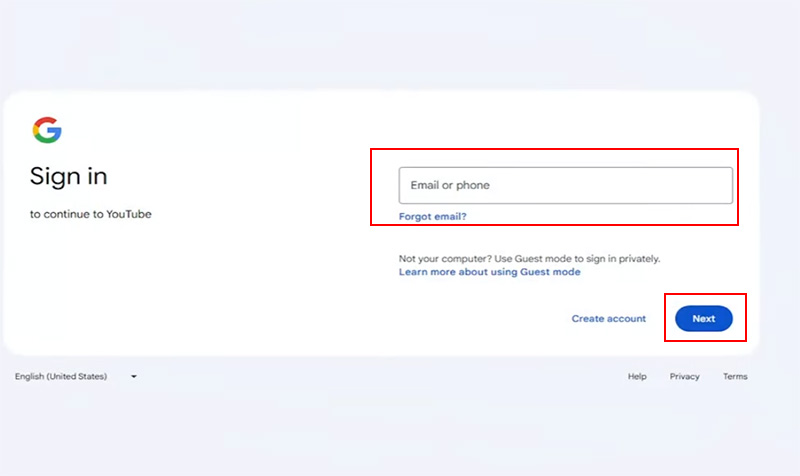
Schritt 1. Klicken Sie auf den privaten Videolink und melden Sie sich bei dem Google-Konto an, das vom Moderator eingeladen wurde.
Schritt 2. Das Video wird normal geladen und abgespielt, wenn Sie die Berechtigung haben.
Schritt 3. Wenn Sie keinen Zugriff haben, wird eine Einschränkungsmeldung angezeigt. Kontaktieren Sie den Uploader und bitten Sie ihn, Ihre Google-Adresse zur Liste der berechtigten Zuschauer hinzuzufügen. Öffnen Sie den Link danach erneut, sobald die Berechtigung erteilt wurde.
Private Videos können erneut gesperrt oder ohne Vorankündigung entfernt werden. Daher können Sie die folgende Anleitung nutzen, um private YouTube-Videos und geschützte Videos aufzunehmen, damit Sie Inhalte sichern, die Sie bereits anschauen dürfen, und nicht, um YouTubes Regeln zu umgehen.
Wie können Sie private YouTube-Videos aufnehmen?
Wenn Sie ein privates YouTube-Video anschauen dürfen und auch die Erlaubnis zur Aufzeichnung haben, können Sie es mit einem Bildschirmrekorder lokal speichern. Das ist beispielsweise für interne Schulungen oder persönliche Lernzwecke praktisch.
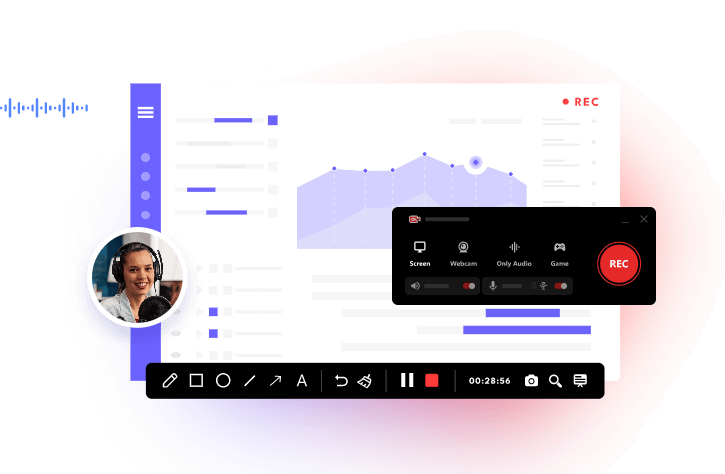
Wenn der Zugriff auf ein privates YouTube-Video gewährt wurde, ist die Aufnahme die zuverlässigste Methode, um Inhalte zu sichern, die später entfernt oder eingeschränkt werden könnten. iTop Screen Recorder eignet sich in diesem Fall gut, da das Programm lokal arbeitet und keine Logins, Erweiterungen oder riskanten Berechtigungen erfordert. Das GPU-beschleunigte Rendering verlagert die Arbeitslast von der CPU auf die Grafikkarte, reduziert Verzögerungen und hält die Wiedergabe auch bei langen Streams oder hoher Auflösung flüssig. Aufnahmen können bis zu 4K erreichen und dabei eine genaue Synchronisierung von Video und Audio beibehalten.
Darüber hinaus bietet das Programm flexible Möglichkeiten für die Aufnahme von YouTube-Videos. Sie können den Vollbildmodus oder einen benutzerdefinierten Bereich aufnehmen, ohne Zeitbegrenzung bei privaten Livestreams. Der Bildschirmrekorder unterstützt die Aufnahme nur von Systemaudio, Webcam-Einblendung, verschiedene Exportformate und integrierte Bearbeitung. Diese Kombination macht ihn zu einer einfachen Lösung einfach und unkompliziert, um private YouTube-Videos zuverlässig aufzunehmen, zum Beispiel interne Schulungen, bezahlte Tutorials oder zeitlich begrenzte Live-Events zur späteren Ansicht.
Schritt 1. Laden Sie iTop Screen Recorder von der offiziellen Website herunter und öffnen Sie das Programm. Es ist keine Kontoerstellung erforderlich, um mit der Aufnahme privater YouTube-Videos zu beginnen.
Schritt 2. Klicken Sie auf Aufnahme und wählen Sie den Aufnahmebereich aus, nämlich den Vollbildmodus oder ein ausgewähltes Fenster/einen Bereich. Melden Sie sich bei Ihrem YouTube-Konto an, öffnen Sie das private Video, für das Sie berechtigt sind, und lassen Sie es vollständig laden.
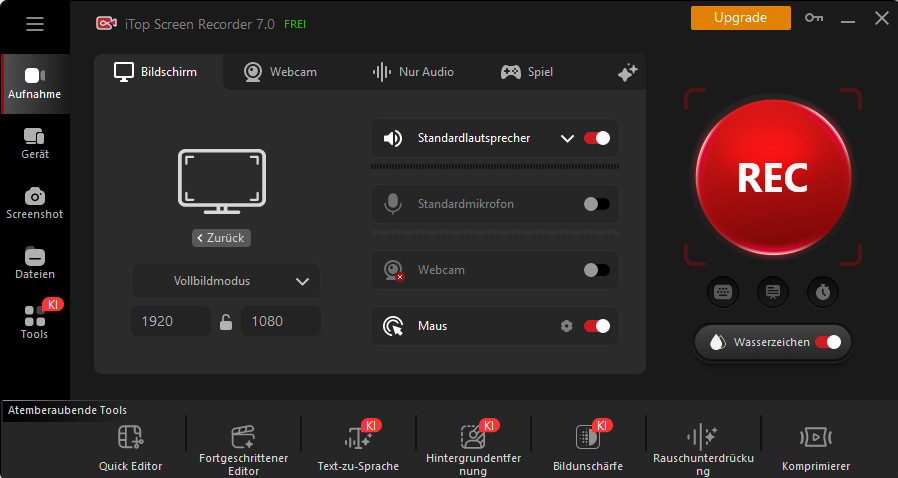
Schritt 3. Klicken Sie auf die REC-Schaltfläche, lassen Sie das private YouTube-Video vollständig abspielen, stoppen Sie danach die Aufnahme und speichern Sie die Datei lokal. Dies ist der sicherste Ablauf für alle, die ernsthaft wissen möchten, wie sie private YouTube-Videos aufnehmen können, ohne Sicherheit oder Qualität zu beeinträchtigen.
Bonus Tipp 1: Können Sie private YouTube-Video mit anderen teilen?
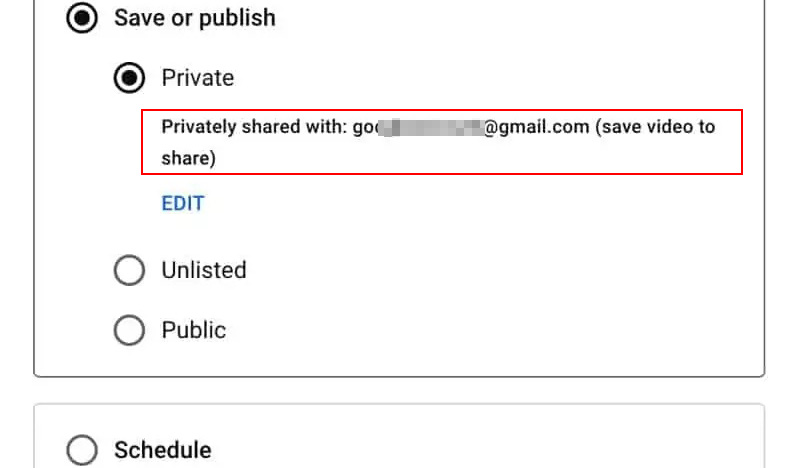
Private YouTube-Videos können nicht einfach über einen Link für alle zugänglich gemacht werden. Stattdessen muss der Uploader die gewünschten Zuschauer über ihre Google-Konten einladen. Dazu wird die entsprechende E-Mail-Adresse zur Freigabeliste hinzugefügt. Nur eingeladene Personen können das Video ansehen, wenn sie mit dem richtigen Konto angemeldet sind.
Möchten Sie ein Video für alle Personen zugänglich machen, die über den Link verfügen, können Sie die Sichtbarkeit auf „Nicht gelistet“ ändern. Beachten Sie jedoch, dass jeder mit dem Link das Video ansehen und weitergeben kann.
Bonus Tipp 2 für Ersteller: Wie können Sie ein YouTube-Video auf „Privat“ stellen?
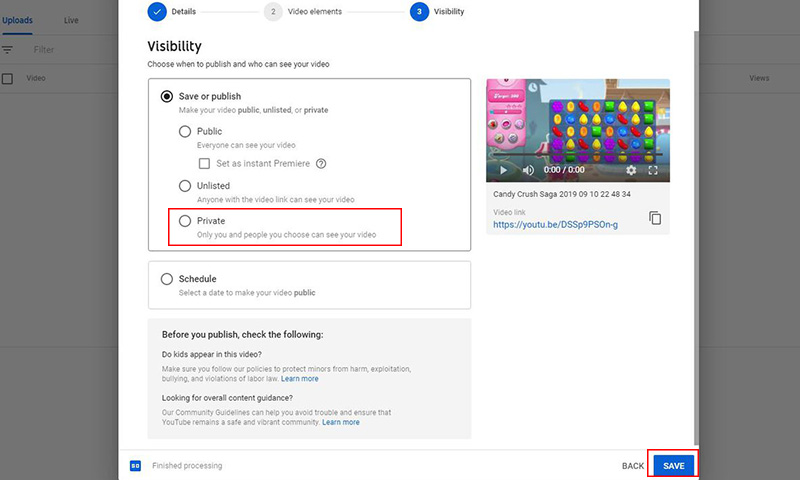
Wenn Sie Videos nur mit Familienmitgliedern, Freunden oder bestimmten Personen teilen möchten, können Sie deren Sichtbarkeit auf „Privat“ setzen. Melden Sie sich bei YouTube an oder erstellen und verifizieren Sie ein neues Konto. Öffnen Sie dann in der linken Seitenleiste Ihre Videos, um auf Ihre hochgeladenen Inhalte zuzugreifen. Stellen Sie in der Spalte Sichtbarkeit ein Video auf Privat ein oder wählen Sie mehrere Videos aus und nutzen Sie bei Bedarf Privat Teilen, um bestimmte Zuschauer per E-Mail einzuladen.
Diese Methode eignet sich gut für Familienupdates, interne Schulungen oder frühe Schnittfassungen, die Sie nicht indexieren oder teilen möchten. Beachten Sie jedoch, dass private Videos nicht gefunden, eingebettet oder allein über einen Link geteilt werden können. Auf der Zuschauerseite ist dieser kontrollierte Zugriff auch der Grund, warum viele später nach Möglichkeiten suchen, private YouTube-Videos aufzunehmen, sobald die Berechtigung erteilt wurde, besonders für die langfristige Archivierung.
Bonus Tipp 3: Wie beheben Sie „Dieses Video ist privat“ auf YouTube?
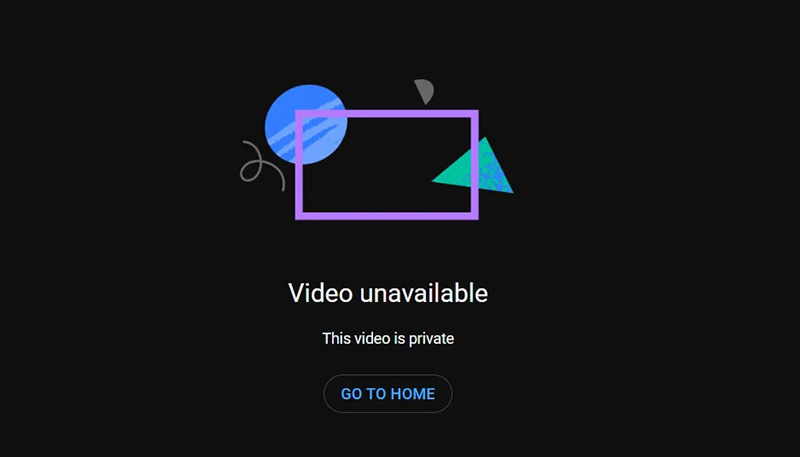
Manchmal stoßen Zuschauer unerwartet auf diese Meldung, und auch Ersteller sind oft irritiert, wenn Freunde oder Teammitglieder nicht auf ihre Inhalte zugreifen können. Hier finden Sie eine klare Übersicht, wie Sie das Problem „Dieses Video ist privat“ auf YouTube beheben können.
Für Zuschauer:
- Prüfen Sie, ob Sie mit dem richtigen Google-Konto angemeldet sind.
- Bestätigen Sie beim Uploader, dass Ihre E-Mail-Adresse auf der freigegebenen Liste steht.
- Denken Sie daran: Sobald der Zugriff gewährt wurde, ist es sinnvoll, private YouTube-Videos für die persönliche Archivierung aufzunehmen, da sich Berechtigungen ändern können.
Für Ersteller:
- Prüfen Sie noch einmal, ob die E-Mail-Adressen der gewünschten Zuschauer korrekt hinzugefügt wurden.
- Stellen Sie sicher, dass die Änderungen der Sichtbarkeitseinstellungen gespeichert wurden.
- Verwenden Sie statt Privat die Option Nicht gelistet oder Öffentlich, wenn Sie einfacher teilen möchten, ohne die Kontrolle vollständig zu verlieren.
Fazit
Beim verantwortungsvollen Zugriff auf private Videos geht es vor allem um Erlaubnis und den richtigen Zeitpunkt. Sobald Sie autorisiert sind, sorgt eine Aufnahme dafür, dass Sie wertvolle Inhalte nicht verlieren. Für eine zuverlässige und sichere Lösung macht iTop Screen Recorder das Speichern wichtiger Inhalte einfach. Lernen Sie, private YouTube-Videos aufzunehmen, starten Sie die Aufnahme und verpassen Sie keinen Moment mehr.


Hinterlasse einen Kommentar Deine E-Mail Adresse wird nicht veröffentlicht.