
YouTube ist seit vielen Jahren ein Highlight in der Social-Media-Branche. Es verfügt über eine riesige Bibliothek mit unzähligen fesselnden Inhalten und bietet Ersteller eine ideale Plattform, um ihre Werke zu teilen und zu monetarisieren. Zuschauer können einfach Videos entdecken und anschauen. Aber wie können Sie YouTube-Videos offline anschauen?
Egal, ob Sie versuchen, YouTube-Videos offline anzusehen, ohne mobile Daten zu verbrauchen oder eine Netzwerkverbindung zu benötigen – die hier aufgeführten Methoden können Ihnen dabei helfen.
Können Sie YouTube Videos offline anschauen?
Die kurze Antwort lautet: JA.
Offiziell bietet YouTube den Premium-Dienst an, der geräteübergreifenden Zugriff auf Inhalte ohne Werbung und im Offline-Modus ermöglicht. Schließen Sie ein Abonnement ab, und dann können Sie Videos offline genießen.
Als Alternative können Sie YouTube-Videos auch ohne Premium offline anschauen, indem Sie einen kostenlosen YouTube-Video-Downloader nutzen oder das Video mit einem kostenlosen Bildschirmrekorder aufnehmen.
Wie können Sie YouTube-Videos offline mit Premium anschauen
YouTube Premium bietet eine supereinfache und effiziente Möglichkeit, YouTube-Videos offline anzusehen. Unter jedem Video befindet sich eine Download-Schaltfläche, dadurch Abonnenten Inhalte speichern können, um sie später ohne WLAN oder Mobilfunkdaten abzuspielen.
Wie können Sie mit YouTube Premium ein Video anschauen? Befolgen Sie diese Schritte.
Schritt 1. Melden Sie sich bei Ihrem Konto an und abonnieren Sie YouTube Premium.
- Studenten: €7,99/Monat
- Einzelperson: €13,99/Monat
- Familie: €22,99/Monat
- Berechtigten Neukunden können für jedes Abonnement eine zusätzliche einmonatige kostenlose Testphase in Anspruch nehmen.
Schritt 2. Suchen Sie das Video, das Sie offline anschauen möchten, im Web oder in der mobilen App und die Schaltfläche „Herunterladen“ unter dem Video.
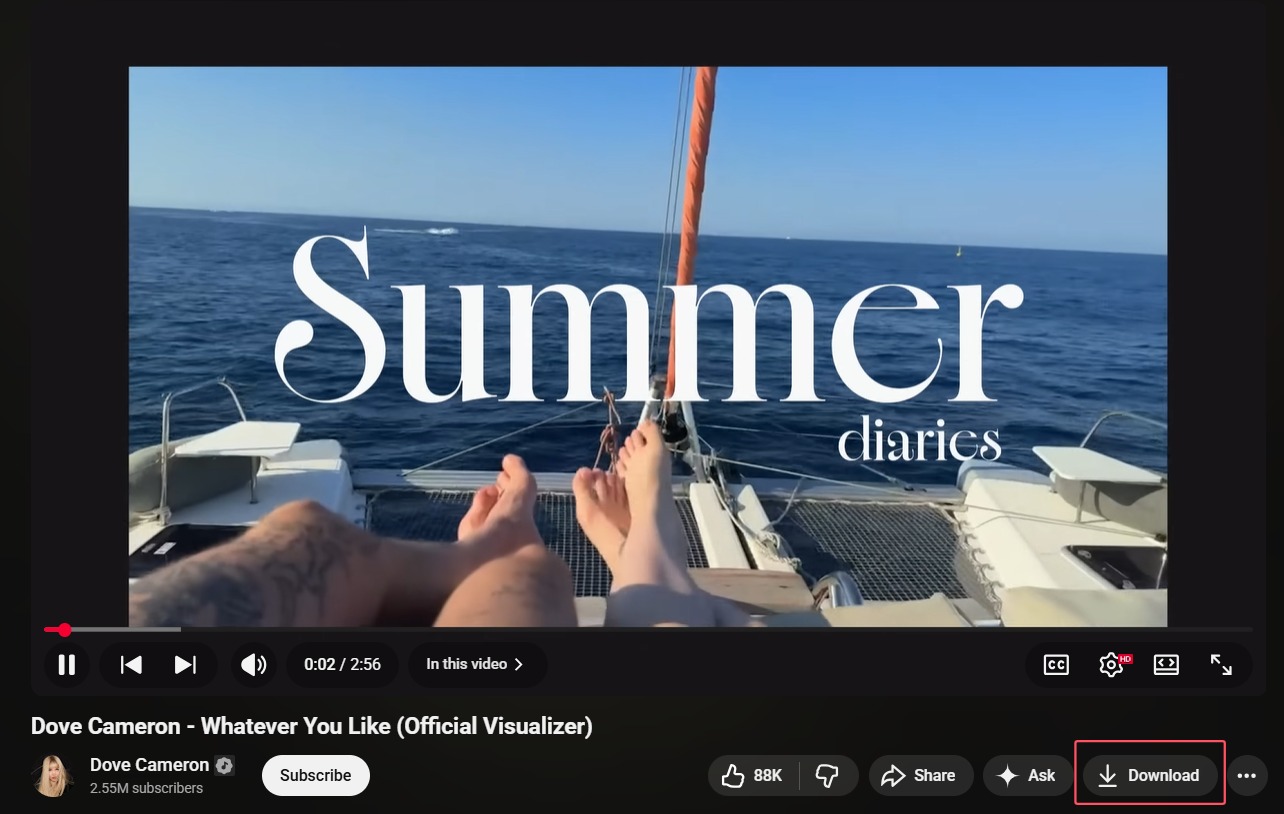
Schritt 3. Klicken Sie auf die Schaltfläche „Herunterladen“, um das Video zu speichern.
Schritt 4. Gehen Sie zum Bereich „Downloads“ und schauen Sie sich das gespeicherte Video jederzeit und überall an.
Downloads sind nur bis zu 29 Tage lang verfügbar.
Alle heruntergeladenen Inhalte werden gelöscht, sobald Sie das Abonnement kündigen.
Wie können Sie YouTube-Videos ohne Premium offline anschauen
Neben YouTube Premium gibt es zahlreiche kostenlose YouTube-Video-Downloader, von Programmen bis hin zu Webdiensten, mit denen Sie Videos von YouTube kostenlos herunterladen und offline anschauen können. Im Folgenden möchten wir Ihnen zeigen, wie Sie YouTube-Videos entweder mit einem Computerprogramm oder einem Online-Tool herunterladen können, um sie sich offline anzusehen.
Wie können Sie YouTube Video offline anschauen mit dem 4K Video Downloader
4K Video Downloader ist ein bekanntes und bewährtes Programm zum Herunterladen von Streaming-Videos von fast allen beliebten Websites wie YouTube, Facebook, TikTok und anderen, gleichzeitig die hohe Qualität erhalten bleibt. Es zeichnet sich durch eine intuitive Bedienung aus, die keine Einarbeitungszeit erfordert.
Im Folgenden finden Sie eine Anleitung, wie Sie mit 4K Video Downloader ein YouTube-Video auf Ihren Computer herunterladen können.
Schritt 1. Laden Sie 4K Video Downloader herunter und installieren Sie es auf Ihrem Computer. Es ist für PC, Mac und Linux verfügbar.
Schritt 2. Öffnen Sie das Video, das Sie herunterladen möchten, auf YouTube und kopieren Sie den Link.
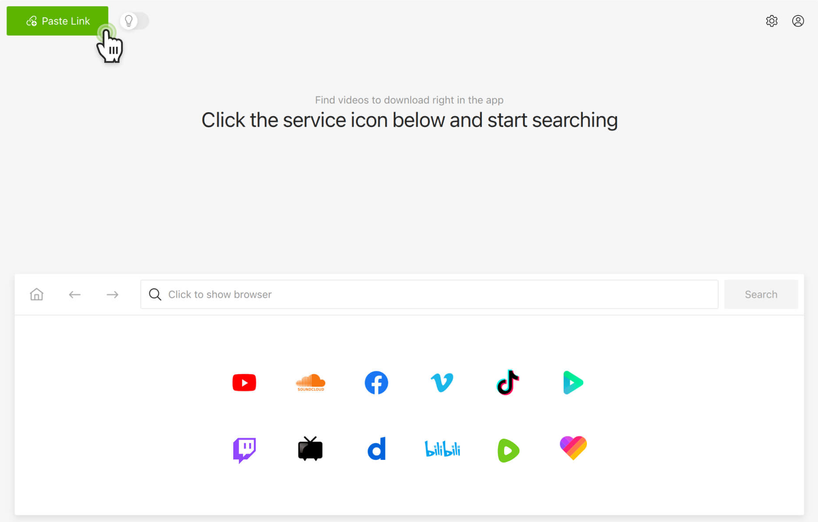
Schritt 3. Starten Sie 4K Video Downloader und klicken Sie auf die Schaltfläche „Link einfügen“. Das Programm analysiert dann die URL automatisch. Anschließend erscheint ein Pop-up-Fenster mit den Download-Einstellungen.
Schritt 4. Wählen Sie das Videoformat, die Auflösung und den Zielordner zum Speichern der Datei.
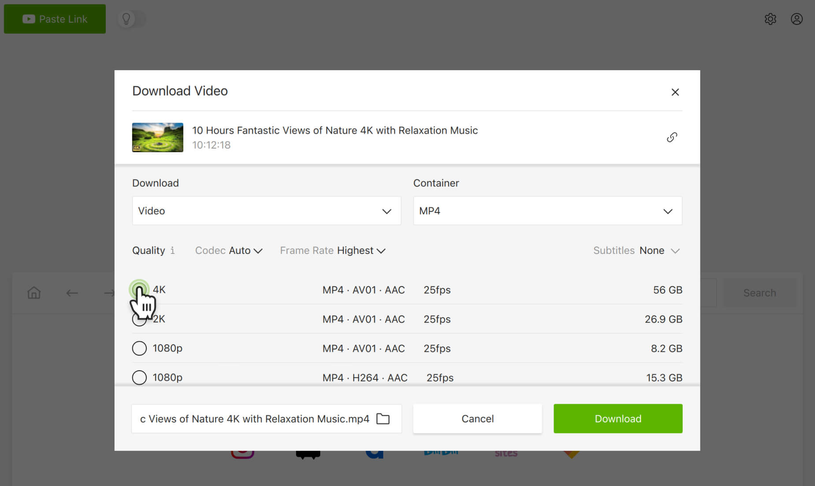
Schritt 5. Klicken Sie auf die Schaltfläche „Herunterladen“ und lassen Sie das Programm das YouTube-Video offline speichern.
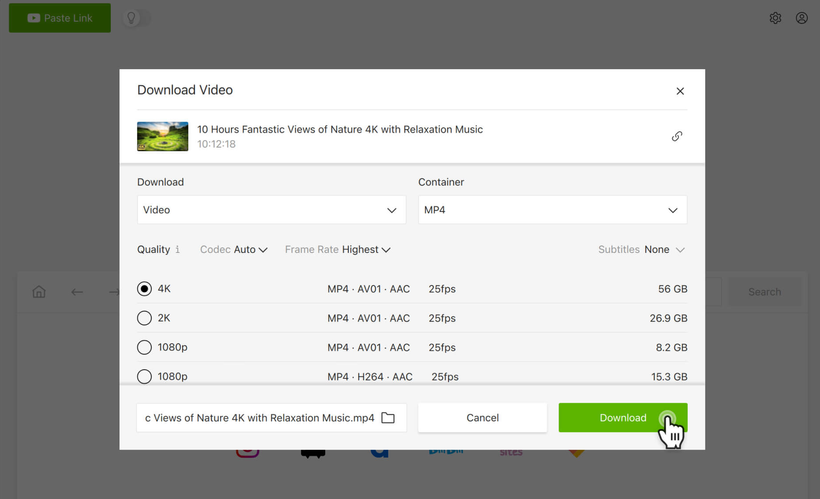
Bitte beachten Sie, dass die verfügbaren Funktionen von 4K Video Downloader von Ihrer Lizenz abhängen. Sie können das kostenlos starten, um die Grundfunktionen zu nutzen, müssen jedoch einen Tarif abonnieren, um uneingeschränkten Zugriff auf andere Funktionen zu erhalten. Außerdem wird eine Android-App entwickelt, um die Offline-Wiedergabe von YouTube-Videos auf Ihren Geräten für unterwegs zu gewährleisten.
Wie können Sie YouTube Videos offline anschauen mit SaveFrom
SaveFrom ist ein bekannter Anbieter von Online-Video-Downloadern. Die Plattform bietet eine einfache Lösung, um Video- und Audioinhalte von weltweit beliebten Plattformen – wie YouTube, Instagram, TikTok, Rednote usw. – in hoher Qualität und ohne Installation herunterzuladen. Sie umfasst einen speziellen YouTube-Video-Downloader, mit dem sich YouTube-Videos im MP4- und MP3-Format herunterladen sowie YouTube-Shorts einfach speichern lassen.
Rufen Sie savefrom.net in Ihrem Browser auf und klicken Sie auf das YouTube-Symbol, um Ihre gewünschten Videos von YouTube herunterzuladen.
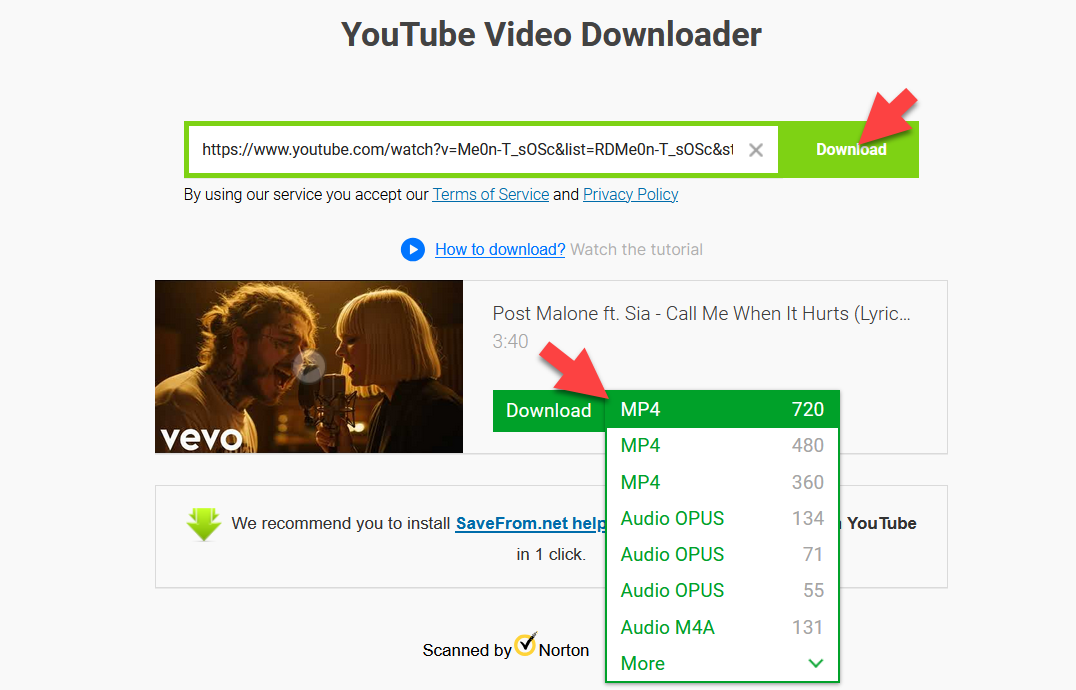
Schritt 1. Kopieren Sie die URL des YouTube-Videos und fügen Sie sie in die Adressleiste von SaveFrom ein.
Schritt 2. Klicken Sie auf die Schaltfläche „Download“, damit SaveFrom die URL analysiert und die Videoinformationen anzeigt.
Schritt 3. Wählen Sie Auflösung und Format aus und klicken Sie neben den Videoparametern auf „Download“.
Schritt 4. Nachdem das Pop-up-Fenster erscheint, klicken Sie bitte auf die Schaltfläche „Video herunterladen“, um das YouTube-Video zu speichern und offline anzusehen.
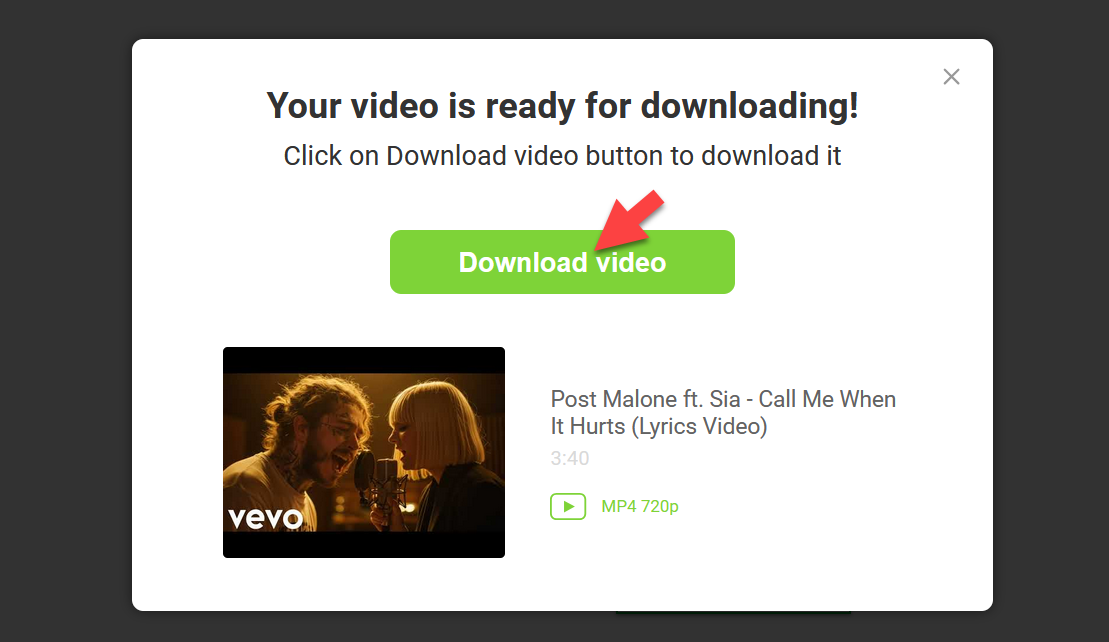
Es ist ärgerlich, dass Sie mehrmals auf eine Werbeseite weitergeleitet werden, wenn Sie auf die Schaltfläche „Herunterladen“ klicken. Wenn die Pop-ups „Video herunterladen“ und „Video speichern“ nicht erscheinen, klicken Sie bitte erneut auf die Schaltfläche „Herunterladen“, bis das richtige Fenster angezeigt wird.
Wie können Sie YouTube-Videos offline anschauen, ohne sie herunterzuladen
ostenlose YouTube-Downloader bergen allerdings das Risiko unerwarteter Abstürze oder Programmbeendigungen aufgrund von Verstößen gegen die Nutzungsbedingungen und Sicherheitsproblemen. Ist es möglich, YouTube-Videos auf dem PC offline anzusehen, ohne sie herunterzuladen? Versuchen Sie, YouTube-Videos mit einem zuverlässigen Bildschirmrekorder aufzunehmen, zum Beispiel mit iTop Screen Recorder.
iTop Screen Recorder zeichnet sich dadurch aus, dass er alles auf Ihrem PC-Bildschirm aufzeichnet, von Streaming-Inhalten bis hin zu Ihren Aktivitäten. Sie können flexibel einen Bereich für die Aufnahme auswählen, egal, ob einen Teil des Bildschirms, den Vollbildmodus oder ein Fenster, jedes Detail innerhalb des ausgewählten Bereichs wird perfekt festgehalten. Es handelt sich um einen 100 % sauberen DRM Bildschirmrekorder, der keine Werbung und keine schädlichen Elemente enthält.
Nun laden Sie den iTop Screen Recorder herunter und installieren Sie ihn auf Ihrem Windows-PC. Starten Sie dann die Aufnahme von YouTube-Videos für die Offline-Wiedergabe.
Schritt 1. Spielen Sie ein Video ab, das Sie offline auf dem PC anschauen möchten.
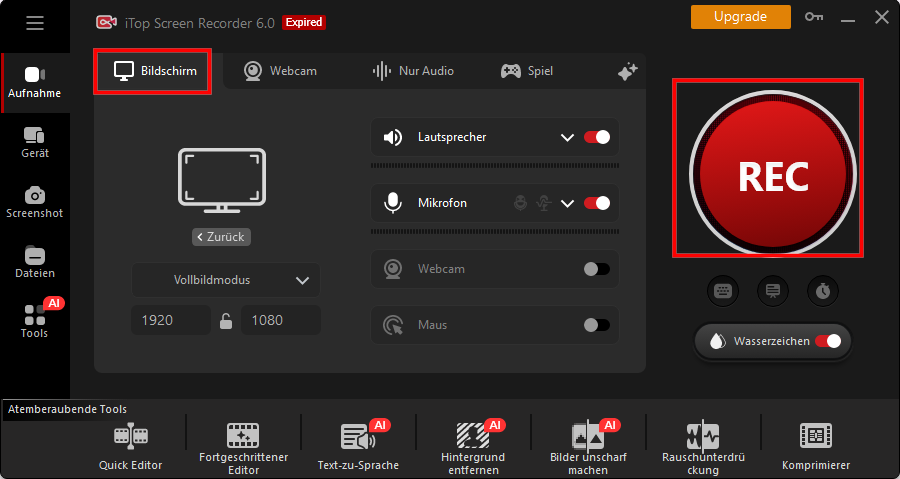
Schritt 2. Starten Sie den iTop Screen Recorder und wählen Sie den Aufnahmebereich aus.
Schritt 3. Schalten Sie den Lautsprecher ein, um das YouTube-Video mit Ton aufzunehmen. Klicken Sie dann auf „REC“, um die Aufnahme zu starten.
Tipp: Schalten Sie Webcam und Mikrofon ein, wenn Sie eine Reaktion oder ein Review-Video mit sich selbst aufnehmen möchten. Andernfalls lassen Sie sie ausgeschaltet, um nur das Originalvideo mit Ton aufzunehmen.
Schritt 4. Klicken Sie auf die Schaltfläche „Fertig“ in der Mini-Steuerleiste, um die Aufnahme zu beenden, sobald das Video zu Ende ist. Das aufgenommene Video wird danach unter „Dateien > Video“ gespeichert. Überprüfen und spielen Sie es nach Belieben ab.
Warum sollten Sie iTop Screen Recorder zum Aufnehmen von YouTube-Videos nehmen?
iTop Screen Recorder verfügt über eine Reihe leistungsstarker Funktionen, die ein hervorragendes Aufnahmeerlebnis gewährleisten, um Videos aus jeder beliebigen Website zu speichern.
- YouTube-Videos ohne schwarzen Bildschirm aufnehmen: iTop Screen Recorder nutzt einen „Erweiterten Modus“, um geschützte Videos ohne schwarzen Bildschirm aufzunehmen. Drücken Sie bitte gleichzeitig die Ctrl-Taste und klicken Sie auf die REC-Schaltfläche, um eine Aufnahme von YouTube, Netflix und jedem anderen Streaming-Dienst zu erstellen.
- YouTube-Videos ohne Zeitlimit aufnehmen: iTop Screen Recorder ist ein kostenloser Bildschirmrekorder ohne Zeitlimit, sodass Sie lange Videos auf YouTube aufnehmen können, ohne sich Gedanken über ein plötzliches Abbrechen machen zu müssen.
- YouTube-Videos in hoher Qualität aufnehmen: iTop Screen Recorder sorgt für gestochen scharfe Bilder und lebendige Farben bei der Aufnahme. Sie können die Parameter auch individuell anpassen, um Videos mit bis zu 4K und 120 fps aufzunehmen.
- YouTube-Videos ohne Verzögerung aufnehmen: Der Bildschirmrekorder nutzt Hardwarebeschleunigung, um einen flüssigen Arbeitsablauf ohne Verzögerungen, Ruckeln und FPS-Einbrüche zu gewährleisten.
- Schneiden und zuschneiden Sie Bildschirmaufnahmen in einem Schritt: Sie können schnell auf den integrierten Video-Editor zugreifen, um die aufgenommenen Videos zu schneiden. Erweiterte Bearbeitungen wie das Hinzufügen von Text, Effekten, Übergängen usw. stehen auch zur Verfügung.
Fazit
Wie können Sie YouTube-Videos offline anschauen? YouTube Premium gilt als die sicherste und legalste Methode, Videos von YouTube herunterzuladen und offline anzusehen. Wenn Sie jedoch eine kostengünstigere Lösung suchen, können Sie kostenlose YouTube-Downloader oder Bildschirmrekorder verwenden, um die gewünschten Videos von YouTube zu extrahieren. Wählen Sie das für Sie passende Tool und genießen Sie YouTube-Videos ohne Einschränkungen offline.
Haftungsausschluss: Wir befürworten NICHT das Herunterladen oder Aufzeichnen von YouTube-Videos für illegale oder kommerzielle Zwecke.





Hinterlasse einen Kommentar Deine E-Mail Adresse wird nicht veröffentlicht.