Wie wird die CPU und GPU Temperatur angezeigt
Ist es Ihnen schon einmal passiert, dass sich die CPU, die GPU und die Lüfter Ihres PCs überhitzt haben? Wie haben Sie die Temperatur gesenkt? Hier finden Sie Lösungen, um die CPU- und GPU-Temperatur in Echtzeit anzuzeigen und zu überwachen – sowohl während des Spielens als auch im Ruhezustand.
Mehr erfahrenDie optimale CPU und GPU Temperatur beim Spielen
Im Durchschnitt sollte die CPU-Temperatur während des Spielens zwischen 75 und 80 Grad Celsius (etwa 167 bis 176 Grad Fahrenheit) liegen, die optimale CPU-Temperatur sollte also 80 Grad Celsius (176 Grad Fahrenheit) nicht überschreiten.
Was die GPU-Temperatur angeht, so schwanken die Durchschnittswerte stark, da verschiedene GPUs mit unterschiedlichen Kühlungslösungen hergestellt werden. Im Allgemeinen liegt die Obergrenze der GPU-Temperatur bei etwa 95 Grad Celsius (203 Grad Fahrenheit), während die optimale Temperatur beim Gaming selbst bei hoher Auslastung unter 85 Grad Celsius (185 Grad Fahrenheit) liegen sollte.

-
Wie wird die CPU und GPU Temperatur im Spiel angezeigt
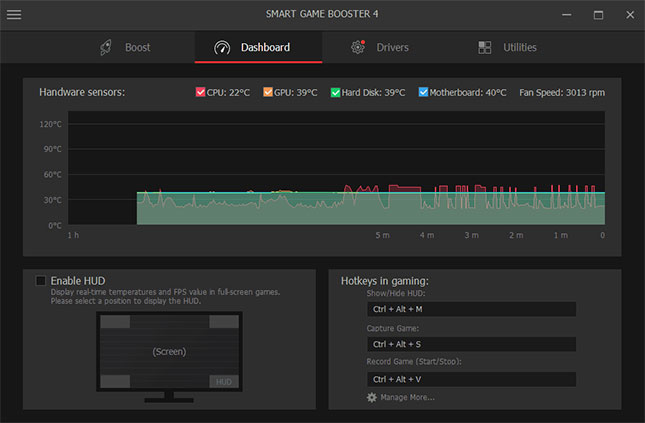
- Die CPU und GPU Temperaturen Ihres PCs scheinen beim Spielen anzusteigen. Wie überprüfen Sie normalerweise die Temperaturen? Hier empfiehlt sich ein Echtzeit-Monitor für CPU- und GPU-Temperaturen, um die Temperaturen während des Spiels zu erfassen – Smart Game Booster. Er zeigt die CPU- und GPU-Temperaturen direkt im Spiel an und liefert zudem Details zur Temperatur des Motherboards und zur Lüftergeschwindigkeit. Außerdem warnt Sie Smart Game Booster, sobald eine Ihrer Hardwarekomponenten überhitzt ist, und beugt so Schäden an der Hardware sowie Datenverlusten vor.
- Kostenlos herunterladen
-
4 weitere Möglichkeiten, die CPU- und GPU-Temperatur zu überprüfen
- CPU-Dienstprogramm Temperaturprüfung im BIOS nvidia-smi.exe ausführen Eine Wärmesonde installieren
- PS: Die folgenden Methoden kommen zum Einsatz, wenn Sie nicht im Spiel sind
-
1CPU-Dienstprogramm
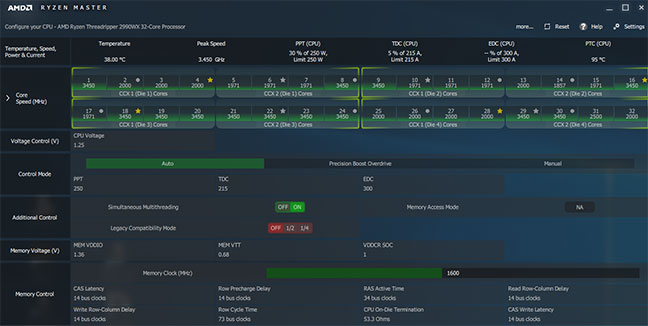
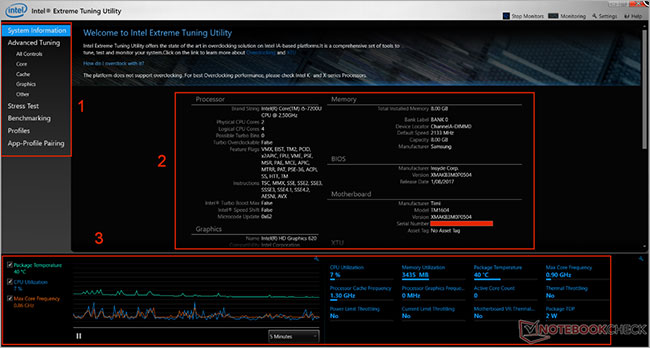
- Wenn Sie eine AMD- oder Intel-CPU verwenden, können Sie die Temperatur Ihrer PC-CPU mit den jeweiligen Dienstprogrammen überprüfen – dem „Ryzen Master“ bzw. dem „Extreme Tuning Utility“. Diese bieten Ihnen nicht nur die Möglichkeit, die CPU zu übertakten, um die Spieleleistung zu verbessern, sondern ermöglichen es Ihnen auch, die CPU-Temperatur jederzeit zu überprüfen. Beachten Sie jedoch, dass diese beiden Dienstprogramme nicht für alle Windows-PCs verfügbar sind. Es empfiehlt sich daher, einen professionellen Techniker um Hilfe bei der Installation zu bitten.
-
2Temperaturprüfung im BIOS
- BIOS, kurz für „Basic Input Output System“, ist das Programm, das auf einem kleinen Speicherchip auf der Hauptplatine gespeichert ist. Das BIOS dient dazu, dem Computer Anweisungen zur Ausführung grundlegender Funktionen zu geben, und ermöglicht zudem die Erkennung und Konfiguration der PC-Hardware, wie z. B. Festplatte, Diskettenlaufwerk, optisches Laufwerk, CPU, Arbeitsspeicher und anderer zugehöriger Komponenten. Um die Temperatur Ihrer CPU und GPU zu überwachen, befolgen Sie die folgenden Schritte.
-
- Starten Sie Ihren PC neu;
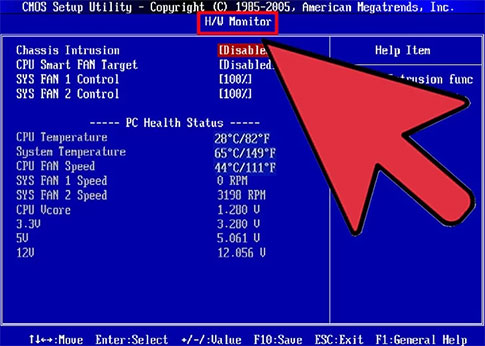
- Drücken Sie die BIOS-Taste. Welche Taste dies ist, hängt vom Hersteller Ihrer Hardware ab. Zu den gängigen Tasten gehören F2, F10 und Entf. Die richtige Taste wird auf demselben Bildschirm angezeigt, auf dem auch das Herstellerlogo erscheint. Wenn Sie die Taste nicht rechtzeitig drücken, startet Ihr PC normal. In diesem Fall müssen Sie ihn erneut starten. Verschiedene BIOS-Versionen können unterschiedliche Bezeichnungen für die Menüpunkte haben. Zu den gängigen Bezeichnungen gehören „H/W Monitor“, „Status“, „PC Health“ usw. Unter dem entsprechenden Menüpunkt finden Sie dann „CPU“.
-
3nvidia-smi.exe ausführen
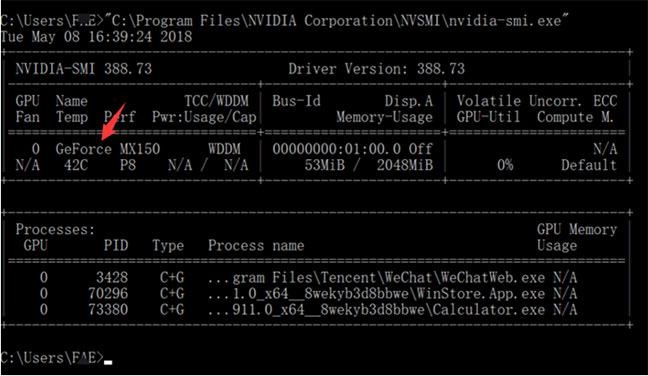
- Nutzer von Nvidia-Grafikkarten können die Datei „nvidia-smi.exe“ im Eingabefenster (CMD) ausführen, um die Temperatur der Grafikkarte direkt auf ihrem PC zu überprüfen. Hier sind die einzelnen Schritte.
-
- Drücken Sie die Tastenkombination WIN + R, um das Fenster „Ausführen“ zu öffnen, geben Sie „cmd“ ein und drücken Sie die Eingabetaste;
- Navigieren Sie zu „C:\Programme\NVIDIA Corporation\NVSMI“ und suchen Sie die Datei „nvidia-smi.exe“.
- Ziehen Sie diese Datei in das schwarze Fenster und drücken Sie die Eingabetaste.
- Auf diese Weise können Sie die GPU-Temperatur zusammen mit anderen Daten im Fenster überprüfen.
-
4Eine Wärmesonde installieren
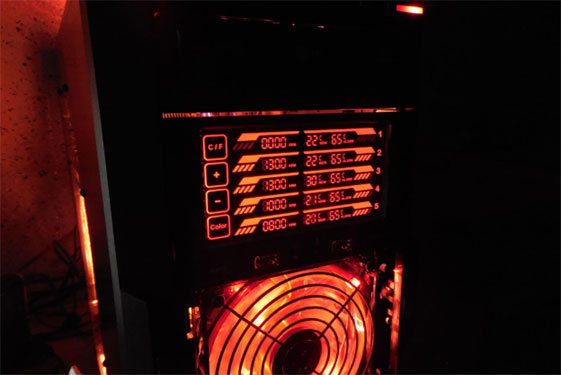
- Neben der Überprüfung der PC-Temperaturen über bestimmte Einstellungen können Sie auch Hardware-Lösungen ausprobieren. Installieren Sie einen Temperatursensor, der direkt an der Grafikkarte angebracht wird. Das andere Ende des Sensors wird an eine digitale Anzeigekonsole angeschlossen, die in der Regel in einen 3,5- oder 5,25-Zoll-Laufwerksschacht passt. Diese digitale Anzeigekonsole zeigt Ihnen die Temperatur der Grafikkarte an.
-
Wie kann man die CPU und GPU Temperaturen senken?
- Nachdem Sie die Temperaturen Ihrer CPU und GPU überprüft haben, können Sie einige Maßnahmen ergreifen, um diese zu senken, falls sie zu hoch sind. In der Regel wird eine hohe CPU-Temperatur durch jahrelange Staub- und Schmutzablagerungen verursacht. Der erste Schritt, den Sie unternehmen können, ist daher eine gründliche Reinigung Ihres PCs. Sollte dies nicht helfen, können Sie die folgenden Methoden ausprobieren.
- PS: Die unten aufgeführten Methoden sind für Fachleute gedacht. Wenn Sie sich mit den Strukturen Ihres PCs nicht auskennen, versuchen Sie bitte nicht, sie auf eigene Faust anzuwenden.
-
Lassen Sie Ihren Computer atmen
- Achten Sie darauf, dass Ihre Lüfter und Lüftungsschlitze nicht durch Staub verstopft sind. Öffnen Sie Ihren Computer und blasen Sie den Staub mit Druckluft heraus. Wenn die Luft nicht über die Komponenten strömen kann, steigt die Temperatur an.
-
CPU-Lüfter aufrüsten
- Die CPU eines Computers neigt besonders leicht zur Überhitzung. Um Ihre CPU-Temperatur zu senken, können Sie den CPU-Lüfter aufrüsten und ihn mit voller Drehzahl laufen lassen. Ein großer CPU-Lüfter sorgt dafür, dass die Temperatur Ihrer CPU deutlich niedriger bleibt, als es mit einem werkseitig installierten Lüfter jemals möglich wäre.
-
Neue Wärmeleitpaste auftragen
- Wärmeleitpaste leitet die Wärme von Ihrer CPU zum Kühlkörper weiter und sorgt so für eine kühle Hardware. Mit der Zeit verliert die Wärmeleitpaste an Wirksamkeit. Es gibt unterschiedliche Meinungen darüber, wie oft die Wärmeleitpaste ausgetauscht werden sollte, aber wenn Ihre Hardware überdurchschnittlich hohe Temperaturen aufweist, kann dies die beste Lösung sein, um das Problem zu beheben.
-
Wärmesenke austauschen
- Wenn sich Ihre CPU ständig heiß anfühlt, funktionieren Ihr aktueller Kühlkörper und Lüfter möglicherweise nicht mehr richtig. In diesem Fall sollten Sie sich nach einer neuen Kühlkörper-Lüfter-Kombination umsehen, die in das Gehäuse passt und mehr Luft bewegt als Ihre derzeitige Konfiguration. Beachten Sie jedoch, dass größere Lüfterkonfigurationen zu mehr Umgebungsgeräuschen führen können.
Smart Game Booster
CPU und GPU Temperatur anzeigen in Echtzeit
- Kostenlos herunterladen
- Windows 11/10/8/8.1/7/Vista/XP



