Wie Sie die FPS monitor und erhöhen
Möchten Sie die Spiel-FPS erhöhen, ohne die Grafikkarte oder andere Hardwaregeräte zu ändern? Die Spiel-FPS lassen sich mit einem FPS-Booster oder durch einige einfache Einstellungen steigern. Lesen Sie den Artikel weiter, um Ihre Spiel-FPS zu erhöhen und ein besseres Spielerlebnis zu genießen.
Lesen Sie weiter...Warum ist FPS wichtig?
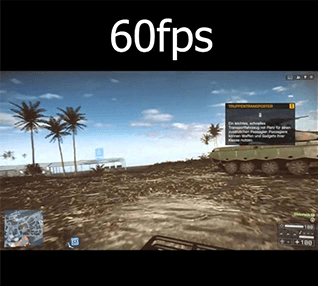
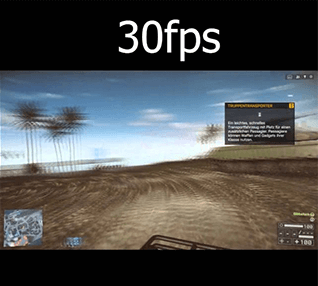
Sehen Sie sich unten den FPS-Vergleich zwischen 30 Hz und 60 Hz an. Eine niedrige FPS-Rate wirkt sich erheblich auf die Leistung und Qualität des Spiels aus. Die empfohlene FPS-Rate für Spiele liegt bei 60 fps oder höher, was Ihnen ein flüssiges Spielerlebnis garantiert, selbst bei CS:GO.
60 FPS
30 FPS

6 beste Lösungen, um Spiel-FPS zu erhöhen
-
 Lösung 1: Ein-Klick FPS Booster verwenden
 - Smart Game Booster Smart Game Booster bietet eine Ein-Klick-Lösung, um die FPS zu überwachen und zu erhöhen, ohne die Grafikkarte oder andere Hardware aufrüsten zu müssen. Mit der Schaltfläche „BOOST“ können Sie schnell mehr RAM freigeben und unnötige Prozesse beenden, um die Spiel-FPS zu erhöhen und so ein besseres Spielerlebnis zu erzielen. Außerdem werden die CPU- und GPU-Temperaturen angezeigt und geregelt in Echtzeit, um Ihre Hardware zu schützen.
- Jetzt herunterladen
-
-
 Lösung 2: Veralteten Grafiktreiber aktualisieren
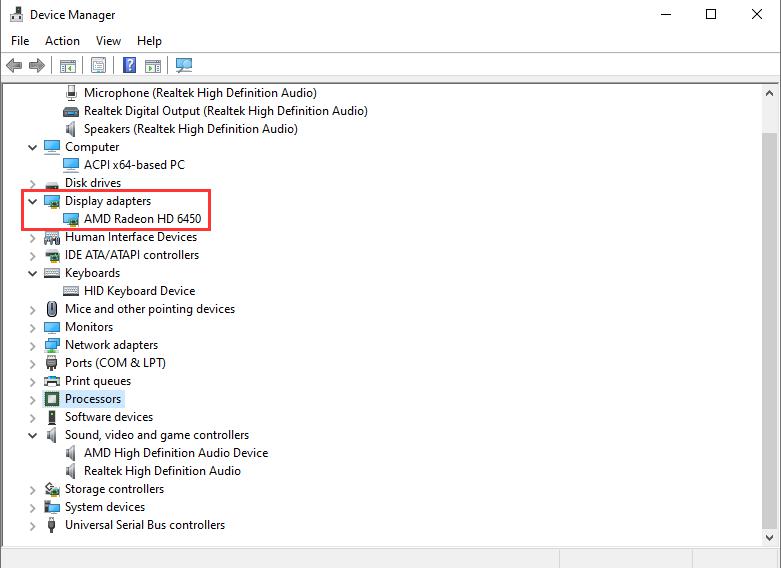
 - Ein aktueller Grafiktreiber ist eine der wichtigsten Voraussetzungen, um die Spielgeschwindigkeit zu steigern und die Spielleistung zu maximieren. Ein veralteter Grafiktreiber beeinträchtigt die Darstellung eines PC-Spiels, insbesondere wenn dieses hohe Anforderungen stellt. Um die Spiel-FPS zu erhöhen, kannst du den Status des Grafiktreibers überprüfen und ihn aktualisieren, um eine optimale Leistung zu erzielen.
-
- Öffnen Sie im Geräte-Manager den Eintrag „Grafikkarten“;
- Klicken Sie mit der rechten Maustaste auf den Grafiktreiber und aktualisieren Sie den Treiber.
- Außerdem können Sie mit Smart Game Booster veraltete Grafik- oder Audiotreiber mit einem Klick aktualisieren.
-
 Lösung 3: Festplatte defragmentieren
 - Die Defragmentierung ordnet alle über Ihre Festplatte verstreuten Datenfragmente neu an. Dadurch wird der Speicherplatz optimal verteilt, was zu schnelleren Spielstarts führt. Befolgen Sie die folgenden Schritte, um Ihre Festplatte zu defragmentieren und die Spielgeschwindigkeit zu erhöhen.
-
- Klicken Sie mit der rechten Maustaste auf „Lokaler Datenträger C“ und wählen Sie „Eigenschaften“.
- Optimieren Sie Ihre Laufwerke, damit alles reibungsloser läuft.
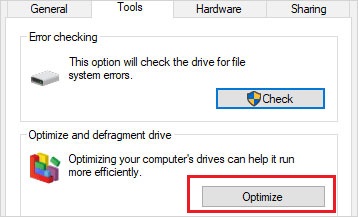
-
 Lösung 4: Energieoptionen festlegen
 - Um eine möglichst hohe FPS-Rate zu erzielen, ist die richtige Energieeinstellung erforderlich. In den Windows-Einstellungen können Sie die Energieoption auf „Hohe Leistung“ umstellen.
-
- Öffnen Sie die Systemsteuerung und geben Sie oben rechts „Energieoptionen“ ein; klicken Sie auf „Energieoptionen“;
- Die Standard-Einstellung ist „Ausgewogen“ (empfohlen). Achten Sie darauf, dass Sie auf „Hohe Leistung“ klicken.
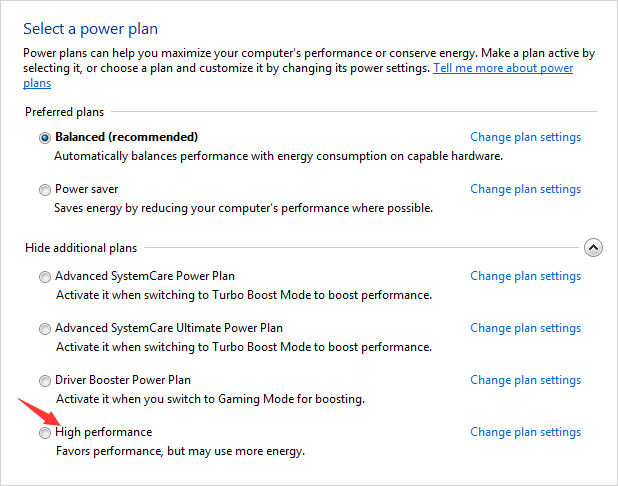
- Das wird Ihre FPS deutlich verbessern, da die Leistung Ihres PCs voll ausgeschöpft wird.
-
 Lösung 5: CPU-Kern-Parking deaktivieren
 - Beim CPU-Core-Parking wird anhand der aktuellen Energiesparrichtlinie und der aktuellen Auslastung eine Gruppe von Prozessoren ausgewählt, die im Leerlauf bleiben und keine Threads ausführen sollen. Befolgen Sie die folgenden Schritte, um zu überprüfen, ob alle CPU-Kerne aktiv sind.
-
- Drücken Sie gleichzeitig die Tasten „Win+R“ auf der Tastatur und geben Sie „msconfig“ ein;
- Klicken Sie unter „Boot“ auf die Option „Erweitert“ und wählen Sie die maximale Anzahl an Prozessoren aus;
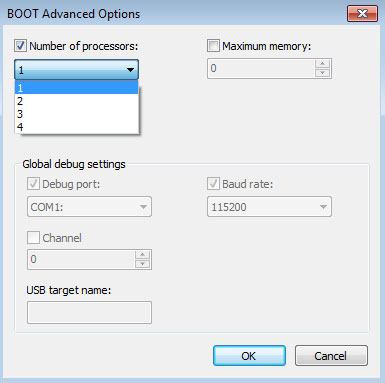
- Klicken Sie auf „OK“ und schließen Sie die Einstellungen ab.
-
 Lösung 6: Einstellungen für Windows-Leistung
 - Auch die Windows-Einstellungen können die PC-Leistung verbessern, um FPS und die Spielgeschwindigkeit zu steigern. Mit den folgenden Schritten kannst du die Windows-Leistungseinstellungen anpassen, um FPS zu erhöhen.
-
- Öffnen Sie das Windows-Startmenü und wählen Sie „Arbeitsplatz“;
- Klicken Sie mit der rechten Maustaste auf eine freie Stelle im geöffneten Fenster und wählen Sie „Eigenschaften“;
- Wählen Sie „Erweiterte Systemeinstellungen“, dann „Leistung“ und deaktivieren Sie alle Kontrollkästchen in der Liste.
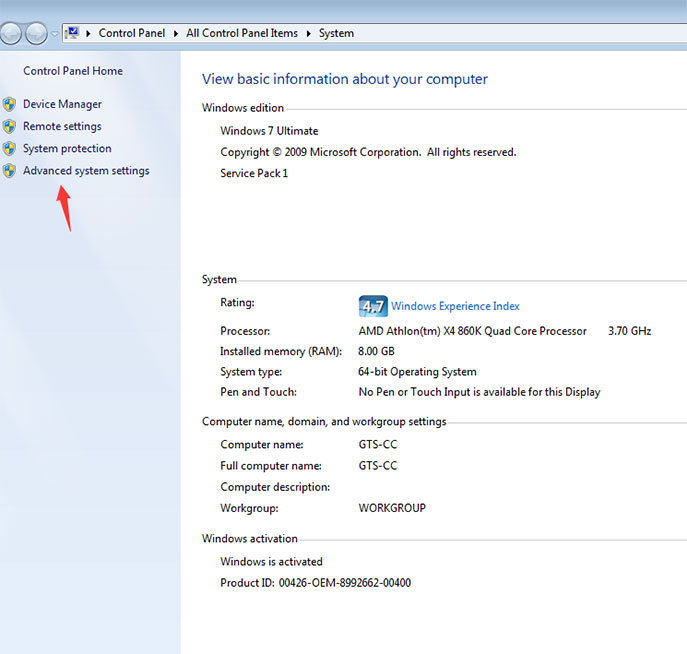

- Auf diese Weise lässt sich Ihre Gaming-Leistung deutlich verbessern.
-
Lösung 7: CPU und GPU angemessen übertakten
- Eine weitere Möglichkeit, Spiel FPS zu erhöhen, ist das Übertakten des Computers, um dessen Leistung zu optimieren. Ausführliche Anleitungen zum Übertakten finden Sie unter:
https://de.itopvpn.com/cpu-und-gpu-temperatur-anzeigen
Bitte beachten Sie, dass nicht jeder Computer übertaktet werden kann. Sie sollten daher zunächst die tatsächlichen Spezifikationen Ihrer Hardware ermitteln und die Lösungen dann ausprobieren.
-
Bonus – CS:GO FPS Boost
- CS:GO ist ein Ego-Shooter, der von Hidden Path Entertainment und Valve Corporation entwickelt wurde. Dieses Spiel erfordert für ein flüssiges Spielerlebnis eine extrem hohe Bildwiederholrate (FPS). Wie wir alle wissen, achten die meisten professionellen CS:GO-Spieler stets darauf, dass sie über 200 FPS erreichen.
- Wie lässt sich also die Bildrate bei CS:GO steigern, wenn man nicht über den besten Computer verfügt?
-
Methode 1: PC-Auflösung anpassen
- Wie wir sehen können, spielen viele Profispieler CS:GO mit einer Auflösung von 1024×768 (Seitenverhältnis 4:3). Einerseits haben die meisten von ihnen CS 1.6 in dieser Auflösung gespielt, an die sie gewöhnt sind; andererseits sorgen niedrigere Auflösungen in der Regel für höhere FPS.
-
Methode 2: Grafikeinstellungen herabsetzen
- Für eine optimale Leistung empfehle ich Ihnen, die folgenden Grafikeinstellungen zu wählen:
- Vergessen Sie nicht: CS:GO ist kein Spiel, das mit einer besonders hohen Texturqualität punktet.
-
Methode 3: Steam-Startbefehle anpassen
- Öffnen Sie die STEAM-Bibliothek, wählen Sie CS:GO aus, klicken Sie auf „Eigenschaften“, legen Sie dann die Startoptionen fest und geben Sie die folgenden Befehle ein:
-
1.novid – Entfernt den Intro-Film im Spiel
2.high – Startet das Spiel im Modus mit hoher Priorität
3.freq x (60, 75, 120, 144, 240) Hz – Bildwiederholfrequenz des Bildschirms. -
- -high – Das Spiel wird mit hoher Priorität ausgeführt.
- -Threads-Die Anzahl der Kerne oder Threads (sofern Ihr Prozessor Hyper-Threading unterstützt) des Prozessors, die das Spiel nutzen kann.
- -processheap - Reduzierung der Auswirkungen des Fehlers, falls das Spiel zu lange läuft.
- -nod3d9ex - Ermöglicht die Beseitigung des Fehlers mit einem starken FPS-Einbruch, der auftritt, wenn das Spiel über einen längeren Zeitraum läuft.
- -noaafonts - Entfernt die Glättung von Schriftarten.
- -nojoy - Entfernt die Unterstützung für Gamepads/Joysticks.
- -lv -Startet das Spiel im Modus „Reduzierte Grausamkeit“.
- -exec autoexec - Führt eine .cfg-Datei mit Befehlen zur Steigerung der FPS aus
- Bisher haben wir einige Methoden zur Steigerung der FPS in Spielen vorgestellt, darunter auch Tipps zur Verbesserung der FPS in CS:GO. Sie können die Methode wählen, die Ihnen am besten gefällt, um Ihre PC Leistung zu verbessern und die Spielgeschwindigkeit zu erhöhen.
- Für einen CS:GO-FPS-Booster mit nur einem Klick probieren Sie Smart Game Booster aus. Er hilft, die FPS in CS:GO zu erhöhen und zeigt sie im Spiel an – für ein besseres Spielerlebnis!
- Kostenlos herunterladen