-
iTop Easy Desktop – Die Nr. 1 Desktop-Organizer für Windows
-
Organisieren und personalisieren Sie Ihren Windows-Desktop automatisch. Sorgen Sie in Sekundenschnelle für einen aufgeräumten und professionellen Look.
-
Für Windows 11/10/8/7

Live Wallpaper Windows 11 erstellen: Eigene Live-Hintergründe für den PC
Live Wallpaper Windows 11 erstellen: Erfahren Sie, wie Sie Live-Hintergründe für PC einrichten, eigene Videos nutzen und den Desktop individuell gestalten.
Ein Live Wallpaper Windows 11 einzurichten, gelingt mit dem richtigen Tool in wenigen Minuten – ganz ohne Vorkenntnisse. Statt eines starren Fotos bewegt sich der Hintergrund oder läuft als kurze Videoschleife mit und macht den Desktop spürbar lebendiger.
Die Frage ist meist weniger, ob sich ein animierter Hintergrund lohnt, sondern wie man ihn erstellt. Genau hier unterscheiden sich die Tools: Manche setzen auf aufwendige Animationseffekte, andere folgen einem einfacheren Prinzip – Video oder Bild auswählen, fertig. Wer live Hintergründe für den PC unkompliziert einrichten möchte, ist meist mit der zweiten Variante besser bedient.
Dieser Artikel zeigt praxisnah, wie sich ein Live Wallpaper Windows 11 kostenlos erstellen lässt, welche Videoformate funktionieren und was zu tun ist, wenn der Hintergrund plötzlich nicht mehr angezeigt wird.
Ein Live Wallpaper ist im Kern nichts anderes als ein Hintergrund, der sich bewegt – sei es als kurze Videoschleife, als Animation oder als interaktive Szene, die auf Mausbewegungen reagiert. Anders als ein klassisches Foto bleibt der Desktop dadurch nie ganz statisch, ohne dass man beim Arbeiten aktiv davon abgelenkt wird.
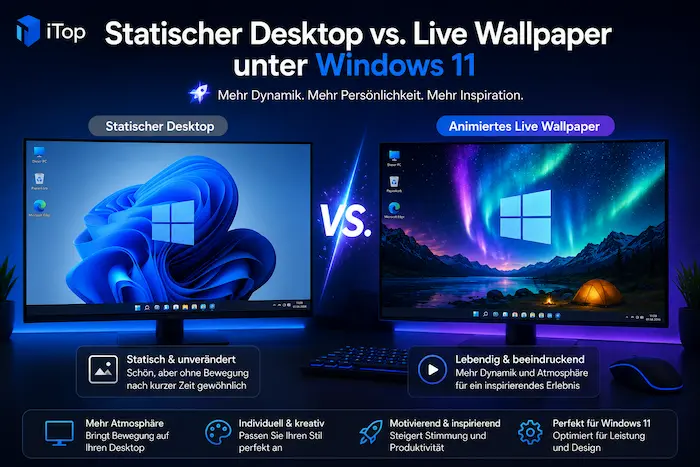
Live Wallpaper vs. statischer Windows-Hintergrund
Der Unterschied liegt nicht nur in der Optik. Ein statischer Windows-Hintergrund wird einmal eingerichtet und bleibt dann unverändert – Windows selbst bringt dafür ab Werk nur wenige Optionen mit. Ein Live Wallpaper dagegen läuft im Hintergrund weiter, ähnlich wie ein Bildschirmschoner, der aber auch während der Arbeit sichtbar bleibt. Dafür braucht es zusätzliche Software, da Windows 11 von Haus aus keine native Unterstützung für animierte Desktophintergründe bietet. Wenn Sie stattdessen nach klassischen Windows 11 Wallpaper suchen, finden Sie in unserem Ratgeber weitere Tipps zur Auswahl und Einrichtung.
Welche Vorteile bieten Live-Hintergründe auf dem PC?
Live Hintergründe für den PC bringen vor allem eines: mehr Individualität. Wer täglich mehrere Stunden vor dem Bildschirm sitzt, merkt schnell, dass ein bewegter Hintergrund den Desktop persönlicher wirken lässt als ein einzelnes Foto. Hinzu kommen konkrete Vorteile:
Eigene Videos oder Clips lassen sich direkt als Hintergrund verwenden
Der Desktop passt sich Stimmung, Jahreszeit oder Anlass an
Viele Tools erlauben es, mehrere Wallpaper zu speichern und durchzuwechseln
Ein Nachteil sollte dabei nicht verschwiegen werden: Ein animierter Hintergrund beansprucht etwas mehr Systemressourcen als ein statisches Bild. Wie stark sich das im Alltag bemerkbar macht, hängt vom gewählten Tool ab – dazu später mehr.
Wer einen Live Wallpaper unter Windows 11 erstellen möchte, hat grundsätzlich zwei Wege: etablierte Tools mit großem Funktionsumfang oder schlankere Lösungen, die schneller zum Ergebnis führen. Beide Ansätze haben ihre Berechtigung – je nachdem, wie viel Zeit man investieren möchte.
Wallpaper Engine auf Steam
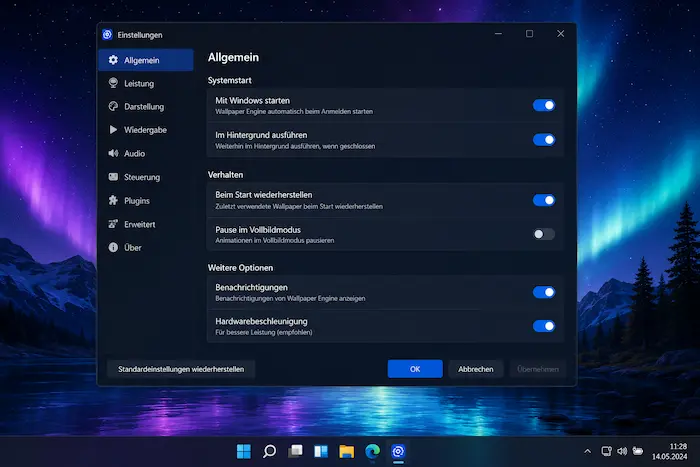
Wallpaper Engine zählt zu den bekanntesten Programmen, um Hintergründe für Windows zu animieren. Über Steam installiert, lassen sich Bilder, Videos oder ganze Szenen in einen bewegten Desktop-Hintergrund verwandeln. Im Wallpaper Editor wählt man ein Ausgangsbild, fügt über „Add Asset" einzelne Ebenen wie Animationen, Text oder Sound hinzu und passt Position sowie Größe individuell an.
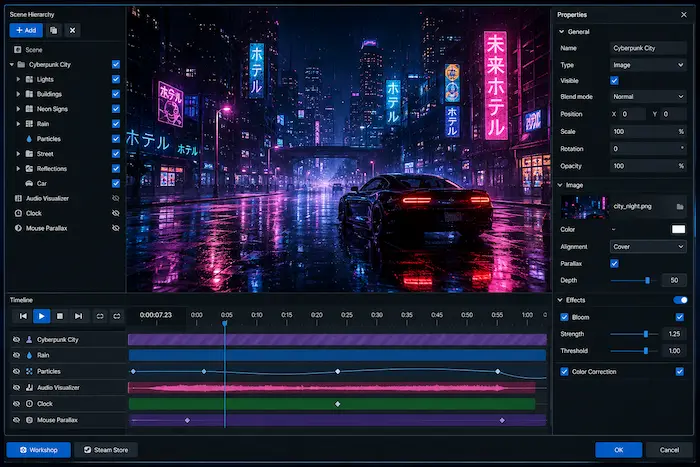
Der Funktionsumfang ist groß – für viele Nutzer allerdings auch etwas viel. Wer lediglich ein Video als Hintergrund einrichten möchte, muss sich hier zunächst durch mehrere Menüs arbeiten. Hinzu kommt: Wallpaper Engine ist kostenpflichtig.
Lively Wallpaper als kostenlose Alternative
Eine kostenlose Alternative ist Lively Wallpaper, ein Open-Source-Tool aus dem Microsoft Store. Es erlaubt ebenfalls, Videos oder Webseiten als Hintergrund festzulegen, wirkt in der Bedienung aber reduzierter. Die Auswahl an fertigen Vorlagen ist deutlich kleiner als bei kommerziellen Lösungen, was die Gestaltungsmöglichkeiten spürbar einschränkt.
Wer stattdessen unkompliziert live Wallpaper für den PC erstellen möchte, ohne sich mit Editoren auseinanderzusetzen, findet mit iTop Easy Desktop einen deutlich direkteren Weg – dazu im nächsten Abschnitt mehr.
Warum iTop Easy Desktop für Live-Hintergründe?
iTop Easy Desktop verfolgt einen anderen Ansatz als Wallpaper Engine oder Lively Wallpaper: Statt eines komplexen Editors steht hier eine fertige Bibliothek im Mittelpunkt. Neben Live-Hintergründen bietet das Tool praktische Funktionen zur Symbolorganisation auf dem Desktop, was es auch zu einer hervorragenden Fences Alternative macht.
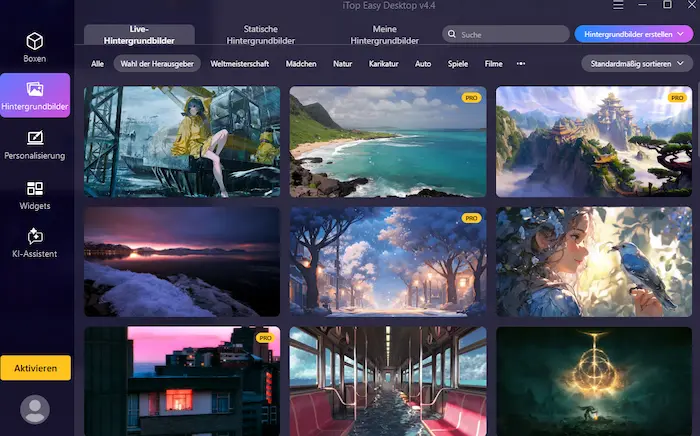
Wer mehrere Hintergründe abwechseln möchte, kann diese einer Playlist hinzufügen und zwischen Einzelschleife, Zufallswiedergabe oder fester Reihenfolge wählen. Praktisch für alle, die ihren Desktop nicht auf ein einzelnes Motiv festlegen wollen.
Live Wallpaper mit iTop Easy Desktop erstellen
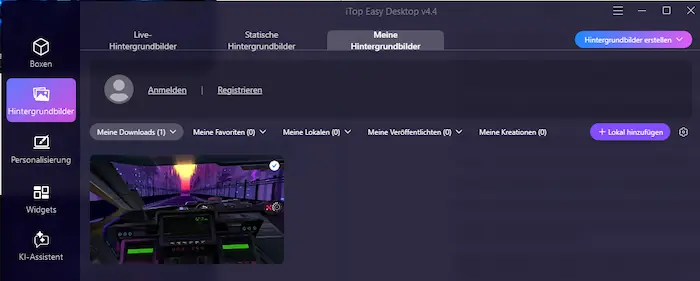
Wer lieber ein eigenes Video oder Bild als Hintergrund nutzen möchte, muss nicht auf die Bibliothek zurückgreifen. Über „Hintergrund erstellen" öffnet sich ein separates Fenster, in dem sich Bild- oder Videodateien per Drag-and-drop oder über die Dateiauswahl einfügen lassen. Zusätzlich stehen Partikeleffekte, Filter sowie Mauseffekte zur Verfügung, mit denen sich der Cursor auf dem fertigen Wallpaper individuell gestalten lässt.
Die Erstellung eines eigenen Live Wallpapers aus einem Video läuft in wenigen Schritten ab:
iTop Easy Desktop herunterladen und installieren.
Zu „Wallpapers" wechseln und „Hintergrund erstellen" auswählen.
Ein unterstütztes Video auswählen und bei Bedarf Effekte oder Filter hinzufügen.
Das fertige Projekt unter „Meine Kreationen" auswählen und als animierten Desktop-Hintergrund aktivieren.
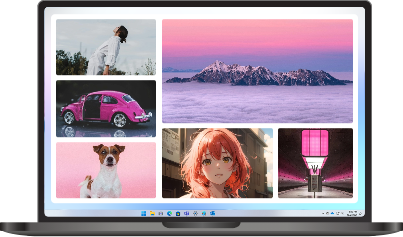
- iTop Easy Desktop – Personalisieren Sie Ihren Desktop-Hintergrund
-
- Entdecken Sie beeindruckende Hintergrundbilder in einer Vielzahl von Stilen
- Animieren Sie Ihren Desktop mit kostenlosen HD/4K-Live-Hintergründen
- Wenden Sie Desktop-Hintergründe mit einem Klick an und ändern Sie sie
- Erstellen Sie eine Favoritensammlung für eine einfachere Verwaltung
Auflösung und Seitenverhältnis richtig wählen
Damit ein Live Wallpaper flüssig und sauber dargestellt wird, sollten Auflösung und Bildrate des verwendeten Videos zum eigenen PC passen. Besonders bei hochauflösenden Videos können unnötig hohe Einstellungen die Systemleistung stärker belasten. Wer eigenes Videomaterial verwendet, sollte deshalb neben der Bildschirmauflösung auch auf eine angemessene Videoqualität achten.
Live Wallpaper auf mehreren Monitoren verwenden
Wer Live Wallpaper auf mehreren Monitoren nutzt, kann je nach Software denselben animierten Hintergrund auf allen Bildschirmen verwenden oder die Monitore unterschiedlich konfigurieren. Besonders praktisch ist es, nur den Hauptmonitor mit einem bewegten Hintergrund zu versehen und auf weiteren Bildschirmen eine weniger auffällige Darstellung zu nutzen.
Animationen und Effekte anpassen
Wer seinen Live Wallpaper stärker individualisieren möchte, findet bei Wallpaper Engine zusätzliche Möglichkeiten für Animationen, Partikel und interaktive Effekte. Für einen einfachen Einstieg reicht dagegen ein passendes Video mit grundlegenden Filter- oder Mauseffekten. so lässt sich ein bewegter Desktop-Hintergrund individuell gestalten, ohne jede Animation selbst erstellen zu müssen. Um die Optik noch weiter zu verbessern, lässt sich auch die Taskleiste transparent machen, damit das Live Wallpaper nahtlos zur Geltung kommt.
Wer einen Live Wallpaper Windows 11 kostenlos einrichten möchte, hat die Wahl zwischen mehreren Tools mit unterschiedlichem Funktionsumfang. Ein direkter Vergleich zeigt, wo die Unterschiede liegen:
Die Tabelle macht deutlich: Wer viel Zeit in individuelle Effekte, Ebenen und Animationen investieren möchte, ist mit Wallpaper Engine am besten bedient – allerdings gegen Bezahlung. Lively Wallpaper punktet als kostenlose Open-Source-Lösung, bleibt in der Bedienung und der Vorlagenauswahl aber reduzierter. iTop Easy Desktop liegt dazwischen: kostenlos nutzbar, mit einer fertigen Wallpaper-Bibliothek und der Möglichkeit, eigene Videos einzubinden, ohne sich vorher in einen komplexen Editor einarbeiten zu müssen.
Welches Tool letztlich passt, hängt vom eigenen Anspruch ab: Wer schnell ein Ergebnis sehen möchte, greift eher zu einer fertigen Bibliothek. Wer den Hintergrund bis ins letzte Detail selbst gestalten will, findet in Wallpaper Engine mehr Spielraum.
Ein Live Wallpaper benötigt mehr Systemressourcen als ein statischer Hintergrund, da kontinuierlich Videoinhalte oder Animationen wiedergegeben werden. Besonders hohe Bildraten, aufwendige Effekte und dauerhaft laufende Videos können CPU und GPU stärker beanspruchen. Auf Laptops kann sich dies außerdem auf die Akkulaufzeit auswirken.
Damit Live-Hintergründe für den PC nicht unnötig Ressourcen binden, pausieren viele Tools den Wallpaper automatisch, sobald eine Anwendung im Vollbildmodus läuft – etwa ein Spiel. So bleibt der Hintergrund aktiv, wenn er sichtbar ist, und pausiert, sobald er ohnehin nicht zu sehen wäre.
Auch bei einem sorgfältig eingerichteten Live Wallpaper unter Windows 11 kann es gelegentlich zu Problemen kommen. Die häufigsten Ursachen lassen sich meist schnell beheben:
Wallpaper wird nicht angezeigt: Videoformat prüfen oder Datei in einem Mediaplayer testen; Wallpaper-Software neu starten
Bildschirm bleibt schwarz: Grafiktreiber aktualisieren; Anzeige nach Monitor- oder Auflösungswechsel neu laden lassen
Live Wallpaper Windows 11 verschwindet nach Neustart: Autostart der App in den Einstellungen aktivieren
PC läuft spürbar langsamer: Videoauflösung reduzieren oder Bildwiederholrate des Wallpapers drosseln
Live Wallpaper auf dem iPhone erstellen
Seit dem iPhone 6s lässt sich ein Live-Foto direkt als Hintergrund für Sperr- und Startbildschirm festlegen – ganz ohne zusätzliche App. Dafür unter Einstellungen > Hintergrund > Neuen Hintergrund hinzufügen die Kategorie „Live-Foto" auswählen und ein passendes Foto aus der Galerie bestimmen. Wer stattdessen ein Video nutzen möchte, kann dieses vorher mit einer App wie intoLive in ein Live-Foto umwandeln.
Live-Hintergrund auf Android erstellen
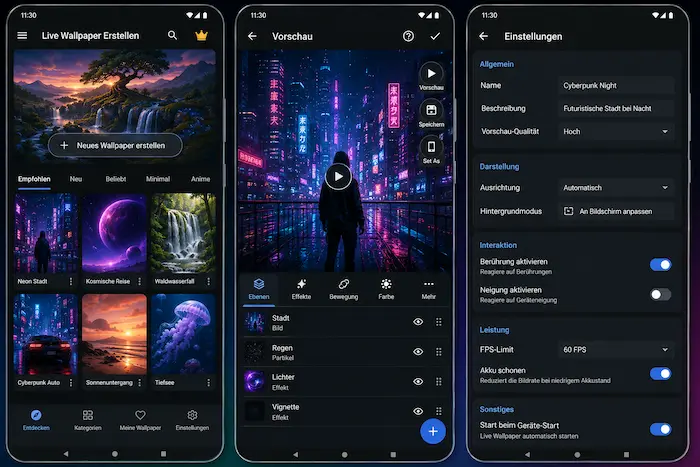
Android bringt von Haus aus keine direkte Funktion für Live-Hintergründe mit, weshalb hier eine Drittanbieter-App wie „Video to Wallpaper" aus dem Google Play Store nötig ist. Nach der Installation lässt sich ein Video aus der Galerie auswählen und direkt als animierter Hintergrund festlegen.
Live-Hintergrund auf dem Mac erstellen
macOS bietet zwar eigene Video-Hintergründe unter Systemeinstellungen > Hintergrund, eigene Videos lassen sich jedoch nur über einen Umweg einbinden: Eine heruntergeladene Vorlage im Ordner 4KSDR240FPS wird durch ein gleichnamiges, selbst erstelltes .mov-Video ersetzt. Anschließend erscheint das eigene Video als auswählbarer Hintergrund in den Systemeinstellungen.
Wie kann ich meinen PC mit Live-Hintergründen verschönern?
Mit Live-Hintergründen für den PC können Sie Ihren Desktop lebendiger und persönlicher gestalten. Zusätzlich können Sie mit iTop Easy Desktop Ihre Desktop-Symbole übersichtlich organisieren und so den gesamten Desktop verschönern.
Wie kann man Live Wallpaper auf dem PC machen?
Am einfachsten verwenden Sie eine Software für animierte Desktop-Hintergründe, in die Sie beispielsweise ein Video oder GIF importieren. Mit Tools wie Lively Wallpaper können Sie auch Webseiten und interaktive Inhalte als Windows Live Desktop Wallpaper einrichten.
Gibt es kostenlos animierte Hintergrundbilder für Windows 11?
Ja, für Windows 11 gibt es zahlreiche kostenlose animierte Hintergrundbilder, die Sie beispielsweise als Video, GIF oder interaktiven Inhalt nutzen können. Eine passende Live Wallpaper Windows 11-Software kann solche Dateien direkt als Desktop-Hintergrund einrichten.
Wo bekomme ich Live Wallpaper her?
Kostenlose Live Wallpaper finden Sie unter anderem in den integrierten Bibliotheken entsprechender Wallpaper-Programme sowie in Online-Communitys. Alternativ können Sie eigene Videos oder GIFs verwenden und diese als Windows Live Desktop Wallpaper einrichten.
Wie kann ich meinen Desktop verschönern und besser organisieren?
Neben einem passenden Hintergrund helfen eine klare Symbolanordnung und ein leistungsfähiger Desktop Organizer dabei, Dateien und Verknüpfungen übersichtlich auf dem Windows-Desktop zu strukturieren.
Wie kann ich ein Live Desktop Wallpaper unter Windows 10 verwenden?
Ein Live Desktop Wallpaper für Windows 10 lässt sich mit spezieller Wallpaper-Software als animierter Hintergrund einrichten. Dafür können Sie beispielsweise Videos, GIFs oder andere bewegte Inhalte als Live Wallpaper Windows 10 verwenden.
Ein Live Wallpaper Windows 11 einzurichten, ist längst keine Bastelaufgabe mehr, die nur erfahrenen Nutzern vorbehalten ist. Wer viel Zeit in Ebenen, Effekte und Details investieren möchte, findet in Wallpaper Engine ein mächtiges, aber kostenpflichtiges Werkzeug. Wer stattdessen schnell und kostenlos einen animierten Hintergrund möchte, ist mit iTop Easy Desktop oder Lively Wallpaper besser bedient.
Für den Einstieg lohnt sich meist der einfachste Weg: eine fertige Bibliothek nutzen oder ein eigenes Video in wenigen Klicks einbinden – ganz ohne komplexe Einarbeitung. Mit dem passenden Tool lässt sich unter Windows 11 aus einem eigenen Video oder einer Animation in wenigen Minuten ein Live Wallpaper erstellen. Je nach Anspruch stehen dafür einfache Lösungen mit fertigen Vorlagen oder umfangreichere Tools mit zusätzlichen Effekten zur Verfügung.
- iTop Easy Desktop – Personalisieren Sie Ihren Desktop-Hintergrund
-
- Entdecken Sie beeindruckende Hintergrundbilder in einer Vielzahl von Stilen
- Animieren Sie Ihren Desktop mit kostenlosen HD/4K-Live-Hintergründen
- Wenden Sie Desktop-Hintergründe mit einem Klick an und ändern Sie sie
- Erstellen Sie eine Favoritensammlung für eine einfachere Verwaltung