-
iTop Easy Desktop – Die Nr. 1 Desktop-Organizer für Windows
-
Organisieren und personalisieren Sie Ihren Windows-Desktop automatisch. Sorgen Sie in Sekundenschnelle für einen aufgeräumten und professionellen Look.
-
Für Windows 11/10/8/7

Desktop Organizer für Windows: Mehr Produktivität durch einen aufgeräumten Desktop
Schluss mit dem Chaos! Wir zeigen dir kostenlose und kostenpflichtige Desktop Organizer sowie einfache Tipps für dauerhaft mehr Ordnung und Produktivität.
Dutzende Icons, wild verstreute Screenshots und Downloads, die sich seit Monaten nicht mehr sortiert haben – ein überfüllter Desktop kostet täglich Zeit und Nerven. Ein Desktop Organizer schafft hier Abhilfe: Er sortiert Dateien, Verknüpfungen und Ordner automatisch oder nach individuellen Regeln, sodass der Bildschirm übersichtlich bleibt und wichtige Dateien sofort auffindbar sind.
Ob mit Windows-Bordmitteln, praktischen Wallpaper-Lösungen oder spezialisierter Software – dieser Artikel zeigt, wie sich der Desktop unter Windows 10 und Windows 11 dauerhaft aufräumen lässt. Neben bewährten Methoden gibt es einen direkten Vergleich der besten Tools, darunter kostenlose Optionen, sowie konkrete Tipps gegen typische Fehler, die viele Nutzer beim Organisieren ihres Desktops machen.
Wer schon mehrere Anläufe gestartet hat, den Desktop aufzuräumen, nur um wenige Tage später wieder im Chaos zu landen, bekommt hier eine praxisnahe Lösung – keine oberflächlichen Standardtipps, sondern konkrete Methoden, die sich auch langfristig durchhalten lassen.
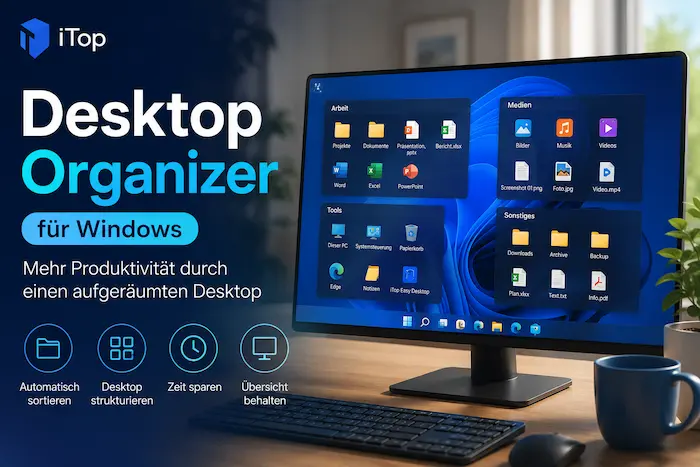
Ein Desktop Organizer ist ein Werkzeug – meist eine Software, teils auch eine Windows-Funktion –, das Dateien, Ordner und Verknüpfungen automatisch sortiert oder in feste Bereiche einteilt, statt sie manuell verschieben zu müssen.
Der Unterschied zum klassischen Aufräumen liegt in der Dauerhaftigkeit: Wer Icons einmal manuell verschiebt, findet den Desktop oft schon nach wenigen Tagen wieder überfüllt vor. Ein Desktop Organizer hält die Struktur dagegen automatisch aufrecht.
Typische Nutzer: Vielnutzer von Screenshots und Downloads, Personen mit mehreren Projekten, die getrennte Bereiche brauchen, sowie Nutzer, die auf mehreren Geräten dasselbe Layout wollen.
Ein häufiger Fehler: Ein Desktop Organizer Wallpaper wird oft mit einer echten Organizer-Software verwechselt. Das Hintergrundbild suggeriert durch aufgedruckte Rahmen zwar optische Ordnung, sortiert die Dateien dahinter aber nicht tatsächlich. Wer echte Struktur will, braucht eine Lösung, die aktiv mit den Dateien selbst arbeitet.
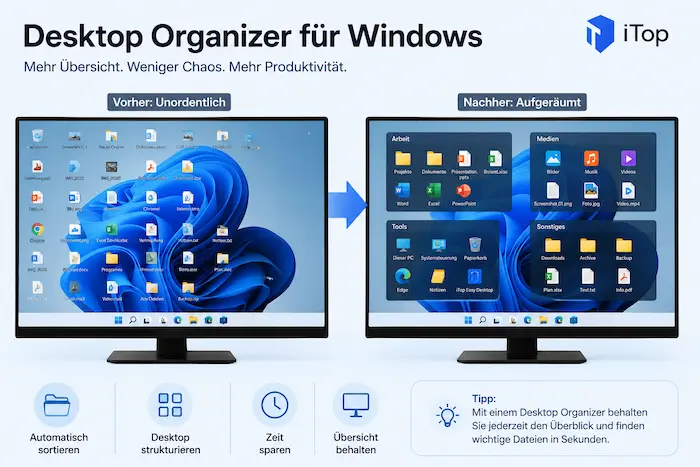
Bevor eine zusätzliche Software zum Einsatz kommt, lohnt sich ein Blick auf das, was Windows selbst bereits mitbringt. Für viele Nutzer reichen die integrierten Funktionen völlig aus, um den Desktop spürbar aufzuräumen.
Windows-Bordmittel sinnvoll nutzen
Sowohl Windows 10 als auch Windows 11 bieten drei native Werkzeuge, die sich oft unterschätzt werden:
Virtuelle Desktops: Über die Taskansicht lassen sich mehrere komplette Arbeitsflächen anlegen – etwa einer für Arbeit, einer für private Projekte. Anders als bei Boxen, die Dateien innerhalb eines Desktops gruppieren, wird hier der gesamte Bildschirminhalt getrennt.
Taskleiste gruppieren: Häufig genutzte Programme lassen sich anheften, sodass weniger Verknüpfungen auf dem Desktop selbst nötig sind.
Native Ordnerstruktur: Ein einfaches System aus klar benannten Hauptordnern (z. B. „Aktuell", „Archiv", „Downloads sortiert") reduziert das Chaos erheblich, ganz ohne zusätzliche Software.
Typischer Fehler: Viele Nutzer legen zwar Ordner an, ziehen neue Dateien aber aus Zeitmangel nicht mehr hinein – der Desktop füllt sich dadurch trotzdem wieder. Eine feste Routine, etwa Dateien einmal wöchentlich einzusortieren, hilft hier mehr als noch mehr Ordner anzulegen.
Mit Hintergrundbild-Vorlagen zusätzliche Struktur schaffen
Eine weitere Möglichkeit sind Wallpaper-Organizer: Hintergrundbilder mit eingezeichneten Rastern oder Beschriftungen, die Icons optisch in Bereiche einteilen. Sie sind besonders bei Nutzern beliebt, die zusätzlich Wert auf ein ästhetisches Design legen. Wie sich ein Desktop gezielt mit solchen Vorlagen strukturieren lässt und welche Designs sich eignen, zeigt der Ratgeber zum Desktop Organizer Wallpaper im Detail.
Wann reichen Windows-Bordmittel nicht mehr aus?
Bordmittel stoßen an ihre Grenzen, sobald mehrere Dutzend Dateien täglich neu hinzukommen oder unterschiedliche Regeln für verschiedene Dateitypen nötig sind. Wer etwa Screenshots automatisch von Dokumenten trennen möchte, ohne das manuell zu erledigen, oder ein Layout auf mehreren Geräten identisch halten will, kommt mit reinen Windows-Funktionen kaum weiter. In diesen Fällen lohnt sich der Blick auf spezialisierte Desktop Organizer Software.
Wer über die Windows-Bordmittel hinaus eine dedizierte Desktop Organizer Software sucht, stößt schnell auf drei etablierte Namen: iTop Easy Desktop, Fences und Rainmeter. Alle drei verfolgen unterschiedliche Ansätze – von automatischer Sortierung bis hin zu individuell gestaltbaren Widgets.
Kurz zusammengefasst:
Wer eine Desktop Organizer Software kostenlos mit möglichst wenig Einarbeitungsaufwand sucht, findet in iTop Easy Desktop einen Einstieg mit sofort nutzbaren Grundfunktionen.
Fences eignet sich für Nutzer, die ausschließlich eine simple Icon-Gruppierung ohne zusätzliche Extras wie Widgets oder KI-Funktionen wünschen, müssen dafür aber direkt zur kostenpflichtigen Version greifen.
Rainmeter bietet die größte Gestaltungsfreiheit, erfordert aber deutlich mehr Zeit für Konfiguration und eignet sich weniger für Nutzer, die schnell eine aufgeräumte Lösung wollen.
Häufiger Fehler bei der Software-Wahl: Viele Nutzer entscheiden sich vorschnell für das Tool mit den meisten Funktionen, ohne zu prüfen, ob sie diese überhaupt benötigen. Wer lediglich Ordnung auf dem Desktop möchte, ist mit einer fokussierten Lösung oft schneller zufrieden als mit einem Tool, das primär auf tiefe Individualisierung ausgelegt ist.
Nach der Installation von iTop Easy Desktop erscheint zunächst ein Willkommensbildschirm mit zwei Startoptionen: Schnellstart oder Anpassen. Beim Schnellstart werden alle Desktop-Elemente automatisch anhand vordefinierter Regeln in passende Boxen einsortiert. Bei der Option „Anpassen" richtet das Tool zunächst alle Icons am Raster aus, sodass Nutzer anschließend eigene Boxen erstellen und Elemente manuell zuordnen können. Beide Wege führen zur Hauptoberfläche, die in fünf Bereiche gegliedert ist: Boxen, Wallpaper, Personalisierung, Widgets und AI-Assistent.
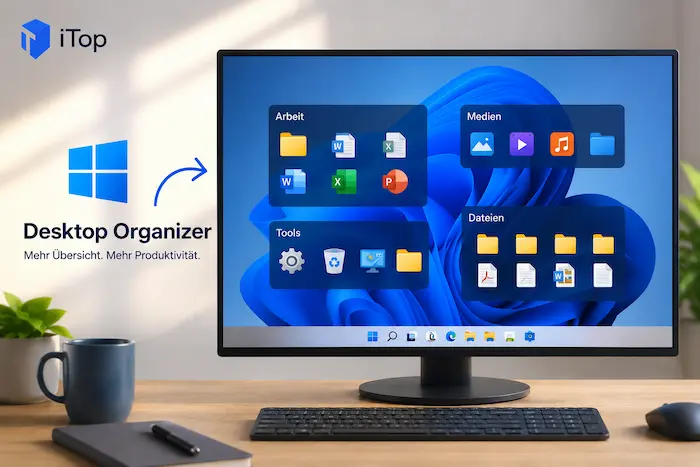
Desktop automatisch organisieren (Regeln für Sortierung)
Im Bereich „Boxen" übernimmt die Desktop Organizer Software die Sortierung der Desktop-Elemente automatisch nach den beim Schnellstart festgelegten Regeln. Neue Dateien werden dabei direkt der passenden Kategorie zugeordnet – ganz ohne manuellen Eingriff. Für Nutzer, die zusätzlich sensible Dateien getrennt aufbewahren möchten, steht die Funktion Private Box zur Verfügung – ein separater, geschützter Bereich innerhalb der Organisationsstruktur.
Desktop-Bereiche (Boxen) erstellen und anpassen
Wer die automatische Sortierung nicht nutzen möchte, kann Boxen auch manuell anlegen und frei nach eigenen Kategorien befüllen – etwa nach Projekten, Dateitypen oder Häufigkeit der Nutzung. Ergänzend lässt sich über die integrierte Suche gezielt nach einzelnen Dateien innerhalb der Boxen suchen, ohne den gesamten Desktop manuell durchsuchen zu müssen.
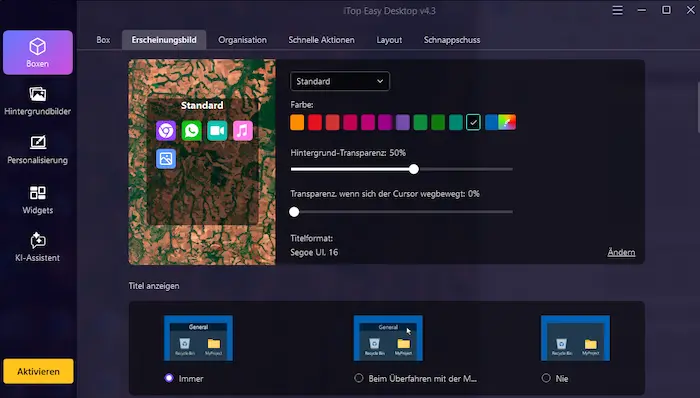
Wallpaper und Personalisierung
Über die Bereiche „Wallpaper" und „Personalisierung" lässt sich der Desktop zusätzlich optisch gestalten. Nutzer können Hintergründe anpassen und das Layout nach eigenem Geschmack personalisieren – die organisatorische Struktur bleibt dabei erhalten.
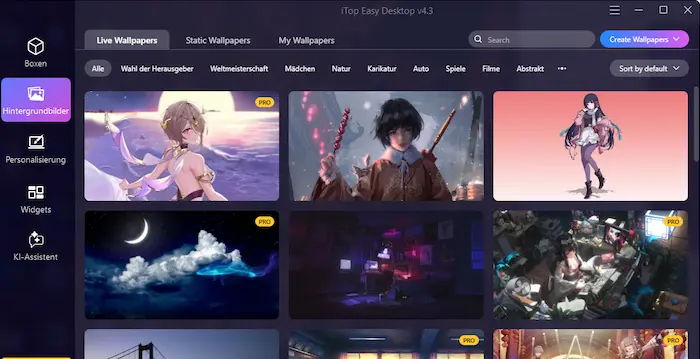
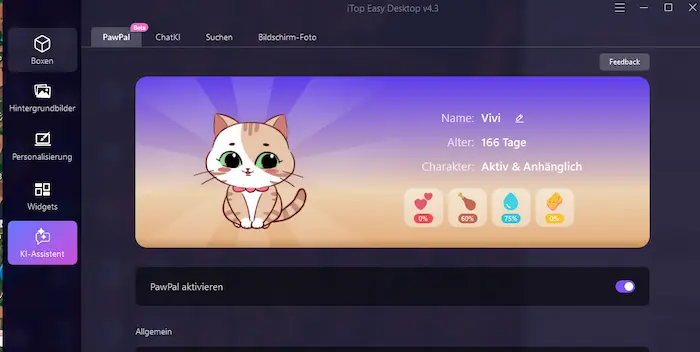
AI-Assistent und Widgets
Zusätzlich zur reinen Sortierung bringt iTop Easy Desktop einen integrierten AI-Assistenten (ChatAI) mit, der sich direkt vom Desktop aus für schnelle Fragen oder Textaufgaben nutzen lässt, ohne extra ein Browserfenster zu öffnen. Ergänzend stehen anpassbare Widgets zur Verfügung, die sich frei auf dem Desktop platzieren lassen. Diese Funktionen richten sich vor allem an Nutzer, die neben Ordnung auch zusätzliche Produktivitätswerkzeuge direkt griffbereit haben möchten.
Ein einmalig aufgeräumter Desktop bleibt selten lange ordentlich. Diese fünf Gewohnheiten helfen dabei, die Struktur langfristig zu halten – unabhängig davon, ob mit oder ohne zusätzliche Software gearbeitet wird.
Feste Aufräumzeit einplanen
Statt spontan zu sortieren, hilft ein fester wöchentlicher Termin, etwa freitags vor Feierabend. Wer das Aufräumen an eine Routine koppelt, vergisst es seltener als bei einer rein spontanen Entscheidung.
Downloads-Ordner regelmäßig leeren
Die meisten Desktop-Dateien landen dort über Umwege aus dem Downloads-Ordner. Wer diesen Ordner wöchentlich durchgeht, verhindert, dass sich Dateien überhaupt erst auf dem Desktop ansammeln.
Klare Namenskonventionen nutzen
Dateien wie „Dokument1", „Neu (2)" oder „Unbenannt" erschweren die spätere Zuordnung erheblich. Ein einheitliches Namensschema – etwa Datum plus kurze Beschreibung – spart beim späteren Wiederfinden deutlich Zeit.
Nur aktive Projekte auf dem Desktop belassen
Abgeschlossene Projekte gehören ins Archiv, nicht auf den Desktop. Wer konsequent nur laufende Aufgaben sichtbar lässt, behält automatisch den Überblick über das, was gerade wichtig ist.
Automatisierung nutzen statt manuell sortieren
Wiederkehrende Sortieraufgaben lassen sich delegieren, etwa durch automatische Regeln in einer Desktop Organizer Software. Das reduziert den manuellen Aufwand auf ein Minimum und verhindert, dass Ordnung von der eigenen Tagesform abhängt.
Typischer Fehler: Viele Nutzer setzen sich zu hohe Ansprüche und wollen den Desktop „perfekt" organisieren – mit exakt beschrifteten Unterordnern für jede Kleinigkeit. In der Praxis scheitert das meist an der Konsequenz. Eine einfache, grobe Struktur, die tatsächlich eingehalten wird, ist langfristig wirkungsvoller als ein kompliziertes System, das nach zwei Wochen wieder aufgegeben wird.
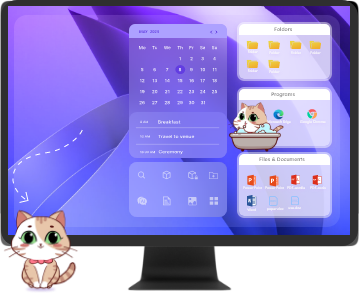
- iTop Easy Desktop Desktop
-Organizer der nächsten Generation -
- Organisiert über 100 Symbole mit nur einem Klick
- Über 5.000 4K- und Live-Hintergründe
- Interaktion mit einem KI-Desktop-Haustier
Auch mit einem aufgeräumten System oder einer passenden Software tauchen im Alltag immer wieder dieselben Probleme auf. Die folgenden Lösungen helfen bei den häufigsten Fällen.
Problem: Desktop-Icons verschieben sich nach einem Neustart
Ein bekanntes Ärgernis, besonders bei mehreren angeschlossenen Monitoren oder wechselnder Bildschirmauflösung: Windows ordnet die Icons nach dem Neustart automatisch neu an, wodurch die zuvor angelegte Struktur durcheinandergerät.
Lösung: Rechtsklick auf den Desktop, „Ansicht" auswählen und die Option „Symbole automatisch anordnen" deaktivieren. Wer eine Organizer-Software nutzt, profitiert zusätzlich von einer Layout-Speicherfunktion, die die ursprüngliche Anordnung nach jedem Neustart automatisch wiederherstellt.
Problem: Icons springen bei mehreren Monitoren durcheinander
Beim Trennen oder Verbinden eines externen Bildschirms verschieben sich Icons häufig auf den Hauptmonitor oder verändern ihre Position.
Lösung: Eine feste Monitorreihenfolge in den Windows-Anzeigeeinstellungen beibehalten und Kabelverbindungen möglichst nicht wechseln. Zusätzlich lässt sich das Problem durch eine Software umgehen, die Positionen dauerhaft speichert statt sie bei jeder Änderung neu zu berechnen.
Problem: Layout geht nach einer Neuinstallation von Windows verloren
Nach einem Systemwechsel oder einer Neuinstallation ist die gewohnte Desktop-Struktur meist komplett verschwunden, da Windows selbst keine Sicherung der Icon-Anordnung anbietet.
Lösung: Wer regelmäßig ein Backup seines Desktop-Layouts erstellt – etwa über eine Organizer-Software mit entsprechender Exportfunktion – kann die gewohnte Struktur nach der Neuinstallation in wenigen Minuten wiederherstellen, statt alles von Hand neu aufzubauen.
Problem: Zu viele Boxen oder Ordner sorgen selbst für Unübersichtlichkeit
Ein häufiger Denkfehler: Je mehr Kategorien, desto ordentlicher der Desktop. In der Praxis führt eine zu feine Unterteilung dazu, dass Nutzer selbst nicht mehr wissen, in welcher Box sich eine bestimmte Datei befindet.
Lösung: Mit maximal 5 bis 7 groben Kategorien arbeiten (z. B. „Aktuell", „Dokumente", „Bilder", „Archiv") statt für jedes einzelne Projekt eine eigene Box anzulegen.
Wie kann ich mein Desktop organisieren?
Sie können Ihren Desktop organisieren, indem Sie Dateien in Ordnern gruppieren, unnötige Verknüpfungen entfernen und häufig genutzte Programme an einem festen Platz ablegen. Für eine automatische Verwaltung eignen sich Desktop-Organizer wie iTop Easy Desktop, die Symbole nach Kategorien sortieren und den Desktop übersichtlich halten.
Wie kann ich Symbole auf dem Desktop organisieren?
Klicken Sie mit der rechten Maustaste auf den Desktop und wählen Sie Ansicht oder Sortieren nach, um Desktop-Symbole nach Name, Größe, Elementtyp oder Änderungsdatum anzuordnen. Wenn Sie mehr Kontrolle wünschen, können Sie Desktop-Organizer verwenden, um Symbole in frei gestaltbaren Bereichen oder Gruppen zu organisieren.
Wie kann ich den Desktop neu sortieren?
Um den Desktop neu zu sortieren, klicken Sie mit der rechten Maustaste auf eine freie Stelle und wählen Sie Sortieren nach. Windows ordnet die Desktop-Symbole anschließend automatisch nach dem ausgewählten Kriterium an. Alternativ können Sie die Symbole per Drag-and-Drop manuell an die gewünschte Position verschieben.
Gibt es einen Desktop Organizer für Windows 11 kostenlos?
Ja, mehrere Lösungen bieten kostenlose Basisfunktionen für Windows 11 an. iTop Easy Desktop beispielsweise lässt sich mit den Kernfunktionen kostenlos nutzen, während Rainmeter als Open-Source-Software vollständig gratis zur Verfügung steht. Fences hingegen ist ausschließlich kostenpflichtig, bietet aber eine zeitlich begrenzte Testversion.
Funktioniert ein Desktop Organizer auch unter Windows 10?
Die meisten gängigen Tools, darunter iTop Easy Desktop, Fences und Rainmeter, unterstützen sowohl Windows 10 als auch Windows 11. Vor der Installation lohnt sich dennoch ein Blick auf die genauen Systemanforderungen der jeweiligen Software, insbesondere bei älteren Windows-10-Versionen.
Was ist der Unterschied zwischen einem Wallpaper-Organizer und einer Organizer-Software?
Ein Wallpaper-Organizer sorgt lediglich für die optische Anordnung von Icons anhand eines Hintergrundbilds mit eingezeichneten Bereichen, ohne die Dateien selbst zu verwalten. Eine echte Organizer-Software hingegen sortiert Dateien aktiv, erstellt Kategorien und speichert Layouts dauerhaft. Wer sich speziell für gestalterische Wallpaper-Lösungen interessiert, findet detaillierte Vorlagen im Ratgeber zum Desktop Organizer Wallpaper.
Verändert ein Desktop Organizer meine Dateien oder nur deren Anzeige?
Die meisten Organizer-Tools verschieben Dateien lediglich innerhalb der bestehenden Ordnerstruktur oder gruppieren sie visuell in Boxen – der eigentliche Dateiinhalt bleibt unverändert. Es empfiehlt sich dennoch, vor der ersten Nutzung eines neuen Tools ein Backup wichtiger Dateien anzulegen.
Kann ich mein Desktop-Layout auf einem anderen PC wiederherstellen?
Das hängt von der jeweiligen Software ab. Tools mit integrierter Speicher- und Exportfunktion für Layouts, wie sie beispielsweise iTop Easy Desktop bietet, ermöglichen es, die gewohnte Struktur auf einem anderen Gerät oder nach einer Neuinstallation wiederherzustellen, statt alles manuell neu einzurichten.
Wer seinen Desktop nach der Lektüre dieses Artikels aufräumt, sollte sich eine Sache merken: Die Struktur muss zum eigenen Arbeitsalltag passen – nicht umgekehrt. Für viele Nutzer reichen die Windows-Bordmittel wie virtuelle Desktops und eine klare Ordnerstruktur bereits aus, um spürbar mehr Übersicht zu schaffen. Wer täglich mit vielen neuen Dateien arbeitet oder ein automatisch gepflegtes System bevorzugt, findet in einer dedizierten Desktop Organizer Software wie iTop Easy Desktop, Fences oder Rainmeter eine sinnvolle Ergänzung.
Entscheidend ist letztlich weniger das gewählte Tool als die Konsequenz dahinter: Eine einfache, grob gegliederte Struktur, die tatsächlich eingehalten wird, sorgt langfristig für mehr Ordnung als ein kompliziertes System mit unzähligen Unterkategorien. Ob mit Bordmitteln oder zusätzlicher Software: Wer eine der hier vorgestellten Methoden konsequent zwei bis drei Wochen durchhält, merkt in der Regel selbst, ob sie langfristig funktioniert.

- iTop Easy Desktop – Ordnung auf Ihrem Schreibtisch
-
- Desktop-Symbole und Dateien mühelos in Boxen sortieren
- Haftnotizen, Termine und andere Widgets auf dem Desktop hinzufügen
- Desktop mit Live-Hintergrundbildern ansprechend gestalten
- Chat-KI, Suchfeld und weitere Tools für mehr Produktivität



