Was tun, wenn der Mikrofon Test fehlschlägt?
Online Mikrofontests können Probleme wie fehlenden oder schlechten Ton beim Spielen oder Livestreamen effektiv verhindern und so eine reibungslose Kommunikation gewährleisten. Sollte Ihr Mikrofontest keinen Ton anzeigen, geraten Sie nicht in Panik. Dies kann folgende häufige Ursachen haben:
- 1. Das Mikrofon ist nicht angeschlossen: Stecken Sie den Mikrofonstecker erneut ein und stellen Sie sicher, dass er vollständig in den Computer eingesteckt ist.
- 2. Problem mit dem Audiotreiber: Der Soundkartentreiber auf Ihrem Computer ist veraltet oder beschädigt. Bitte aktualisieren oder installieren Sie den Audiotreiber neu.
- Wie kann man den Soundkartentreiber auf einem Windows-PC aktualisieren?
-
Option 1: Geben Sie in das Suchfeld in der Taskleiste „Geräte-Manager“ ein und wählen Sie den Eintrag aus den Ergebnissen aus. Klicken Sie auf den Pfeil neben „Audio-, Video- und Spielecontroller“, um diesen Eintrag zu erweitern. Wählen Sie den Eintrag für Ihre Soundkarte oder Ihr Audiogerät (z. B. Kopfhörer oder Lautsprecher) aus und halten Sie die Maustaste gedrückt (oder klicken Sie mit der rechten Maustaste darauf), wählen Sie „Treiber aktualisieren“ und anschließend „Automatisch nach aktualisierter Treibersoftware suchen“. Befolgen Sie die Anweisungen, um die Aktualisierung abzuschließen.
Option 2: Empfehlung! Sie können auch auf bewährte Tools zur Treiberaktualisierung wie Samrt Game Booster zurückgreifen. Die Aktualisierung Ihres Audiotreibers dauert nur wenige Minuten.
Schritt 1. Klicken Sie auf die Schaltfläche „Kostenlos Downloaden“ und speichern Sie das Installationsprogramm.
Kostenlos Downloaden
Schritt 2. Starten Sie die App und klicken Sie auf „Leistung“.
Schritt 3. Klicken Sie auf „Treiber-Aktualisierung“, dann klicken Sie auf „PRÜFE“.
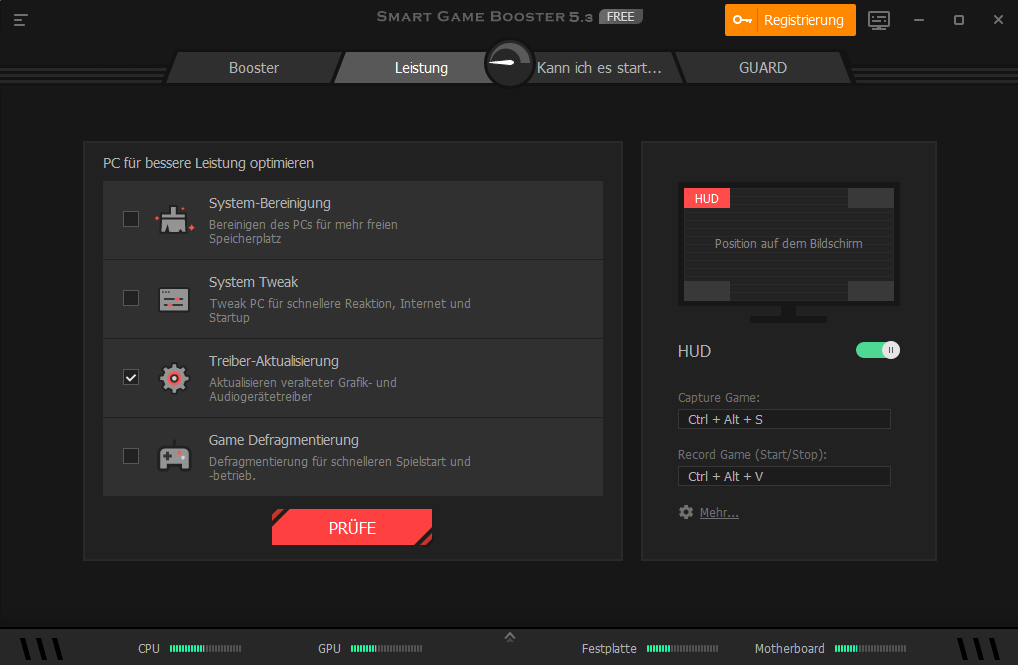
Smart Game Booster aktualisiert nicht nur Audiotreiber, sondern scannt, aktualisiert und repariert auch schnell alle veralteten, fehlenden oder beschädigten Treiber. Es ist ein kostenloses und zuverlässiges Tool, das Ihnen zudem dabei hilft, Ihren Computer von Datenmüll zu befreien und Ihren Windows-PC vollständig optimiert und stabil zu halten.
3. Das Mikrofon ist stummgeschaltet: Bitte stellen Sie die Lautstärke des Mikrofons oder des Computers ein. Stellen Sie sicher, dass das Mikrofon nicht stummgeschaltet ist.
4. Das Mikrofon ist kaputt: Reparieren Sie Ihr Mikrofon oder besorgen Sie sich ein neues.
5. Netzwerkprobleme: Bitte überprüfen Sie Ihre Netzwerkeinstellungen und stellen Sie sicher, dass sie ordnungsgemäß funktionieren. Laden Sie diese Seite neu und versuchen Sie erneut, den Mikrofontest zu starten.

 ) , um den Mikrofon Test zu starten.
 Tipp für ein reibungsloses Erlebnis: