Livestreams sind heute auf Plattformen wie YouTube, TikTok, DAZN und Twitch allgegenwärtig – egal ob für Unterhaltung, Gaming oder Sportübertragungen. Doch was tun, wenn Sie einen Stream aufnehmen möchten, um ihn später erneut anzusehen? Viele Nutzer suchen nach einer einfachen Möglichkeit, einen Livestream aufzunehmen, ihn zu speichern und anschließend offline anzusehen. Besonders praktisch ist dies, wenn Sie ein wichtiges Event nicht verpassen oder den Stream später mit anderen teilen möchten.
In diesem Artikel zeigen wir Ihnen 6 einfache Methoden, mit denen Sie Streams aufnehmen und in hoher Qualität speichern können – schnell, unkompliziert und teilweise sogar kostenlos.
![Livestream aufnehmen [6 besten Methoden]](https://s3.amazonaws.com/recorder-itopvpn-com/blog/str60a227ef43dfc.png)
Stream aufnehmen unter Windows mit iTop Screen Recorder
Zunächst empfiehlt es sich, einen zuverlässigen Bildschirmrekorder zu verwenden, wenn Sie einen Stream unter Windows aufnehmen möchten. Eine praktische Lösung ist der iTop Screen Recorder, der für Windows 11, 10, 8 und 7 verfügbar ist. Mit diesem Tool können Sie Livestreams, Videos oder andere Bildschirmaktivitäten schnell und einfach aufzeichnen und später offline ansehen.
Die Bedienung ist unkompliziert: Wählen Sie einfach den Aufnahmebereich aus und starten Sie die Aufnahme mit einem Klick. Sie können sowohl den Bildschirm mit Systemton als auch mit Mikrofon aufnehmen. Außerdem unterstützt der Recorder Aufnahmen in hoher Qualität, bis zu 4K, sodass Ihre Videos klar und flüssig gespeichert werden. Darüber hinaus können Sie den Aufnahmebereich flexibel anpassen und nur das gewünschte Streamingfenster aufnehmen. Nach der Aufnahme lassen sich Videos direkt bearbeiten, zum Beispiel trimmen, Untertitel hinzufügen oder komprimieren, bevor Sie sie speichern oder teilen.
Im Folgenden zeigen wir Ihnen Schritt für Schritt, wie Sie mit iTop Screen Recorder einen Stream aufnehmen.
Schritt 1. Laden Sie iTop Screen Recorder herunter und installieren Sie ihn auf Ihrem Windows-Computer.
Schritt 2. Starten Sie den iTop Screen Recorder und öffnen Sie die gewünschte Streaming-Website. Wählen Sie den Aufnahmebereich aus und klicken Sie auf „REC“, um mit der Aufnahme zu beginnen. Danach beginnt die Aufnahme automatisch.
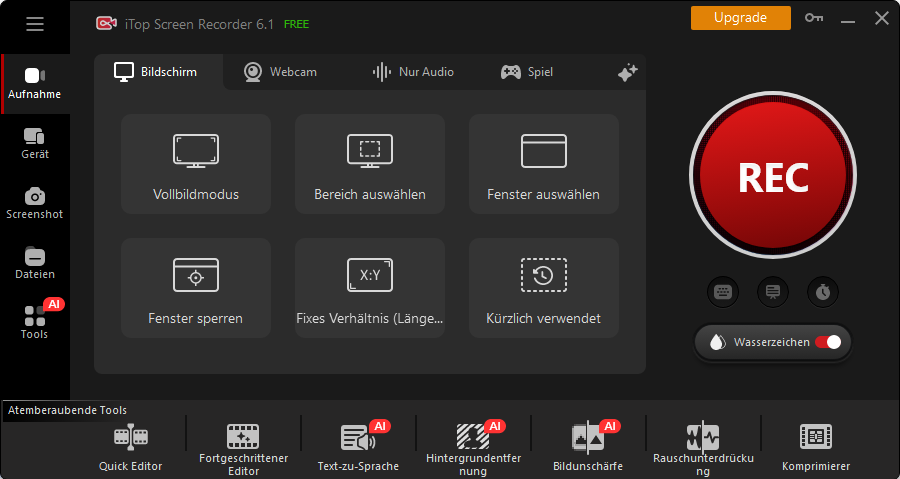
Tipps: Vor der Aufnahme sind einige Einstellungen zugänglich, inclusive der Video-Größe, des Videoformats, des Speicherorts, der Videoqualität, der Bildfrequenz und so weiter. Bestätigen Sie „Speichern“, um die Einstellungen anzuwenden.

Schritt 3. Wenn der Stream beendet ist, klicken Sie auf „Fertig“, um die Aufnahme zu stoppen.

Schritt 4. Nach der Aufnahme können Sie das Video bei Bedarf weiter bearbeiten. Der integrierte Editor lässt sich mit nur einem Klick öffnen, sodass Sie ganz einfach BGM, Sticker, Filter oder Effekte hinzufügen können.

- Einfache Bedienung, auch für Anfänger geeignet
- Aufnahme von Bildschirm, Systemton und Mikrofon möglich
- Hohe Aufnahmequalität (bis zu 4K)
- Integrierter Video-Editor für einfache Bearbeitungen
- Kostenlose Version verfügbar, Upgrade zur PRO-Version ist preiswert.
- Einige erweiterte Funktionen sind nur in der PRO-Version verfügbar
- Nur für Windows verfügbar
Stream aufnehmen mit Movavi Screen Recorder (Windows und Mac)
Wie iTop Screen Recorder ist auch Movavi Screen Recorder ein beliebter Bildschirmrecorder, der sowohl Windows als auch Mac unterstützt. Mit Movavi Screen Recorder ist es einfach, Aufnahmeparameter einzustellen, Audio und Video aufzunehmen. Sie können Movavi Screen Recorder verwenden, um Ihre Lieblings-Streaming problemlos aufzunehmen.

Hier ist eine kurze Anleitung, wie man mit Movavi Screen Recorder einen Stream aufnehmen kann.
Schritt 1. Laden Sie Movavi Screen Recorder von der offiziellen Website herunter und installieren Sie es auf Ihrem PC.
Schritt 2. Klicken Sie auf „Bildschirmaufnahme", dann wählen Sie das Live-Fenster als Aufnahmebereich, klicken Sie auf „REC", die Aufnahme startet automatisch nach drei Sekunden.
Schritt 3. Klicken Sie auf „Aufnahme beenden", um die Live-Aufnahme zu beenden, und Ihr Live-Video wird auf Ihrem lokalen Computer im MKV-Format gespeichert.
- Geeignet für Windows und Mac
- Kann den gesamten Bildschirm oder einen Teil des Bildschirms aufzeichnen
- Aufnahme von Bildschirm und Audio gleichzeitig möglich
- Bei Verwendung der kostenlosen Version erscheinen Wasserzeichen in den Ecken des Videos
- Die PRO-Version ist teurer
Stream aufnehmen mit VLC Media Player (Windows, Mac und Linux)
VLC Media Player ist ein anderer kostenloser Screen Recorder, der als einfach, schnell und leistungsstark gilt. Es ist auf allen Plattformen wie Windows und Linux bis Mac OS X und Android verfügbar. Es spielt auch Dateien, Discs, Webcams, Geräte und Streams ab, so dass die Plattform einfach heruntergeladen und genutzt werden kann. Es hat eine durchschnittliche Bewertung von 4,5 Sternen unter den Rezensenten, die die Tatsache schätzen, dass es fast jede Art von Video abspielen und aufnehmen kann.
Im Folgenden zeige ich Ihnen, wie Sie einen Internet-Stream mit dem VLC Media Player aufnehmen können.
Schritt 1. Öffnen Sie den VLC Media Player. Wenn Sie ihn nicht auf Ihrem Computer haben, können Sie ihn kostenlos von der VLC-Website herunterladen.
Schritt 2. Klicken Sie in der oberen Taskleiste auf „Ansicht > Erweiterte Steuerung“.

Schritt 3. Klicken Sie auf „Werkzeuge > Einstellungen“, wählen Sie im Pop-up-Fenster „Eingang/Codes", klicken Sie auf „Durchsuchen“ und wählen Sie den Zielordner, in dem Sie das Video speichern möchten. Klicken Sie auf „Speichern“.

Schritt 4. Klicken Sie auf „Medien > Medium öffnen > Netzwerk“, geben Sie den Link zum Live-Stream in das Textfeld ein und klicken Sie auf „Wiedergabe“. So können Sie den Live-Stream im VLC Media Player sehen.

Schritt 5. Klicken Sie auf die rote Schaltfläche unter dem Video, um die Aufnahme des Live-Streams zu starten, und klicken Sie auf die Schaltfläche „Aufnahme beenden“, wenn der Livestream beendet ist.
- Einfache und übersichtliche Benutzeroberfläche
- Geeignet für alle Plattformen
- Video- und Audiostreaming-Download-Optionen verfügbar
- Mit gängigen Codecs
- Keine Screenshot-Funktion
- Nicht-intuitive Aufnahmeeinstellungen
- Fehlende Videobearbeitungsfunktionen
Der größte Nachteil von VLC bei der Aufnahme von Streaming-Videos ist, dass Sie nicht gleichzeitig Video und Ton aufnehmen können. Wenn Sie einen Livestream nicht mit Ton aufnehmen können, dann ist die Aufnahme nicht für die Offline-Ansicht geeignet. Daher empfehlen wir Ihnen, iTop Screen Recorder zu verwenden, um HD-Livestreams mit Ton ohne Verzögerung und Wasserzeichen aufzuzeichnen.
Wenn Sie die Desktop-Software wirklich nicht installieren möchten, gibt es auch andere Möglichkeiten. Sie können z. B. Streaming-Videos online aufzeichnen oder die in Windows enthaltene Funktion zur Bildschirmaufzeichnung nutzen., lesen Sie weiter.
Stream online aufnehmen mit iTop Online Screen Recorder (ohne Installation)
Wenn Sie keine Software herunterladen und Video Stream kostenlos aufnehmen möchten, können Sie einen Online-Recorder verwenden. Allerdings sind viele Online-Recorder voller Werbung und das aufgezeichnete Video ist auch nicht klar, so dass Sie dafür viel Zeit verschwenden könnten. Um Streaming online schnell aufzunehmen, stellen wir Ihnen hier einen einfach zu bedienenden Online-Recorder vor, nämlich iTop Online Screen Recorder, um Livestream in HD kostenlos aufzunehmen.
Hier erfahren Sie, wie Sie einen Livestream online kostenlos aufnehmen können.
Schritt 1. Öffnen Sie den Online Screen Recorder. Klicken Sie auf die „Aufnahme starten“-Schaltfläche.

Schritt 2. Wählen Sie die Videostreaming-Webseite aus, die Sie aufzeichnen möchten.

Schritt 3. Zum Beenden der Aufnahme klicken Sie auf die „Stoppen“-Schaltfläche.
Schritt 4. Die aufgenommene Datei wird im WebM-Format gespeichert. Klicken Sie auf die „Video downloaden“-Schaltfläche, um sie auf Ihrem Computer zu speichern.

- Keine Installation erforderlich
- Funktioniert direkt im Browser
- Schnell und einfach zu nutzen
- Internetverbindung erforderlich
- Funktionen sind im Vergleich zu Desktop-Programmen eingeschränkt
Stream aufnehmen mit Xbox Game Bar (Windows 10/11)
Ähnlich wie Windows 7 und Windows 8 gibt es ein Standard-Bildschirmrecorder auf Windows 10 und 11 namens Xbox Game Bar. Eigentlich ist es ein Tool für Xbox 360 und Xbox One. Allerdings bietet es auch die Bildschirmaufnahme-Funktion. Obwohl es speziell für die Spieleaufzeichnung entwickelt wurde, können Sie es auch verwenden, um Live-Streams aufzuzeichnen. Und im Vergleich zu Steps Recorder bietet die Xbox Game Bar viel mehr erweiterte Funktionen für die Bildschirmaufnahme.

Hier erfahren Sie, wie Sie mit Xbox Game Bar einen Livestream mitschneiden können.
Schritt 1. Zuerst such nach Game Bar mithilfe der Such-Funktion auf dem Windows 10 Computer. Wenn Sie keine App gefunden haben, haben Sie vielleicht das Feature von Game Bar ausgeschaltet. Wenn Sie auf diese Situation betreffen, gehen Sie zu „Einstellungen“ > „Spielen“. Aktivier „Spielmodus verwenden“ unter dem „Spieleleiste“-Modul.
Schritt 2. Zwischen den Fensters brauchen Sie nur das Capture-Fenster. Mit dem Widget können SIe einen Screenshot machen oder Ihren Livestream aufnehmen. Drücken Sie die Tastenkombination „Windows + Alt + R“. Alternative können Sie direkt auf die „Ab jetzt aufnehmen“-Schaltfläche klicken. Und jetzt können Sie mit der Aufnahme von dem Internet-Video-Stream anfangen.
Schritt 3. Wenn der Streaming-Film zu Ende geht, klicken Sie auf die „Aufnahme beenden“-Schaltfläche. Nach der Aufzeichnung wird der Speicherort angezeigt. Navigieren Sie dort, können Sie die aufgenommene Videodatei auf Ihrem Laptop oder PC abspielen und aufs Smartphone übertragen.
- Bereits in Windows 10 und 11 integriert
- Keine zusätzliche Software notwendig
- Einfach für schnelle Bildschirmaufnahmen
- Aufnahmebereich eingeschränkt
- Weniger Funktionen als professionelle Screen Recorder
Stream aufnehmen mit Steps Recorder – einfache Methode für Anfänger
Wenn Sie Windows 7 oder 8 verwenden und einen Livestream aufnehmen möchten, können Sie auch den integrierten Steps Recorder nutzen. Dieses Tool ist bereits im Betriebssystem enthalten, sodass keine zusätzliche Installation erforderlich ist. Allerdings bietet es nur sehr eingeschränkte Funktionen – zum Beispiel können Sie weder das Videoformat ändern noch das aufgenommene Material bearbeiten.

Unten erfahren Sie die schrittweise Anleitung, wie Sie mit Steps Recorder Livestream aufnehmen können.
Schritt 1. Klicken Sie auf das „Start“-Menü. Navigieren Sie zu „Zubehör“ > „Problem Schritt Aufzeichnung“.
Schritt 2. Klicken Sie auf die „Aufzeichnung starten“-Oberfläche, wobei Sie das Streaming-Video öffnen.
Schritt 3. Wenn die Wiedergabe der Live-Streams zu Ende geht, klicken Sie auf die Schaltfläche „Aufzeichnung beenden“.
Schritt 4. Auf dem Popup-Fenster überprüfen Sie bitte die Aufnahme. Und zum Schluss klicken Sie auf „Speichern“, um das Video auf Ihrem Computer zu speichern. Dann können Sie Stream Video speichern.
- Bereits in Windows integriert
- Sehr einfache Bedienung
- Kann automatisch Screenshots und Schritt-für-Schritt-Aktionen aufzeichnen
- Sehr eingeschränkte Aufnahmefunktionen im Vergleich zu professionellen Screen-Recordern
- Kaum Bearbeitungsmöglichkeiten nach der Aufnahme
- In neueren Windows-Versionen wird das Tool schrittweise eingestellt bzw. ersetzt
FAQ zum Thema Stream aufnehmen
1. Kann man einen Stream aufnehmen?
Ja, man kann Stream im Internet speichern, indem er ein Bildschirmschirm Tool verwendet. Dieser Artikel stellt Ihnen 6 praktische Methoden vor, mit denen Sie Livestream mitschneiden können. Sie können die richtige wählen, je nach Ihren Geräten und Ihren Bedürfnissen, um Internet Videos aufzunehmen.
2. Kann man einen Video Stream speichern und offline schauen?
Ja, Sie können mit iTop Screen Recorder oder anderen Bildschirmrekorder einen Livestream aufnehmen und dann auf Ihrem PC lokal speichern. Anschließend können Sie diesen Videostreaming später einfach offline anschauen.
3. Kann man Videos von Streaming Diensten aufnehmen?
Ja, Sie können mit den oben erwähnten 6 Methoden Videos von Streaming Diensten wie DAZN, Netflix und Sky Ticket aufnehmen. Bitte beachten Sie jedoch die Leitlinien für die Verwendung aller Streaming Diensten.
4. Wie kann man einen Livestream auf einem mobilen Gerät aufnehmen?
Wenn Sie ein iPhone verwenden, können Sie einen Livestream mit der mitgelieferten Bildschirmaufnahme aufzeichnen. Wenn Sie ein Android-Gerät benutzen, können Sie AZ Screen Recorder verwenden, um einen Stream aufzunehmen. Beide Methoden sind sehr einfach.
Wenn Sie weitere Apps zum Stream-Aufnehmen kennenlernen möchten, lesen Sie weiter: 15 beste Bildschirmaufnahme Apps für Android & iPhone
5. Wie kann ich einen Livestream kostenlos aufnehmen?
Um einen Livestream aufzuzeichnen, brauchen Sie einen professionellen Strem Recorder. Hier nehme ich iTop Screen Recorder als Beispiel.
Schritt 1. Starten Sie iTop Screen Recorder und wählen Sie ein Fenster als den Aufnahmebereich, wo die Livestream abgespielt werden.
Schritt 2. Schalten Sie den Systemsound ein und passen Sie alle Einstellungen an.
Schritt 3. Klicken Sie auf „REC“, um den Livestream aufzunehmen. Klicken Sie auf „Erledigt“, um den Live Stream lokal und kostenlos zu speichern.
Wenn Sie mehr darüber erfahren möchten, wie Sie einen YouTube-Livestream aufnehmen können, lesen Sie den folgenden Artikel: Wie kann man YouTube Livestream aufnehmen? - 8 Methoden
Fazit
In diesem Artikel haben wir 6 praktische Methoden vorgestellt, mit denen Sie Stream aufnehmen und speichern können. Jede Methode hat ihre eigenen Vorteile, sodass Sie je nach Gerät und Bedarf die passende Lösung wählen können.
Wenn Sie unter Windows einen Stream aufnehmen möchten, ist der iTop Screen Recorder eine besonders praktische Option. Das Programm ist einfach zu bedienen und ermöglicht es Ihnen, Streams in hoher Qualität aufzunehmen sowie Videos anschließend zu bearbeiten. So können Sie Ihre Lieblingsstreams ganz bequem speichern und später offline ansehen.
iTop Screen Recorder - einfach Stream aufnehmen
- Online-Meeting, Spiel, Livestream, Tutorial Video aufnehmen
- Bildschirmaufnahme ohne Wasserzeichen und Zeitlimit
- Livestream speichern und später offline anschauen
- 4K/90FPS HD Videos reibungslos aufnehmen






Hinterlasse einen Kommentar Deine E-Mail Adresse wird nicht veröffentlicht.