FRITZ!Box Fernzugriff sicher einrichten? So klappt es ohne Sicherheitsrisiko! Inkl. WireGuard-Anleitung & Lösungen für IPv6/DS-Lite. ➜ Jetzt lesen!
Mal eben von unterwegs prüfen, ob das Smart Home die Heizung heruntergeregelt hat, auf wichtige Dokumente auf dem heimischen NAS-Speicher zugreifen oder die IP-Kamera checken? All das ist kein Problem, wenn du einen FritzBox Fernzugriff einrichten möchtest.
Viele Nutzer zögern jedoch, weil sie Sicherheitsbedenken haben oder die Konfiguration für zu kompliziert halten. Die gute Nachricht: AVM hat den Prozess in den letzten Jahren spürbar vereinfacht. In dieser Anleitung erfährst du genau, wie du den FritzBox Fernzugriff schnell, stabil und vor allem absolut sicher konfigurierst – ohne Fachchinesisch, sondern direkt auf den Punkt.
Der FritzBox Fernzugriff ermöglicht dir den sicheren Zugriff auf dein Heimnetzwerk – egal ob auf NAS, Smart-Home-Geräte oder die Routerverwaltung. Am einfachsten richtest du ihn mit MyFRITZ! und WireGuard ein. In dieser Anleitung zeigen wir dir alle Schritte sowie Lösungen für häufige Probleme.
Technisch gesehen ermöglicht der FRITZ!Box-Fernzugriff eine verschlüsselte Point-to-Point-Verbindung zwischen Ihrem mobilen Endgerät und dem Heimnetzwerk. Anstatt ungeschützte Ports für das gesamte Internet freizugeben, erlaubt die integrierte Firewall des Routers nur autorisierten und legitimierten Anfragen den Zugriff. Über eine eindeutige Internetadresse, die trotz der täglichen IP-Wechsel deines Internetanbieters stabil bleibt, kannst du dich von jedem Ort der Welt aus legitimieren. Du verhältst dich digital so, als würdest du zu Hause auf dem Sofa im eigenen WLAN surfen.
Wichtiger Sicherheitshinweis (Sicherheits-Check): Wenn du von unterwegs über offene Netzwerke (wie im Hotel oder Café) auf deine FRITZ!Box zugreifst, ist deine Verbindung trotz HTTPS anfällig für Man-in-the-Middle-Angriffe. Um diesen Datenstrom bereits auf deinem Smartphone oder Laptop lückenlos abzusichern, empfiehlt es sich, vor dem Verbindungsaufbau ein verschlüsseltes Gaming- und Business-VPN wie iTop VPN vorzuschalten.
Die Einrichtung lohnt sich für fast jeden Haushalt, da sie dir maximale Flexibilität im Alltag bietet. Die typischen Einsatzbereiche im Überblick:
Zentraler Dateizugriff: Greife von unterwegs auf Fotos, Videos oder Dokumente zu, die auf einer an der FRITZ!Box angeschlossenen Festplatte (FRITZ!NAS) lagern.
Smarte Heimsteuerung: Regle Heizkörperthermostate, schalte smarte Steckdosen oder kontrolliere den Status deiner Smart-Home-Geräte in Echtzeit.
Sicherheit im Blick: Ruf die Live-Bilder deiner IP-Kameras ab oder kontrolliere die Anrufliste deines Festnetzanschlusses.
Router-Management: Passe Einstellungen an, richte Profile für die Kindersicherung ein oder starte den Router aus der Ferne neu.
Der entscheidende Vorteil gegenüber kommerziellen Cloud-Diensten: Deine privaten Daten bleiben physisch bei dir zu Hause auf deinen eigenen Geräten und wandern nicht auf fremde Server.
Das könnte dich auch interessieren: TikTok Coins günstig kaufen
Für den digitalen Weg in dein Heimnetzwerk stellt dir AVM verschiedene Optionen zur Verfügung. Die drei gängigsten Methoden sind der MyFRITZ!-Dienst, ein virtuelles privates Netzwerk (VPN) oder ein externer DynDNS-Anbieter.
Bei der Entscheidung für einen sicheren Tunnel stehen die meisten Nutzer vor einer zentralen Frage: Soll ich für das FritzBox VPN IPSec oder WireGuard wählen?
Hier ist die Antwort kurz und knapp:
WireGuard: Der moderne Standard. Er ist extrem schnell, akkuschonend für Smartphones und lässt sich kinderleicht per QR-Code einrichten.
IPSec: Der bewährte Klassiker. Er bietet eine breite Kompatibilität für ältere Systeme, ist in der Einrichtung aber deutlich sperriger.
OpenVPN: Suchst du gezielt nach einer OpenVPN FritzBox-Lösung? Hier wirst du direkt auf dem Router enttäuscht, da AVM dieses Protokoll nicht nativ unterstützt.
Hardware-Check: Die Einrichtung unterscheidet sich je nach Anschlussart kaum. Egal, ob du auf dem aktuellen DSL-Topmodell FritzBox 7690 das VPN einrichten willst, für deinen Glasfaseranschluss die FritzBox 5590 für das VPN einrichten musst oder für deinen Kabelanschluss die FritzBox 6690 für das VPN einrichten möchtest – die modernen FRITZ!OS-Versionen bieten dir auf all diesen Geräten dieselben Funktionen.
Die folgende Übersicht zeigt dir die drei Fernzugriffs-Wege im direkten Vergleich:
Für die Praxis bedeutet das: Die Kombination aus MyFRITZ! (für die Erreichbarkeit) und WireGuard-VPN (für den Datentransfer) bietet dir das beste Paket aus Komfort und Sicherheit.
Damit der Einstieg reibungslos klappt, gehen wir nun direkt in die Praxis. Befolge einfach die folgenden Schritte, um deinen FritzBox Fernzugriff einrichten zu können.
Bevor es losgeht, prüfe kurz diese drei Punkte:
Aktuelles FRITZ!OS: Dein Router sollte mindestens FRITZ!OS 7.50 installiert haben.
Internetzugang: Die Box muss erfolgreich mit dem Internet verbunden sein.
Gültige IP-Adresse: Du benötigst eine öffentliche IPv4-Adresse oder einen funktionierenden IPv6-Anschluss.
Expertentipp: In der Praxis scheitert der FritzBox Fernzugriff meist nicht an WireGuard selbst, sondern an fehlenden Benutzerrechten oder einer DS-Lite-Konfiguration. Prüfe diese beiden Punkte zuerst – das spart oft viel Zeit bei der Fehlersuche.
Das kostenlose MyFRITZ!-Konto von AVM sorgt dafür, dass deine Box trotz wechselnder IP-Adressen aus dem Internet immer unter derselben festen Webadresse erreichbar bleibt.
Öffne deinen Browser, gib fritz.box ein und logge dich mit deinem Gerätepasswort ein.
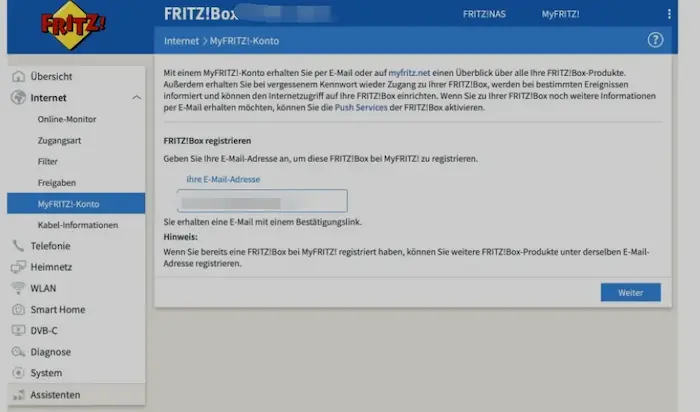
Navigiere im linken Menü auf Internet $\rightarrow$ MyFRITZ!-Konto.
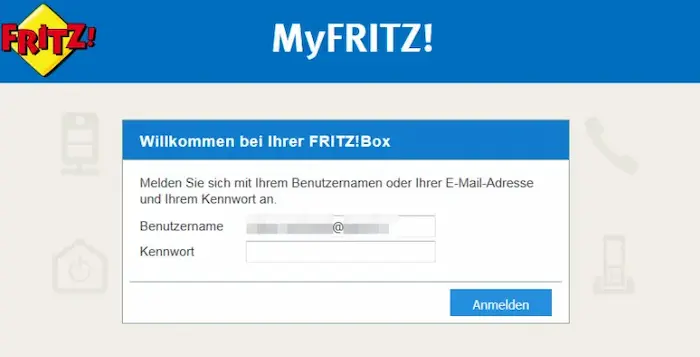
Gib deine E-Mail-Adresse ein und klicke auf Weiter.
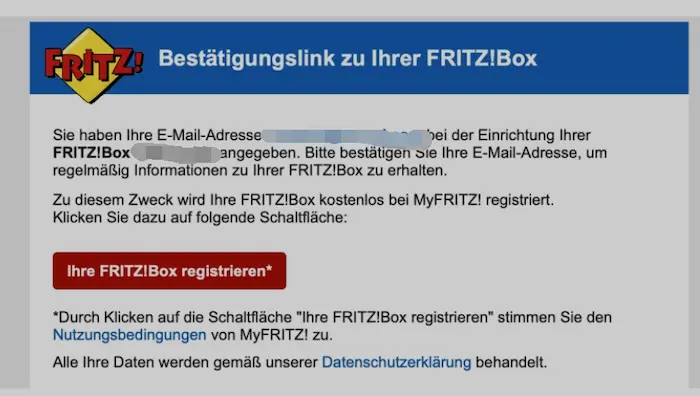
Prüfe dein E-Mail-Postfach: Klicke in der Nachricht von AVM auf den Bestätigungslink „FRITZ!Box registrieren“, um das Konto zu aktivieren und ein Passwort festzulegen.
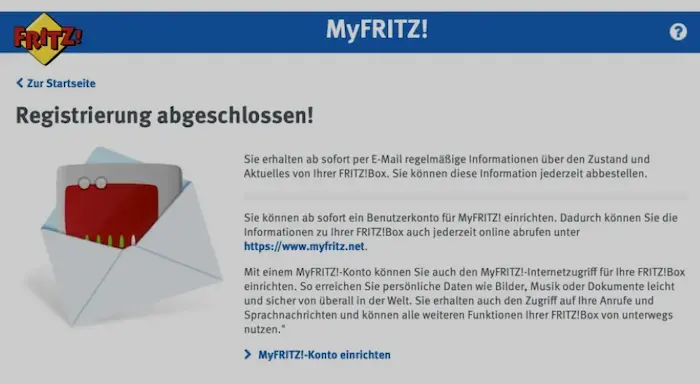
Nachdem das Konto steht, musst du den eigentlichen FritzBox Fernzugriff aktivieren, damit Anfragen aus dem Internet überhaupt durchgelassen werden.
Kehre zurück zur Benutzeroberfläche deiner Box unter Internet $\rightarrow$ MyFRITZ!-Konto.
Setze einen Haken bei „MyFRITZ!-Internetzugang für diese FRITZ!Box aktiv“ und bestätige mit Übernehmen.
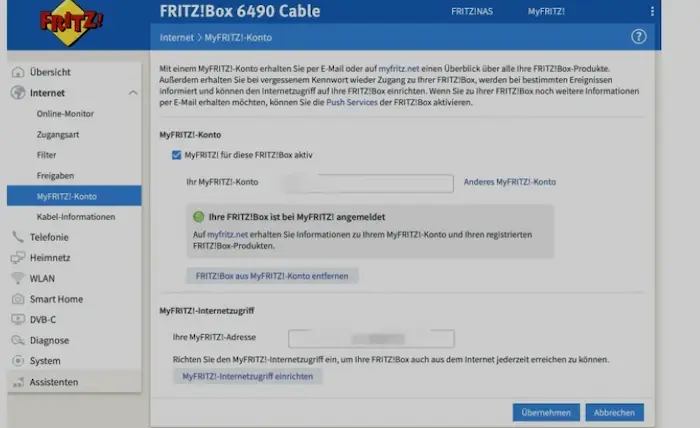
Gehe nun zu System $\rightarrow$ FRITZ!Box-Benutzer.
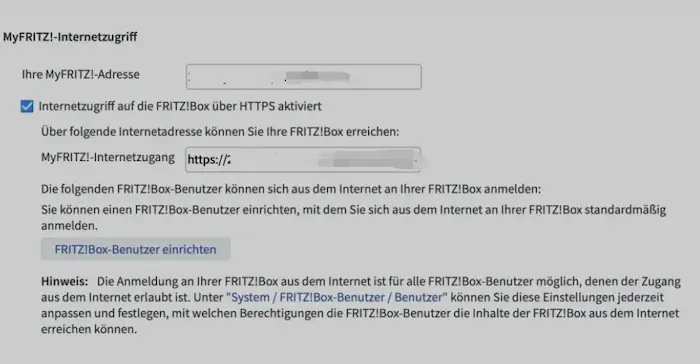
Klicke auf Benutzer hinzufügen (oder bearbeite einen bestehenden Account).
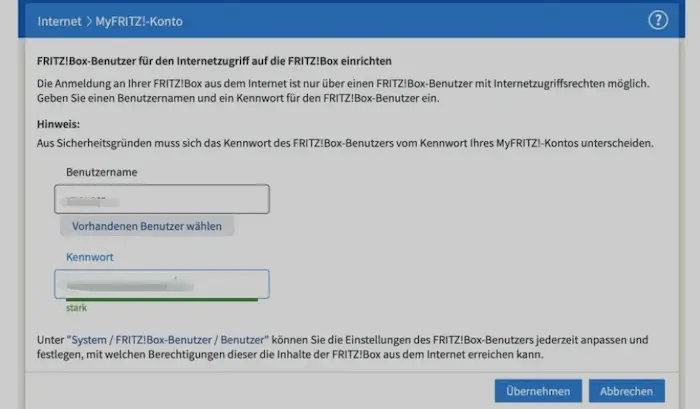
Vergib einen eindeutigen Benutzernamen sowie ein starkes Passwort.
Entscheidend für den Erfolg: Setze ganz unten den Haken bei „Zugang auch aus dem Internet erlaubt“. Klicke auf Übernehmen.
Ab jetzt kannst du dich über die in deinem MyFRITZ!-Bereich angezeigte HTTPS-Adresse (z. B. [https://xxxx.myfritz.net](https://xxxx.myfritz.net):port) weltweit auf deiner Box einloggen.
Das könnte dich auch interessieren: Ist Bilibili TV legal?
Möchtest du die Benutzeroberfläche deines Routers lieber komplett unsichtbar für Fremde machen? Dann solltest du stattdessen einen dedizierten FritzBox Fernzugang einrichten, der ausschließlich über einen hochsicheren VPN-Tunnel erreichbar ist.
Nachdem du dich für WireGuard oder IPSec entschieden hast, kannst du die gewünschte VPN-Verbindung direkt in der FRITZ!Box anlegen. Für aktuelle Geräte empfiehlt sich WireGuard, da die Einrichtung deutlich einfacher und schneller erfolgt.
Der IPSec-Weg: Für ältere Betriebssysteme wählst du unter dem Reiter VPN (IPSec) die Option „Einem Benutzer VPN-Rechte erteilen“ und nutzt die dort bereitgestellten Verbindungsdaten für deinen Client.
Es gibt kaum etwas Frustrierenderes: Du bist unterwegs, möchtest kurz etwas prüfen, und der FritzBox Fernzugriff funktioniert nicht. Keine Panik – in den allermeisten Fällen liegt es nicht an einem Hardware-Defekt, sondern an einem klassischen Konfigurations- oder Netzwerkfehler.
Hier sind die drei häufigsten Ursachen und wie du sie im Handumdrehen behebst:
Sollte die Verbindung weiterhin scheitern, liegt es meist an einer dieser beiden Hürden:
Meldung: Fritzbox vpn server antwortet nicht
Was das bedeutet: Dein Smartphone oder Laptop schickt eine Anfrage ins Leere. Die Box reagiert nicht.
Die Lösung: Überprüfe, ob deine FRITZ!Box zu Hause überhaupt mit dem Internet verbunden ist. Wenn ja, blockiert eventuell das aktuelle Gast-WLAN (z. B. im Hotel), in dem du dich befindest, die für das VPN benötigten Ports.
Meldung: Fritzbox vpn funktioniert nicht mehr (plötzlich nach Updates)
Was das bedeutet: Gestern lief noch alles, nach einem System-Update auf dem Smartphone bricht der Tunnel jedoch ab.
Die Lösung: Lösche die VPN-Verbindung sowohl auf dem Endgerät als auch in der FRITZ!Box-Oberfläche. Erstelle sie anschließend komplett neu. Oft wurden durch Sicherheitsupdates alte Verschlüsselungsstandards aussortiert, die durch ein neues Aufsetzen aktualisiert werden.
Das könnte dich auch interessieren: So erhalten Sie eine österreichische IP-Adresse
Es gibt Situationen, in denen das Abschalten der externen Verbindung die beste Entscheidung ist. Wenn du den FritzBox Fernzugriff temporär oder dauerhaft ausschalten möchtest, lässt sich das mit wenigen Klicks erledigen.
Sicherheit ist dynamisch. In folgenden Szenarien solltest du die Freigaben einschränken oder komplett entfernen:
Nach der Reise: Du hast den Zugriff nur für einen spezifischen Urlaub benötigt? Schalte ihn danach ab, um die Angriffsfläche zu minimieren.
Inaktivität: Wenn du Smart-Home-Geräte oder dein NAS über längere Zeit nicht von unterwegs nutzt.
Sicherheitswarnungen: Falls AVM kritische Sicherheitslücken meldet, bis ein entsprechendes Fritz!OS-Update installiert ist.
Wechsel der Strategie: Wenn du dich entscheidest, fortan ausschließlich über eine externe App-Lösung oder einen dedizierten Sicherheitsdienst online zu gehen.
Um den FritzBox Fernzugriff komplett oder für einzelne Nutzer rückgängig zu machen, folge diesem kurzen Pfad:
Logge dich lokal im WLAN auf deiner fritz.box ein.
Navigiere zu System $\rightarrow$ FRITZ!Box-Benutzer.
Klicke beim entsprechenden Benutzer auf das Stift-Symbol (Bearbeiten).
Scrolle nach unten zum Bereich Berechtigungen und entferne den Haken bei „Zugang auch aus dem Internet erlaubt“. Klicke auf Übernehmen.
Tipp für den Rundum-Schutz: Möchtest du auch den MyFRITZ!-Dienst komplett stoppen? Gehe auf Internet $\rightarrow$ MyFRITZ!-Konto und entferne den Haken bei „MyFRITZ!-Internetzugang für diese FRITZ!Box aktiv“. Damit ist deine Box von außen über diesen Weg absolut unsichtbar und unerreichbar.
Das könnte dich auch interessieren: Ping verbessern
Wer ein digitales Tor zu seinem Zuhause öffnet, stellt sich unweigerlich die Frage: Wie sicher ist der FritzBox Fernzugriff eigentlich gegenüber Angreifern von außen? Die Antwort lautet: Von Haus aus ist die FRITZ!Box eine Festung – aber die Sicherheit steht und fällt mit deinen persönlichen Einstellungen.
Sobald du den Fernzugriff aktivierst, wird ein bestimmter Port an deinem Router für Anfragen aus dem Netz geöffnet.
Das bringt theoretische Risiken mit sich:
Sichtbarkeit: Automatisierte Bots scannen das Internet permanent nach offenen Ports ab und registrieren, dass dort eine FRITZ!Box erreichbar ist.
Brute-Force-Angriffe: Hacker versuchen mithilfe von Software-Tools, Passwörter durch millionenwaches Ausprobieren zu erraten.
Ausnutzung von Schwachstellen: Wer seine Router-Updates vernachlässigt, riskiert, dass Angreifer bekannte, aber ungepatchte Sicherheitslücken ausnutzen.
Glücklicherweise macht AVM es Angreifern extrem schwer. Wenn du die folgenden zwei Schutzschilde aktivierst, blockst du nahezu jeden unbefugten Zugriffsversuch effektiv ab:
Ein starkes Passwort-Fundament: Verwende für deinen FRITZ!Box-Benutzer niemals Passwörter, die du auch woanders nutzt. Setze auf mindestens 12 Zeichen mit Groß- und Kleinbuchstaben, Zahlen und Sonderzeichen.
Zwei-Faktor-Authentifizierung (2FA): Das ist dein digitaler Türsteher. Selbst wenn ein Angreifer dein Passwort knackt, scheitert er an der zweiten Barriere. Jede kritische Aktion und jeder sensible Login erfordern dann zusätzlich einen temporären Code (z. B. über eine Authentifikator-App wie Google Authenticator oder den physischen Druck einer Taste an deiner Box).
Fazit für deine Sicherheit: Ein offenes Tor ist nur dann gefährlich, wenn es unbewacht ist. Mit aktivierter 2FA und einem individuellen Kennwort ist dein Heimnetzwerk absolut alltagssicher aufgestellt.
Wer im Homeoffice oder auf Reisen maximale Sicherheit verlangt, sollte den Fernzugriff mit einem dedizierten Schutzschild kombinieren. So richtest du iTop VPN als zusätzliche Sicherheitsstufe in wenigen Schritten ein:
iTop VPN herunterladen & starten: Lade die kostenlose Basisversion von iTop VPN auf dein Smartphone oder deinen Laptop herunter und starte die Anwendung, bevor du dich in ein öffentliches WLAN (z. B. Hotel oder Café) einwählst.
Sicheren Server wählen: Wähle einen Server aus deinem Heimatland. Dank der militärischen AES-256-Verschlüsselung von iTop VPN wird deine echte IP-Adresse sofort maskiert und dein Datenstrom vollständig privatisiert.
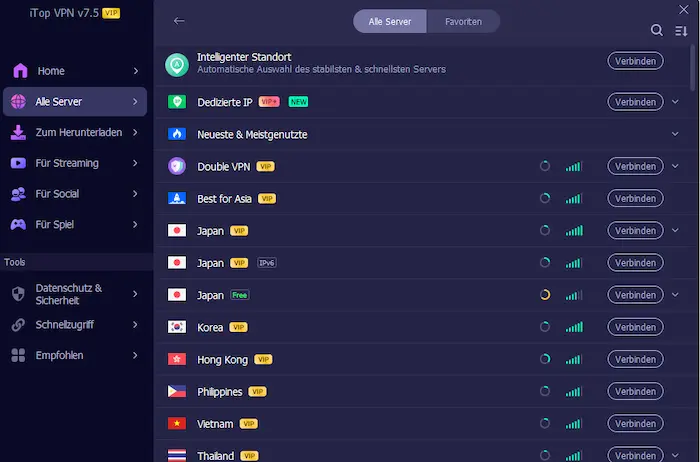
FRITZ!Box Fernzugriff starten: Öffne nun wie gewohnt deine MyFRITZ!-Adresse oder App. Da iTop VPN Routing-Fehler minimiert und für eine absolut stabile Verbindung sorgt, erfolgt der Login auf deiner FRITZ!Box ohne Sicherheitsblockaden.
Vorteile im Heimnetzwerk nutzen: Du bist jetzt doppelt geschützt. Neben dem abgetrennten Router-Zugang profitierst du durch die optimierten Server von iTop VPN von einem verbesserten Ping beim Gaming und einem lückenlosen DDoS-Schutz im Homeoffice.

Warum der ganze Aufwand? Der FritzBox Fernzugriff entfaltet sein volles Potenzial erst durch die Geräte und Anwendungen, die du damit von unterwegs steuern kannst.
Hier sind die vier beliebtesten Szenarien aus dem digitalen Alltag:
Dein privater Cloud-Speicher (NAS): Statt monatlich Geld für kommerzielle Anbieter wie Dropbox oder OneDrive auszugeben, greifst du direkt auf eine an der FRITZ!Box angeschlossene Festplatte zu. Du kannst Urlaubsfotos direkt von unterwegs sichern oder Dokumente abrufen.
Das intelligente Smart Home: Vergessen, die Heizung auszuschalten oder das Licht zu löschen? Über den Fernzugriff regelst du deine smarten Thermostate, steuerst Steckdosen oder kontrollierst den aktuellen Stromverbrauch deines Haushalts in Echtzeit.
IP-Kameras & Haussicherheit: Erhalte jederzeit und weltweit Zugriff auf das Live-Bild deiner Überwachungskameras. Sobald ein Bewegungsmelder anschlägt, kannst du dich sofort aufschalten und nach dem Rechten sehen.
Nahtloses Arbeiten im Homeoffice: Du musst dringend Daten von einem PC abrufen, der im Arbeitszimmer steht, oder ein Dokument auf dem Heimdrucker ausgeben? Über den sicheren Tunnel verhält sich dein Laptop unterwegs exakt so, als wäre er zu Hause im WLAN eingewählt.
Das könnte dich auch interessieren: 15 beste Kinox Alternativen
Der FRITZ!Box Fernzugriff ermöglicht es dir, deine FRITZ!Box und dein Heimnetzwerk auch von unterwegs aus sicher zu erreichen. So kannst du beispielsweise auf NAS-Dateien zugreifen oder Router-Einstellungen verwalten, ohne zu Hause zu sein.
Ja, das ist möglich. Nach dem FRITZ!Box Fernzugang einrichten kannst du über MyFRITZ!, VPN oder IPv6 sicher auf dein Heimnetz zugreifen. Für zusätzliche Sicherheit in öffentlichen WLANs kann eine verschlüsselte Verbindung wie iTop VPN sinnvoll sein.
Richte zunächst den FRITZ!Box Fernzugriff über MyFRITZ! oder eine VPN-Verbindung ein. Anschließend kannst du dich mit deinen Zugangsdaten anmelden und von nahezu jedem Ort auf dein Heimnetz zugreifen.
Melde dich über das MyFRITZ!-Portal oder eine eingerichtete VPN-Verbindung an und authentifiziere dich mit deinen Zugangsdaten. Wenn du den FRITZ!Box Fernzugriff aktivieren möchtest, solltest du zusätzlich eine starke Authentifizierung verwenden.
Öffne die Benutzeroberfläche deiner FRITZ!Box und aktiviere den Fernzugriff in den entsprechenden Internet- oder Freigabe-Einstellungen. Nach dem FRITZ!Box Fernzugang einrichten solltest du sichere Passwörter verwenden und den Zugriff regelmäßig überprüfen.
Melde dich im Router-Menü an und aktiviere die Remote-Verwaltung bzw. den FRITZ!Box Fernzugriff. Nutze nach Möglichkeit eine VPN-Verbindung anstelle einer offenen Fernverwaltung – beispielsweise in Kombination mit iTop VPN für eine zusätzliche verschlüsselte Verbindung in unsicheren Netzwerken.
Mit WireGuard und MyFRITZ! lässt sich der FritzBox Fernzugriff heute schnell und sicher einrichten. Für den Zugriff auf NAS, Smart Home oder andere Geräte im Heimnetz reicht diese Lösung in den meisten Fällen vollkommen aus.Nutzt du jedoch regelmäßig öffentliche WLAN-Netzwerke oder möchtest deine gesamte Internetverbindung zusätzlich verschlüsseln, kann ein separater VPN-Dienst wie iTop VPN eine sinnvolle Ergänzung sein. So kombinierst du den sicheren Zugriff auf dein Heimnetz mit einem umfassenden Schutz deiner Online-Aktivitäten. Wenn du also Wert auf maximale Flexibilität und Sicherheit legst, ist der FritzBox Fernzugriff einrichten-Prozess der ideale erste Schritt für dein smartes Zuhause.
8,000,000 Downloads
8,000,000 Downloads

Wie Sie Keylogging-Angriffe verhindern und Ihre Privatsphäre schützen

VPN auf Mac einrichten – Anleitung 2024 [3 Schritten]

Wie kann man ein VPN einrichten?

VPN-Protokoll: Welches VPN-Protokoll ist das beste?

Wie kann ich ein VPN unter Windows 10 einrichten?

[7 Tipps] Wie surfe ich sicher im Internet?

So ändern Sie DNS unter Windows 10 und schützen Ihre DNS

Wie man VPN auf dem iPhone/iPad einrichten: eine Einleitung

Abonnieren Sie unseren Newsletter
Melden Sie sich für unseren Newsletter an, um jede Aktualisierung zu erhalten.





Hinterlassen Sie einen Kommentar Ihre E-Mail Adresse wird nicht veröffentlicht.