Was ist ein Ping und wie kann man den Ping verbessern? Hier ist der ultimative Guide für FritzBox, PC & Konsolen für stabiles Online-Gaming ohne Lags.
Wenn Online-Spiele ruckeln oder Videokonferenzen einfrieren, ist meist ein hoher Ping die Ursache. Ping verbessern lässt sich mit einigen gezielten Anpassungen – unabhängig davon, ob Sie an einem Gaming-PC, einer PS5 oder im Home-Office mit einer FritzBox sitzen. Dieser Guide erklärt, was ein Ping ist, welche Faktoren ihn in die Höhe treiben und mit welchen Maßnahmen Sie Ihre Latenz spürbar senken.
Die Fragen „Was ist Ping?“ lassen sich einfach beantworten: Ein Ping misst, wie lange ein Datenpaket von Ihrem Gerät zu einem Server und zurück braucht – vergleichbar mit einem Sonarsignal. Die Antwortzeit wird in Millisekunden (ms) angegeben.
Latenzzeit: Reine Verzögerung auf dem Hin- oder Rückweg (Einweg).
Ping-Wert: Gesamte Hin- und Rücklaufzeit (Roundtrip).
In der Praxis interessiert Sie nur der gemessene Ping, da jede Online-Anwendung diesen Roundtrip spürt.
Was als brauchbar gilt, hängt vom Genre und Anspruch ab. Die folgende Tabelle zeigt Orientierungwerte für beliebte Titel:
Für die meisten Genres ist ein Ping unter 50 ms sehr gut. Im Home-Office tolerieren Videokonferenzen oft 80 ms, ohne dass die Gesprächsqualität leidet.
Das könnte Sie interessieren: Paywall umgehen
Ein hoher Ping ist selten Zufall. Meist wirken mehrere Faktoren zusammen:
WLAN-Störquellen: Dicke Wände, Nachbar-Funknetze oder veraltete Router-Standards erzeugen Jitter.
Parallele Datenlasten: Steam-Downloads, Windows-Updates oder 4K-Streams im Heimnetz drücken die Latenz.
Ineffizientes ISP-Routing: Anbieter wie Telekom oder Vodafone leiten Game-Traffic manchmal über Umwege.
Bufferbloat: Wenn der Router zu viele Daten puffert (besonders bei gleichzeitiger Nutzung von Stream + Spiel), schießt der Ping kurzzeitig auf Hunderte ms.
Wichtig zu wissen: Ein schlechter Ping ist viel öfter eine Frage der Priorisierung und des Leitwegs als der gebuchten Bandbreite (Download-Geschwindigkeit).
Wenn Ihre Verbindung überlastet oder gestört ist, macht sich das im Spiel sofort bemerkbar. Zu den typischen Symptomen gehören das sogenannte „Rubberbanding“ (wenn Ihre Spielfigur wie an einem Gummiband zurückgezogen wird), verzögerte Schuss- und Treffer-Registrierungen sowie plötzliche Standbilder.
Bevor Sie mit der Optimierung beginnen, sollten Sie Ihren aktuellen Status ermitteln. Nur so können Sie später überprüfen, ob Ihre Maßnahmen erfolgreich waren.
Die einfachste Methode für eine schnelle Bestandsaufnahme ist ein webbasierter Speedtest. Tools wie Speedtest.net messen neben Ihrer Download- und Upload-Geschwindigkeit auch den aktuellen Ping sowie den sogenannten „Jitter“ (die Schwankung der Latenz). Achten Sie darauf, während des Tests alle Downloads zu pausieren.
Für eine präzisere und fortlaufende Messung empfiehlt sich ein manueller Ping Test in CMD (Eingabeaufforderung) unter Windows. Damit können Sie die Verbindung zu einem bestimmten Server dauerhaft überwachen.
Gehen Sie dafür wie folgt vor:
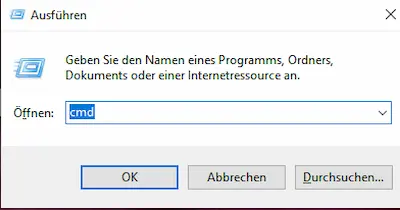
Drücken Sie Win + R, tippen Sie cmd ein und drücken Sie Enter.
Geben Sie folgenden Befehl ein, um beispielsweise die Stabilität der Google-Server zu testen:
<pre>ping https://www.google.com/search?q=google.com -t</pre>
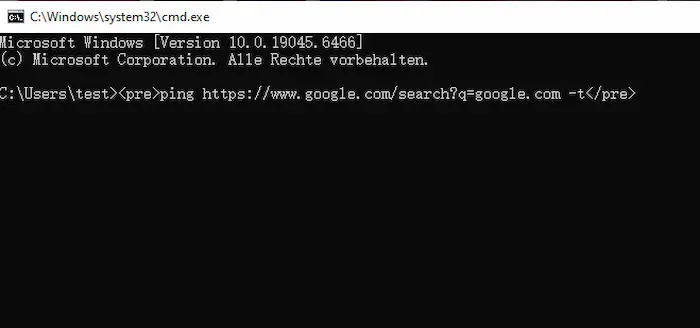
Sie sehen nun fortlaufend die Antwortzeiten in Millisekunden (ms). Drücken Sie Strg + C, um den Test zu stoppen und die Statistik aufzurufen.
Die ehrlichsten Werte erhalten Sie direkt im Spiel, da hier die reale Route zum jeweiligen Game-Server gemessen wird. Die meisten modernen Spiele wie Valorant, Counter-Strike 2 oder League of Legends bieten in den Video- oder Netzwerkeinstellungen die Option „Netzwerk-Statistiken einblenden“ oder „Ping anzeigen“.
Die wirkungsvollste Einzelmaßnahme: Schließen Sie PC oder Konsole direkt per Ethernet an – so können Sie den PS5 Ping verbessern. Verwenden Sie ein Cat-6-Kabel oder besser.
Entfernt WLAN-Interferenzen (WLAN arbeitet mit Halbduplex – Pakete müssen auf Sendegenehmigung warten. Ethernet nutzt Vollduplex ohne diese Wartezeiten).
Senkt die Latenz oft um 5–20 ms.
Stabilisiert die Verbindung sofort spürbar.
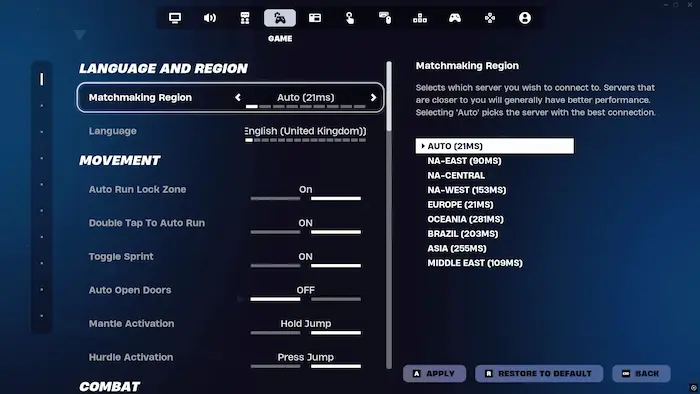
In der FritzBox-Benutzeroberfläche (fritz.box) lässt sich der FritzBox Ping verbessern. Die Einstellung finden Sie unter Internet > Priorisierung oder Heimnetz > Priorisierung:
Stufen Sie Ihre Gaming-Hardware oder Ihren Home-Office-PC als „Echtzeitanwendung“ oder „Priorisiertes Gerät“ ein.
Dadurch erhalten Game-Datenpakete strikten Vorrang vor Downloads oder Netflix-Streams im selben Haushalt.
Gegen Bufferbloat: Aktivieren Sie die „Warteschlangenverwaltung“ (Smart Queue Management / fq_codel), um Latenzspitzen bei voller Auslastung zu verhindern.
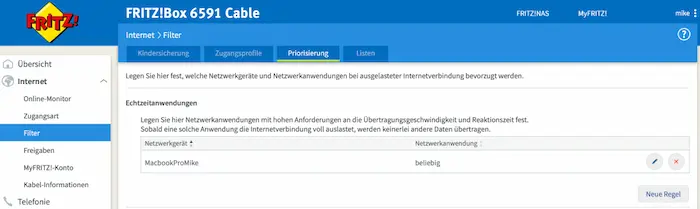
Windows-Update, OneDrive-Synchronisation und automatische Store-Updates erzeugen Traffic-Spitzen.
Prüfen Sie vor dem Spielen, ob kein großer Download im Hintergrund läuft.
Unter Einstellungen > Update und Sicherheit > Erweiterte Optionen können Sie die Download-Aktivität reduzieren. Nutzer, die ein
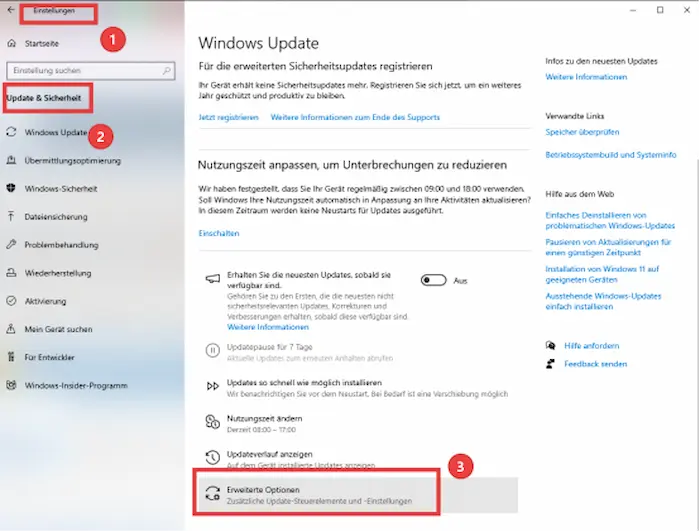
Ein träger DNS-Server des Providers kann die initiale Verbindungsaufnahme verlängern.
Hinweis: Der DNS-Wechsel verbessert nicht den laufenden Ping im Spiel, sondern beschleunigt primär die erste Verbindung zum Server (Namensauflösung).
Empfehlenswerte DNS-Server: Cloudflare (1.1.1.1 / 1.0.0.1) oder Google DNS (8.8.8.8 / 8.8.4.4). Cloudflare arbeitet DSGVO-konform und löscht Logs nach 24 Stunden.
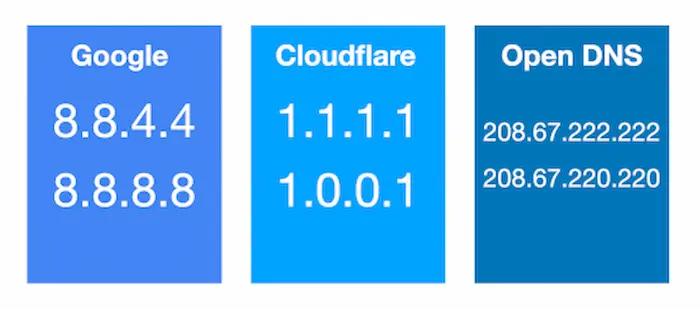
Viele Spiele wie Valorant, Overwatch oder Battlefield zeigen vor dem Beitritt die Ping-Werte verschiedener Regionen an. Wählen Sie immer den Server mit der niedrigsten Latenz – idealerweise Mitteleuropa (Frankfurt/Amsterdam) statt Nordamerika.
Das könnte Sie interessieren: Steam Land ändern
Wenn Ihr Ping trotz lokaler Optimierungen hoch bleibt, liegt das Problem oft beim Provider. Besonders bei Vodafone (Kabel Deutschland) kommt es immer wieder zu suboptimalem Peering zu bestimmten Spieleservern. In diesem Fall kann ein Gaming-VPN helfen.
Dienste wie iTop VPN adressieren hierbei zwei Kernprobleme:
Suboptimales Routing umgehen: Das VPN wählt den Peering-technisch günstigsten und kürzesten Weg zum Spielserver.
ISP-Throttling verhindern: Der Provider erkennt den Traffic nicht mehr als Gaming-Datenpaket und drosselt diesen nicht.
Hinweis: Ein VPN ist keine Universallösung. Besteht bereits ein perfektes direktes Peering, bringt die Verschlüsselung minimalen Overhead (ca. 2–5 ms). Bei schlechtem ISP-Routing sind jedoch Senkungen um 20–40 ms möglich. Um herauszufinden, ob ein Dienst Ihre Server-Route optimiert, können Sie das
iTop VPN herunterladen und von der offiziellen Website installieren.
Server für Spiele auswählen: Klicken Sie auf den Reiter „Für Spiele“. Hier finden Sie dedizierte Server für Titel wie Valorant, Call of Duty: Warzone oder FIFA.
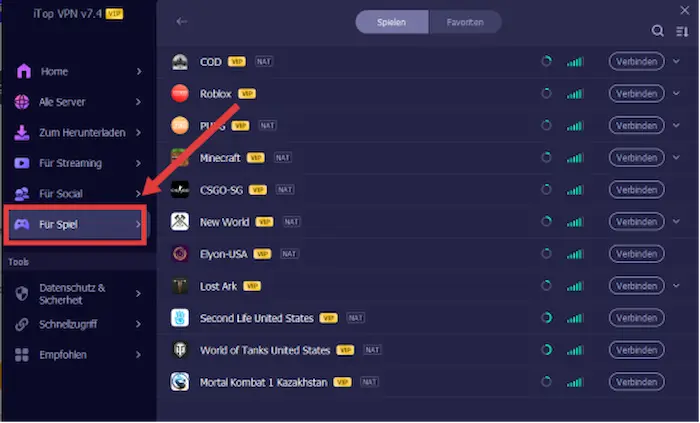
Verbinden: Wählen Sie den geografisch günstigsten Knoten (z. B. Frankfurt oder Amsterdam).
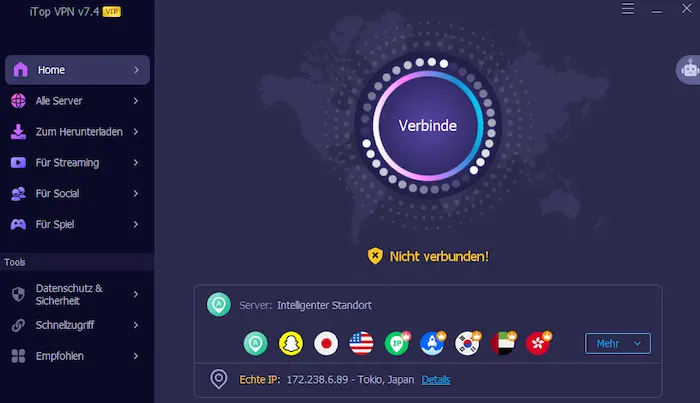
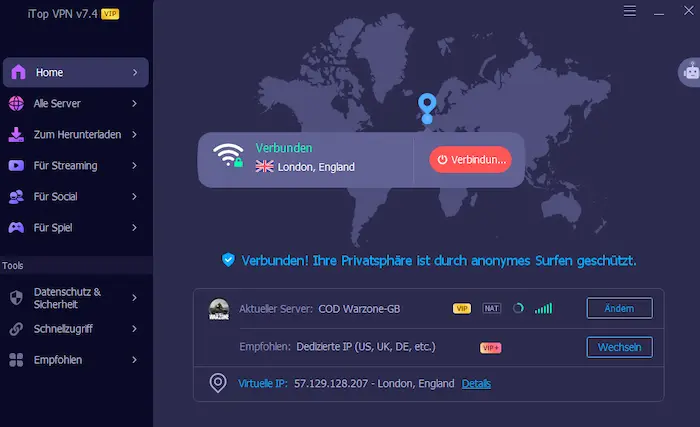
Spiel starten und Ping prüfen: Sollte der Ping steigen, testen Sie einfach einen alternativen Serverstandort im VPN.


Um die bestmögliche Verbindung zwischen Router und Konsole herzustellen, sollten Sie die Ports manuell freigeben, anstatt sich auf unsicheres UPnP zu verlassen. Richten Sie in der FritzBox feste Freigaben für die IP-Adresse Ihrer PS5 ein:
Relevante Ports (TCP/UDP): 1935, 3074, 3478–3480.
Dies sorgt für einen offenen NAT-Typ, beschleunigt die Verbindungsaufnahme und verhindert plötzliche Disconnects.
Egal ob FritzBox, Netgear oder ASUS: Halten Sie die Firmware aktuell. Updates beseitigen oft stille Bug-Inkompatibilitäten der internen Firewall, die sporadische Latenzspitzen verursachen können.
Änderungen an Werten wie TCPNoDelay oder NetworkThrottlingIndex sind unter Windows 10/11 meist nicht mehr spürbar und bergen das Risiko, das Netzwerkverhalten bei normalen Anwendungen zu verschlechtern. Nur für Experten mit vorheriger Registry-Sicherung empfohlen.
Wenn Sie den Ping verbessern und Fritzbox-Probleme lösen möchten, aktivieren Sie die Priorisierung für Gaming-Geräte in den Einstellungen der Fritzbox. Zusätzlich helfen das 5-GHz-WLAN oder eine direkte LAN-Verbindung, um stabilere Reaktionszeiten zu erreichen.
Ein besserer Ping lässt sich durch eine stabile Internetverbindung, weniger Hintergrunddownloads und einen näheren Spielserver erreichen. In einigen Fällen kann auch ein Gaming-VPN wie iTop VPN helfen, eine stabilere Route zum Server zu nutzen.
Ein Ping von 200 ms gilt für Online-Gaming als eher schlecht, da Verzögerungen und Lags deutlich spürbar werden. Für Streaming oder normales Surfen reicht dieser Wert meist noch aus.
Auch bei schnellem Internet kann ein hoher Ping durch WLAN-Störungen, überlastete Server oder schlechtes Routing entstehen. Besonders bei Online-Spielen spielt die Latenz oft eine größere Rolle als die reine Downloadgeschwindigkeit.
Nutzen Sie möglichst LAN statt WLAN, schließen Sie Hintergrundprogramme und wählen Sie einen Server in Ihrer Nähe. Zusätzlich kann ein Neustart des Routers oder ein optimiertes
Ein Ping von 100 ms ist für viele Spiele noch spielbar, aber nicht optimal. Für schnelle Shooter oder kompetitives Gaming empfehlen sich Werte unter 50 ms.
Nutzen Sie möglichst eine LAN-Verbindung statt WLAN und schließen Sie unnötige Programme im Hintergrund. Zusätzlich kann ein Router-Neustart oder ein Wechsel auf das 5-GHz-WLAN die Verbindung stabiler machen.
Hohe Ping-Werte entstehen meist durch lokale Störfaktoren wie WLAN-Interferenzen, Bufferbloat oder Hintergrundlasten sowie durch ineffizientes ISP-Routing. Um den Ping zu verbessern, helfen oft schon ein LAN-Kabel, die richtige Priorisierung in der FritzBox und die manuelle Auswahl des passenden Spielservers. Besonders beim Thema „FritzBox Ping verbessern“ sorgen QoS-Einstellungen und aktuelle Router-Updates für eine stabilere Verbindung. Wer zusätzlich das Maximum aus seiner Leitung herausholen möchte, kann gezielte Portfreigaben nutzen. Erfahren Sie auch,
8,000,000 Downloads
8,000,000 Downloads

Wie Sie Keylogging-Angriffe verhindern und Ihre Privatsphäre schützen

VPN-Protokoll: Welches VPN-Protokoll ist das beste?

[7 Tipps] Wie surfe ich sicher im Internet?

So ändern Sie DNS unter Windows 10 und schützen Ihre DNS

Wirklich kostenlose VPN kostenlos ohne Anmeldung 2026
FritzBox Fernzugriff einrichten – So greifst du sicher von überall auf deine FRITZ!Box zu
Abonnieren Sie unseren Newsletter
Melden Sie sich für unseren Newsletter an, um jede Aktualisierung zu erhalten.





Hinterlassen Sie einen Kommentar Ihre E-Mail Adresse wird nicht veröffentlicht.