Entdecken Sie alle Widgets Windows 11, ihre Funktionen, Vorteile und Alternativen. Erfahren Sie, wie Sie Windows Widgets deaktivieren oder individuell anpassen.
Widgets Windows 11 sind eines der auffälligsten neuen Features des Betriebssystems. Seit der Einführung von Windows 11 hat Microsoft die Windows 11 Widgets stark in den Fokus gerückt, um Nutzern einen schnellen Zugriff auf Informationen direkt vom Desktop aus zu ermöglichen. Dennoch entscheiden sich viele Anwender dafür, Windows Widgets deaktivieren zu wollen – sei es aus Performance-Gründen, wegen Ablenkung oder aus Gründen der Übersichtlichkeit.
In diesem Artikel erklären wir ausführlich, was sind Widgets Windows 11, wie man Widgets Windows 11 deaktivieren oder aktivieren kann, welche Vor- und Nachteile bestehen und welche Alternative sich besser eignet als die nativen Windows Widgets.
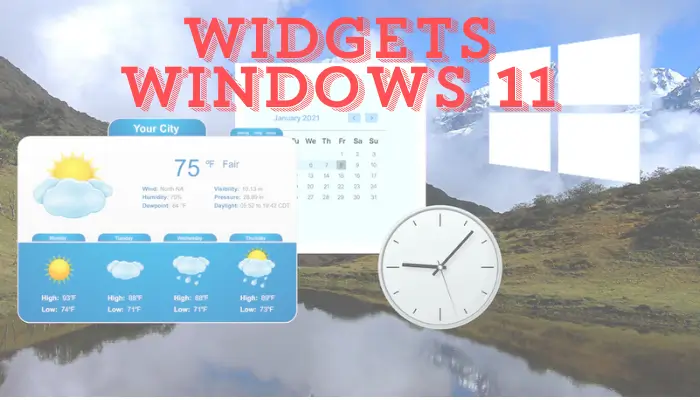
Widgets Windows 11 sind kleine interaktive Informationsmodule, die aktuelle Inhalte wie Wetter, Nachrichten, Kalender, Börsendaten oder To-do-Listen anzeigen. Im Gegensatz zu klassischen Programmen laufen Widgets Windows 11 im Hintergrund und aktualisieren sich automatisch. Viele Nutzer fragen sich: Was sind Widgets Windows 11? Kurz gesagt handelt es sich um Mini-Apps, die schnelle Informationen liefern, ohne dass ein separates Fenster geöffnet werden muss. Besonders auf großen Bildschirmen können Windows 11 Desktop Widgets den Workflow deutlich verbessern.
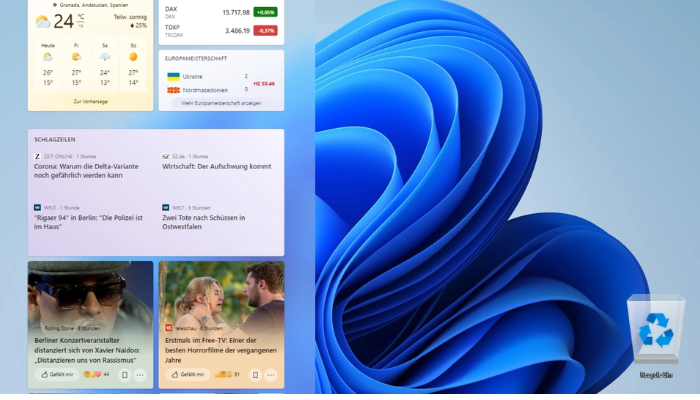
Windows 11 Widgets liefern kompakte Informationen, die direkt auf dem Desktop abrufbar sind. Sie aktualisieren Inhalte automatisch und sind über das Microsoft-Konto synchronisiert, sodass Windows 11 Widgets auf Desktop und Laptop parallel genutzt werden können.
Ein großer Vorteil der Windows 11 Widgets ist die Personalisierung. Nutzer können auswählen, welche Windows Widgets angezeigt werden, und die Inhalte individuell anpassen. Die Widgets werden über das Microsoft-Konto synchronisiert, sodass Nutzer auf mehreren Geräten dieselben Layouts und Inhalte verwenden können.
Trotz ihrer Vorteile möchten viele Nutzer Windows 11 Widgets deaktivieren oder zumindest einschränken.
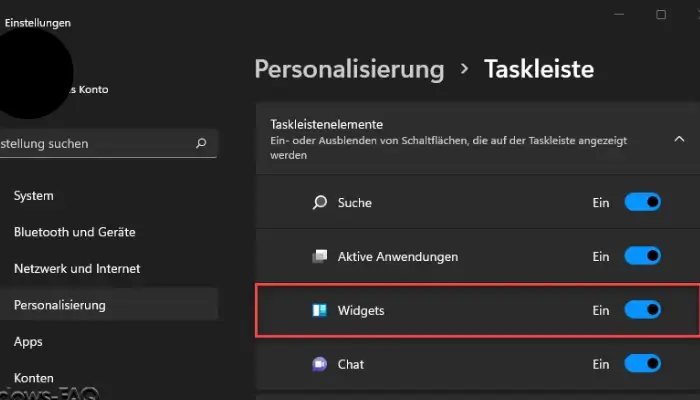
Der einfachste Weg, Widgets Windows 11 deaktivieren zu können, ist das Ausblenden der Schaltfläche in der Taskleiste:
Rechtsklick auf die Taskleiste
„Taskleisteneinstellungen“ öffnen
Den Schalter bei Windows 11 Widgets deaktivieren
Dadurch verschwindet das Widget-Symbol, auch wenn die Funktion im Hintergrund noch aktiv ist.
Wer Windows Widgets deaktivieren möchte, um Ressourcen zu sparen, kann die Funktion vollständig abschalten – etwa über Gruppenrichtlinien oder Registry-Anpassungen. Diese Methode ist besonders sinnvoll, wenn Widgets Windows 11 geht nicht oder Windows 11 Widgets funktionieren nicht und regelmäßig Fehler auftreten.
Ein häufiger Grund, Windows 11 Widgets deaktivieren zu wollen, ist die Systemleistung. Die Widgets aktualisieren Inhalte im Hintergrund, was CPU- und RAM-Ressourcen beansprucht. Auf älteren Geräten kann dies dazu führen, dass Windows 11 Widgets funktionieren nicht mehr oder das System langsamer reagiert.
Nicht jeder Nutzer möchte zusätzliche Inhalte auf dem Desktop. Für Minimalisten wirken Windows 11 Desktop Widgets schnell überladen. Deshalb entscheiden sich viele dafür, Windows Widgets deaktivieren, um einen aufgeräumten Desktop zu behalten.
Nachrichten-Feeds und automatisch aktualisierte Inhalte können ablenken. Besonders im Arbeitsalltag ist es sinnvoll, Widgets Windows 11 deaktivieren, um sich besser auf Aufgaben zu konzentrieren.
Nicht jeder möchte Windows 11 Widgets deaktivieren – viele Nutzer bevorzugen eine gezielte Anpassung.
Klicken Sie auf die Widget-Schaltfläche in der Taskleiste, öffnen Sie das Widget-Panel und klicken Sie auf das „+“-Symbol. Dort finden Sie eine Liste verfügbarer Windows Widgets, die Sie mit einem Klick hinzufügen können. Dies ist der klassische Weg, Windows 11 Widgets aktivieren und erweitern zu können.
Nach dem Hinzufügen lassen sich die Widgets Windows 11 per Drag-and-Drop neu anordnen. So entsteht ein individuelles Layout, das optimal zum eigenen Arbeitsstil passt.
Mit dem Drei-Punkte-Menü eines Widgets können Nutzer Windows Widgets deaktivieren, entfernen oder die Größe (klein, mittel, groß) anpassen. So behalten Sie jederzeit die Kontrolle über Ihre Windows 11 Widgets.
Der größte Vorteil von Widgets Windows 11 ist der schnelle Zugriff auf Informationen. Wetter, Termine oder Nachrichten sind sofort sichtbar, ohne Apps öffnen zu müssen.
Durch individuelle Auswahl lassen sich Windows 11 Widgets exakt an persönliche Interessen anpassen. Das macht Windows Widgets zu einem flexiblen Informationshub.
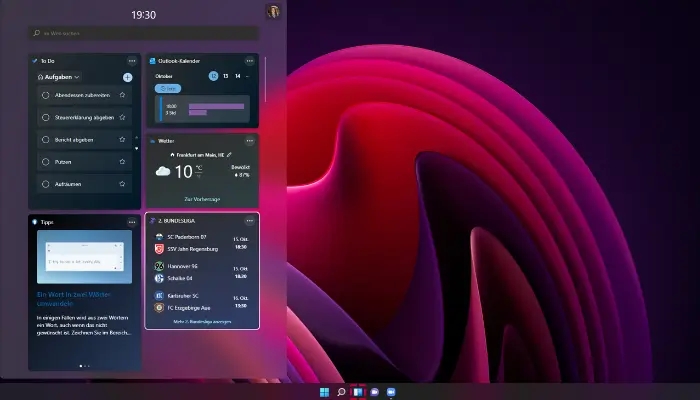
Richtig konfiguriert können Widgets Windows 11 die Produktivität steigern, da wichtige Informationen zentral verfügbar sind – besonders für Nutzer, die Windows 11 Widgets auf Desktop intensiv einsetzen.
Ein Nachteil ist der Ressourcenverbrauch. Mehrere aktive Windows Widgets können dazu führen, dass Windows 11 Widgets funktionieren nicht oder verzögert reagieren.
Automatische Updates und News-Feeds lenken ab. Deshalb entscheiden sich viele Nutzer bewusst dafür, Widgets Windows 11 deaktivieren, um fokussierter zu arbeiten.
Für Nutzer, die mit den nativen Windows 11 Widgets unzufrieden sind, bietet sich iTop Easy Desktop als leistungsstarke Alternative an.
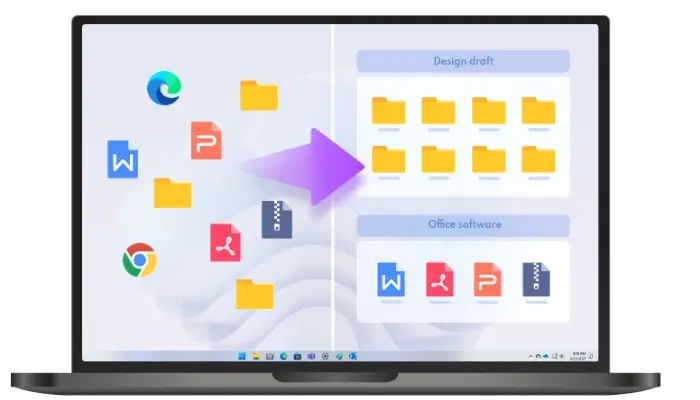
iTop Easy Desktop erlaubt das freie Hinzufügen, Entfernen und Anordnen von Informationskarten – deutlich flexibler als Windows Widgets.
Im Vergleich zu Widgets Windows 11 verbraucht iTop Easy Desktop weniger Systemressourcen und läuft stabiler.
Wetter, Kalender, News, To-do-Listen und Systemmonitoring – alles in einer Oberfläche.
iTop Easy Desktop bietet moderne Designs, Themes und Layouts, die optisch ansprechender sind als viele Windows 11 Desktop Widgets und sich ideal mit Live Wallpaper kombinieren lassen, um einen dynamischen, individuell gestalteten Desktop zu schaffen.

Laden Sie das iTop Easy Desktop von der offiziellen Webseite herunter. Nach dem Download starten Sie das Installationsprogramm und folgen den Anweisungen auf dem Bildschirm. Nach der Installation können Sie das Programm öffnen und sich auf dem Desktop anmelden.

Öffnen Sie das iTop Easy Desktop-Panel über das Symbol in der Taskleiste. Klicken Sie auf „Widgets hinzufügen“ oder das „+“-Symbol, um eine Liste verfügbarer Widgets zu sehen. Wählen Sie die gewünschten Widgets aus und bestätigen Sie die Auswahl, um sie Ihrem Desktop hinzuzufügen.
Ziehen Sie die hinzugefügten Widgets mit der Maus an die gewünschte Position auf dem Desktop. Über das Kontextmenü oder die Ecken der Widgets können Sie Größe und Form verändern. Zusätzlich lassen sich Themes, Transparenz oder Hintergrundfarben anpassen, um die Widgets optisch zu individualisieren.
Sie können mehrere Widgets gleichzeitig auf dem Desktop platzieren, um alle wichtigen Informationen auf einen Blick zu sehen. Ordnen Sie die Widgets nach Priorität und Nutzen, damit sie übersichtlich bleiben. Nutzen Sie gegebenenfalls Gruppierungsfunktionen oder Ebenen, um die Ansicht klar strukturiert zu halten.
Wer Windows Widgets deaktivieren möchte, aber dennoch strukturierte Desktop-Informationen wünscht, findet in iTop Easy Desktop eine äußerst stabile, flexible und moderne Lösung. Mit iTop Easy Desktop lassen sich nicht nur verschiedene Widgets hinzufügen, entfernen und individuell anordnen, sondern auch deren Größe, Design und Transparenz frei anpassen. Zudem bietet es eine Vielzahl an Informationskarten wie Wetter, Kalender, News, To-do-Listen oder Systemmonitoring, die alle gleichzeitig auf dem Desktop genutzt werden können. Dank der hohen Anpassbarkeit und der geringen Systembelastung behalten Nutzer selbst bei vielen aktiven Widgets eine flüssige Performance. Somit eignet sich iTop Easy Desktop ideal für Anwender, die maximale Übersichtlichkeit, Effizienz und ein ästhetisches Desktop-Layout wünschen, ohne auf die Vorteile von interaktiven Widgets verzichten zu müssen.H2 Häufige Fragen zu Widgets Windows 11
Rechtsklick auf die Taskleiste → Taskleisteneinstellungen → Widgets Windows 11 aktivieren oder deaktivieren.
Ja, Windows 11 Widgets funktionieren nur mit Microsoft-Konto.
Über das Widget-Panel lassen sich Windows Widgets hinzufügen, neu anordnen oder entfernen.
Neben Windows 11 Widgets ist iTop Easy Desktop eine der besten Alternativen mit höherer Stabilität.
Ja, insbesondere wenn viele Windows Widgets aktiv sind. In diesem Fall empfiehlt es sich, Widgets Windows 11 deaktivieren oder auf iTop Easy Desktop umzusteigen.
Widgets Windows 11 bieten schnellen Zugriff auf Informationen, bringen aber auch Nachteile wie Ressourcenverbrauch und Ablenkung mit sich. Wer maximale Kontrolle, bessere Performance und mehr Designfreiheit möchte, sollte Windows Widgets deaktivieren und auf iTop Easy Desktop setzen. So wird der Desktop übersichtlicher, effizienter und deutlich moderner.

Abonnieren Sie unseren Newsletter
Melden Sie sich für unseren Newsletter an, um jede Aktualisierung zu erhalten.

Abonnieren Sie unseren Newsletter
Melden Sie sich für unseren Newsletter an, um jede Aktualisierung zu erhalten.
© 2026 iTop VPN. Alle Rechte vorbehalten.






Hinterlassen Sie einen Kommentar Ihre E-Mail Adresse wird nicht veröffentlicht.