-
iTop Easy Desktop – Die Nr. 1 Desktop-Organizer für Windows
-
Organisieren und personalisieren Sie Ihren Windows-Desktop automatisch. Sorgen Sie in Sekundenschnelle für einen aufgeräumten und professionellen Look.
-
Für Windows 11/10/8/7

Windows 11 Wallpaper: 4K Desktop Hintergründe für einen aufgeräumten Desktop
Windows 11 Wallpaper in 4K entdecken: schöne Desktop Hintergründe auswählen, einrichten und mit iTop Easy Desktop übersichtlich organisieren.
Ein gutes Windows 11 Wallpaper ist mehr als nur ein hübsches Bild im Hintergrund. Es sollte auf dem eigenen Bildschirm scharf wirken, farblich zum restlichen Desktop passen und in der richtigen Auflösung vorliegen – gerade auf modernen 4K-Monitoren fällt ein schlecht skalierter Desktop-Hintergrund sofort auf.
Bei der Suche nach einem passenden Desktop-Hintergrund für Windows 11 stellen sich schnell praktische Fragen: Welche Auflösung eignet sich für den eigenen Bildschirm? Wie lässt sich ein Wallpaper korrekt einrichten, ohne dass es verzerrt oder unscharf dargestellt wird? Und warum wirkt der Desktop trotz eines schönen Hintergrundbilds oft trotzdem unaufgeräumt, sobald sich Dateien, Ordner und Programme darauf ansammeln?
Dieser Artikel zeigt, worauf es bei einem guten Windows 11 Wallpaper wirklich ankommt, welche Auflösungen und Formate sich für 4K-Bildschirme eignen und wie sich der Windows Desktop-Hintergrund in wenigen Schritten anpassen lässt. Neben klassischen, eleganten Designs geht es dabei auch um dunklere Wallpaper-Varianten, die sich gerade für konzentriertes Arbeiten eignen.
Ein Aspekt wird bei der Wallpaper-Auswahl allerdings häufig übersehen: Ein ansprechendes Bild allein sorgt noch nicht automatisch für einen aufgeräumten Desktop. Wie sich ein gutes Windows 11 Wallpaper mit einer klaren Desktop-Struktur verbinden lässt, zeigt der weitere Verlauf dieses Artikels.
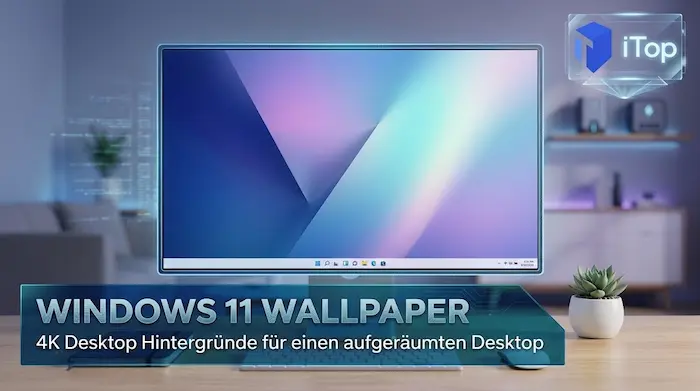
Welche Auflösung eignet sich für Windows 11?
Bevor ein neues Wallpaper heruntergeladen wird, lohnt sich ein Blick auf die eigene Bildschirmauflösung – zu finden unter Einstellungen → System → Bildschirm. Die passende Größe eines Windows 11 Wallpapers hängt dabei vor allem von der nativen Auflösung und dem Seitenverhältnis des Monitors ab. Die gängigsten Formate sind:
1920 × 1080 (Full HD) – Standard bei den meisten Notebooks und kleineren Monitoren
2560 × 1440 (WQHD) – verbreitet bei 27-Zoll-Bildschirmen
3840 × 2160 (4K/UHD) – für hochauflösende Monitore ab etwa 27 Zoll
Ein Wallpaper in zu niedriger Auflösung wirkt auf großen Bildschirmen schnell unscharf oder verpixelt, während ein zu hochauflösendes Bild auf kleinen Monitoren lediglich unnötig Speicherplatz beansprucht, ohne einen sichtbaren Qualitätsgewinn zu bringen.
Windows 11 Wallpaper 4K für moderne Monitore
Auf modernen Monitoren mit hoher Auflösung kann sich ein 4K-Wallpaper für Windows 11 deutlich bemerkbar machen: Details bleiben scharf, Farbverläufe wirken sauberer und das Bild lässt sich auch auf größeren Displays klar darstellen. Der Nachteil: 4K-Dateien sind größer, was bei umfangreichen Wallpaper-Sammlungen etwas mehr Speicherplatz benötigt. Für Full-HD-Bildschirme ist ein 4K-Wallpaper dagegen meist nicht notwendig, da eine passende Auflösung in der Regel ausreicht.
Kostenlose Windows 11 Wallpaper herunterladen
Wer ein Windows 11 Wallpaper kostenlos nutzen möchte, findet online zahlreiche Motive in unterschiedlichen Auflösungen. Für moderne Monitore eignen sich insbesondere kostenlose 4K Wallpaper, sofern sie der nativen Auflösung des Bildschirms entsprechen. Wenn Sie statt eines statischen Bildes einen animierten Hintergrund verwenden möchten, können Sie sich auch über Live Wallpaper für Windows 11 informieren. Beim Herunterladen sollten Sie außerdem auf das Seitenverhältnis und die Bildqualität achten, damit der Windows 11 Hintergrund später nicht unscharf oder verzerrt dargestellt wird.
Minimalistische Windows 11 Wallpaper für einen ruhigen Desktop
Wer viel am Rechner arbeitet, merkt schnell: Ein überladenes Hintergrundbild lenkt eher ab, als dass es motiviert. Deshalb setzen viele Nutzer bei der Wallpaper-Auswahl für Windows 11 inzwischen auf reduzierte Motive – klare Formen, ruhige Farbverläufe, wenig visuelles Rauschen.
Besonders gefragt sind dabei dunkle Varianten: Ein Windows 11 Dark Wallpaper wirkt nicht nur edler, sondern kann auf OLED-Displays unter bestimmten Bedingungen auch den Energieverbrauch reduzieren. Wie deutlich der Effekt ausfällt, hängt jedoch vom Display und der jeweiligen Nutzung ab. Nahezu reines Schwarz liegt dabei besonders im Trend – es lässt Icons und Taskleiste deutlicher hervortreten und sorgt für einen aufgeräumten, fast schon minimalistischen Look. Wer das visuelle Gesamtergebnis noch weiter abstimmen möchte, kann zusätzlich die Taskleiste transparent machen, damit das gewählte Wallpaper voll zur Geltung kommt. Wer es dezenter mag, kombiniert dunkle Grundtöne mit einem einzelnen Akzent, etwa einer Bergsilhouette oder einer schlichten Linienstruktur – hier zeigt sich, dass ein schwarzes Windows-11-Wallpaper nicht zwangsläufig eintönig wirken muss.
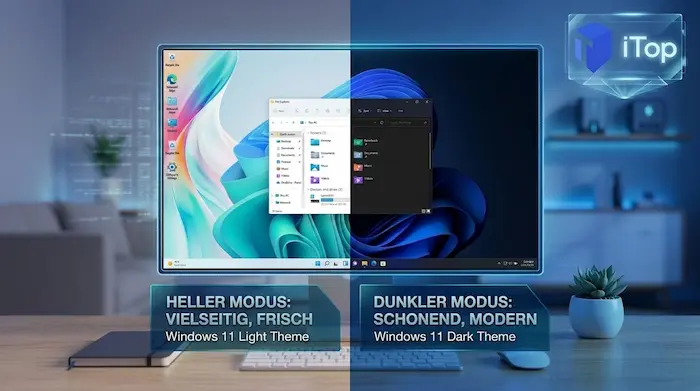
Wallpapers Windows 11 für verschiedene Bildschirmgrößen
Nicht jedes Motiv funktioniert auf jedem Bildschirm gleich gut. Breite Panorama-Wallpaper etwa kommen auf Ultrawide-Monitoren deutlich besser zur Geltung als auf einem kompakten 14-Zoll-Notebook-Display, wo Details schlicht verloren gehen. Bei Wallpapers für Windows 11 lohnt sich deshalb ein Blick auf das Seitenverhältnis:
16:9 – Standard bei den meisten Laptops und Desktop-Monitoren
21:9 – für Ultrawide-Bildschirme, benötigt speziell zugeschnittene Motive
16:10 – etwas seltener, u. a. bei manchen MacBooks und Business-Notebooks
Wird ein Wallpaper im falschen Seitenverhältnis verwendet, schneidet Windows es automatisch zu oder streckt es – beides geht meist zulasten der Bildqualität. Wer regelmäßig zwischen mehreren Geräten mit unterschiedlichen Displays wechselt, sollte sein bevorzugtes Motiv daher möglichst in mehreren Formaten bereithalten.
Neben dem eigentlichen Hintergrundbild gibt es weitere Möglichkeiten, die Windows-Oberfläche an den eigenen Arbeitsstil anzupassen – beispielsweise lässt sich auch das Windows 11 Startmenü anpassen, um Verknüpfungen und Empfehlungen übersichtlicher anzuordnen.
Windows 11 Wallpaper als Desktop-Hintergrund festlegen
Ein neues Wallpaper unter Windows 11 einzurichten dauert nur wenige Sekunden:
Rechtsklick auf eine freie Stelle des Desktops → Anpassen auswählen
Im Menü Hintergrund öffnen
Unter „Persönlichen Hintergrund anpassen" die Option Bild wählen
Über Durchsuchen die gewünschte Bilddatei auf dem eigenen Rechner auswählen
Alternativ geht es noch schneller: Mit einem Rechtsklick direkt auf die Bilddatei im Explorer und der Option „Als Hintergrund festlegen" wird das Wallpaper ohne Umweg über die Einstellungen aktiviert.
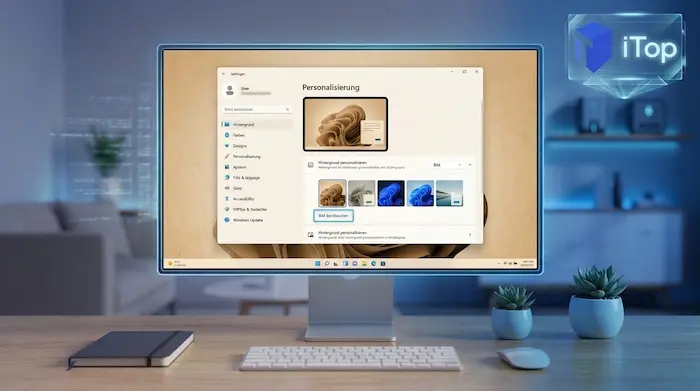
Eigenes Bild als Desktop-Hintergrund verwenden
Nicht jeder greift auf fertige Wallpaper zurück – viele nutzen lieber eigene Fotos als Desktop-Hintergrund. Der Ablauf ist identisch zum klassischen Wallpaper-Wechsel, mit einem Unterschied: Eigene Fotos liegen selten exakt im passenden Seitenverhältnis vor. Windows bietet deshalb unter Anpassen des Bilds verschiedene Zuschnitt-Optionen:
Ausfüllen – schneidet Ränder ab, füllt den Bildschirm vollständig
Anpassen – zeigt das komplette Bild, kann schwarze Balken erzeugen
Kacheln – wiederholt kleine Bilder rasterartig, meist unpassend für Fotos
Für die meisten eigenen Aufnahmen liefert Ausfüllen das beste Ergebnis, sofern das Motiv keine wichtigen Details am Bildrand enthält.
4K-Wallpaper an Bildschirmgröße und Seitenverhältnis anpassen
Bei 4K-Wallpapern kommt es häufiger zu Skalierungsproblemen als bei niedriger aufgelösten Bildern, besonders wenn zwischen mehreren Monitoren unterschiedlicher Größe gewechselt wird. Zwei Punkte helfen dabei, das Ergebnis stimmig zu halten:
Unter Einstellungen → System → Bildschirm die aktuelle Skalierung (100 %, 150 %, 200 %) prüfen – ein 4K-Bild wirkt bei hoher Skalierung kleiner dargestellt, als die reine Pixelzahl vermuten lässt
Bei mehreren Monitoren lässt sich in den Hintergrund-Einstellungen für jeden Bildschirm einzeln ein Wallpaper festlegen, statt automatisch dasselbe Bild zu strecken
Wer regelmäßig zwischen Laptop-Display und externem Monitor wechselt, sollte das Wallpaper nach dem Anschließen kurz kontrollieren – Windows behält die Zuschnitt-Einstellung zwar bei, das Ergebnis kann je nach Seitenverhältnis aber unterschiedlich aussehen.
Warum ein schönes Wallpaper allein nicht für Ordnung sorgt
Ein sorgfältig ausgewählter Windows-Desktop-Hintergrund sieht im ersten Moment gut aus – bis sich nach ein paar Wochen wieder Dutzende Verknüpfungen, heruntergeladene Dateien und Programme über den ganzen Bildschirm verteilen. Das Motiv bleibt zwar schön, verschwindet dann aber fast komplett unter den Symbolen. Windows selbst bietet dafür kaum Werkzeuge: Icons lassen sich zwar manuell sortieren oder nach Namen anordnen, eine echte Struktur mit Bereichen für unterschiedliche Aufgaben fehlt jedoch.
Ein spezialisierter Desktop Organizer – der von vielen Nutzern auch als leistungsstarke Fences Alternative geschätzt wird – schließt diese Lücke. Statt Symbole nur zu verschieben, lassen sich damit klar abgegrenzte Bereiche auf dem Desktop anlegen, die sichtbar bleiben – auch wenn das Hintergrundbild weiterhin voll zur Geltung kommt.
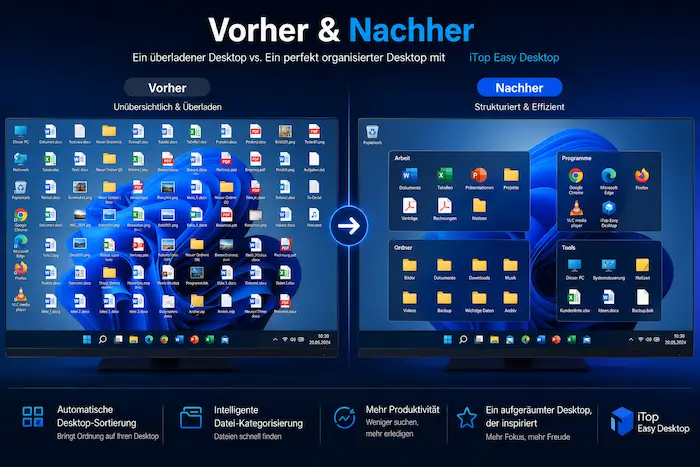
Desktop-Symbole mit Organizer-Bereichen übersichtlich strukturieren
Die Einrichtung läuft in wenigen Schritten ab:
iTop Easy Desktop kostenlos herunterladen und installieren
Über die Box-Funktion einen neuen Bereich auf dem Desktop erstellen
Größe und Position der Box per Drag-and-drop festlegen
Der Box einen eigenen Namen geben, z. B. „Projekte" oder „Downloads"
Optional eine Farbe zuweisen, um Bereiche auf einen Blick zu unterscheiden
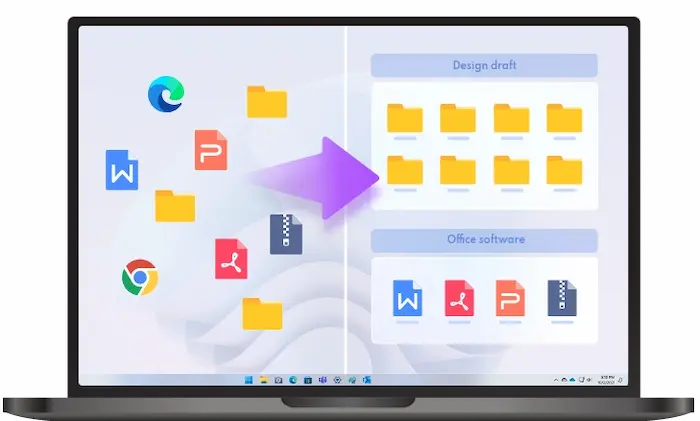
Wer nicht jede Datei manuell einsortieren möchte, kann zusätzlich die automatische Kategorisierung nutzen. Vorhandene Symbole lassen sich dadurch schneller passenden Boxen zuordnen, was das Chaos auf einem vollgestellten Desktop sichtbar reduziert.
Arbeit, Dateien und Programme auf dem Desktop organisieren
In der Praxis bewährt sich meist eine einfache Aufteilung: eine Box für laufende Arbeitsprojekte, eine für private Dateien und eine für Programme oder Tools, die täglich genutzt werden. Diese Trennung sorgt dafür, dass sich Arbeits- und Privatbereich auch optisch nicht vermischen – gerade praktisch, wenn mehrere Personen denselben Rechner nutzen oder der Desktop beruflich wie privat gleichzeitig genutzt wird.
Der Vorteil gegenüber einem reinen Wallpaper-Wechsel: Die Struktur bleibt bestehen, unabhängig davon, wie viele neue Dateien im Laufe der Woche hinzukommen. Statt den Desktop alle paar Wochen komplett neu aufzuräumen, genügt es, neue Symbole der passenden Box zuzuordnen – der Rest bleibt, wie er eingerichtet wurde.
Mehr als ein Windows 11 Wallpaper: Desktop und Dateien organisieren
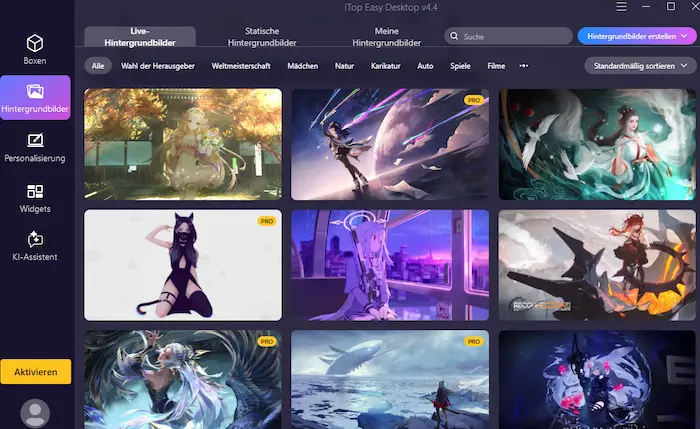
Neben der reinen Wallpaper-Auswahl bringt iTop Easy Desktop eine Sammlung eigener 4K-Hintergründe mit, die sich direkt in der App durchstöbern und mit einem Klick anwenden lassen – ganz ohne separaten Download und Einrichtungs-Umweg über die Windows-Einstellungen. In Kombination mit den Organizer-Boxen entsteht so ein Desktop, der nicht nur gut aussieht, sondern auch bei wachsender Dateimenge übersichtlich bleibt.
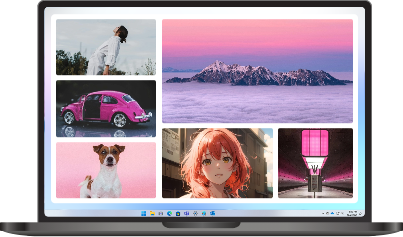
- iTop Easy Desktop – Personalisieren Sie Ihren Desktop-Hintergrund
-
- Entdecken Sie beeindruckende Hintergrundbilder in einer Vielzahl von Stilen
- Animieren Sie Ihren Desktop mit kostenlosen HD/4K-Live-Hintergründen
- Wenden Sie Desktop-Hintergründe mit einem Klick an und ändern Sie sie
- Erstellen Sie eine Favoritensammlung für eine einfachere Verwaltung
Desktop-Bereiche mit Boxen flexibel anpassen
Die Boxen lassen sich jederzeit nachträglich anpassen: Größe ändern, Position verschieben, Bereiche umbenennen oder Farben neu zuweisen – ohne dass dabei enthaltene Dateien verloren gehen. Wer etwa ein neues Projekt startet, legt einfach eine zusätzliche Box an, statt bestehende Strukturen aufzulösen.
Wallpaper, Widgets und Desktop-Organisation kombinieren
Ergänzend bietet iTop Easy Desktop weitere Desktop-Funktionen wie Widgets und dynamische Wallpaper. So lassen sich Windows 11 Wallpaper und Desktop-Struktur in einer Anwendung kombinieren.
Wer diese Kombination selbst ausprobieren möchte, kann iTop Easy Desktop kostenlos herunterladen und die ersten Boxen und Wallpaper einrichten.
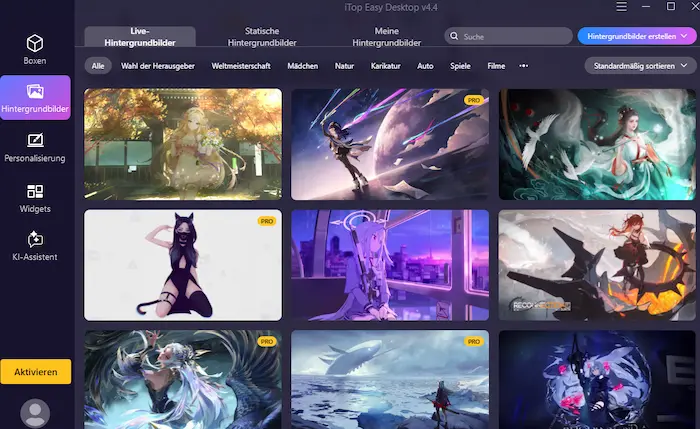
Welche Vorteile bietet ein Desktop Organizer?
Ein reines Wallpaper verändert nur die Optik – Struktur und Übersicht bleiben davon unberührt. Ein Desktop Organizer setzt genau hier an: Er ergänzt das Hintergrundbild um feste Bereiche, automatische Sortierung und zusätzliche Funktionen, die im Alltag tatsächlich Zeit sparen, statt nur fürs Auge zu sein.
Klassisches Wallpaper oder iTop Easy Desktop?
Der Unterschied zeigt sich vor allem im Alltag: Ein Wallpaper bleibt schön, unabhängig davon, wie unaufgeräumt der Desktop darunter ist. Ein Organizer wie iTop Easy Desktop sorgt hingegen dafür, dass diese Ordnung auch nach Wochen intensiver Nutzung erhalten bleibt.
Wo finde ich kostenlose 4K-Hintergrundbilder für den PC?
Kostenlose 4K-Hintergrundbilder finden Sie auf verschiedenen Wallpaper-Websites und in Bilddatenbanken. Achten Sie auf die passende Auflösung, damit das Motiv auf Ihrem Monitor scharf dargestellt wird.
Gibt es kostenlose Desktop-Hintergrundbilder für Windows 11?
Ja, für Windows 11 gibt es zahlreiche kostenlose Desktop-Hintergrundbilder in unterschiedlichen Stilen und Auflösungen. Mit iTop Easy Desktop können Sie Ihren Desktop zusätzlich übersichtlich gestalten und Hintergrundbilder bequem mit einem aufgeräumten Desktop kombinieren.
Wie kann ich den Desktophintergrund in Windows ändern?
Klicken Sie mit der rechten Maustaste auf den Desktop und wählen Sie „Anpassen“ > „Hintergrund“. Anschließend können Sie ein eigenes Bild auswählen oder zwischen Bild, Volltonfarbe und Diashow wählen.
Wo finde ich das aktuelle Desktop-Hintergrundbild?
Wenn Sie das aktuell verwendete Bild suchen, können Sie es über die Windows-Einstellungen unter „Personalisierung > Hintergrund“ überprüfen. Bei automatisch wechselnden Hintergründen kann der Speicherort jedoch je nach Quelle unterschiedlich sein.
Wo sind bei Windows 11 die Hintergrundbilder?
Die standardmäßig mit Windows 11 gelieferten Hintergrundbilder befinden sich in der Regel im Ordner C:\Windows\Web. Dort finden Sie verschiedene Unterordner mit den vorinstallierten Hintergrundbildern.
Wie halte ich meinen Desktop trotz schönem Wallpaper aufgeräumt?
Ein Wallpaper allein reicht dafür nicht aus. Mit einem Desktop Organizer wie iTop Easy Desktop lassen sich Symbole automatisch in benannte Boxen sortieren, sodass die Struktur auch bei vielen neuen Dateien erhalten bleibt.
Ein gutes Windows 11 Wallpaper ist die Basis für einen ansprechenden Desktop – die passende Auflösung, ein stimmiges Design und die richtige Einrichtung sorgen dafür, dass das Motiv auch auf großen 4K-Bildschirmen gut zur Geltung kommt. Wirklich aufgeräumt bleibt der Desktop damit allein aber selten, sobald sich im Alltag Dateien, Ordner und Verknüpfungen ansammeln.
Wer beides verbinden möchte – ein stimmiges Wallpaper und eine Struktur, die auch nach Wochen intensiver Nutzung noch übersichtlich bleibt – findet mit iTop Easy Desktop eine praktische Ergänzung: individuell anpassbare Boxen, automatische Sortierung von Symbolen und eine eigene Auswahl an 4K-Wallpapern, alles in einer Anwendung kombiniert. Die aktuelle Version lässt sich kostenlos herunterladen und in wenigen Minuten einrichten.
- iTop Easy Desktop – Personalisieren Sie Ihren Desktop-Hintergrund
-
- Entdecken Sie beeindruckende Hintergrundbilder in einer Vielzahl von Stilen
- Animieren Sie Ihren Desktop mit kostenlosen HD/4K-Live-Hintergründen
- Wenden Sie Desktop-Hintergründe mit einem Klick an und ändern Sie sie
- Erstellen Sie eine Favoritensammlung für eine einfachere Verwaltung
- Ähnliche Artikel als Referenz




