-
iTop Easy Desktop – Die Nr. 1 Desktop-Organizer für Windows
-
Organisieren und personalisieren Sie Ihren Windows-Desktop automatisch. Sorgen Sie in Sekundenschnelle für einen aufgeräumten und professionellen Look.
-
Für Windows 11/10/8/7

Windows 11 Startmenü anpassen – Die komplette Anleitung für mehr Übersicht und Produktivität
Windows 11 Startmenü anpassen leicht gemacht: Apps anheften, Empfehlungen ausblenden, Layout ändern und das Startmenü individuell gestalten.
Jedes Mal drei Klicks, um die Taschenrechner-App zu finden? Das muss nicht sein. Wer das Windows 11 Startmenü anpassen möchte, kann in wenigen Minuten aus einer unübersichtlichen Ansammlung von Symbolen ein aufgeräumtes, persönliches Werkzeug machen. Angeheftete Apps lassen sich frei anordnen, überflüssige Empfehlungen verschwinden, und wer von Windows 10 kommt, kann sich das Layout so einrichten, dass es sich fast wie gewohnt anfühlt.
Dieser Ratgeber zeigt Schritt für Schritt, wie das Startmenü in Windows 11 individuell gestaltet wird – von einzelnen Apps bis zur kompletten Neuordnung. Ergänzend gehen wir darauf ein, was sich mit den Updates 24H2 und 25H2 verändert hat, welche Stolperfallen beim Anpassen häufig auftreten und wie sich hartnäckige Probleme lösen lassen. Auch für alle, die ihr Startmenü nicht nur für sich selbst, sondern für mehrere Benutzer oder im Firmennetzwerk einheitlich konfigurieren möchten, gibt es konkrete Hinweise.
Am Ende steht die Erkenntnis: Das Startmenü ist ein guter Startpunkt für mehr Ordnung am PC – für die restliche Arbeitsfläche braucht es aber manchmal zusätzliche Unterstützung. Wie das zusammenspielt, klären wir im Verlauf des Artikels.
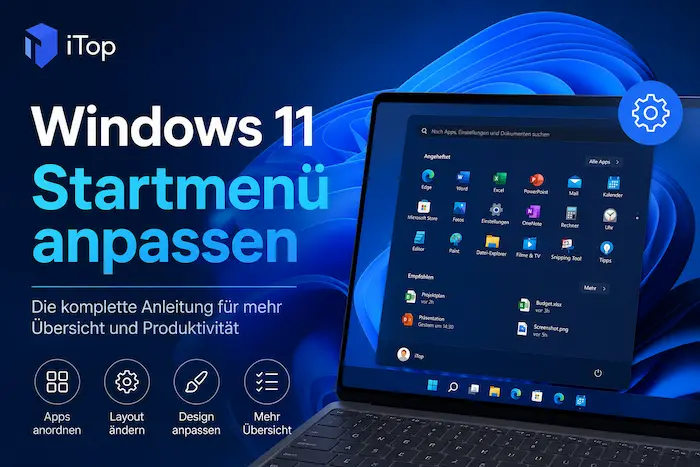
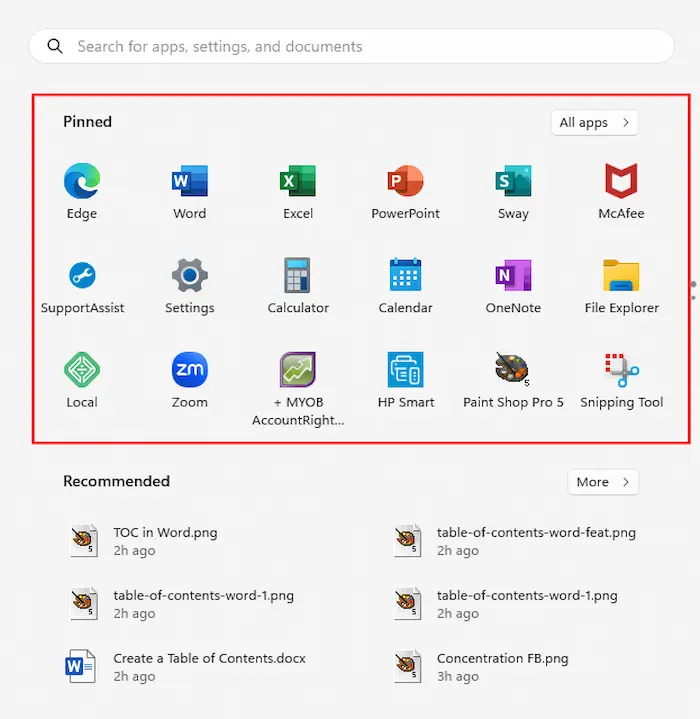
Wer täglich am Rechner arbeitet, öffnet das Startmenü oft ein dutzendfach – meist unbewusst, aus Gewohnheit. Genau deshalb lohnt sich ein zweiter Blick darauf, wie es eingerichtet ist. Ein Startmenü im Auslieferungszustand zeigt vor allem das, was Microsoft für relevant hält: vorinstallierte Apps, allgemeine Empfehlungen, zuletzt geöffnete Dateien. Für den eigenen Arbeitsalltag ist das selten optimal, weshalb sich viele Nutzer fragen, wie sie ihr Windows Startmenü anpassen können.
Ein typisches Beispiel aus der Praxis: Eine Grafikdesignerin öffnet mehrmals täglich Photoshop, Illustrator und den Explorer für ihre Projektordner. Im Standard-Startmenü stehen diese Programme jedoch zwischen Xbox-App, Kontakte und Werbe-Empfehlungen für Store-Apps, die nie genutzt werden. Jeder Klick kostet Zeit – über Wochen summiert sich das spürbar.
Die Vorteile eines personalisierten Startmenüs
Ein angepasstes Startmenü bringt drei konkrete Vorteile mit sich:
Schnellerer Zugriff: Häufig genutzte Programme sind sofort sichtbar, ohne zu scrollen oder zu suchen.
Weniger visuelle Ablenkung: Wer Empfehlungen und ungenutzte Kacheln entfernt, reduziert unnötige Reize auf dem Bildschirm.
Individuelles Arbeitsgefühl: Ordner, Gruppierungen und die Ausrichtung lassen sich so gestalten, dass sie zum eigenen Workflow passen – nicht umgekehrt.
Ein häufiger Fehler dabei: Viele Nutzer heften wahllos jede neu installierte App an, ohne regelmäßig auszusortieren. Nach einigen Monaten ist das Startmenü dann genauso unübersichtlich wie vorher – nur mit anderen Icons. Sinnvoller ist es, in festen Abständen zu prüfen, welche Apps tatsächlich noch gebraucht werden.
Praxistipp: Es hat sich bewährt, das Startmenü nach einem klaren Prinzip zu ordnen – etwa nach Nutzungshäufigkeit oder nach Themenbereichen wie Arbeit, Kommunikation und Multimedia. Das erleichtert die Orientierung deutlich mehr als eine rein alphabetische Anordnung.
Die wichtigsten Einstellungen im Überblick
Bevor es an die Detailschritte geht, hilft ein kompakter Überblick über die zentralen Stellschrauben rund um das Thema Startmenü anpassen:
Diese Übersicht dient als Landkarte für die folgenden Abschnitte – jede einzelne Einstellung wird im nächsten Teil praktisch erklärt.
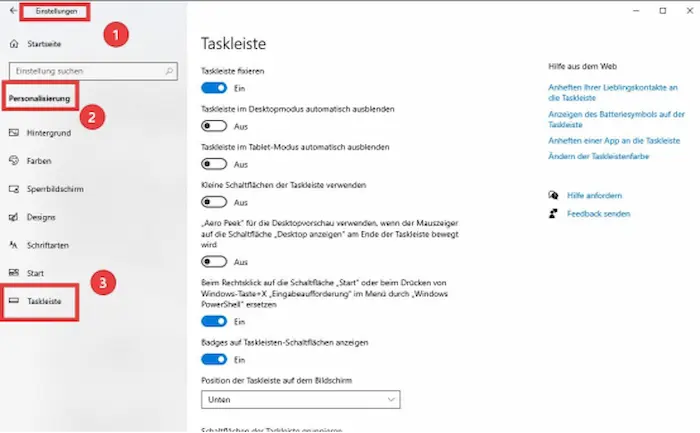
Alle wichtigen Funktionen zum Startmenü in Windows 11 anpassen finden sich an zwei Stellen: direkt im Startmenü selbst oder unter Einstellungen → Personalisierung → Start. Die folgenden vier Bereiche decken ab, was die meisten Nutzer tatsächlich suchen.
Apps anheften, entfernen und neu anordnen
So werden Apps im Startmenü verwaltet:
Anheften: Rechtsklick auf eine App in „Alle Apps" → „An Start anheften"
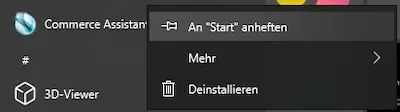
Entfernen: Rechtsklick auf eine angeheftete App → „Von Start lösen"
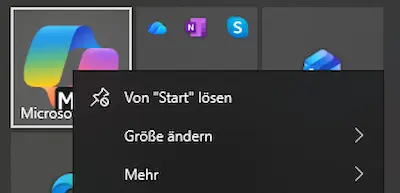
Neu anordnen: App anklicken, halten, an die gewünschte Position ziehen
Alle Pins anzeigen: In 24H2/25H2 lässt sich die Option „Alle Pins standardmäßig anzeigen" aktivieren, damit beim Öffnen sofort alle angehefteten Apps sichtbar sind
Ein Punkt, der in vielen Anleitungen fehlt: Apps direkt aus der Taskleiste ins Startmenü zu ziehen, funktioniert in Windows 11 nicht zuverlässig. Der Weg über das Kontextmenü ist der einzige, der immer klappt.
Wer mehrmals täglich zwischen denselben zwei, drei Programmen wechselt, platziert sie am besten ganz oben links – dort landet der Mauszeiger beim Öffnen des Menüs zuerst, was sich über den Tag gerechnet durchaus bemerkbar macht.
Ordner hinzufügen und das Layout optimieren
Apps lassen sich zu Ordnern gruppieren, indem eine angeheftete App auf eine andere gezogen wird. Windows erstellt daraus automatisch eine Gruppe, die sich umbenennen lässt.
Wer zusätzlich dasWindows 11 Startmenü nach Kategorien anpassen möchte, findet in der Ansicht „Alle Apps" inzwischen eine Alternative zur alphabetischen Liste: eine automatische Kategorieansicht nach Themen wie Produktivität, Spiele oder Dienstprogramme.
Ein Beispiel aus dem Arbeitsalltag: Wer parallel an mehreren Projekten arbeitet, kann pro Projekt einen eigenen Ordner anlegen – etwa „Design" für Bildbearbeitung und „Buchhaltung" für Rechnungssoftware. Das reduziert die Suchzeit beim Start des Arbeitstags spürbar.
Vor- und Nachteile der Ordnerfunktion:
Empfohlene Elemente ausblenden
Der Bereich „Empfohlen" zeigt zuletzt geöffnete Dateien und neu installierte Apps – für viele Nutzer eher störend als hilfreich. So lässt er sich deaktivieren:
Einstellungen öffnen (Windows-Taste + I)
Zu Personalisierung → Start wechseln
Option „Zuletzt geöffnete Elemente in Start, Sprunglisten und im Datei-Explorer anzeigen" deaktivieren
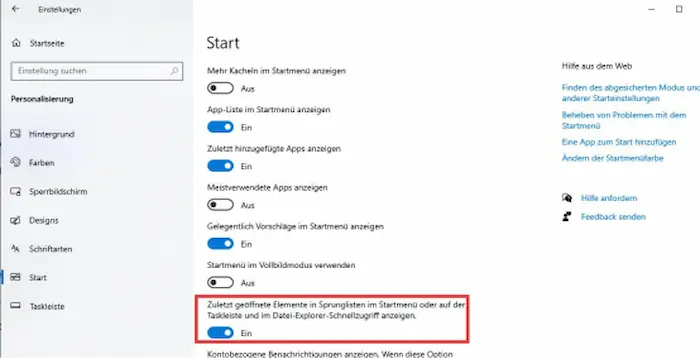
Mit 24H2 und 25H2 wurde die Kontrolle feiner: Angehefteter Bereich, App-Liste und Empfehlungsbereich lassen sich jetzt einzeln ausblenden. Auch Kontoname und Profilbild können verborgen werden.
Diese Einstellung wirkt allerdings nicht isoliert: Sie deaktiviert den Verlauf gleichzeitig im Datei-Explorer und in den Sprunglisten der Taskleiste. Wer danach dort keine Verlaufsdaten mehr findet, hat meist genau diesen Schalter umgelegt, ohne die Nebenwirkung zu ahnen.
Startmenü links ausrichten und personalisieren
Die zentrierte Position des Startmenüs war seit Windows 11 einer der meistdiskutierten Kritikpunkte. Mittlerweile lässt sich das ändern:
Einstellungen → Personalisierung → Taskleiste → Auswahl zwischen „Zentriert" und „Links". Die Änderung greift sofort, ein Neustart ist nicht nötig.
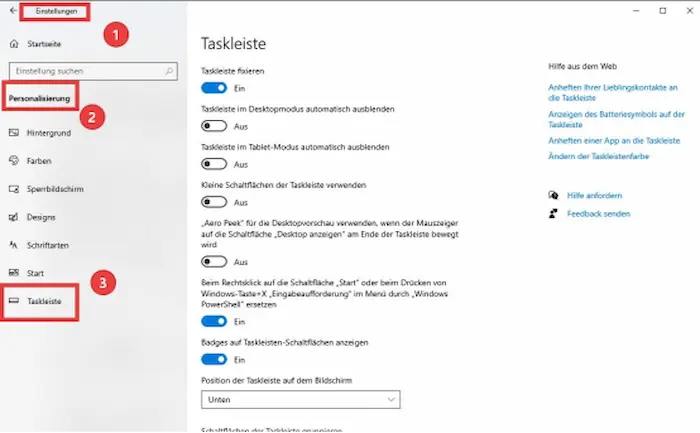
Allein diese Positionsänderung sorgt bei vielen langjährigen Nutzern für spürbar mehr Wiedererkennung im Alltag.
Häufiger Stolperstein: Manche Nutzer erwarten, dass mit „Links" auch automatisch die Taskleisten-Symbole anders angeordnet werden. Das ist nicht der Fall – die Einstellung betrifft ausschließlich die Position von Startmenü und Suchfeld.
Ergänzend erlaubt die Layout-Option „Mehr angeheftete Elemente" (Einstellungen → Personalisierung → Start) mehr Icons pro Reihe – eine freie Größenänderung des gesamten Menüs wie in Windows 10 gibt es dagegen nicht. Besonders bei gemeinsam genutzten Geräten, etwa einem Familien-PC mit einem Konto, verhindert diese Einstellung, dass alle Nutzer die zuletzt geöffneten Dateien der anderen sehen.
Ein gut eingerichtetes Startmenü löst viele Probleme – aber nicht alle. Sobald Icons, Dateien und Verknüpfungen sich zusätzlich auf dem Desktop stapeln, stößt die reine Startmenü-Anpassung an ihre Grenzen.
Wo liegen die Grenzen des Windows-Startmenüs?
Das Startmenü ist für den schnellen Zugriff auf Programme gedacht – nicht für die Verwaltung von Dateien, Downloads oder projektbezogenen Verknüpfungen. Typische Einschränkungen im Alltag:
Keine automatische Sortierung nach Dateityp oder Projekt
Keine visuelle Gruppierung von Desktop-Icons nach Themen
Downloads und Verknüpfungen landen weiterhin unsortiert auf dem Desktop
Ordnerstruktur im Startmenü ist auf Apps beschränkt, nicht auf Dateien
Ein alltägliches Beispiel: Wer im Startmenü sauber nach Design, Buchhaltung und Kommunikation ordnet, hat oft trotzdem einen Desktop voller Screenshots, PDF-Rechnungen und temporärer Downloads. Das eine Problem ist gelöst, das andere bleibt bestehen.
Desktop effizient organisieren mit iTop Easy Desktop

- iTop Easy Desktop – Ordnung auf Ihrem Schreibtisch
-
- Desktop-Symbole und Dateien mühelos in Boxen sortieren
- Haftnotizen, Termine und andere Widgets auf dem Desktop hinzufügen
- Desktop mit Live-Hintergrundbildern ansprechend gestalten
- Chat-KI, Suchfeld und weitere Tools für mehr Produktivität
Genau für diese Lücke gibt es dedizierte Desktop-Organizer. Eines davon ist iTop Easy Desktop, eine Software, die Icons automatisch in thematische Kategorien einsortiert und den Desktop auf Wunsch in einer aufgeräumten, transparenten Übersicht darstellt.
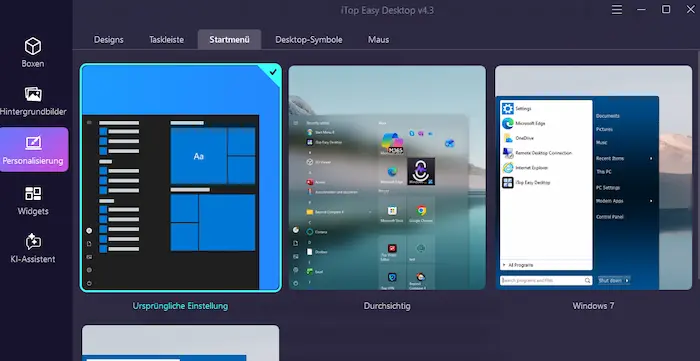
Praktisch wird das etwa in folgenden Situationen:
Der Desktop wächst über Monate mit Downloads, Screenshots und temporären Dateien
Mehrere Projekte sollen visuell getrennt bleiben, ohne ständig manuell Ordner anzulegen
Für Präsentationen oder Bildschirmfreigaben soll der Desktop schnell aufgeräumt wirken
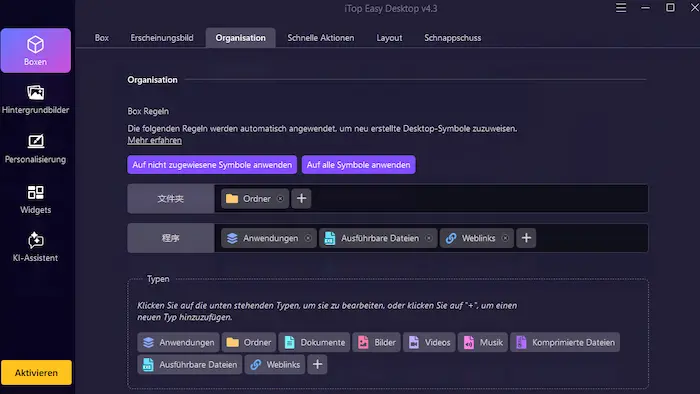
Statt jede Datei einzeln zu sortieren, übernimmt die Software die Gruppierung automatisiert nach Kategorien wie Dokumente, Bilder oder Programme. Das ersetzt keine manuelle Ordnerstruktur vollständig, reduziert aber den Aufwand für die tägliche Pflege erheblich.
Windows Startmenü und iTop Easy Desktop optimal kombinieren
In der Praxis ergänzen sich beide Ansätze:
Ein sinnvoller Workflow sieht so aus: Die zehn bis fünfzehn wichtigsten Programme werden im Startmenü angeheftet und thematisch geordnet. Alles, was darüber hinaus an Dateien und Verknüpfungen anfällt, übernimmt ein Desktop-Organizer im Hintergrund. So bleibt der Einstiegspunkt (Startmenü) übersichtlich, während die eigentliche Arbeitsfläche (Desktop) nicht zusätzlich einsortiert werden muss.
Wer sein Windows 11 Startmenü anpassen möchte, sollte diesen zweiten Schritt also zumindest im Hinterkopf behalten – auch wenn er für den Einstieg nicht zwingend nötig ist.
Wer sich fragt, warum das eigene Startmenü plötzlich anders aussieht als in älteren Anleitungen, liegt richtig: Microsoft hat das Design mit den Updates 24H2 und 25H2 grundlegend überarbeitet. Diese Änderungen betreffen nicht nur die Optik, sondern auch, wie sich das Startmenü in Windows 11 anpassen lässt.
Die wichtigsten Änderungen
Statt der bisherigen Trennung in mehrere Unterseiten läuft jetzt alles in einer einzigen, durchgehenden Ansicht zusammen:
Einseitiges, scrollbares Layout – angeheftete Apps, App-Liste und Empfehlungen sind nicht mehr auf separate Reiter verteilt
Kategorieansicht für „Alle Apps“ – Programme lassen sich automatisch nach Themen statt nur alphabetisch anzeigen
Einzeln ausblendbare Bereiche – angeheftete Apps, App-Liste und Empfehlungen können jeweils separat verborgen werden
Größere Oberfläche – mehr Einträge sind auf einen Blick sichtbar, ohne zwischen Unterseiten zu wechseln
Wahl der Ausrichtung – zentriert oder links, direkt in den Taskleisten-Einstellungen
Für die tägliche Bedienung bedeutet das vor allem: weniger Klicks, um zwischen angehefteten Apps und der vollständigen App-Liste zu wechseln, dafür etwas mehr Scrollen bei vielen installierten Programmen.
Gut zu wissen: Die Verteilung dieser Änderungen erfolgt bei Microsoft schrittweise. Wer die neue Ansicht noch nicht sieht, hat entweder noch nicht alle Updates erhalten, oder das Feature wurde für das eigene Gerät noch nicht freigeschaltet.
Unterschiede zu Windows 10
Für alle, die vom klassischen Windows-10-Startmenü kommen, hier der direkte Vergleich:
Wer sein Windows 10 Startmenü anpassen möchte, findet die Optionen unter Einstellungen → Personalisierung → Start: Kacheln lassen sich per Rechtsklick in der Größe ändern, zu Gruppen zusammenfassen und umbenennen. Eine klassische Ansicht ganz ohne Kacheln bietet Windows 10 selbst nicht – dafür sind weiterhin Drittanbieter-Tools nötig.
Der auffälligste Unterschied bleibt der Wegfall der Kacheln. Wer diese vermisst, kann sie nicht reaktivieren – als Ersatz bieten sich Ordner mit aussagekräftigen Namen an, um zumindest die thematische Gruppierung aus Windows 10 nachzubilden.
Praxisbeobachtung: Nutzer, die von Windows 10 umsteigen, gewöhnen sich meist schneller an das neue Layout, wenn sie zunächst nur die Ausrichtung auf „Links“ umstellen und die restliche Struktur schrittweise anpassen, statt alles auf einmal neu einzurichten.
Nicht jede Anpassung funktioniert beim ersten Versuch reibungslos. Die folgenden Probleme tauchen in der Praxis am häufigsten auf – mit den passenden Lösungen dazu.
Startmenü funktioniert nicht oder lässt sich nicht ändern
Typische Anzeichen: Einstellungen lassen sich öffnen, Änderungen werden aber nicht übernommen, oder das Startmenü reagiert verzögert bis gar nicht auf Klicks.
Die häufigste Ursache ist ein hängender Explorer-Prozess. So lässt er sich neu starten:
Task-Manager öffnen (Strg + Umschalt + Esc)
„Windows-Explorer" in der Prozessliste suchen
Rechtsklick → „Neu starten"
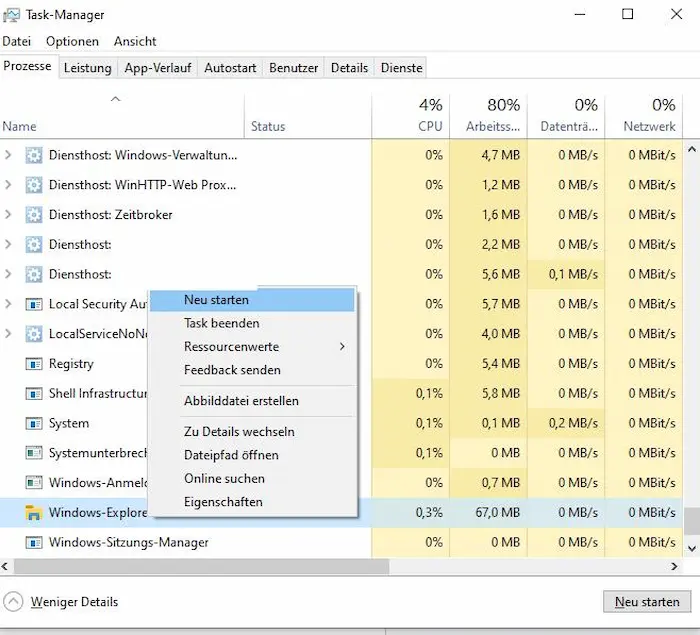
Bleibt das Problem bestehen, hilft ein vollständiger Neustart des PCs. Bei dauerhaften Aussetzern lohnt sich zusätzlich ein Blick auf die Autostart-Programme im Task-Manager – zu viele davon bremsen auch das Startmenü aus.
Wer das Windows 10 oder Windows 11 Startmenü für mehrere Benutzer anpassen möchte, findet laut Microsoft Learn zwei praktikable Wege: Für Unternehmensgeräte eignet sich der Gruppenrichtlinien-Editor (gpedit.msc) – unter „Computerkonfiguration → Administrative Vorlagen → Startmenü und Taskleiste" lassen sich Bereiche wie die Empfehlungen zentral für alle Konten deaktivieren. Für OEM- und Systemadministratoren bietet Microsoft zusätzlich die Konfiguration über eine LayoutModification.json-Datei an.
Apps und empfohlene Elemente werden nicht richtig angezeigt
Wenn angeheftete Apps fehlen, doppelt erscheinen oder falsche Icons zeigen, liegt das selten an einer echten Fehlfunktion – meist handelt es sich um einen Anzeigefehler im Icon-Cache. Abhilfe schafft ein Neustart des Explorer-Prozesses (siehe oben) oder, bei hartnäckigen Fällen, ein Neustart des gesamten Systems.
Ein weiterer häufiger Fall: Der Bereich „Empfohlen" zeigt trotz Deaktivierung weiterhin Inhalte an. Hier hilft ein Blick in die Synchronisierungseinstellungen – bei Microsoft-Konten kann es einige Minuten dauern, bis Änderungen über alle verbundenen Geräte hinweg greifen.
Zur Einordnung von Drittanbieter-Tools: Im Netz kursieren diverse Programme, die versprechen, das Startmenü mit einem Tool umfassender anzupassen, als es Windows selbst erlaubt – etwa mit klassischen Menüstrukturen oder zusätzlichen Layout-Optionen. Solche Tools greifen tief in Systemprozesse ein, was bei Windows-Updates gelegentlich zu Kompatibilitätsproblemen führt. Wer ausschließlich das Startmenü selbst anpassen möchte, kommt in den meisten Fällen ohne zusätzliche Software aus; für die Organisation des Desktops können dedizierte Tools dagegen sinnvoll sein (siehe vorheriger Abschnitt).
Windows 11 Startmenü zurücksetzen
Manchmal ist es einfacher, komplett neu zu starten, statt einzelne Fehler zu suchen. Zwei Wege führen zum Ziel:
Über die Einstellungen (einfach, aber unvollständig):
Einstellungen → Apps → Installierte Apps
„Startmenü" bzw. „ShellExperienceHost" suchen
Über die drei Punkte → „Erweiterte Optionen" → „Zurücksetzen"
Über PowerShell (vollständig, für hartnäckige Fälle):
PowerShell als Administrator öffnen
Folgenden Befehl ausführen: Get-AppXPackage -AllUsers | Foreach {Add-AppxPackage -DisableDevelopmentMode -Register "$($_.InstallLocation)\AppXManifest.xml"}
PC neu starten
Wichtig zu wissen: Ein Zurücksetzen entfernt sämtliche angehefteten Apps, Ordner und individuellen Einstellungen. Es empfiehlt sich daher nur, wenn kleinere Korrekturen keine Wirkung mehr zeigen – nicht als erster Lösungsversuch.
Kann man Windows 11 im klassischen Startmenü ändern?
Ja. Mit den integrierten Windows-Einstellungen lässt sich das Windows 11 Startmenü anpassen, zum Beispiel durch das Verschieben der Start-Schaltfläche nach links oder das Anpassen der empfohlenen Inhalte. Für ein klassisches Design wie bei älteren Windows-Versionen sind jedoch zusätzliche Tools erforderlich.
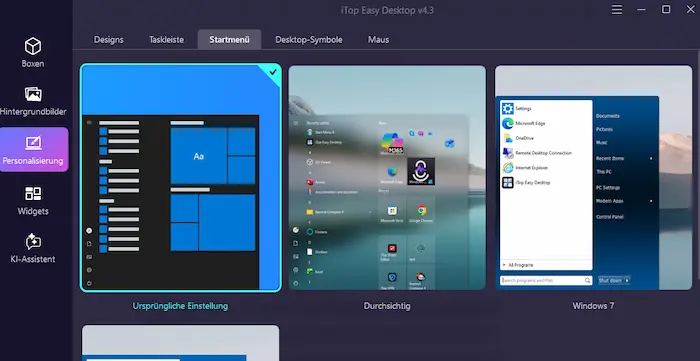
Wie kann ich das Startmenü von Windows 11 so gestalten, dass es wie das von Windows 7 aussieht?
Windows 11 bietet von Haus aus keinen Windows-7-Modus für das Startmenü. Mit Programmen wie iTop Easy Desktop oder anderen Startmenü-Alternativen kannst du das Windows 11 Startmenü anpassen und ein klassischeres Layout mit besserer Übersicht erhalten.
Kann man Windows 11 wie Windows 10 aussehen lassen?
Ja, teilweise. Du kannst das Windows Startmenü anpassen, die Taskleiste links ausrichten, Symbole ändern und das Design anpassen. Wenn du zusätzlich den Desktop organisieren und den gewohnten Windows-10-Workflow zurückholen möchtest, ist iTop Easy Desktop eine praktische Ergänzung.
Wie kann ich das Startmenü in Windows 11 kleiner machen?
Eine direkte Option, die Größe des Startmenüs zu verkleinern, gibt es in Windows 11 nicht. Du kannst jedoch die Anzahl der angehefteten Apps reduzieren und das Layout optimieren, wodurch das Startmenü kompakter und übersichtlicher wirkt.
Wie kann ich die Größe des Startmenüs ändern?
Im Gegensatz zu Windows 10 lässt sich die Größe des Startmenüs unter Windows 11 nicht frei per Maus verändern. Wer mehr Kontrolle über das Layout haben möchte, kann spezielle Anpassungstools nutzen oder alternative Startmenüs installieren.
Wie kann ich die Startleiste in Windows 11 verkleinern?
Die Höhe der Taskleiste lässt sich in Windows 11 offiziell nicht ändern. Mit Registry-Anpassungen oder Drittanbieter-Tools kannst du die Startleiste verkleinern, solltest dabei jedoch beachten, dass solche Änderungen nach Windows-Updates möglicherweise erneut vorgenommen werden müssen.
Das Windows 11 Startmenü anpassen ist in wenigen Minuten erledigt – vorausgesetzt, man weiß, an welchen Stellschrauben zu drehen ist. Angeheftete Apps, Ordner, der Empfehlungsbereich und die Ausrichtung lassen sich unabhängig voneinander konfigurieren, ganz ohne Zusatzsoftware.
Mit den Updates 24H2 und 25H2 ist die Bedienung insgesamt übersichtlicher geworden: ein einziges scrollbares Layout statt getrennter Unterseiten, dazu wählbare Kategorien und einzeln ausblendbare Bereiche. Wer von Windows 10 kommt, wird die Kacheln vermissen – kommt der alten Struktur mit linksbündiger Ausrichtung und thematischen Ordnern aber recht nahe.
Für Firmenumgebungen mit mehreren Benutzern lohnt sich zusätzlich ein Blick auf Gruppenrichtlinien, um das Layout zentral vorzugeben.
Wer über das Startmenü hinaus auch den restlichen Desktop in Ordnung bringen möchte, findet mit Tools zur Desktop-Organisation wie iTop Easy Desktop eine sinnvolle Ergänzung – nicht als Ersatz, sondern als zweiter Baustein neben der Startmenü-Anpassung selbst.
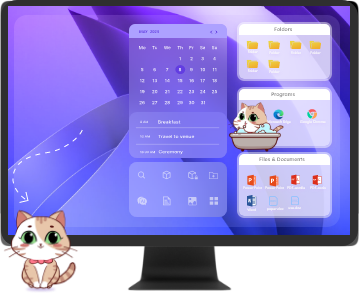
- iTop Easy Desktop Desktop
-Organizer der nächsten Generation -
- Organisiert über 100 Symbole mit nur einem Klick
- Über 5.000 4K- und Live-Hintergründe
- Interaktion mit einem KI-Desktop-Haustier



